Steam Probleme · 5 min read · Sep 25, 2025
Wie man Steam behebt, das unter Windows 11 nicht funktioniert?
Öffnet die Steam-Gaming-Bibliotheks-App nicht auf Ihrem Windows 11-Computer? Dann werde ich in diesem Leitfaden besprechen, warum dieses Problem auftritt und welche Fehlerbehebungstipps Sie verwenden können, um das Problem zu beheben und Steam auf Ihrem PC zum Laufen zu bringen.
Vielleicht liegt es an einem Berechtigungsproblem, das Ihnen nicht erlaubt, bestimmte Apps auf dem Computer auszuführen. Normalerweise, wenn Sie einen PC in einem öffentlichen Netzwerk wie einem Internetcafé oder Ihrem Büro verwenden, benötigen Sie Administratorzugriff, um solche Apps auszuführen. Außerdem verwenden Sie möglicherweise eine ältere Version des Steam-Clients für Windows, die möglicherweise nicht mit der auf Ihrem PC installierten Version von Windows 11 kompatibel ist.
Es könnte einen Fehler im Windows 11-Betriebssystem geben, der normalerweise auftritt, wenn eine frühe Version der Software installiert wird. Der App-Cache von Steam für Windows 11 könnte lange Zeit mit Junk-Daten gefüllt sein. Dies führt zu verschiedenen technischen Problemen in der App und beeinträchtigt deren Funktionen. Die Steam-App öffnet möglicherweise nicht aufgrund einer schlechten Internetverbindung, was ein weiterer einfacher Grund ist, den Gamer oft übersehen.
1. Windows neu starten
Wie gewohnt beginnen Sie die Fehlersuche, indem Sie den PC neu starten.
- Drücken Sie die Windows-Taste auf Ihrer Tastatur.
- Wählen Sie dann das Netzsymbol in der unteren rechten Ecke der angezeigten Suchkonsole aus.
- Wählen Sie im Menü Neustart.
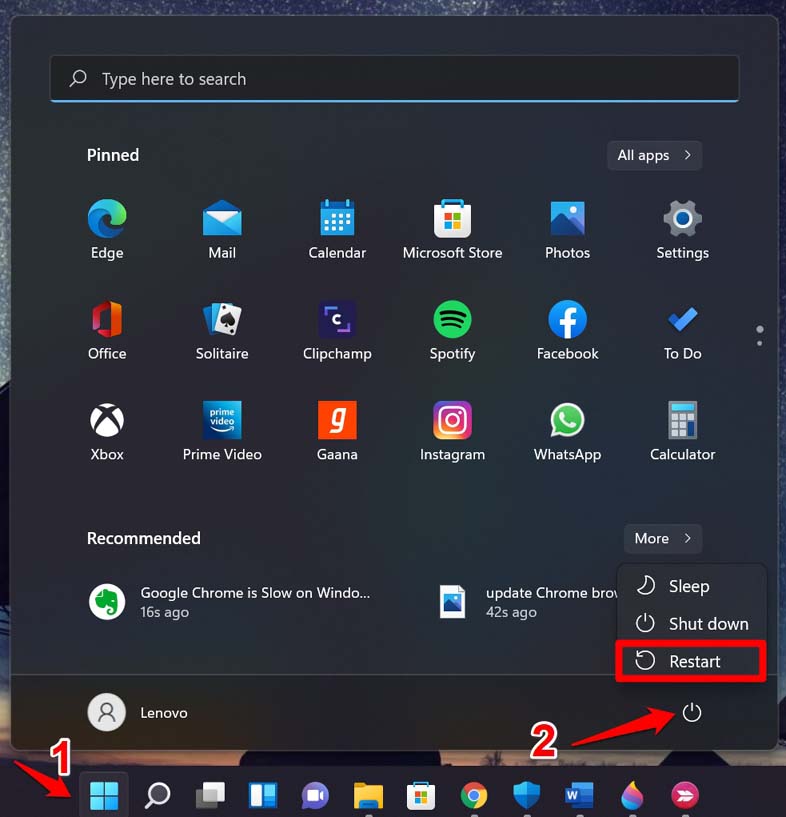
- Nach dem Neustart öffnen Sie den Steam-Client für Windows.
Die meisten Benutzer berichten, dass dies das Problem mit Steam behoben hat und die App dann ohne Probleme geöffnet wird.
2. Steam auf Ihrem Computer schließen und erneut starten
Versuchen Sie, die Steam-App über den Task-Manager zu schließen, wenn sie sich auch nach wiederholten Versuchen nicht öffnet. Die Idee ist, den Prozess zu stoppen und ihn neu zu starten, um mögliche Probleme im aktiven Prozess zu beseitigen. In der nächsten Iteration sollte der Fehler nicht mehr vorhanden sein.
- Öffnen Sie den Task-Manager, indem Sie die Tasten Strg + Alt + Entf drücken.
- Klicken Sie auf Prozesse.
- Navigieren Sie zu Steam und klicken Sie mit der rechten Maustaste darauf.
- Wählen Sie Task beenden.
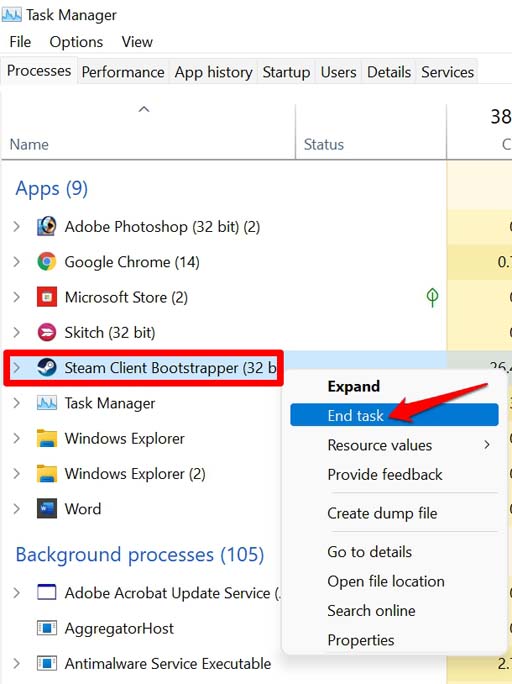
- Starten Sie die Steam-App nach ein paar Sekunden erneut. Jetzt sollte sie sich öffnen und Sie sollten ohne Probleme auf Ihr Profil zugreifen können.
3. Steam-Client für Windows aktualisieren
Das Aktualisieren der Steam-App ist sehr einfach. So gehen Sie vor.
- Drücken Sie die Windows-Taste auf der Tastatur.
- Geben Sie Steam ein und klicken Sie auf Öffnen, wenn die richtigen Ergebnisse angezeigt werden.
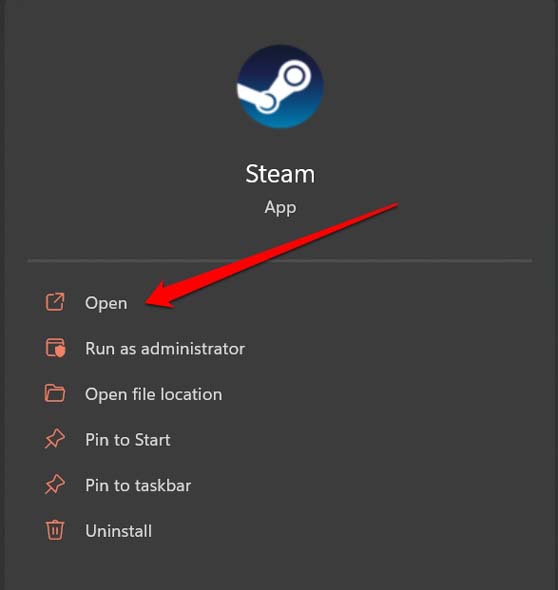
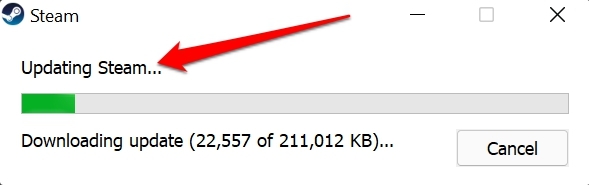
- Wenn Sie die Steam-App öffnen, beginnt sie automatisch mit dem Herunterladen des neuesten Updates, vorausgesetzt, Ihr Computer ist mit WiFi verbunden.
4. Windows OS aktualisieren
Versuchen Sie auch, das Windows-Betriebssystem auf die neueste Version zu aktualisieren. Die aktuelle Version könnte Fehler enthalten, die behoben werden müssen.
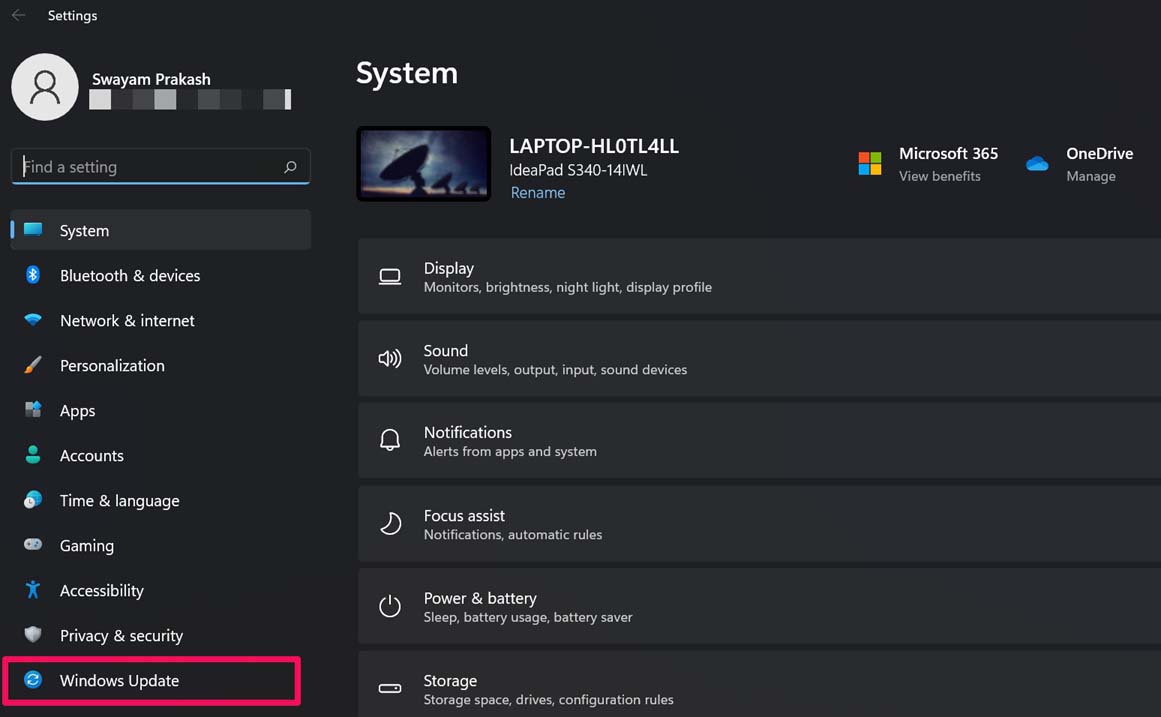
- Drücken Sie Windows + I, um die Windows-Einstellungen zu öffnen.
- Klicken Sie in der unteren linken Ecke auf Windows Update.
- Klicken Sie dann auf Nach Updates suchen.
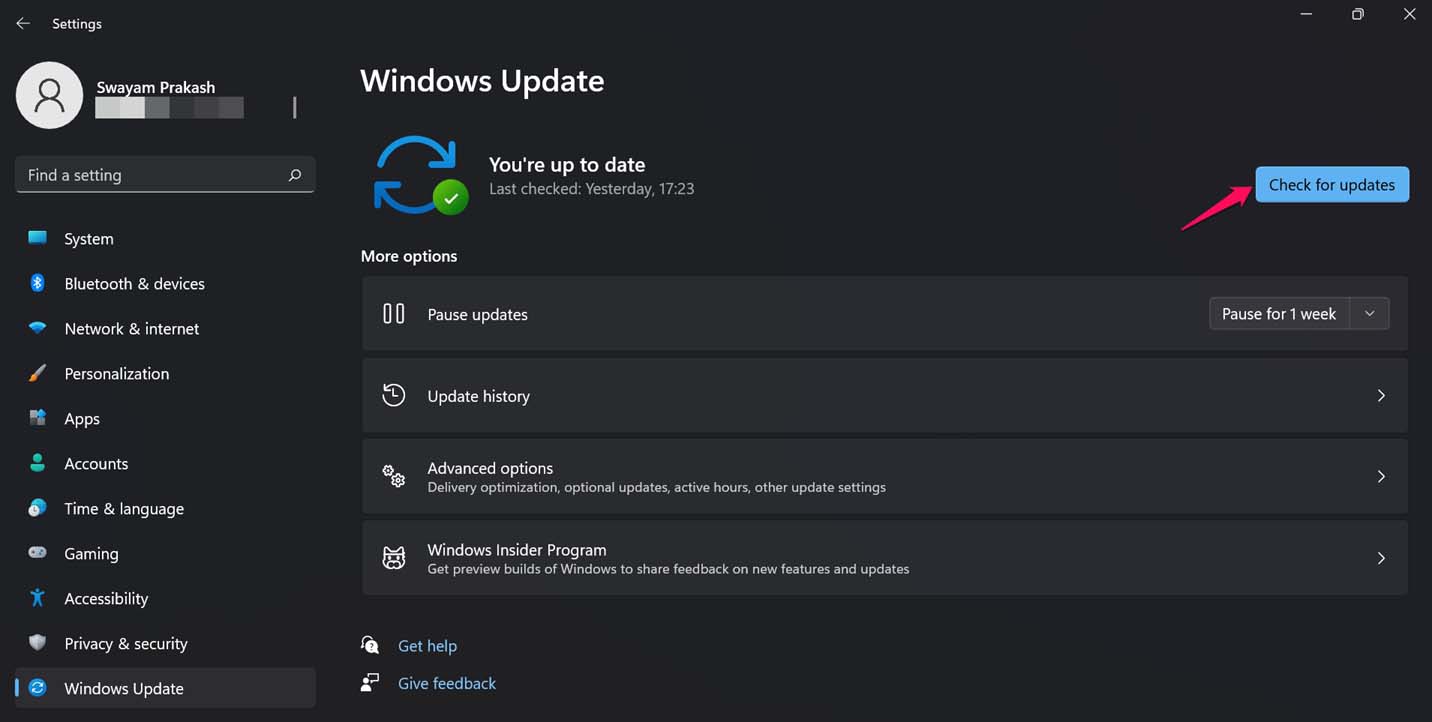
- Windows sucht nach verfügbaren Updates und benachrichtigt Sie darüber.
- Laden Sie das Update für Ihr Windows-Betriebssystem herunter, indem Sie auf Jetzt herunterladen klicken.
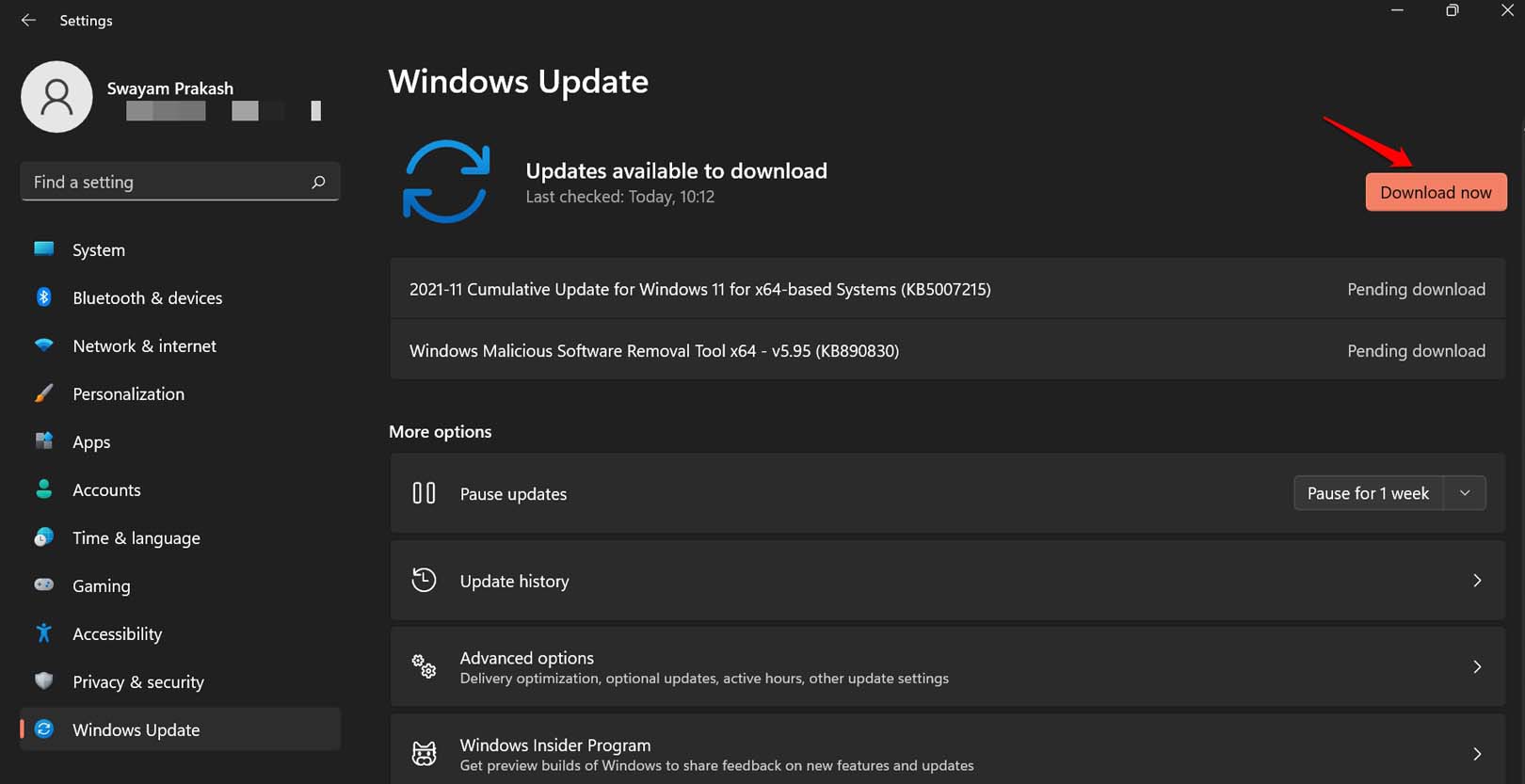
- Lassen Sie den PC neu starten und öffnen Sie danach Steam. Sie sollten in der Lage sein, die App zu verwenden, um Ihre Lieblingsspiele zu spielen.
5. Steam-App mit Administratorzugriff ausführen
Wenn Sie der Eigentümer des Computers sind, auf dem Sie versuchen, den Steam-Client für Windows zuzugreifen, sollten Sie in der Lage sein, die App ohne Probleme auszuführen. Andernfalls können Sie die Anwendung als Administrator ausführen.
- Klicken Sie auf die Windows-Taste, um die Suchkonsole zu öffnen.
- Geben Sie dann Steam in die Suche ein.
- Wenn die entsprechenden Ergebnisse angezeigt werden, klicken Sie auf Als Administrator ausführen.
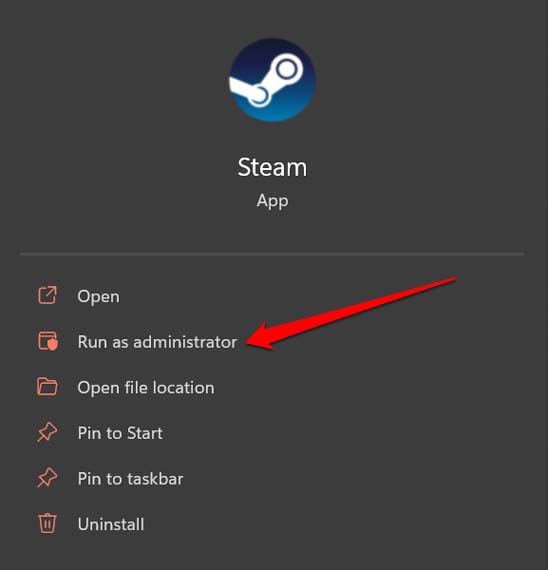
Andernfalls, wenn Sie sich an Ihrem Arbeitsplatz oder in einem öffentlichen Netzwerk wie Internetcafés befinden, müssen Sie den Netzwerkadministrator des Unternehmens über Ihr Problem informieren und die Ausführung der Steam-App auf dem Computer erlauben.
6. Internetverbindung überprüfen und beheben
Wenn Steam auf Ihrem Windows 11-PC nicht geöffnet wird, müssen Sie überprüfen, ob Ihre Internet- oder WiFi-Verbindung stabil ist oder nicht. Versuchen Sie, andere Apps zu öffnen, die eine Internetverbindung benötigen. Wenn diese Apps nicht funktionieren, liegt das Problem tatsächlich am Internet.
Sie können Unterstützung von Ihrem Internetanbieter anfordern oder versuchen, den Router und die Internetverbindungen manuell zurückzusetzen. Außerdem können Sie versuchen, sich mit einem alternativen Netzwerk zu verbinden, das möglicherweise verfügbar ist.
Das Windows-Betriebssystem verfügt über dieses Fehlerbehebungstool zur Behebung von Internetverbindungen. Sie können es ebenfalls verwenden.
- Klicken Sie auf die Windows-Taste auf der Tastatur, um die Suchkonsole zu öffnen.
- Geben Sie dann Fehlerbehebungseinstellungen ein und klicken Sie auf Öffnen, wenn die entsprechenden Optionen in den Ergebnissen angezeigt werden.
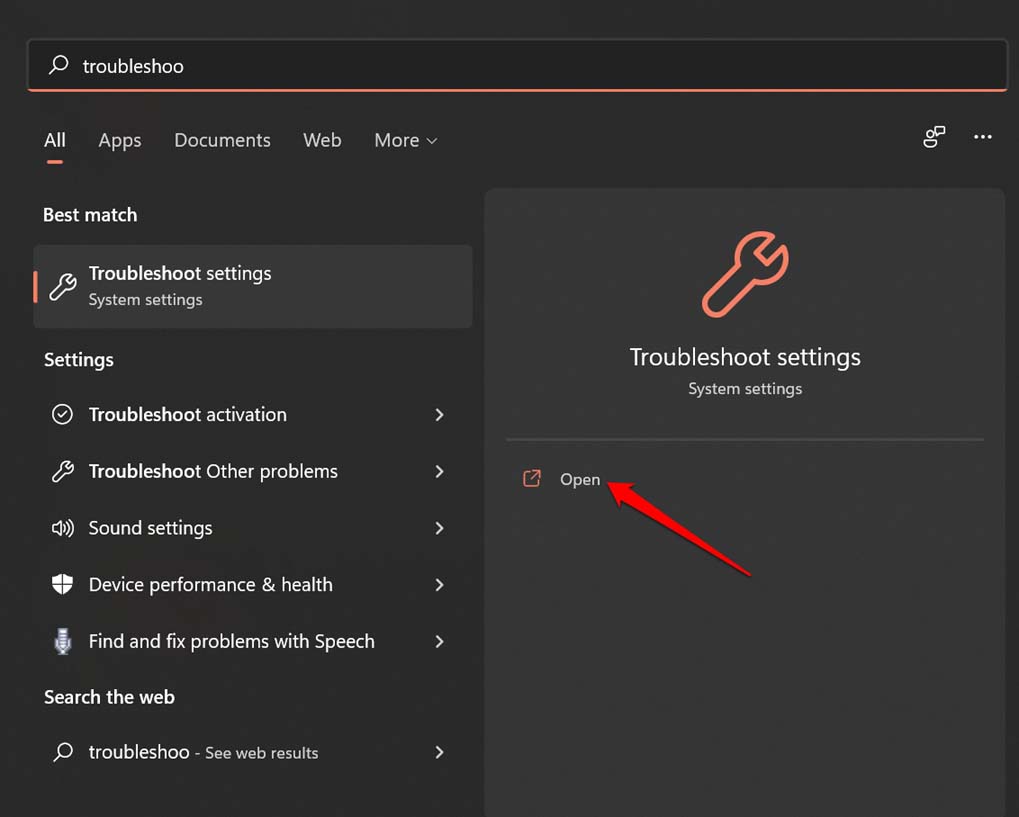
- Klicken Sie dann auf Weitere Troubleshooter.
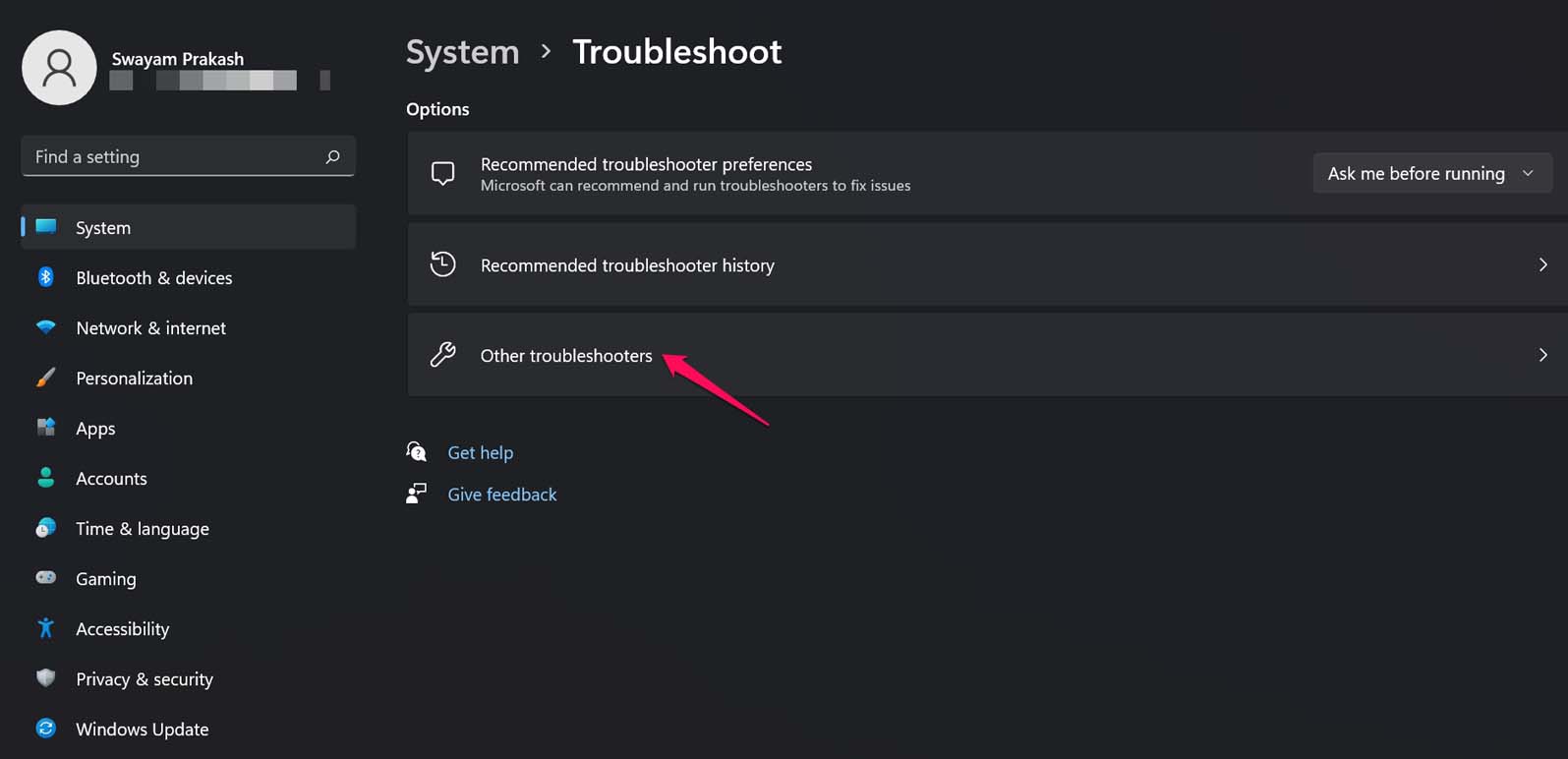
- Klicken Sie nun auf die Schaltfläche Ausführen neben der Option Internetverbindungen.
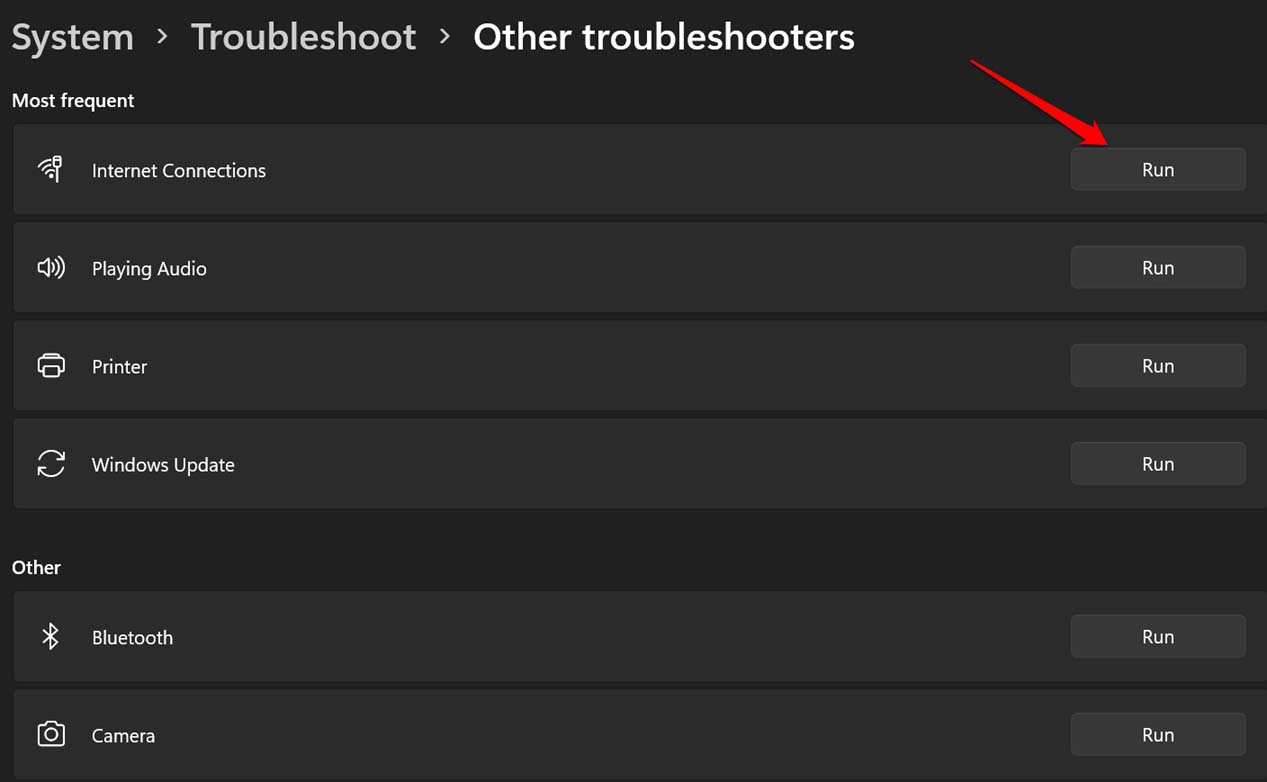
- Es wird nun nach technischen Problemen gesucht und diese auf Ihrem Computer behoben.
Überprüfen Sie nach Durchführung dieser Fehlerbehebung, ob Sie Steam auf Ihrem PC ausführen können.
7. Den Steam-App-Cache auf Ihrem PC leeren
Um Junk-Daten im App-Cache des Steam-Windows-Clients zu entfernen, sind hier die Schritte, die Sie befolgen müssen.
- Suchen Sie den App-Cache-Ordner auf der Festplatte, auf der Steam auf Ihrem Computer installiert ist.
- Standardmäßig ist die Steam-App im C:-Laufwerk des PCs installiert.
- Navigieren Sie im C:-Laufwerk zum Ordner Program Files(X86).
- Unter diesem Ordner sollten Sie zum Ordner Steam navigieren und darauf zugreifen.
- Innerhalb dieses Ordners sollten Sie einen Ordner App Cache sehen.
- Wählen Sie einfach diesen App-Cache-Ordner aus und löschen Sie ihn.
8. Steam-App für Windows 11 deinstallieren und neu installieren
Wenn keiner der oben genannten Tipps das Problem mit Steam behebt, können Sie den Steam-Client für Windows deinstallieren und ihn erneut installieren. Dies sollte alle Probleme mit der App lösen.
- Drücken Sie das Suchsymbol auf der Windows-Taskleiste.
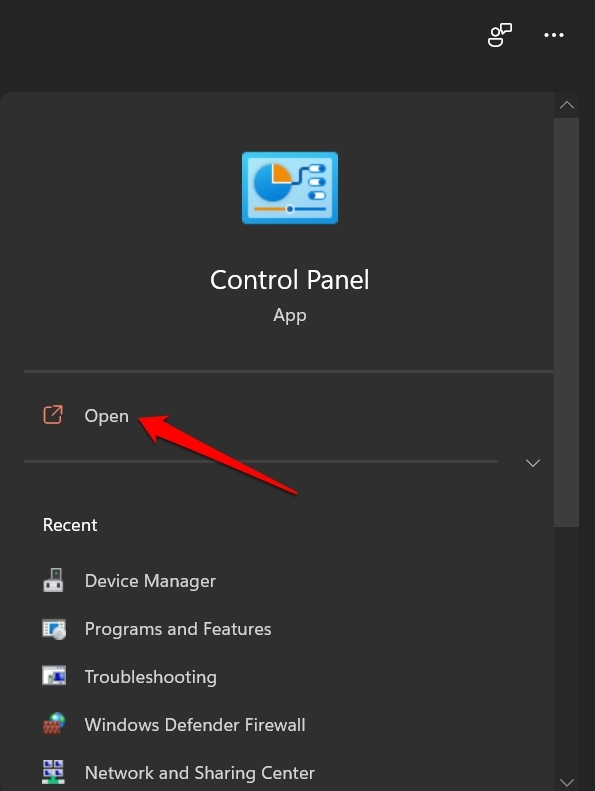
- Geben Sie Systemsteuerung ein und klicken Sie auf Öffnen, wenn die Ergebnisse angezeigt werden.
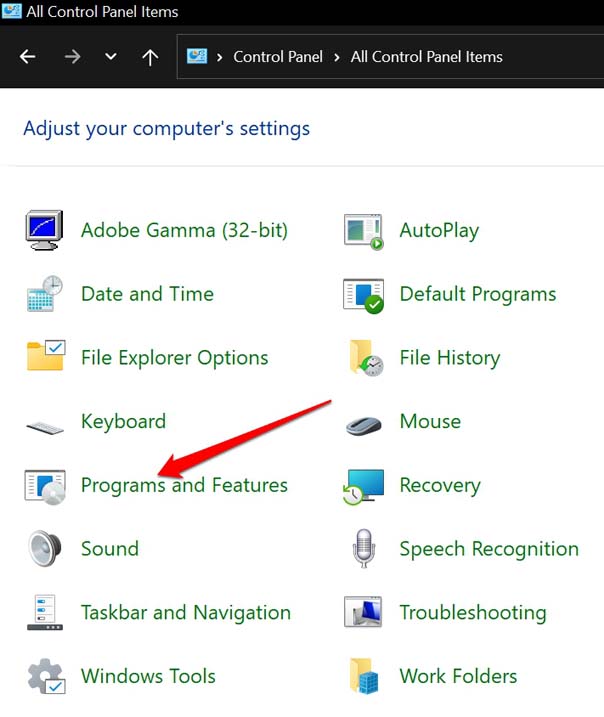
- Wählen Sie nun unter der Systemsteuerung Programme und Funktionen.
- Navigieren Sie zu Steam.
- Klicken Sie mit der rechten Maustaste darauf und wählen Sie Deinstallieren.
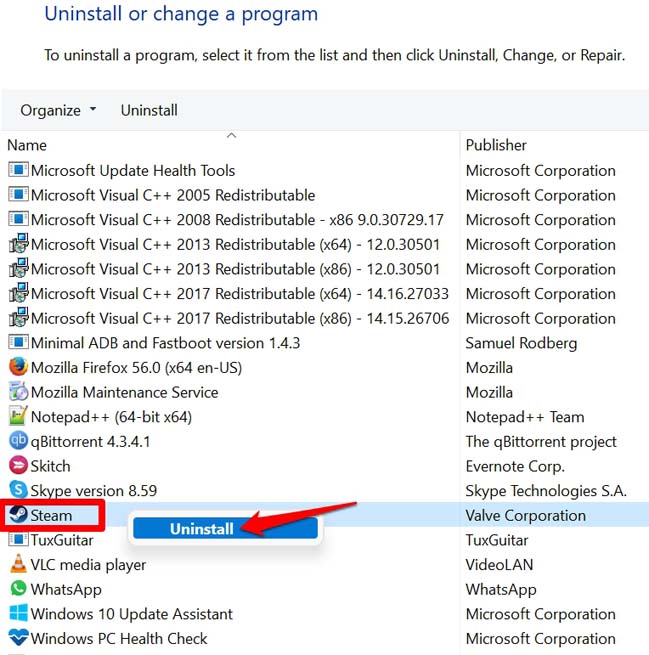
- Bestätigen Sie den Deinstallationsprozess.
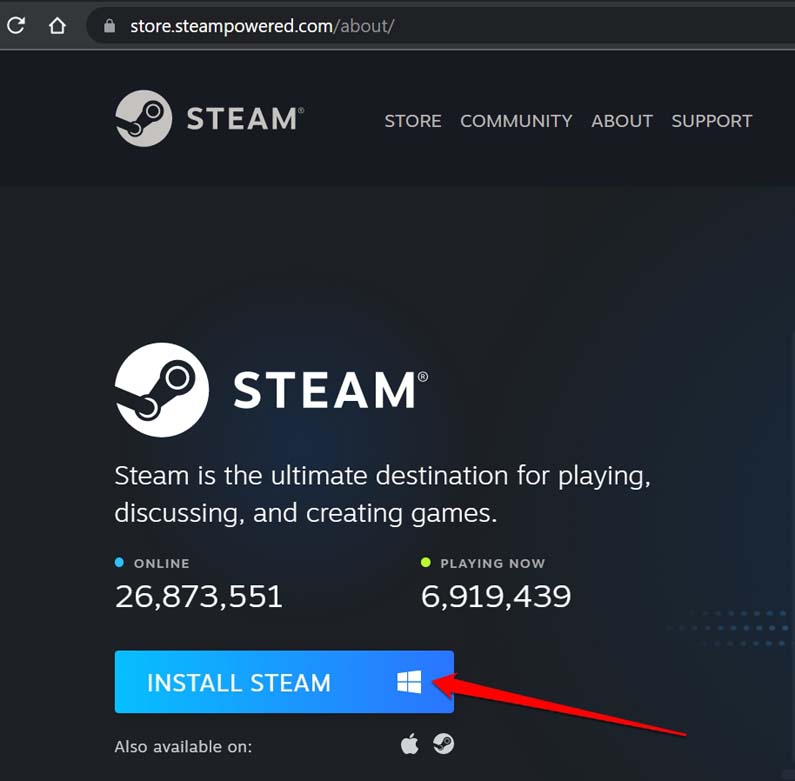
- Besuchen Sie nun die offizielle Website von Steam und laden Sie die neueste Steam-Client-App für Windows herunter.
Dies sind also die verschiedenen Fehlerbehebungstipps, die Sie befolgen können, um das Problem zu beheben, dass Steam auf Ihrem Windows 11-Computer nicht geöffnet wird.
Wenn Sie Gedanken zu Wie man Steam behebt, das unter Windows 11 nicht funktioniert? haben, können Sie gerne unten im Kommentarfeld schreiben. Bitte abonnieren Sie auch unseren DigitBin YouTube-Kanal für Video-Tutorials. Prost!
Erhalte neue Beiträge in deinem Posteingang.
Kein Spam. Jederzeit abmelden.