iPhone Tipps · 4 min read · Dec 01, 2025
So beheben Sie, dass Aufkleber in der Nachrichten-App auf dem iPhone nicht funktionieren
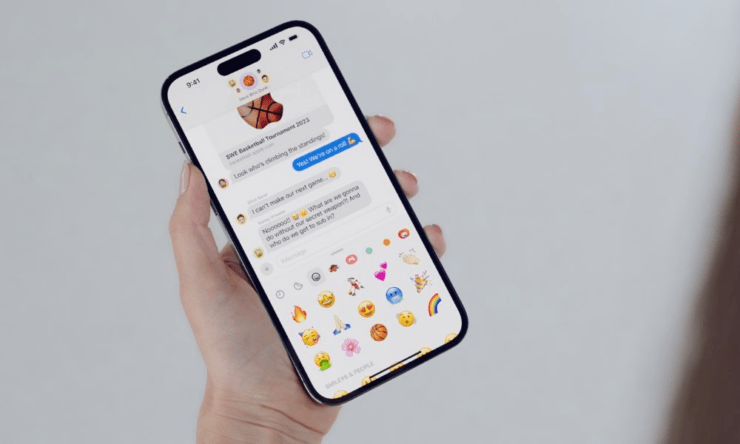
Aufkleber auf dem iPhone machen Gespräche lebendiger und lustiger. Manchmal funktionieren diese Aufkleber jedoch möglicherweise nicht in der Nachrichten-App. Dies könnte auf einen Fehler in der Nachrichten-App oder der iOS-Version zurückzuführen sein, wenn Sie eine Beta-Version des Betriebssystems auf dem iPhone installiert haben.
Selbst der aktivierte Energiesparmodus oder der Datenmodus mit niedriger Nutzung auf dem iPhone schränkt seine Funktionen ein. Aus diesem Grund können Sie möglicherweise keine Aufkleber in der Nachrichten-App erstellen oder senden. Zufällige Fehler können oft Störungen in verschiedenen Systemanwendungen und deren Funktionen verursachen. Dieser Leitfaden hat einige Fehlerbehebungstipps erklärt, um Ihnen zu helfen, das Problem zu beheben.
Top Möglichkeiten zur Behebung von Aufklebern, die in der Nachrichten-App auf iOS nicht funktionieren
Befolgen Sie diese Lösungen und machen Sie Ihre Gespräche in der Nachrichten-App mit Aufklebern interessant.
1. Nachrichten-App zwangsweise schließen und neu starten
Manchmal kann eine einfache Lösung, wie das Zwangsschließen der betroffenen Anwendung, ihre Fehler sofort beheben. Sie können dies mit der Nachrichten-App versuchen.
- Wenn Sie ein iPhone mit Home-Button haben, doppeltippen Sie darauf, um die Kürzliche Apps zu starten.
- Benutzer mit einem iPhone ohne Home-Button können vom unteren Bildschirmrand nach oben wischen, um die Kürzlichen Apps zu starten.
- Gehen Sie zur Kartenansicht der Nachrichten-App und wischen Sie nach oben. Dadurch wird die Nachrichten-App zwangsweise geschlossen.
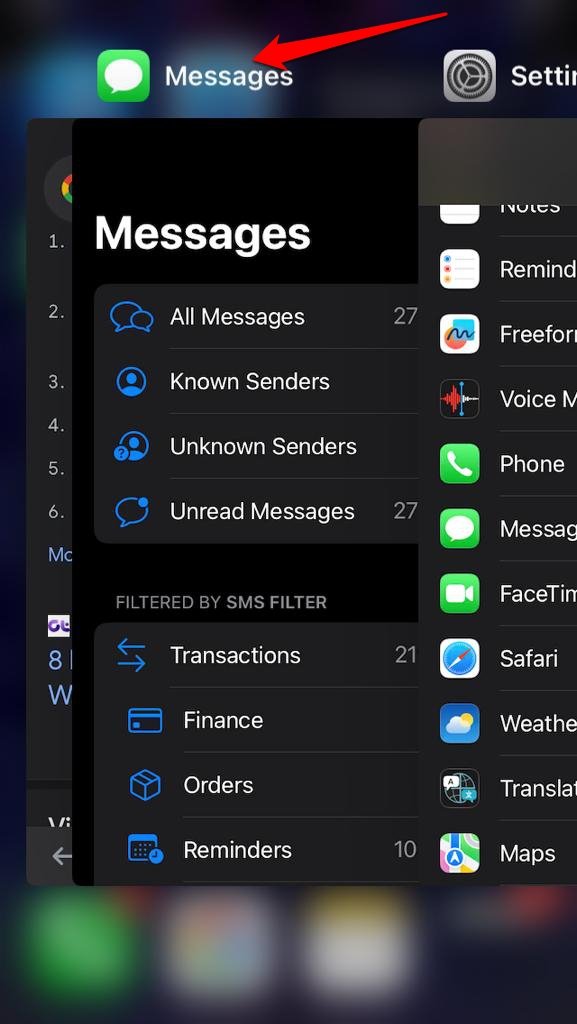
- Warten Sie einige Sekunden und starten Sie die Nachrichten-App aus dem App Store.
- Versuchen Sie, auf Ihre Chats zuzugreifen und einen Aufkleber in der Nachricht zu senden.
2. iMessage deaktivieren und wieder aktivieren
Wenn eine oder mehrere Funktionen der Nachrichten-App nicht reagieren, schalten Sie iMessage aus und wieder ein. Das sollte das Problem mit den Live-Aufklebern in iOS beheben.
- Starten Sie die Einstellungen-App auf dem iPhone.
- Gehen Sie zu Nachrichten und greifen Sie auf die Einstellungen zu.
- Scrollen Sie zu iMessage und schalten Sie es aus, indem Sie den Schalter daneben antippen.
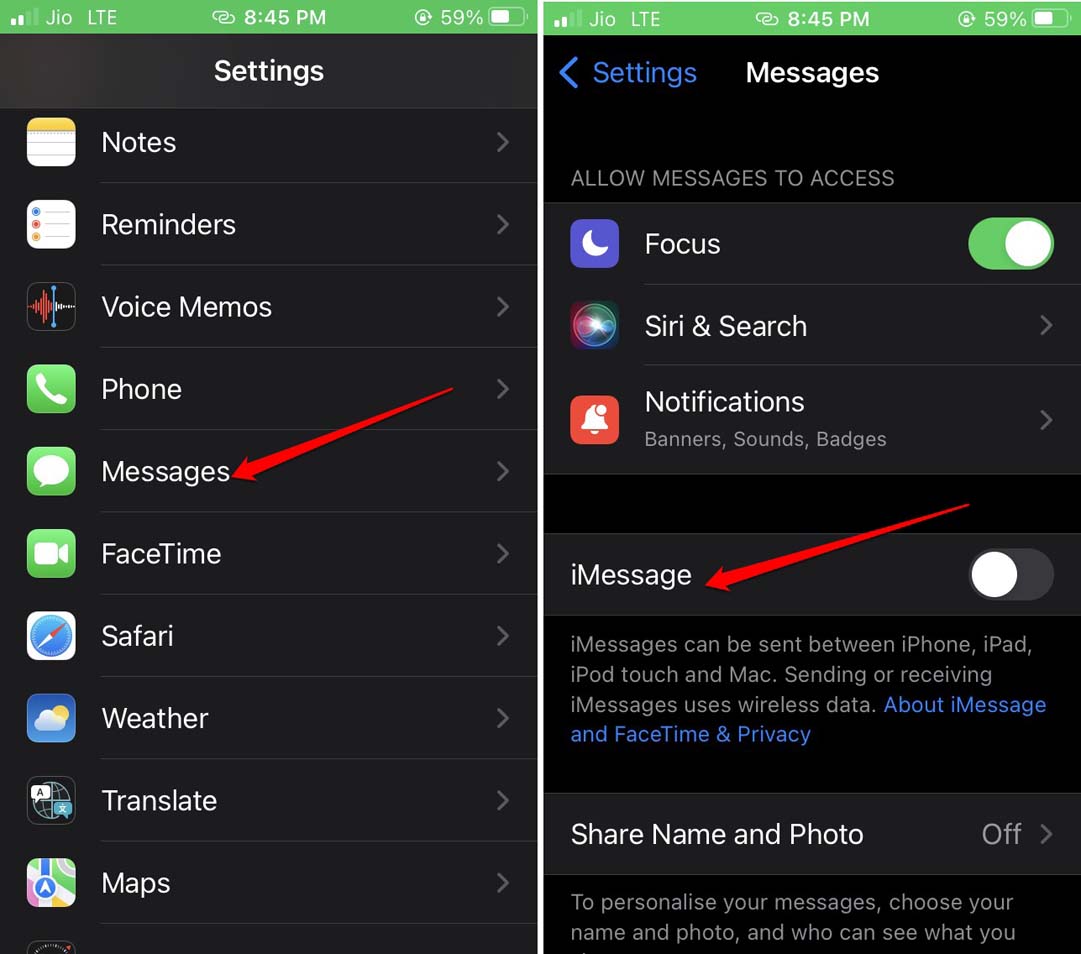
- Warten Sie einige Sekunden, bevor Sie iMessage wieder aktivieren, indem Sie die gleichen Schritte befolgen.
3. Aufkleber erstellen und erneut senden
Es könnte ein zufälliger Fehler sein, der die Störung bei den Aufklebern in der Nachrichten-App verursacht. Löschen Sie den vorhandenen Aufkleber und erstellen Sie einen neuen.
- Öffnen Sie die Nachrichten-App.
- Greifen Sie auf den Chat zu, in dem Sie einen Aufkleber verwenden möchten.
- Tippen Sie auf das + Symbol neben dem Texteingabefeld.
- Wählen Sie Aufkleber aus.
- Halten Sie den Aufkleber lange gedrückt und tippen Sie im Menü auf Löschen.
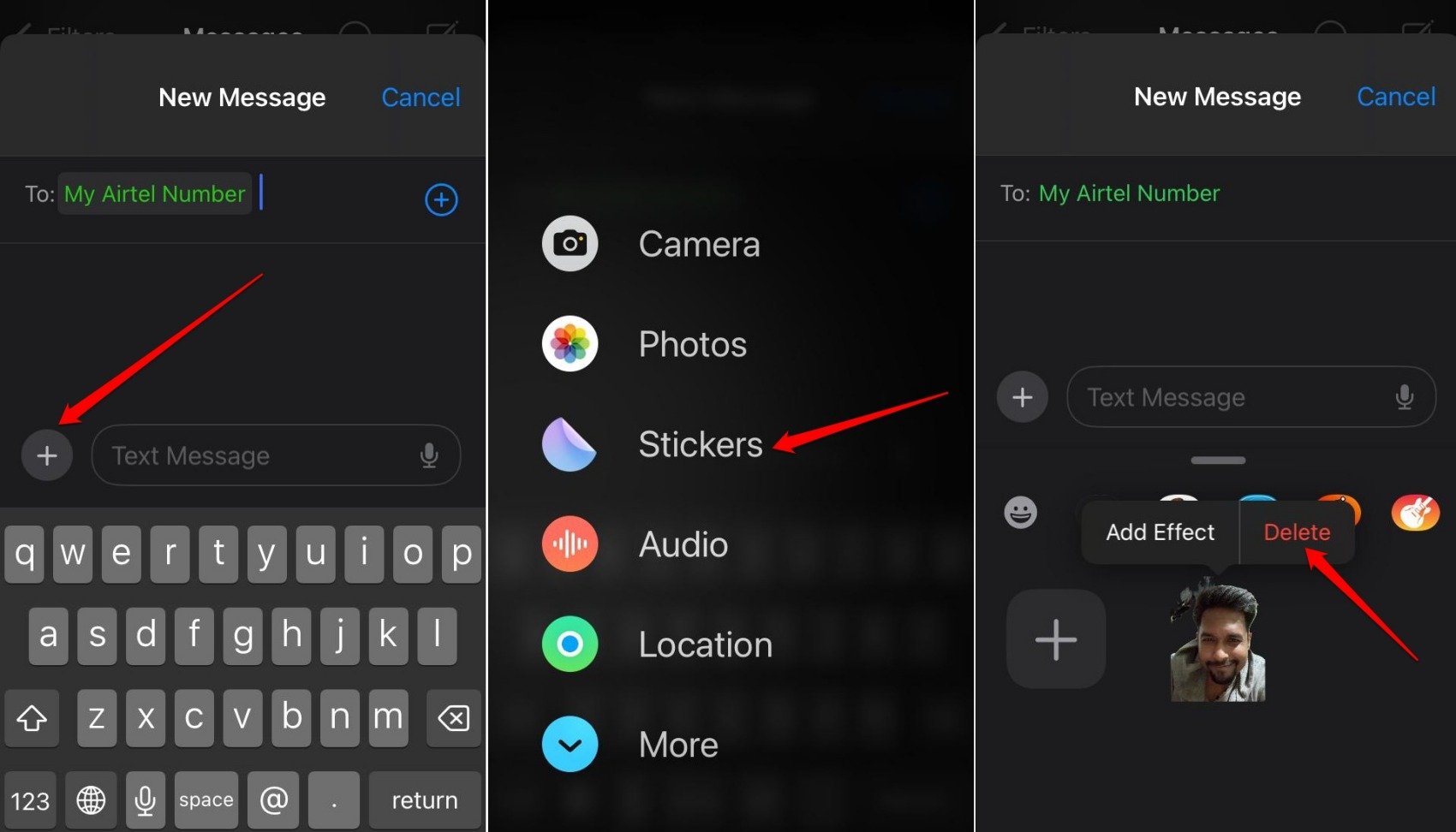
- Drücken Sie das + Symbol und erstellen Sie einen neuen Aufkleber.
- Senden Sie den Aufkleber im Chat.
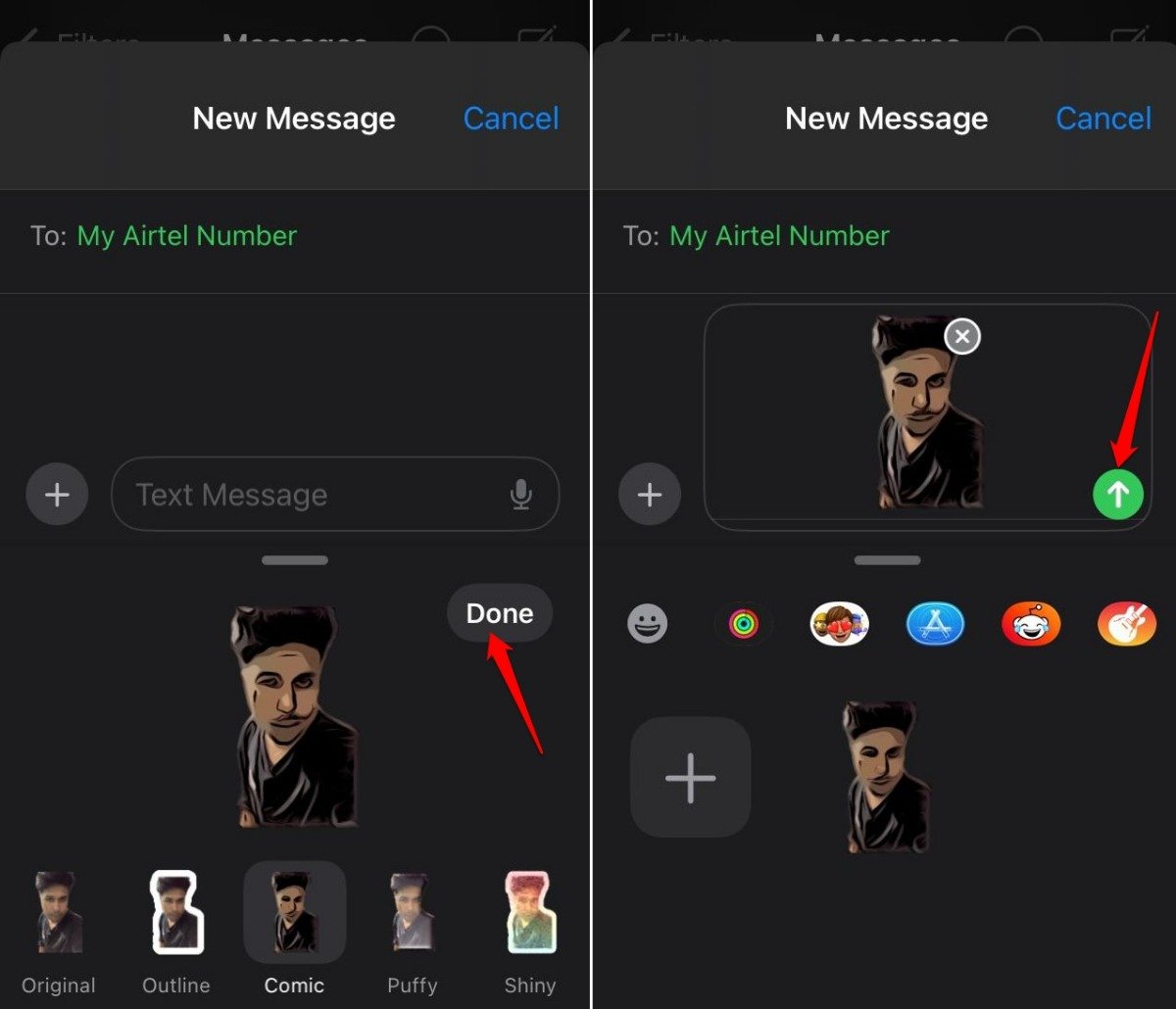
Wenn Sie den Aufkleber nicht senden oder erneut erstellen können, befolgen Sie die anderen Lösungen, die ich erwähnt habe.
4. Den Energiesparmodus ausschalten
Benutzer bemerken möglicherweise nicht, dass die Batterienutzung eingeschränkt ist, wenn der Energiesparmodus aktiv ist. Dies wirkt sich auch auf verschiedene Funktionen der iOS-Anwendungen aus. Schalten Sie den Energiesparmodus auf Ihrem iPhone aus, um die Rolle des Energiesparmodus auszuschließen, die Sie daran hindert, die Aufkleber zu verwenden.
- Gehen Sie zu den Einstellungen Ihres iPhones.
- Tippen Sie auf Batterie.
- Drücken Sie den Schalter neben Energiesparmodus, um ihn auszuschalten.
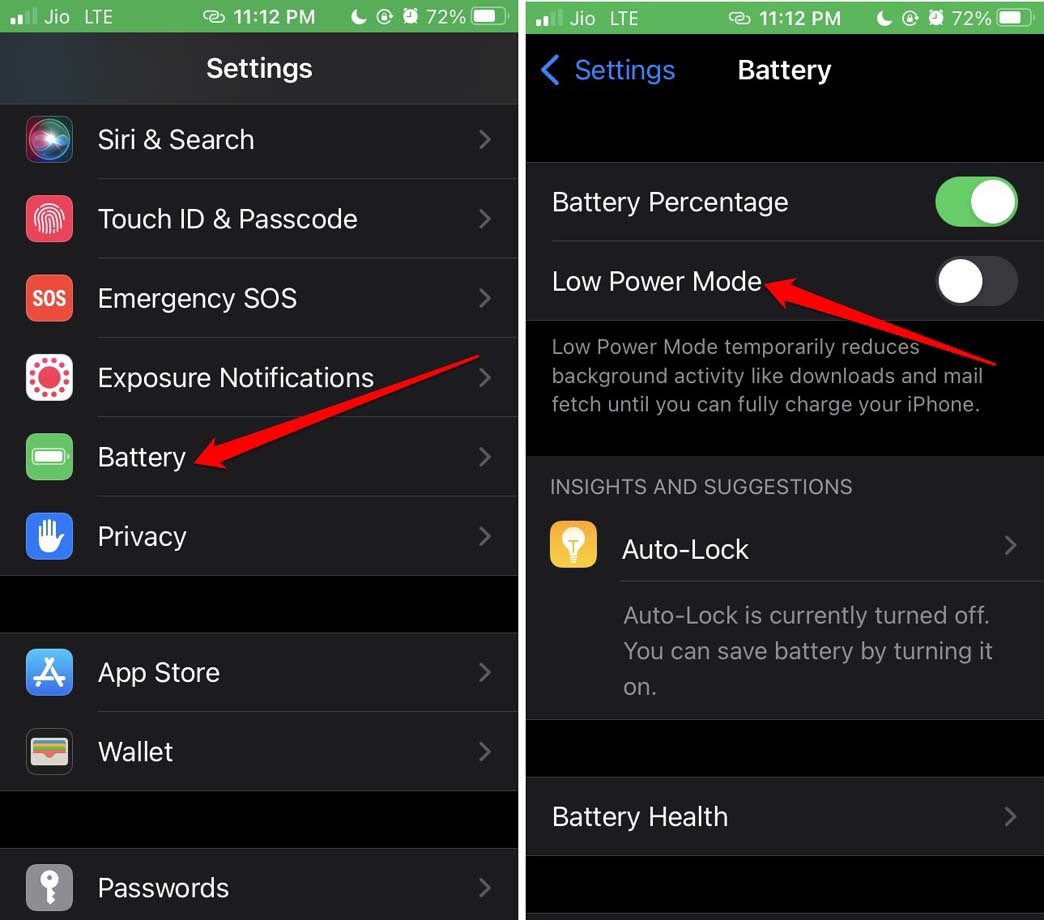
- Wechseln Sie jetzt zur Nachrichten-App und überprüfen Sie, ob Sie die Aufkleber senden können.
5. iOS-Update installieren
Wenn Sie Beta-Versionen von iOS verwenden, werden Sie höchstwahrscheinlich auf Fehler im System und in den darauf befindlichen Apps stoßen. Apple veröffentlicht regelmäßig neue iOS-Updates. Achten Sie auf diese Updates und installieren Sie sie, wenn sie verfügbar sind.
- Starten Sie die Einstellungen-App auf dem iPhone.
- Gehen Sie zu Allgemein > Software-Update.
- Wenn ein neues iOS-Update verfügbar ist, tippen Sie auf Jetzt aktualisieren. Die Installation beginnt.
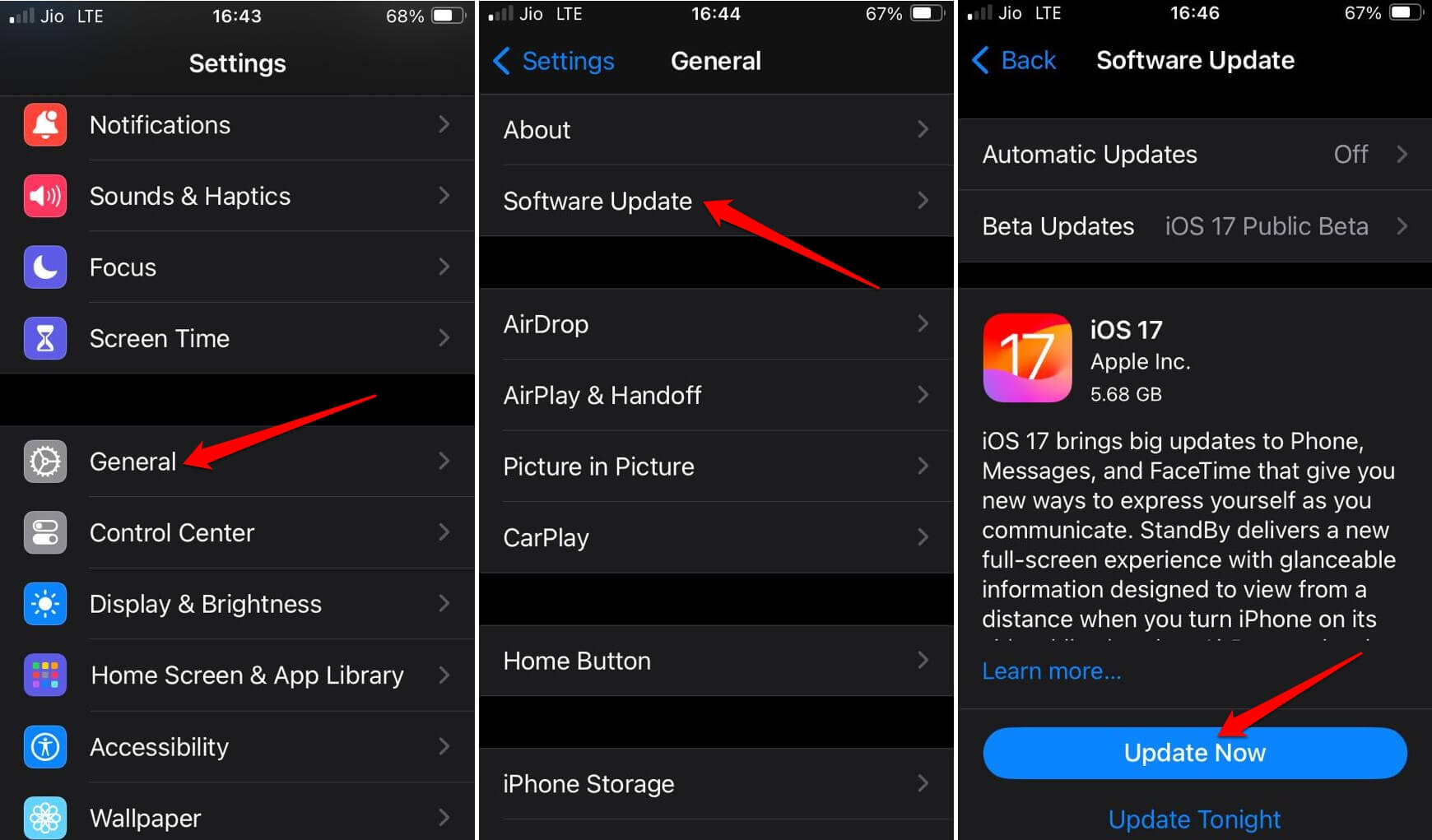
Nachdem das iPhone neu gestartet wurde, öffnen Sie die Nachrichten-App und greifen Sie auf einen beliebigen Chat zu. Versuchen Sie, einen Live-Aufkleber in den Gesprächen zu senden, um zu überprüfen, ob die Funktion funktioniert.
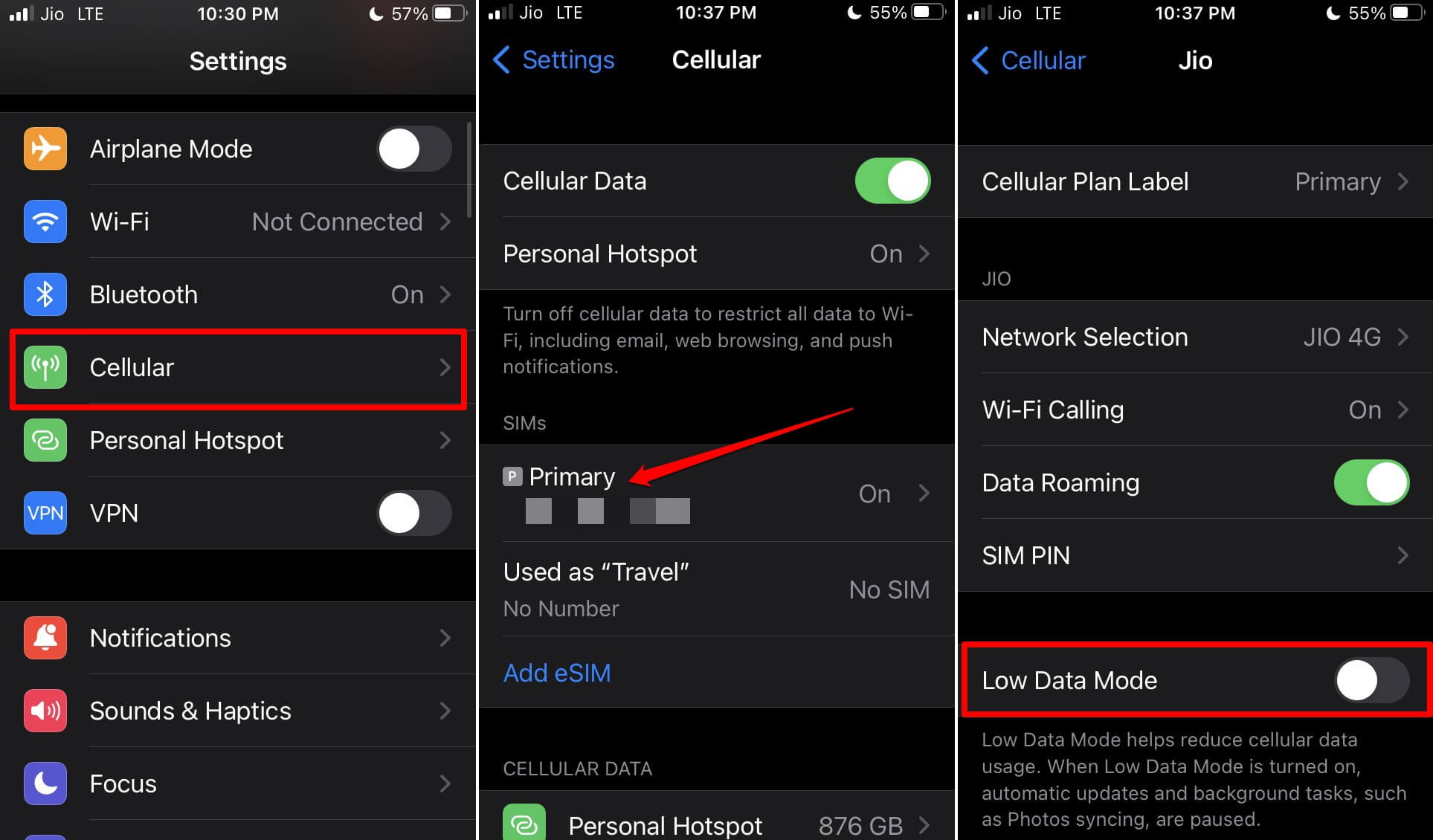
6. Den Modus für geringe Daten deaktivieren
Wenn eine Einschränkung für die Datennutzung festgelegt wurde, schränkt dies verschiedene Funktionen der iPhone-Apps ein. Um dies zu überwinden, schalten Sie den Modus für geringe Daten aus.
- Greifen Sie auf die Einstellungen Ihres iPhones zu.
- Gehen Sie zu Mobilfunk > Primärnummer.
- Scrollen Sie zu Modus für geringe Daten und schalten Sie die Funktion aus, indem Sie den Schalter antippen.
7. Das iPhone zurücksetzen
Das Zurücksetzen des iPhones sollte die letzte Möglichkeit sein, falls andere Fehlerbehebungstipps nicht dazu führen, dass die Aufkleberfunktion in der Nachrichten-App funktioniert. Ein Werksreset löscht alle Daten auf Ihrem iPhone vollständig. Sichern Sie daher Ihre wichtigen Daten in der iCloud oder auf Ihrem PC.
Um das iPhone zurückzusetzen,
- Öffnen Sie die Einstellungen-App auf dem iPhone.
- Gehen Sie zu Allgemein.
- Scrollen Sie zu iPhone übertragen oder zurücksetzen.
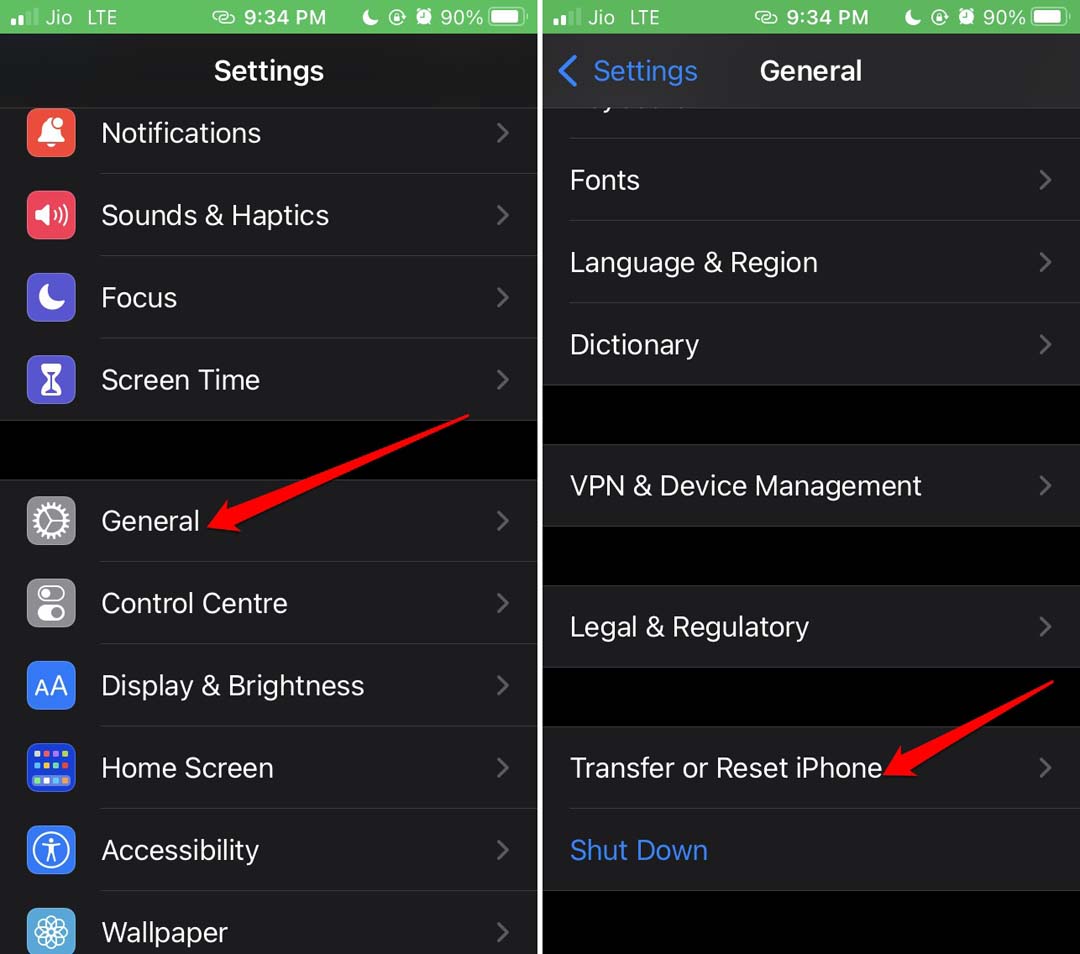
- Tippen Sie auf Zurücksetzen.
- Wählen Sie Alle Einstellungen zurücksetzen.
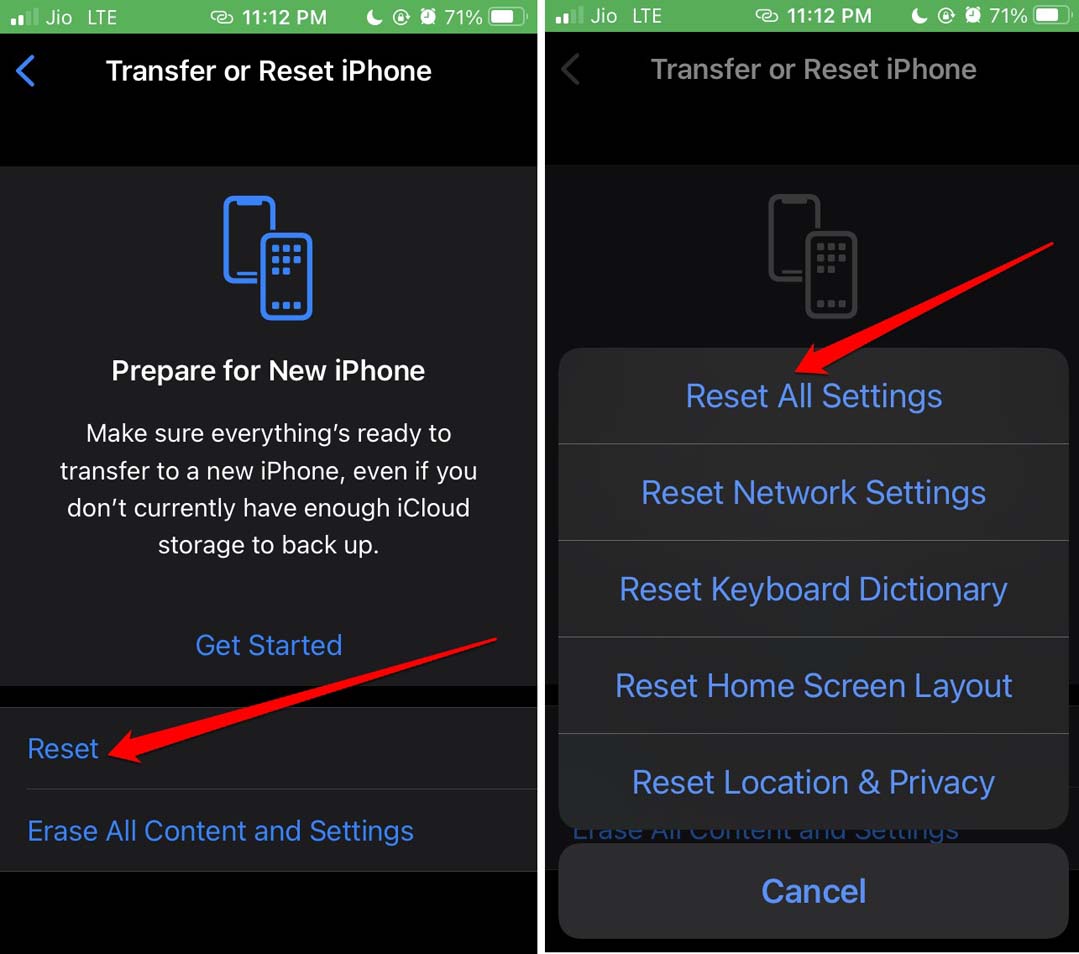
- Geben Sie den Passcode Ihres iPhones ein, wenn Sie aufgefordert werden, die Aktion zu bestätigen.
Fazit
Überwinden Sie die Durststrecke beim Texten mit Ihren Freunden und beginnen Sie jetzt, die Live-Aufkleberfunktion zu nutzen, die jetzt in iOS 17 verfügbar ist. Es wird das Gespräch lebhafter und ansprechender machen. Wenn die Aufkleber auf Ihrem iPhone nicht funktionieren, befolgen Sie die in diesem Leitfaden bereitgestellten Lösungen und machen Sie die Funktion wieder funktionsfähig.
Wenn Sie Gedanken zu So beheben Sie, dass Aufkleber in der Nachrichten-App auf dem iPhone nicht funktionieren haben, können Sie diese gerne im Kommentarfeld unten hinterlassen. Bitte abonnieren Sie auch unseren DigitBin YouTube-Kanal für Video-Tutorials. Prost!
Erhalte neue Beiträge in deinem Posteingang.
Kein Spam. Jederzeit abmelden.