Windows 11 · 5 min read · Dec 05, 2025
So beheben Sie, dass Sticky Notes unter Windows 11 nicht funktionieren?

Funktioniert die Sticky Notes-App unter Windows 11 nicht? Dann schauen Sie sich diese Fehlersuche-Tipps an, die Ihnen helfen könnten, das Problem zu beheben. Die Sticky Notes-App ermöglicht es Ihnen, Notizen für Ihre täglichen Aktivitäten im hektischen Leben von heute zu erstellen. Sie können diese kurzen Notizen verwenden, um alle Veranstaltungen im Auge zu behalten, an denen Sie teilnehmen müssen. Es könnte sich um eine zusätzliche Vorlesung, ein schnelles Online-Meeting oder einen Anruf bei Ihren Eltern handeln. Über Ihre Geräte hinweg können Sie die Notizen teilen, was Ihnen hilft, keine Erinnerungen an Veranstaltungen zu verpassen.
Obwohl es eine hilfreiche App ist, haben viele Benutzer das Problem, dass die App überhaupt nicht geöffnet wird. Die Sticky Notes öffnen sich möglicherweise nicht unter Windows 11 aufgrund eines Fehlers in der Version von Windows, die Sie installiert haben. Auch technische Probleme mit der Microsoft Store-App oder den Sticky Notes können ein Grund dafür sein, dass die App nicht reagiert. Vielleicht verursacht eine beschädigte Systemdatei, dass die App nicht geöffnet wird, wenn sie aufgerufen wird.
Beste Tipps zur Behebung von Sticky Notes, die sich unter Windows 11 nicht öffnen
Lassen Sie uns mit den Fehlersuche-Methoden beginnen.
1. Windows aktualisieren
Beginnen Sie mit der Aktualisierung von Windows 11 auf eine neuere Version. Mit jedem neuen Build von Windows 11 versucht Microsoft, die Fehler zu beheben, die Leistung des Betriebssystems zu verbessern und alle Systemfunktionen zu optimieren. Um ein Windows-Update zu installieren oder danach zu suchen,
- Drücken Sie Windows + I, um zu den Einstellungen zu gelangen.
- Klicken Sie dann im linken Bereich auf Windows Update.
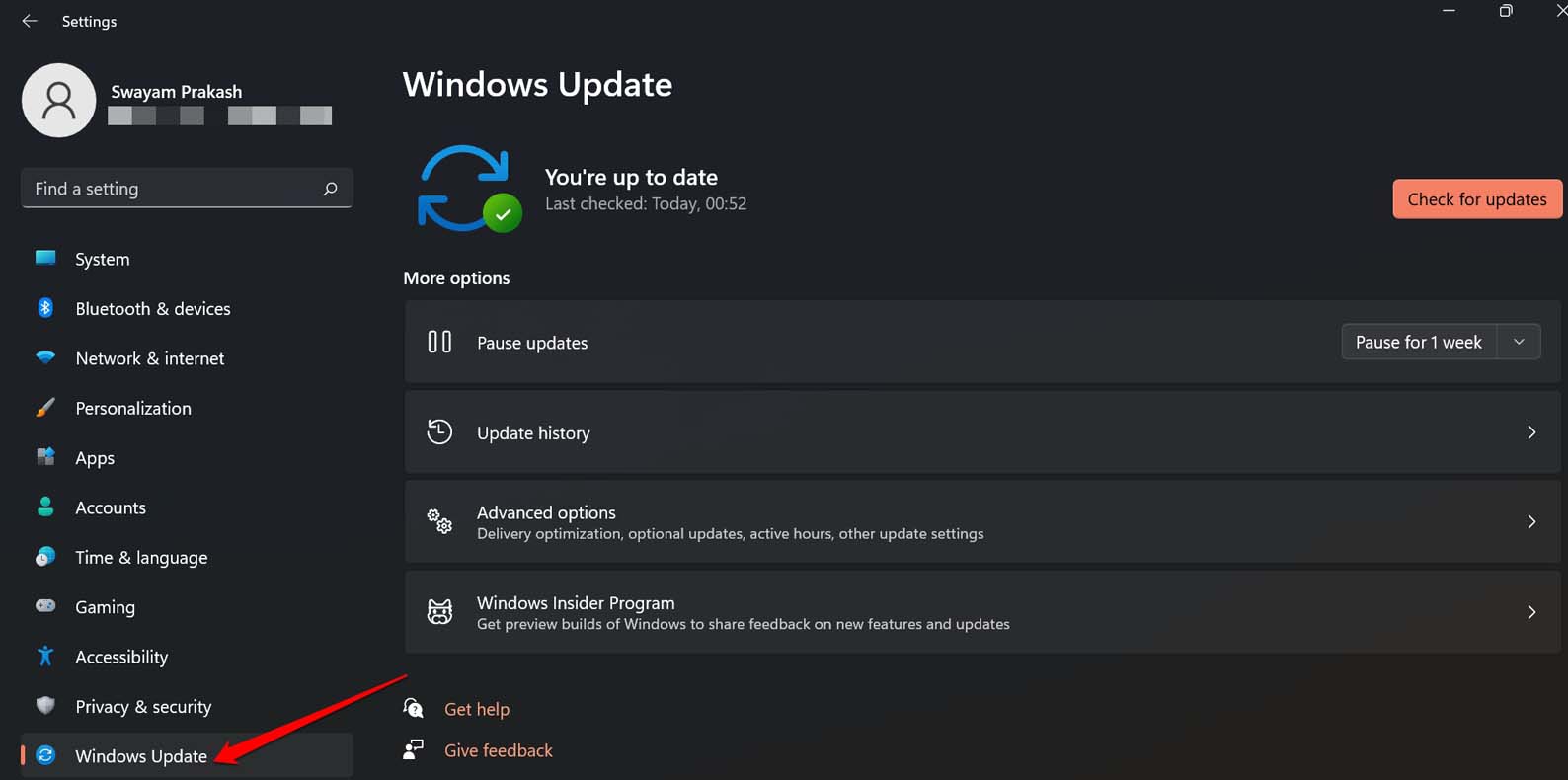
- Klicken Sie als Nächstes auf Nach Updates suchen.
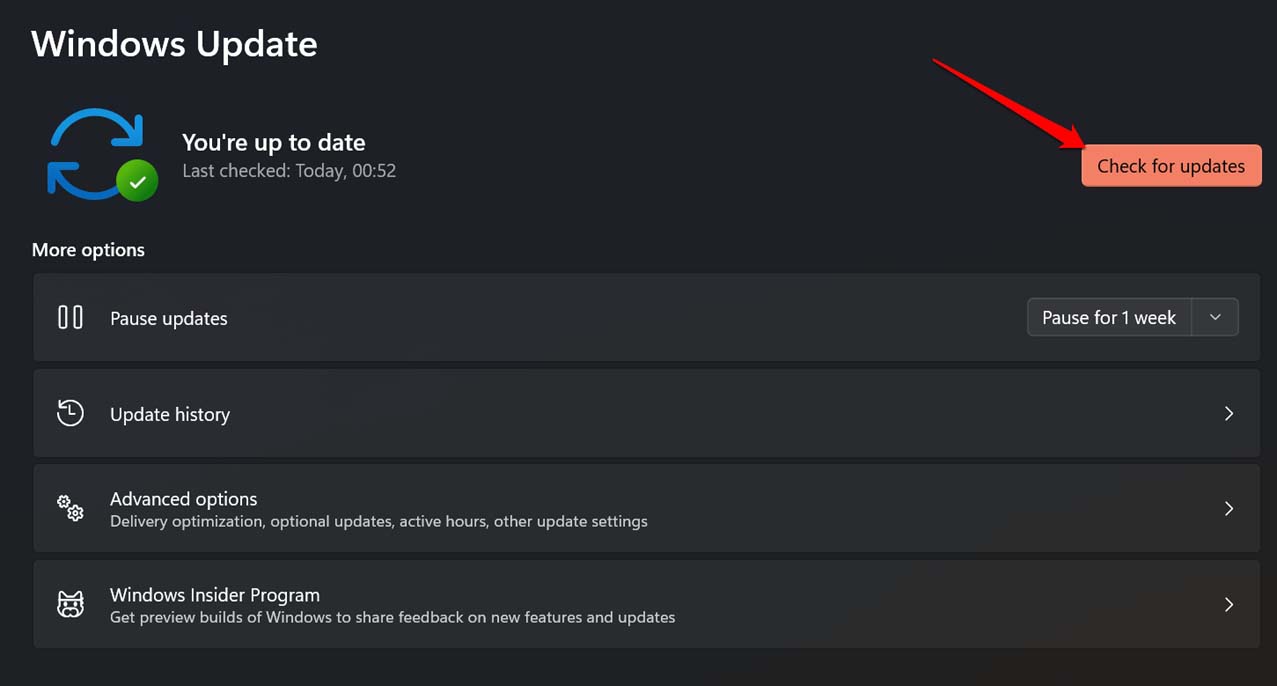
- Jetzt beginnt Windows mit der Suche nach verfügbaren Updates.
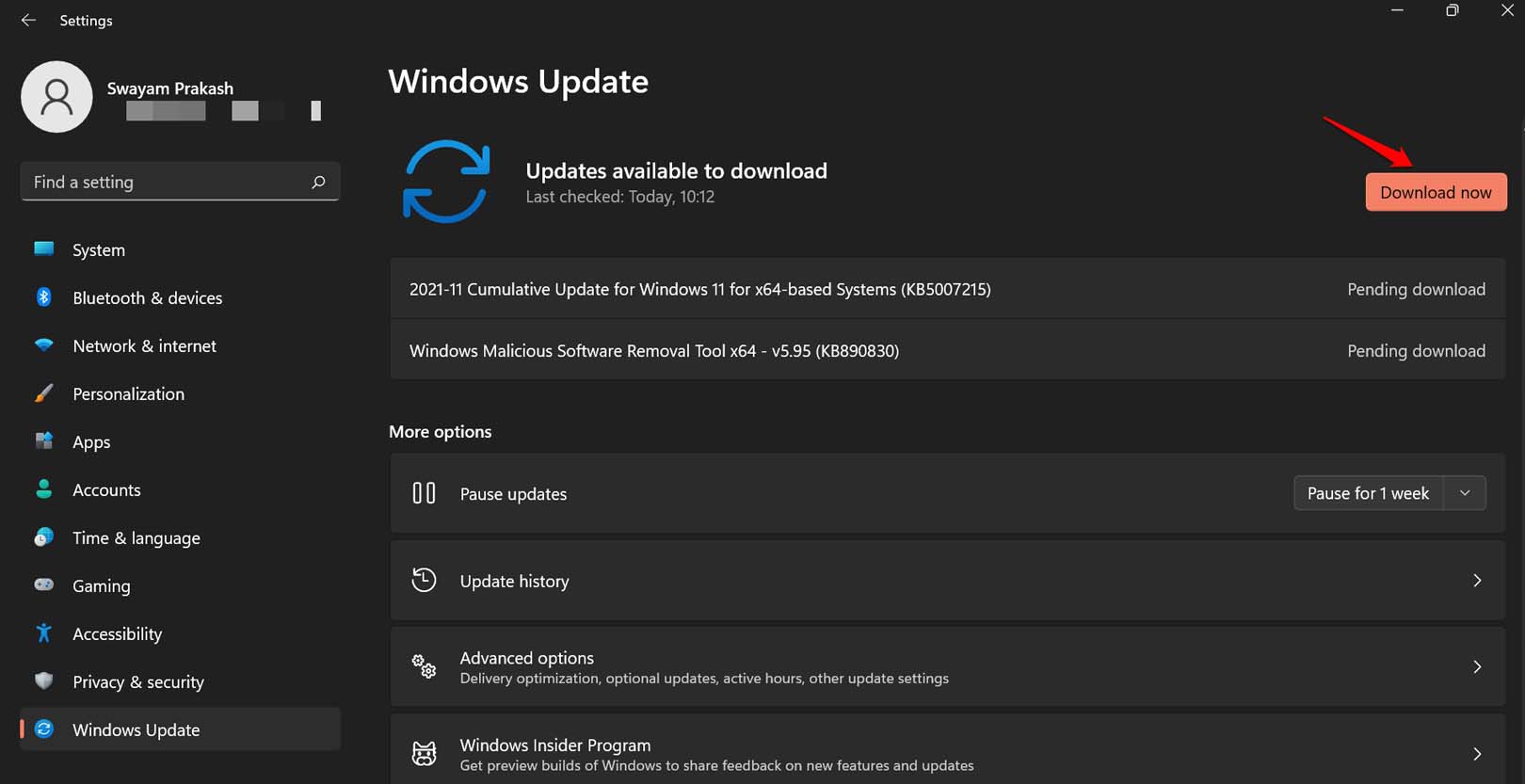
- Wenn eine neue Version von Windows 11 verfügbar ist, klicken Sie auf Jetzt herunterladen, um den Aktualisierungsinstallationsprozess zu starten.
2. Microsoft Store-Fehlerbehebung ausführen
Als Nächstes können Sie das Windows-Fehlerbehebungstool verwenden, um die Fehler in der Sticky Notes-App zu beheben. Normalerweise ist die Sticky Notes-App im Microsoft Store verfügbar. Sie können also das spezielle Fehlerbehebungstool für Windows Store-Apps verwenden, um das Problem mit Sticky Notes zu beheben.
- Drücken Sie die Windows-Taste.
- Geben Sie in der Suchkonsole Fehlerbehebungseinstellungen ein.
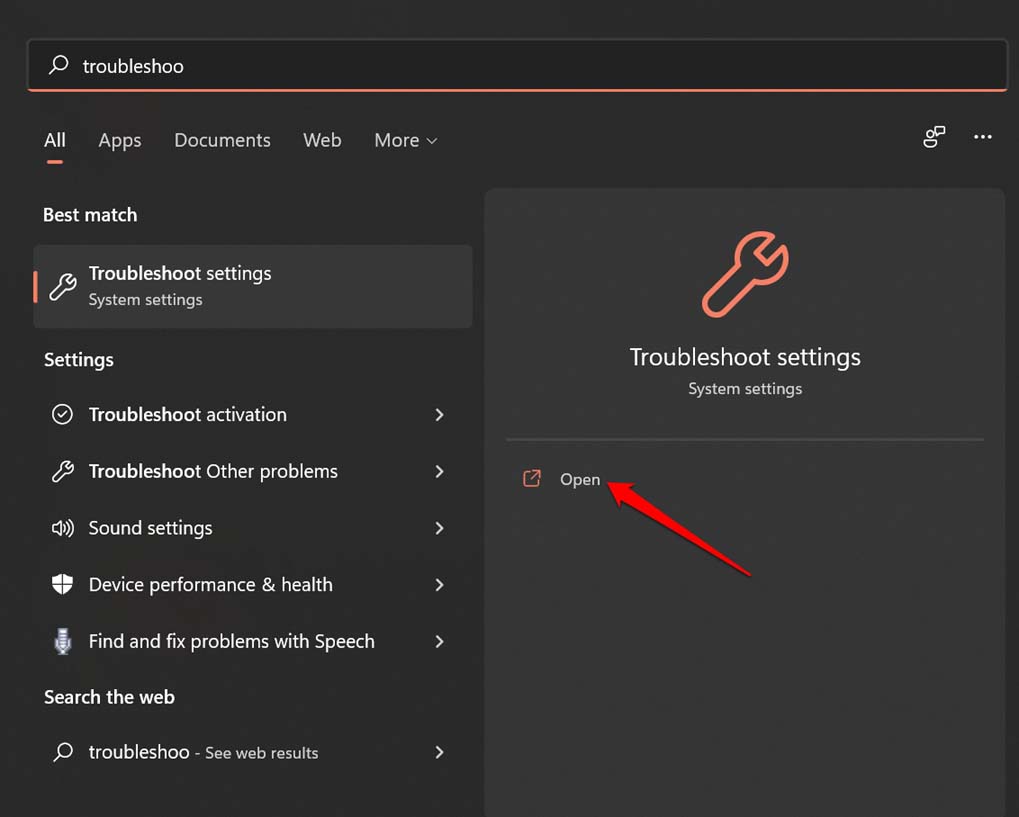
- Klicken Sie dann auf Weitere Fehlerbeheber.
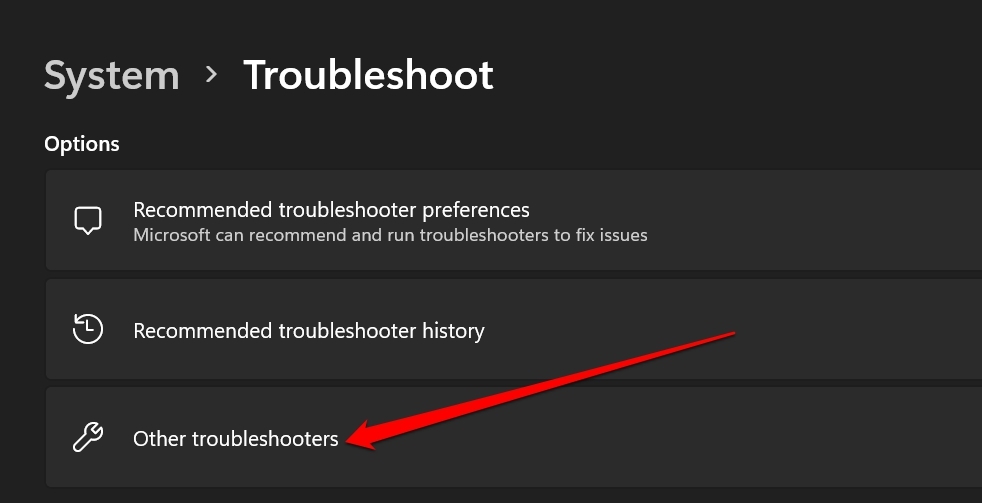
- Navigieren Sie nun zu Windows Store-Apps und klicken Sie auf Ausführen.
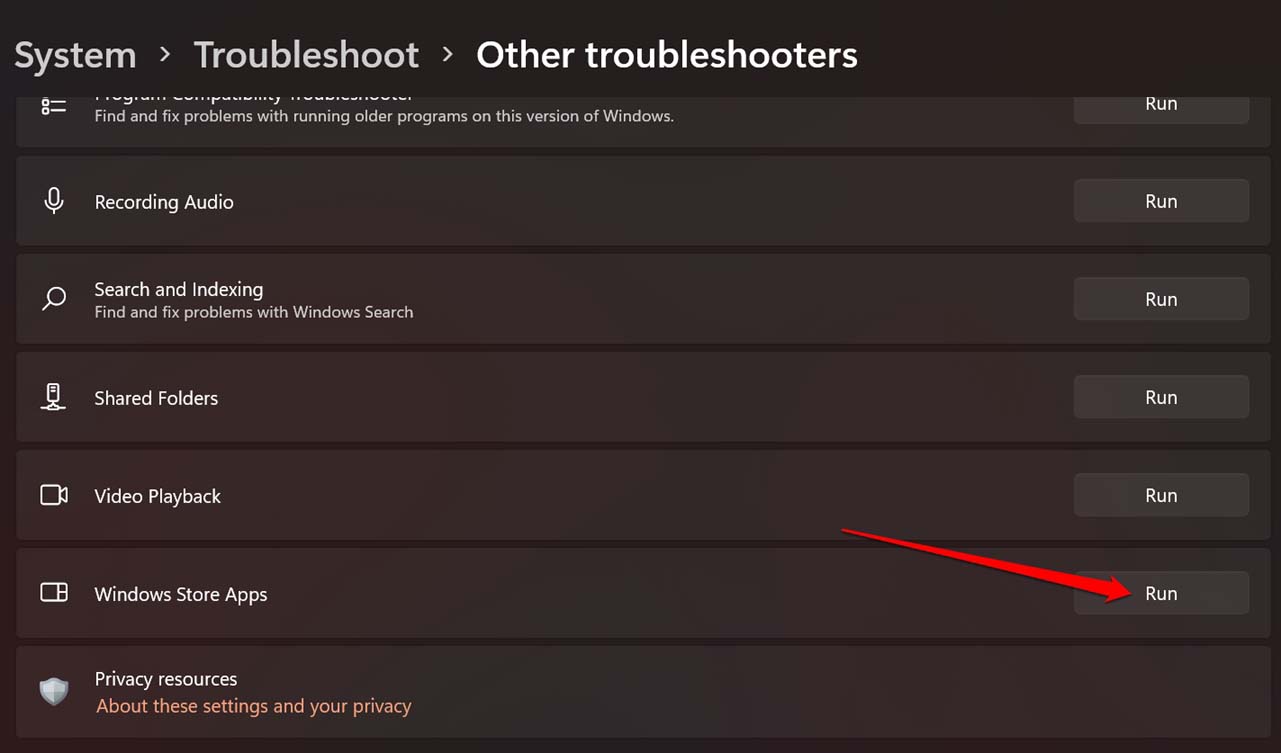
Befolgen Sie die Anweisungen auf dem Bildschirm und beginnen Sie mit der Fehlersuche bei den Apps.
3. Die Sticky Notes-App erneut registrieren
Sie können die Sticky Notes-App erneut registrieren, wenn sie Probleme zeigt. So können Sie es tun.
- Starten Sie die Windows PowerShell und führen Sie sie als Administrator aus.
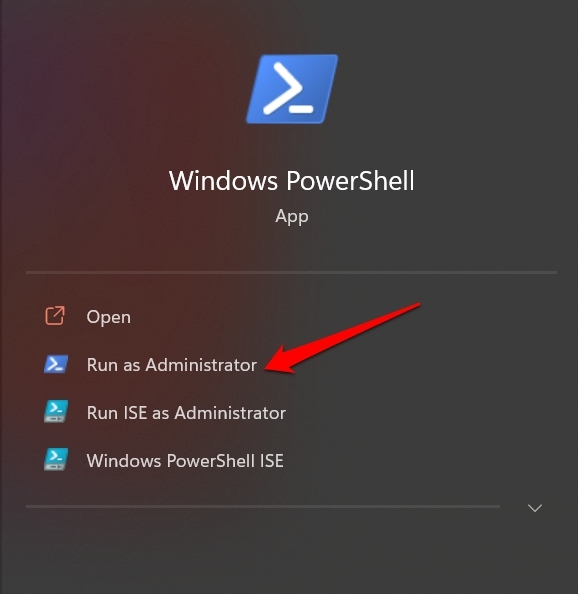
- Geben Sie im PowerShell-Befehlsbildschirm den folgenden Befehl ein.
Get-AppXPackage -AllUsers -Name Microsoft.MicrosoftStickyNotes | Foreach {Add-AppxPackage -DisableDevelopmentMode -Register "$($_.InstallLocation)\AppXManifest.xml" -Verbose}
- Drücken Sie die Eingabetaste.
- Starten Sie nach den obigen Schritten die Sticky Notes-App. Wenn sie immer noch nicht geöffnet wird, überprüfen Sie die anderen Fehlersuche-Tipps.
4. Den Microsoft Store-Cache zurücksetzen
Der Cache speichert die App-Daten für die Apps, auf die die Benutzer häufig zugreifen; dies geschieht, um die Apps schnell zu starten. Im Laufe der Zeit können diese Daten im Cache beschädigt werden. Daher können Sie den Cache zurücksetzen, um seinen Inhalt zu aktualisieren. Um dies für den Microsoft Store zu tun, befolgen Sie die folgenden Schritte.
- Öffnen Sie die Eingabeaufforderung. [mit Administratorrechten]
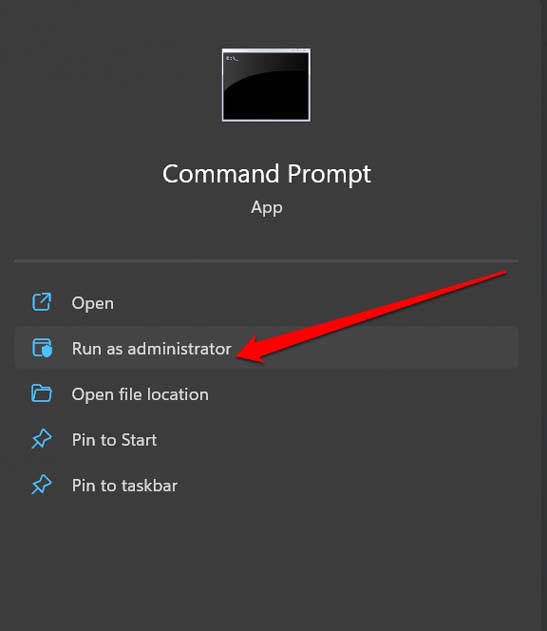
- Geben Sie als Nächstes den Befehl ein
wsreset.exe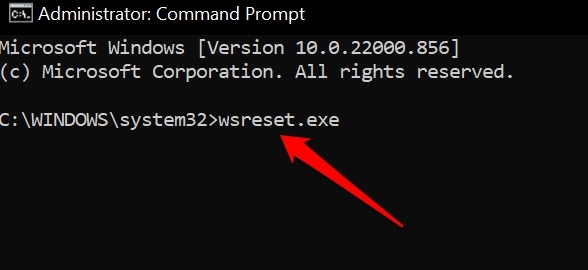
- Drücken Sie die Eingabetaste.
- Sobald die Cache-Aktualisierung abgeschlossen ist, starten Sie Sticky Notes, die jetzt funktionieren sollte.
5. Die Sticky Notes-App im Microsoft Store aktualisieren
Überprüfen Sie, ob die Sticky Notes-App im Microsoft Store aktualisiert werden kann. Anstatt eine veraltete Version der App zu verwenden, können Sie auf die neueste verfügbare Version aktualisieren.
- Starten Sie die Microsoft Store-App.
- Klicken Sie dann auf Bibliothek.
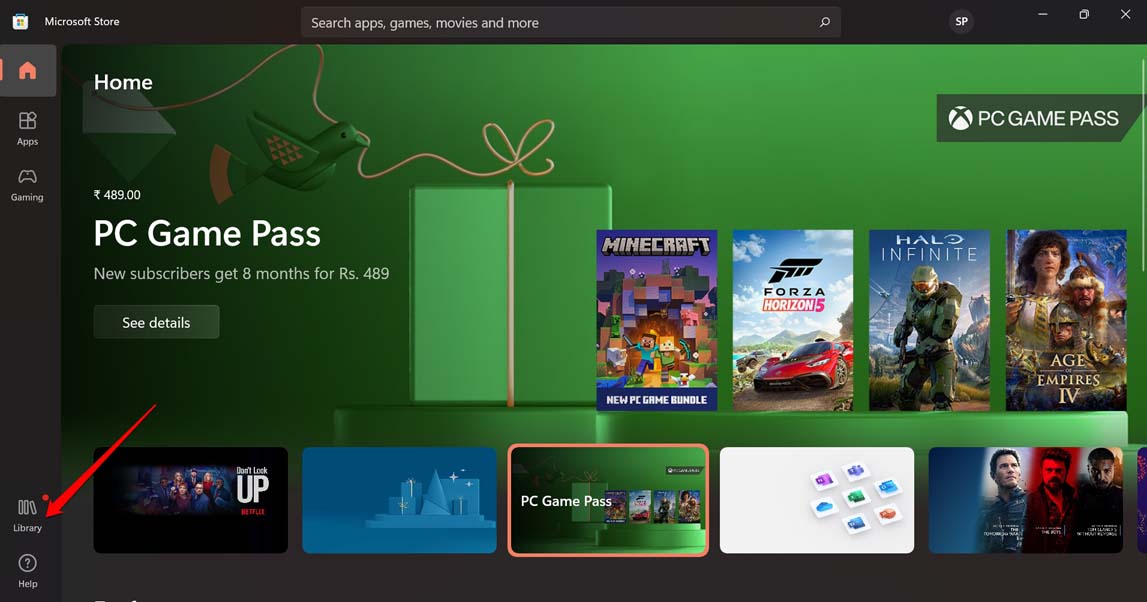
- Überprüfen Sie nun, ob ein Update für Sticky Notes verfügbar ist.
- Um das Upgrade zu starten, klicken Sie auf die Schaltfläche Aktualisieren.
6. Die App zurücksetzen
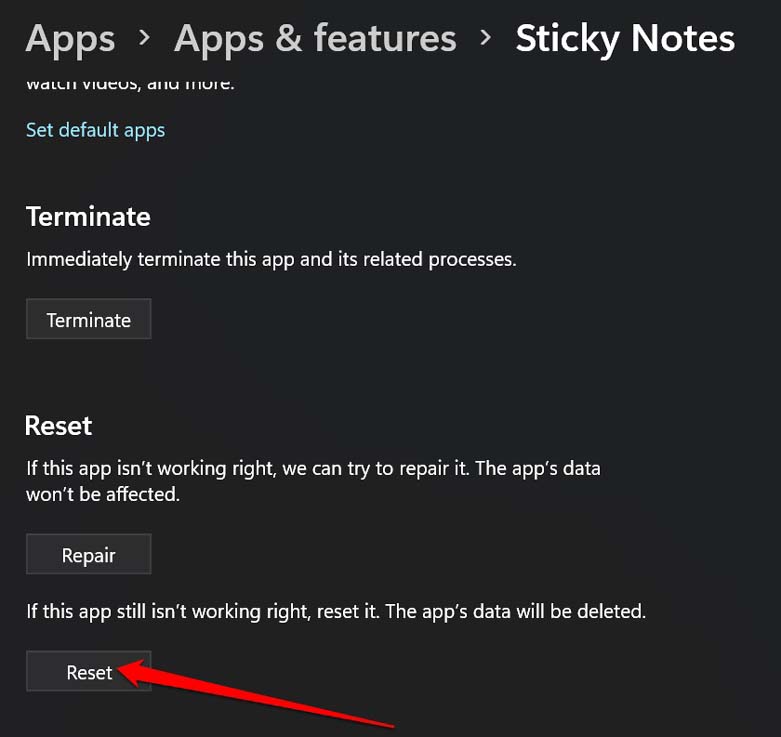
Das Zurücksetzen der Sticky Notes-App entfernt alle vorherigen App-Daten. Es ist eine effektive Möglichkeit, Probleme mit der App zu beheben.
- Öffnen Sie die Windows-Einstellungen, indem Sie Windows + I drücken.
- Klicken Sie nun im linken Bereich auf Apps.
- Klicken Sie als Nächstes auf Apps & Funktionen.
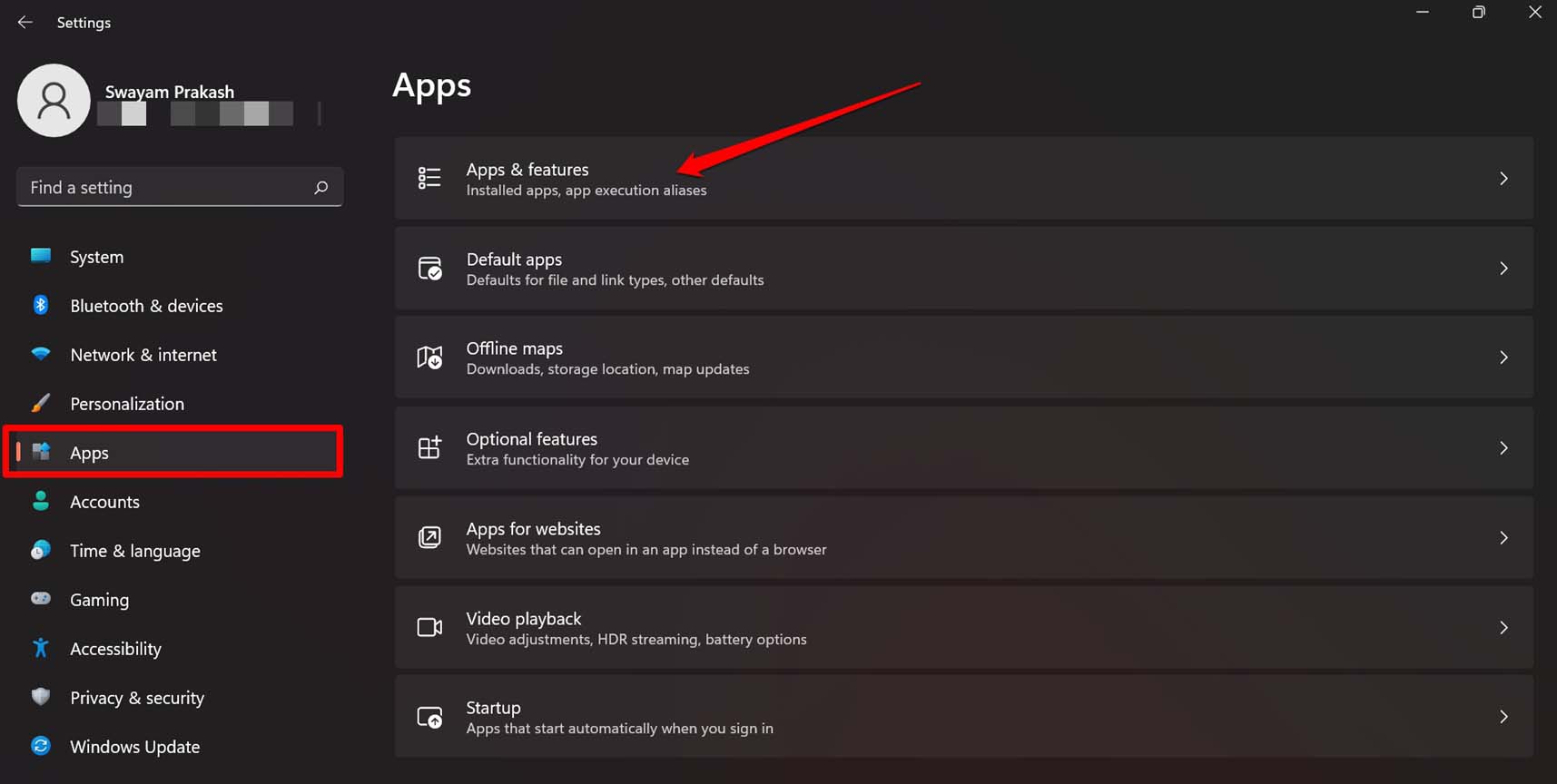
- Scrollen Sie zu Sticky Notes und klicken Sie auf die 3-Punkte-Schaltfläche am rechten Bildschirmrand.
- Klicken Sie auf Erweiterte Optionen.
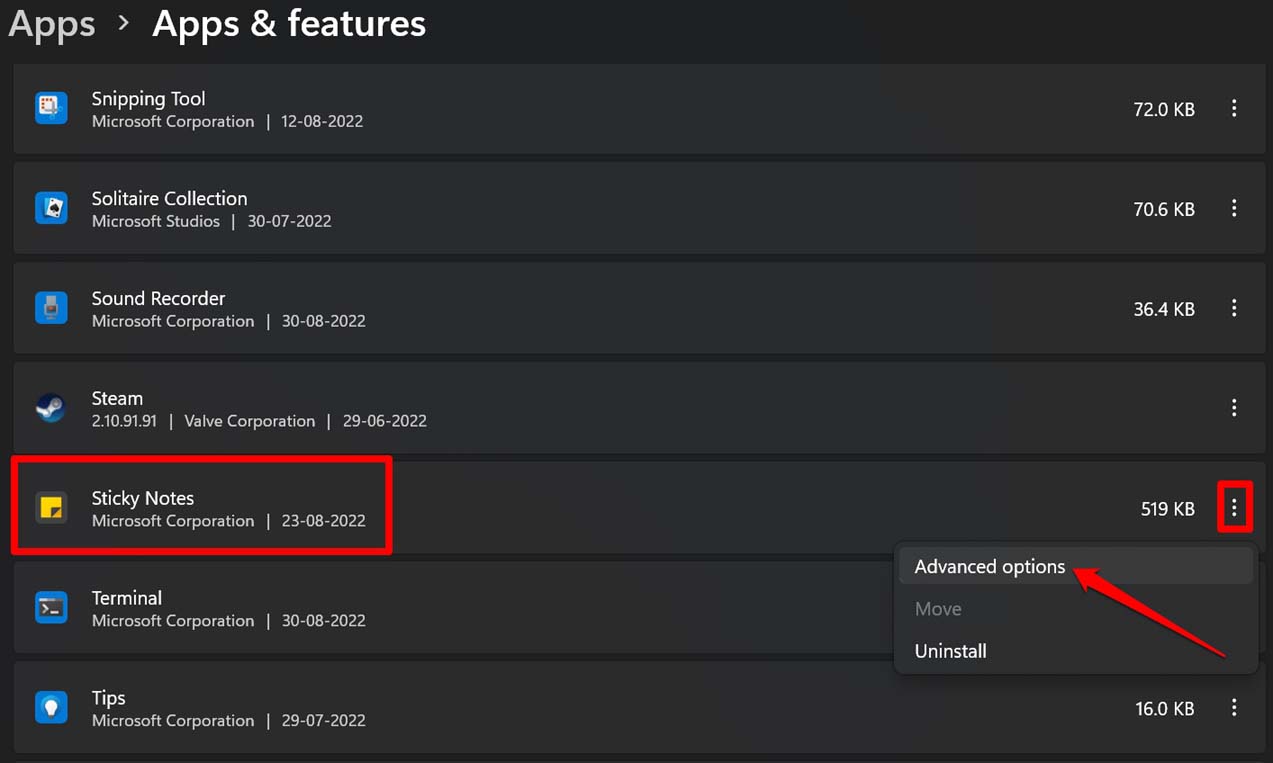
- Scrollen Sie auf dem nächsten Bildschirm zur Schaltfläche Zurücksetzen und klicken Sie darauf.
7. Die Insights-Funktion von Sticky Notes deaktivieren
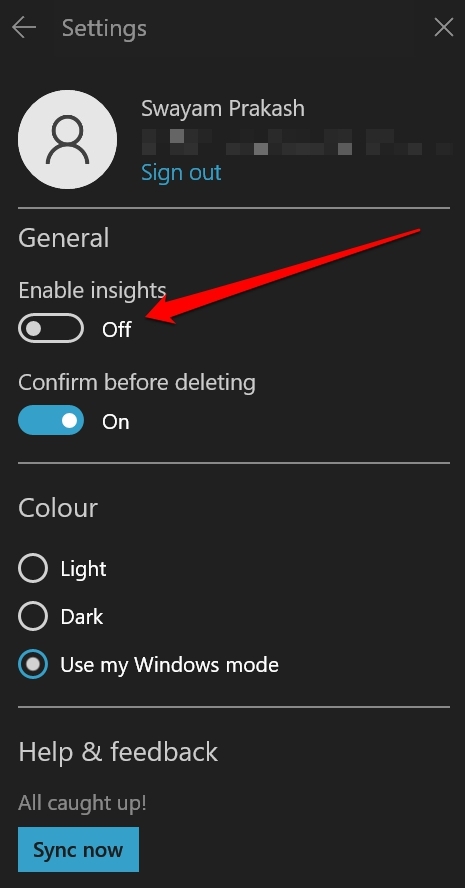
Für einige Benutzer hat das Deaktivieren der Insights-Funktion innerhalb der Sticky Notes-App ihnen geholfen, das Problem mit der nicht reagierenden App zu beheben. Insights ist eine hilfreiche Funktion, die Cortana dazu bringt, die Eingaben, die Sie in den Notizeninhalt eingeben, zu lesen. Es bietet auch verschiedene Aktionen, die Sie mit dieser bestimmten Notiz durchführen können. Während es hilfreich klingt, wird die App für einige Benutzer, die die Funktion aktiviert haben, nicht mehr reagierend.
- Starten Sie die Sticky Notes-App über die Windows-Suchkonsole.
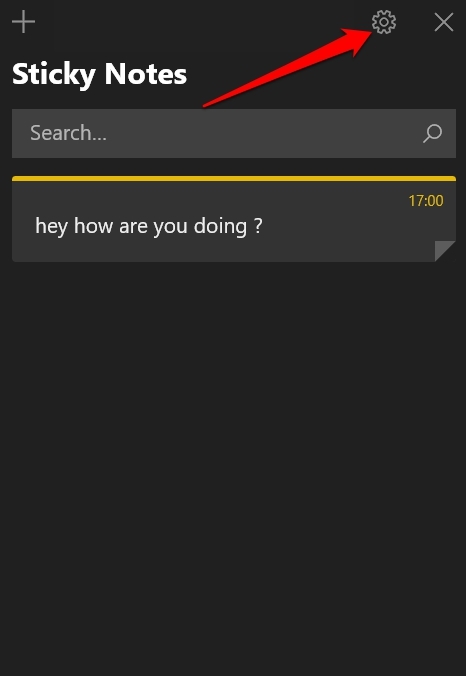
- Klicken Sie auf das Zahnradsymbol in den Sticky Notes, das Sie zu den Einstellungen führt.
- Deaktivieren Sie die Funktion Insights aktivieren, indem Sie auf den Schalter daneben klicken.
Fazit
Während Sticky Notes eine wertvolle App von Microsoft ist, trägt ihre Unresponsivität genau dann, wenn Sie sie benötigen, zu Ihrem schlechten Erlebnis mit Windows bei. Um die Mühe zu vermeiden und Ihre Ideen reibungslos festzuhalten, müssen Sie die Sticky Notes-App beheben. Befolgen Sie die Tipps in der Anleitung und beginnen Sie mit der Behebung.
Wenn Sie Gedanken dazu haben, wie man Sticky Notes behebt, die unter Windows 11 nicht funktionieren?, dann hinterlassen Sie gerne unten im Kommentarfeld. Abonnieren Sie auch unseren DigitBin YouTube-Kanal für Video-Tutorials. Prost!
Erhalte neue Beiträge in deinem Posteingang.
Kein Spam. Jederzeit abmelden.