Windows Fehler · 5 min read · Sep 13, 2025
Wie man den STOP 0x0000004F Fehler auf Windows-PCs behebt?
Es gibt Millionen von Microsoft-betriebenen Windows-Maschinen, die unter mehreren Fehlern leiden, und der STOP 0x0000004F Fehler ist einer davon. Die Leser können die meisten Probleme auf dem Windows 10-PC beheben, und lassen Sie uns versuchen, die Fehler mit offiziellen Lösungen zu beheben. Ja, Sie benötigen keine Unterstützung von Drittanbieter-Tools, um es loszuwerden und das Beste aus der neuesten Windows-Version herauszuholen.
Was ist der STOP 0x0000004F Fehler?
Der Fehlercode “ STOP 0x0000004F “ wurde durch eine Kombination von Hardware- und Softwarefehlern verursacht. Man kann überhitzte Komponenten als Beispiel nehmen, bei denen die überhitzte GPU 99° erreicht und sich dann selbst abschaltet, um zu verhindern, dass der Chip durchbrennt. Der Komponentenausfall wird Windows daran hindern, die GPU zu verwenden, was zu einem Blue Screen of Death (BSOD) führt.
Lassen Sie uns mehrere Szenarien betrachten, die Ihnen helfen könnten, das Problem in der Maschine zu identifizieren.
- Unzureichender Systemspeicher
- Überhitzte Komponente
- Plötzliche Stromversorgung
- Inkompatible BIOS-Einstellungen
- Beschädigte Registrierungseinstellungen
- Veraltete Systemtreiber
- Inkompatible Systemtreiber
Die Liste geht weiter, aber Sie verstehen die Idee hinter dem STOP 0x0000004F Fehler. Ignorieren Sie die Warnung nicht, denn sie könnte die Maschine vor dauerhaften Schäden wie durchgebrannten Komponenten bewahren.
Wie behebt man den Fehlercode 0x0000004F?
Hier sind einige Lösungen zur Behebung des Fehlercodes STOP 0x0000004F auf Windows 10
Windows-PC herunterfahren
Zufällige Abstürze auf Windows-PCs sind ein häufiges Szenario und es ist uns in der Vergangenheit mehrfach passiert. Sie müssen die Maschine herunterfahren, um die Sitzung zu beenden, was die temporären Dateien löscht. Natürlich ist es wichtig, der Maschine zehn Minuten Schlafzeit zu geben, um überschüssige Wärme in der CPU, RAM und anderen Kernkomponenten abzuleiten.
Temperatur der Maschine überprüfen
Millionen von Windows-Maschinen lassen die Wärmeleitpaste nicht regelmäßig wechseln und leiden unter Staub, Korrosion, Milben und anderen Insekten, die im Gehäuse leben.
Laden Sie HWMonitor herunter und installieren Sie es.
HWMonitor ist ein Windows-Programm, das es Benutzern ermöglicht, die Temperatur zu überwachen.
Sie können die tragbare (ZIP-Format) Version herunterladen, die keine Installation erfordert, und sie ist in 32-Bit und 64-Bit verfügbar.
Sie können die Temperatur von Motherboard, CPU, GPU, HDD und SSD erfahren. Die Freeware gibt den Lesern genaue Informationen über die Temperatur der Maschinenkomponenten. Sie sollten die Maschine reinigen und eine neue Wärmeleitpaste auftragen, um die durchschnittliche Temperatur aufrechtzuerhalten.
Windows-OS auf beschädigte Dateien scannen
Eine ein Woche alte Windows 10-Maschine hatte beschädigte Systemdateien, und wir hatten keine Ahnung, wie das damals passiert ist. Es ist wichtig, ein Auge auf die Gesundheit des Betriebssystems zu haben, da dies zu einem Leistungsabfall und „STOP 0x0000004F“ Fehlern führen könnte.
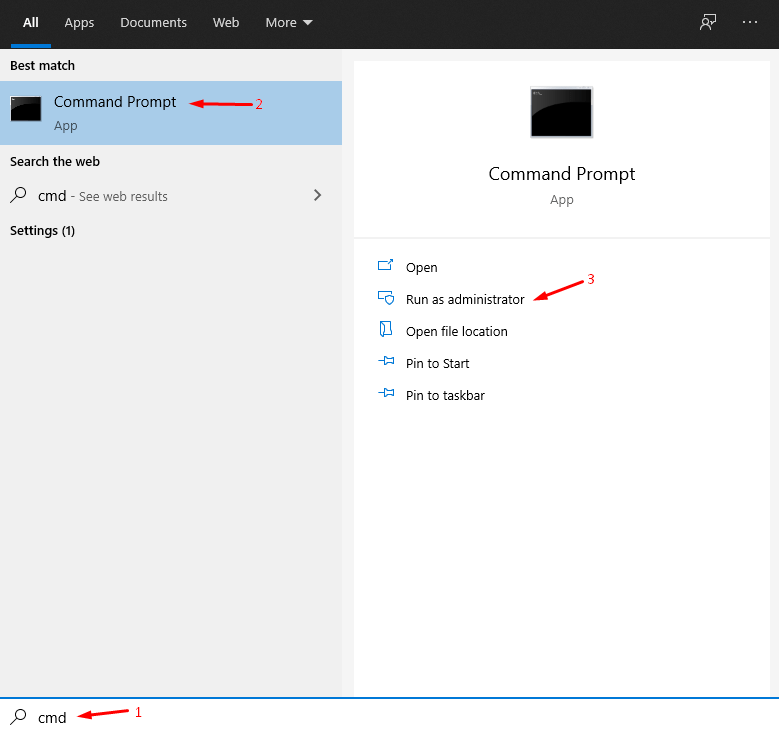
Schritt 1: Drücken Sie Windows-Taste + S und suchen Sie nach Eingabeaufforderung oder CMD, um sie als Administrator zu öffnen.
Schritt 2: Schließen Sie alle im Hintergrund laufenden Programme und arbeiten Sie nicht, während der Prozess läuft.
Schritt 3: Geben Sie „ sfc /scannow “ ein und drücken Sie die Eingabetaste, um den Prozess zu starten.
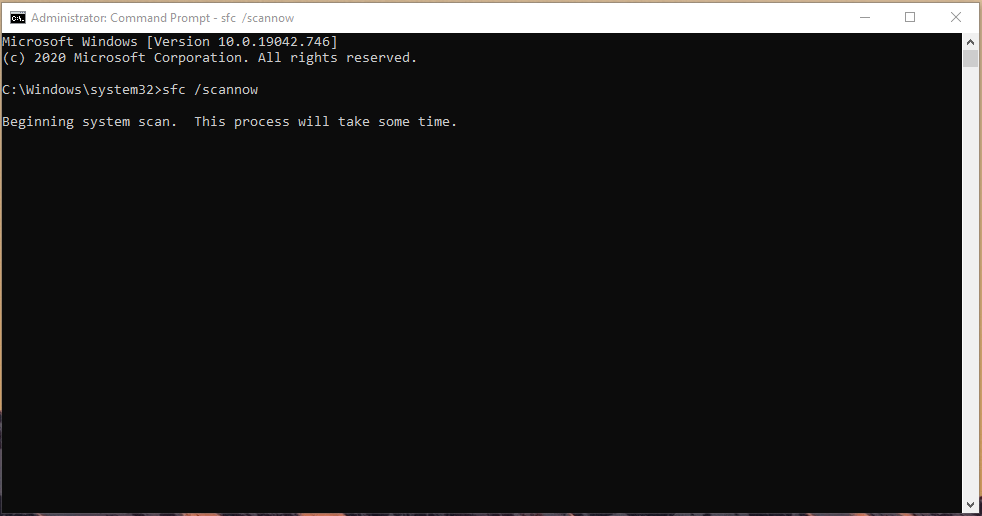
Schritt 4: Lassen Sie die Maschine die HDD/SSD auf beschädigte Windows-Systemdateien scannen.
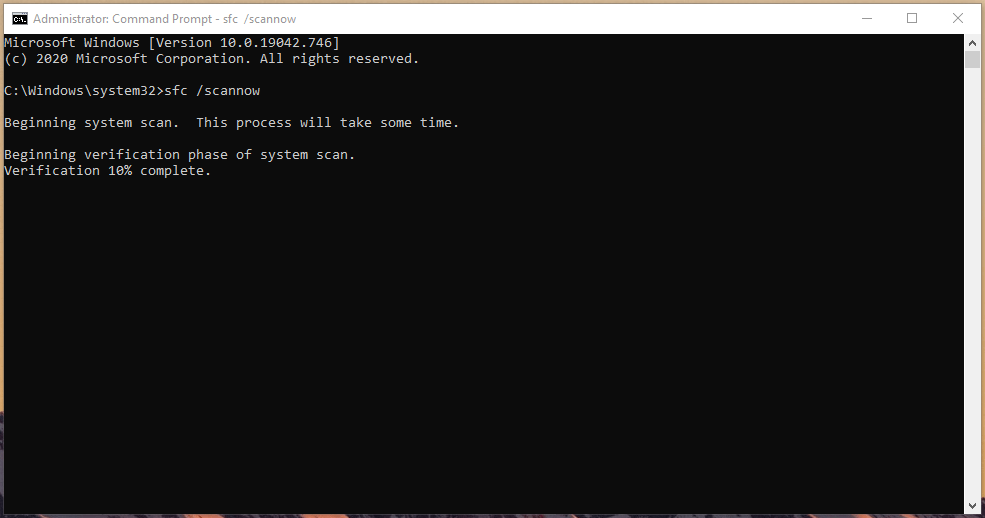
Schritt 5: Der integrierte Scanner wird die beschädigten Systemdateien finden und sie automatisch reparieren.
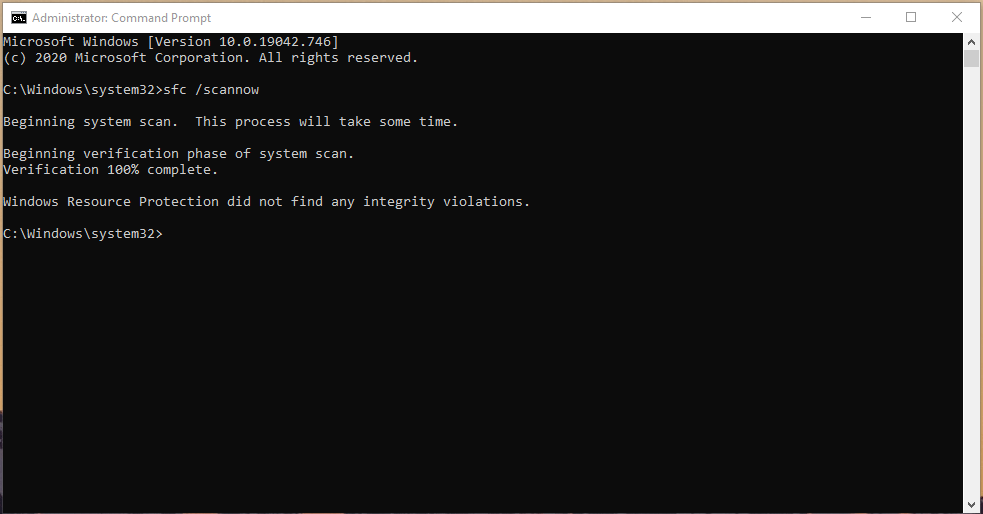
Falls Sie beschädigte Systemdateien haben, die nicht reparierbar sind, sollten Sie eine frische Windows 10-Installation in Betracht ziehen. Wir wissen, dass es kein einfacher Prozess ist, aber es ist die Zeit wert, da es den „STOP 0x0000004F“ Fehler beheben wird.
Festplatte auf fehlerhafte Sektoren überprüfen
Alle mechanischen Festplatten haben bewegliche Teile, und es ist üblich, dass eine HDD fehlerhafte Sektoren entwickelt. Windows wird nach fehlerhaften Sektoren auf dem Laufwerk suchen und die Anzahl der Dateien davon wiederherstellen und sicherstellen, dass Ihre Maschine so lange wie möglich reibungslos läuft.
Schritt 1: Drücken Sie Windows-Taste + S zusammen und öffnen Sie dann CMD oder Eingabeaufforderung als Administrator.
Schritt 2: Geben Sie „ chkdsk c: /r “ in die CMD ein und drücken Sie die Eingabetaste, um den Prozess zu starten.
Hinweis: Das C: ist der Speicherort der Windows-Installationspartition, und Sie können den Buchstaben ändern, um die richtige Partition zu scannen.
Schritt 3: Geben Sie „ Y “ ein und drücken Sie die Eingabetaste, um fortzufahren.
Die Maschine wird neu starten und auf dem CHKDSK-Bildschirm landen, um die Festplatte auf fehlerhafte Sektoren zu überprüfen. Die Leser müssen warten, bis die Maschine den Prozess abgeschlossen hat, was etwa zehn bis zwanzig Minuten dauert. Alles ist in Ordnung, solange CHKDSK „0 KB in fehlerhaften Sektoren“ sagt, und wenn es Probleme gibt, sollten Sie in Betracht ziehen, die mechanische Festplatte auf SSD (Solid-State-Drive) aufzurüsten.
Grafikkartentreiber aktualisieren
Millionen von Computern laufen mit Windows 10 auf älterer Hardware wie Intel Core i5 2. Generation und AMD A4-6210 Prozessor. Die Leser müssen die Treiber der Grafikkarte manuell aktualisieren, da die aktuelle Version nicht mehr mit der Windows 10-Version kompatibel ist.
Heutzutage können Sie die Grafikkarte über die Systemsteuerung aktualisieren, und Nvidia & AMD Radeon haben dies.
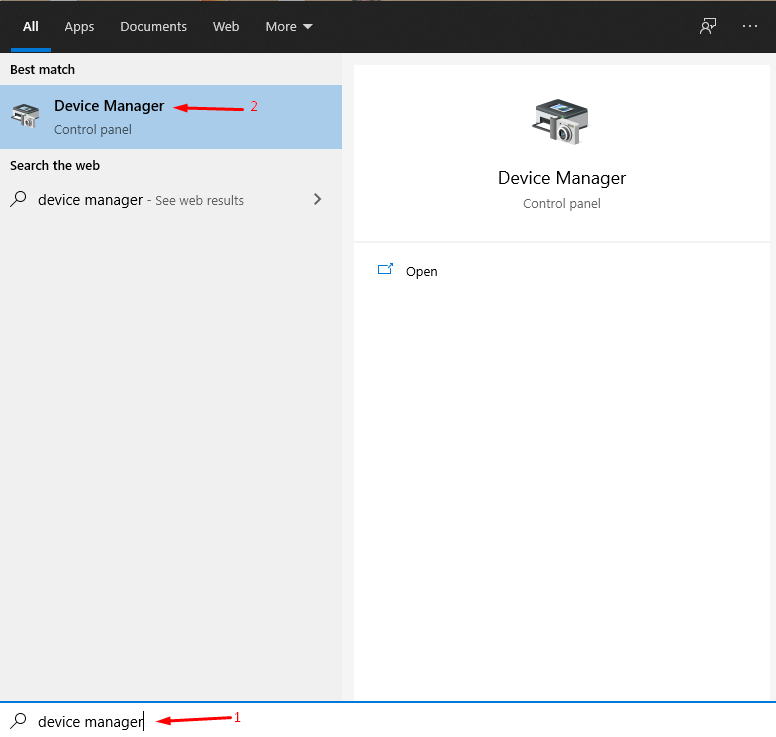
Schritt 1: Drücken Sie Windows-Taste + S und öffnen Sie „ Geräte-Manager “, um alle installierten Treiber anzuzeigen.
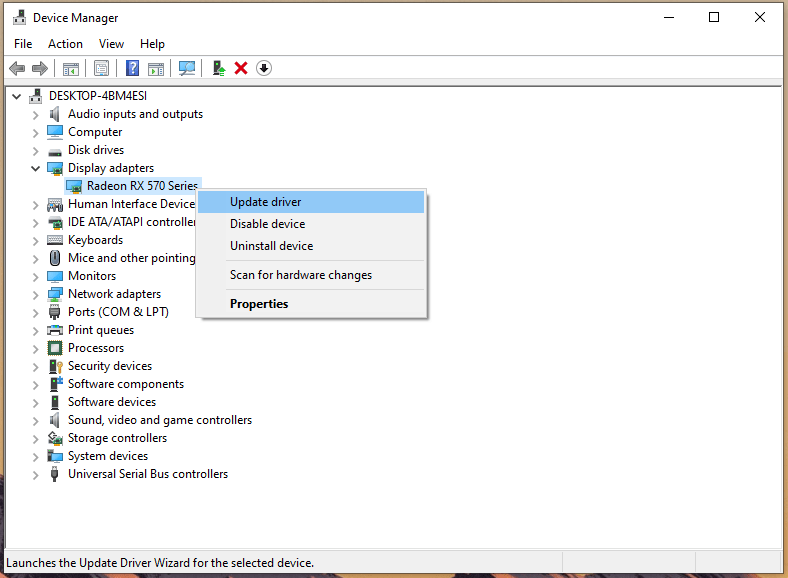
Schritt 2: Klicken Sie auf die Dropdown-Schaltfläche von „ Anzeige-Treibern “, um fortzufahren.
Schritt 3: Wählen Sie den Grafikkartentreiber aus, klicken Sie mit der rechten Maustaste, um weitere Optionen anzuzeigen, und wählen Sie dann „ Treiber aktualisieren “, um fortzufahren.
Schritt 4: Ein neues Fenster wird auf dem Bildschirm angezeigt und wählen Sie „ Automatisch nach Treibern suchen “, um Windows Update nach den neuen Treibern suchen zu lassen.
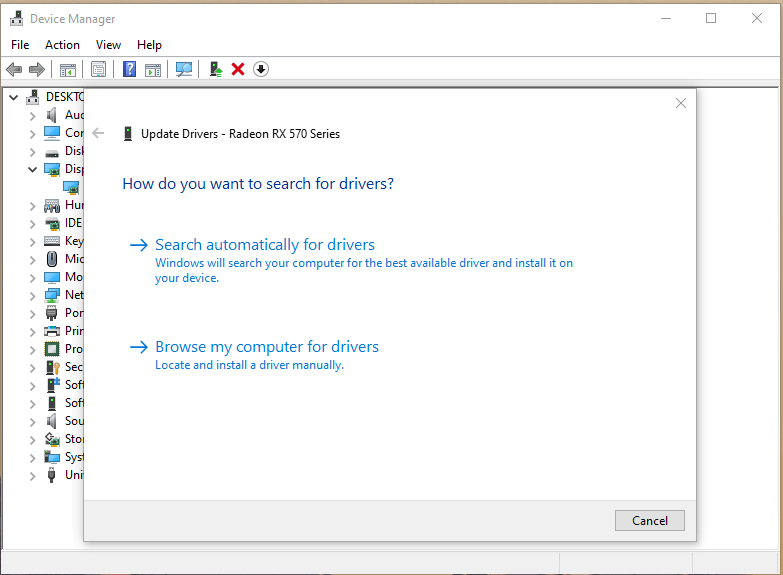
Schritt 5: Es wird einige Minuten dauern, um die Microsoft-Server zu erreichen und die Treiber herunterzuladen und zu installieren.
HINWEIS: Denken Sie daran, dass diese Methode nicht funktioniert, wenn Sie Windows Update auf der Maschine deaktiviert haben. Die Leser müssen Windows Update aktiviert halten, oder es wird auf dem Bildschirm angezeigt: „ Die besten Treiber für Ihr Gerät sind bereits installiert “.
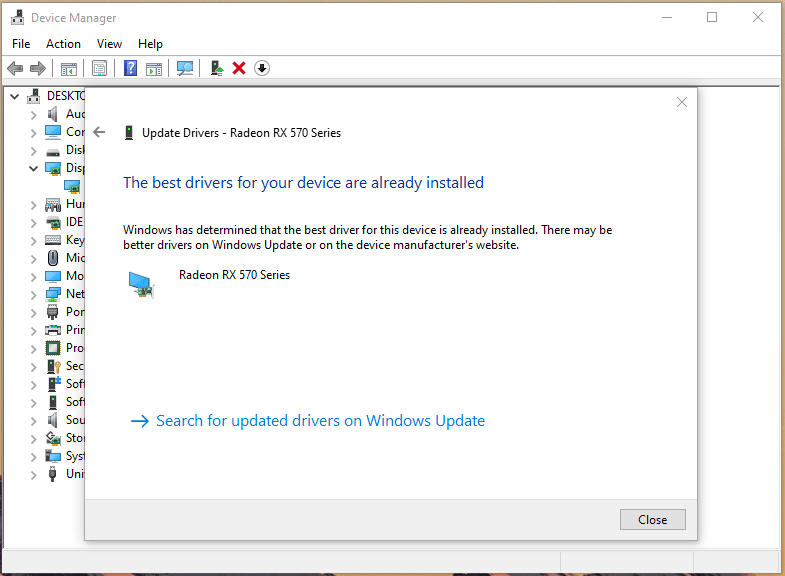
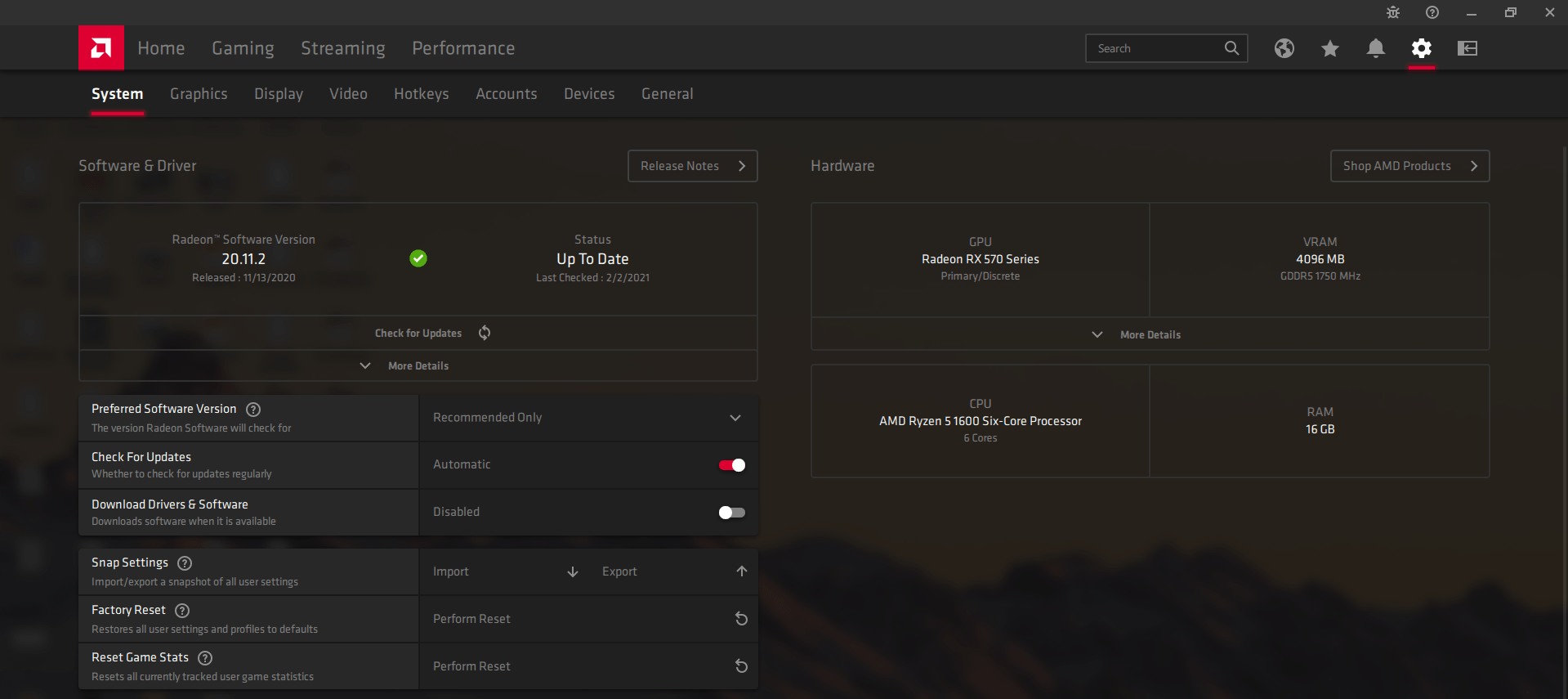
Sie können die neuesten Treiber manuell von den Websites der Hersteller herunterladen, aber das erfordert viel Recherche für Neulinge.
Fazit
Wenn Sie eine oder mehrere überhitzte Komponenten gefunden haben, verschwenden Sie keine Minute mit der Suche nach einer Lösung. Sie sollten professionelle Hilfe in Anspruch nehmen, um Überhitzungsprobleme in der Hardware zu lösen, und das ist der sichere Weg, um den STOP 0x0000004F Fehler zu beheben. Versuchen Sie nicht, die Wärmeleitpaste ohne Anleitung von Fachleuten zu ersetzen, da dies die Maschine durcheinanderbringen könnte. Lassen Sie uns wissen, welche Lösung den STOP 0x0000004F Fehler im Kommentarbereich unten behoben hat.
Wenn Sie Gedanken zu Wie man den STOP 0x0000004F Fehler auf Windows-PCs behebt? haben, dann zögern Sie nicht, das untenstehende Kommentarfeld zu nutzen. Abonnieren Sie auch unseren DigitBin YouTube-Kanal für Video-Tutorials. Prost!
Erhalte neue Beiträge in deinem Posteingang.
Kein Spam. Jederzeit abmelden.