Windows 11 · 6 min read · Dec 09, 2025
So beheben Sie das Problem mit dem gestreckten Bildschirm in Windows 11
Wenn Ihr Laptop oder mobiles Gerät Windows 11 ausführt, können Sie häufig auf das Problem des gestreckten Bildschirms stoßen. Die gestreckte Anzeige resultiert aus einer Anwendung, die mehr Platz anfordert, als der derzeit verfügbare Bildschirm bietet.
Sowohl vertikal als auch horizontal gestreckte Texte, Fotos und Filme werden angezeigt. Das Ansehen einer Diashow, das Durchsehen von Bildern in einem Fotoeditor oder das Ansehen von Videos im Vollbildmodus kann das Problem verursachen.
Das Lesen des Textes auf dem Desktop wird schwieriger, da das Bild oder Video gestreckt wird, um auf den PC-Bildschirm zu passen. Was verursacht also die verzerrten visuellen Darstellungen und Schriftarten?
Die ungleichmäßigen Pixel Ihres Desktops scheinen die endgültige vertikale oder parallele Erweiterung des Bildes zu verursachen. Die defekten Pixel können von alten oder fehlerhaften Grafiktreibern stammen oder das Ergebnis willkürlichen Tastendrucks sein, der die Bildschirmauflösung fälschlicherweise zurücksetzt.
Die gute Nachricht ist, dass es einige Lösungen gibt, um das Problem mit dem gestreckten Bildschirm auf Ihrem Windows 11-Computer zu beheben. Lassen Sie uns untersuchen, wie.
Top-Methoden zur Behebung des Problems mit dem gestreckten Bildschirm in Windows 11
Wenn Sie ein Problem mit dem gestreckten Bildschirm in Windows 11 haben, sind hier einige nützliche Schritte zur Fehlersuche, die Sie unternehmen können:
1. Versuchen Sie einen anderen Anschluss oder ein anderes Kabel
Ersetzen Sie das Kabel, das Ihren PC mit dem Monitor verbindet, wenn Sie Probleme mit dem gestreckten Bildschirm haben.
Möglicherweise können Sie die Einstellungen auf Ihrem PC nur ändern, wenn Ihr vorhandenes Kabel damit kompatibel ist. Dies kann Probleme mit der Skalierung und Auflösung verursachen. Versuchen Sie, ein alternatives Kabel zu verwenden, um die Kabelinkompatibilität als Hauptursache des Problems auszuschließen. Eine weitere Möglichkeit besteht darin, einen anderen PC-Displayport zu verwenden. Gelegentlich kann das Problem durch inkompatible Funktionen mit Ihrem Monitor verursacht werden. Dieses Problem kann gefunden und behoben werden, indem die Ports gewechselt werden.
Schließen Sie je nach verfügbaren Anschlüssen an einen zusätzlichen HDMI-Anschluss an oder wechseln Sie zu einem Display- oder VGA-Anschluss.
2. Ändern Sie die Bildschirmauflösung
Die Änderung der Bildschirmauflösung Ihres Windows 11-PCs kann helfen, das Problem mit dem gestreckten Bildschirm zu beheben, das Sie seit langem haben. Hier ist, was Sie tun müssen.
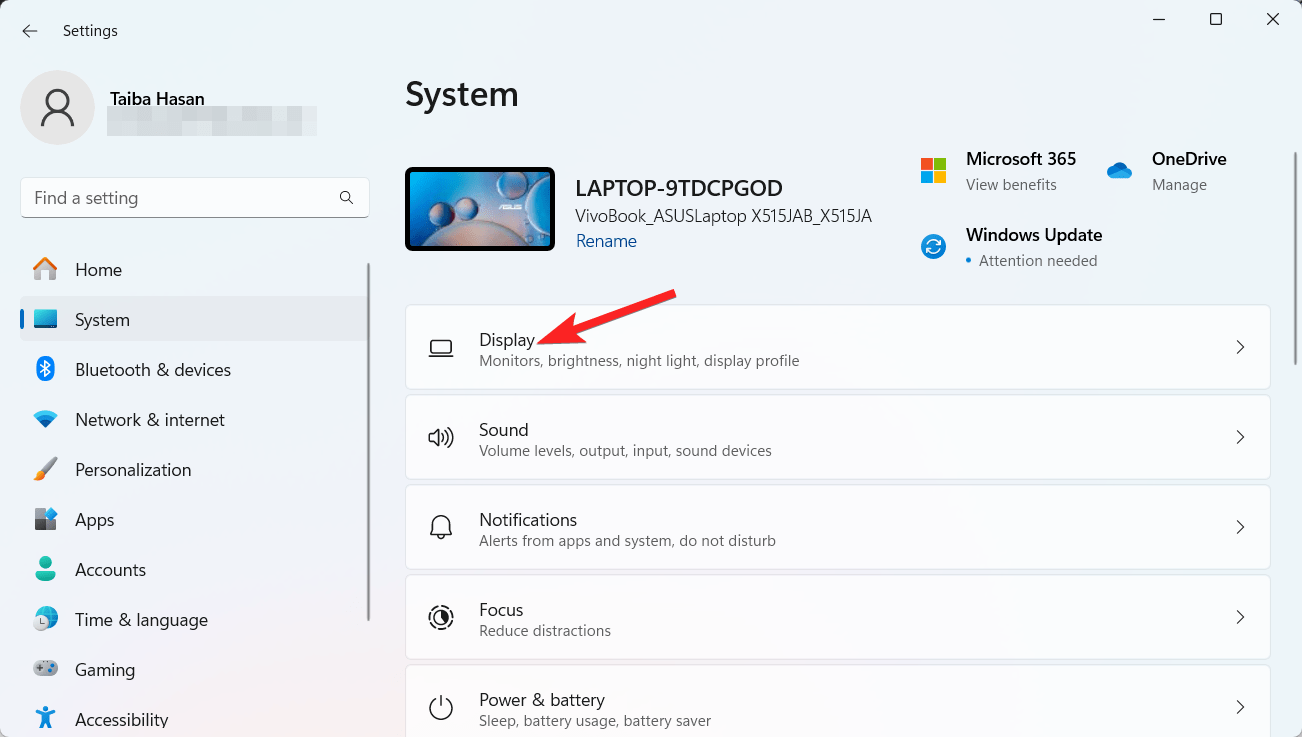
- Drücken Sie gleichzeitig die Tasten Win und I auf Ihrer Tastatur, um die Einstellungen-App zu starten.
- Klicken Sie auf die System-Option, die sich im linken Bereich des Einstellungsfensters befindet.
- Gehen Sie auf die rechte Seite der Einstellungs-App und wählen Sie Anzeige.
- Scrollen Sie dann nach unten, um den Abschnitt Skalierung und Layout im Fenster Anzeigeeinstellungen zu erreichen, und wählen Sie Bildschirmauflösung.
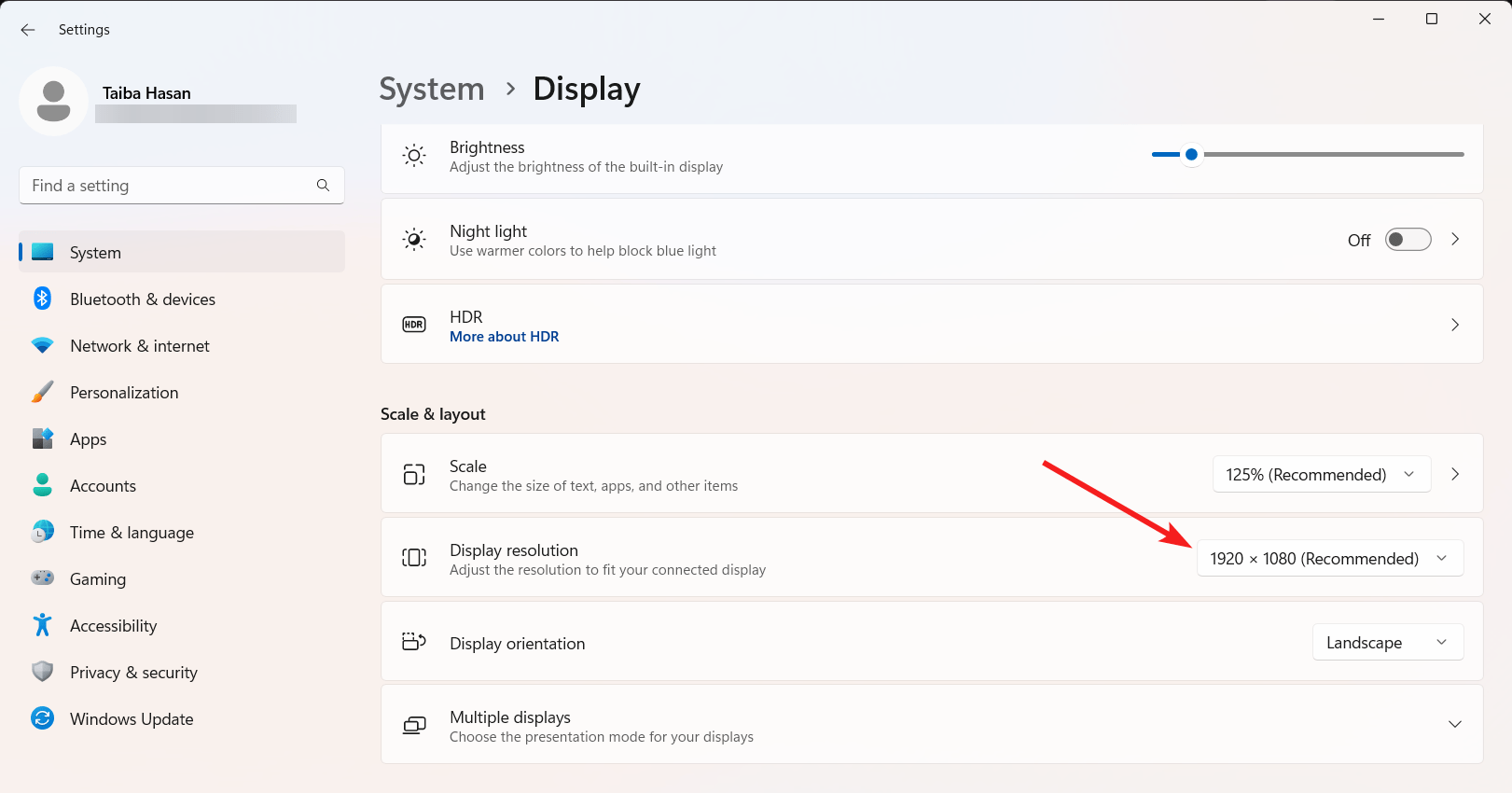
- Wählen Sie hier eine Auflösung, die am besten für Sie funktioniert, oder verwenden Sie das Dropdown-Menü, um die empfohlene Option zur Sicherheit auszuwählen.
- Überprüfen Sie jetzt; das Problem mit dem gestreckten Bildschirm sollte behoben sein.
3. Aktualisieren Sie Ihren Grafiktreiber
Ein Problem mit dem gestreckten Bildschirm wird häufig durch eine veraltete Version des Grafiktreibers verursacht, die auf Ihrem Windows 11-PC installiert ist. Sie können den Grafiktreiber ganz einfach aktualisieren, indem Sie die folgenden Schritte ausführen.
- Klicken Sie mit der rechten Maustaste auf das Startsymbol in der Taskleiste und wählen Sie Geräte-Manager aus dem Kontextmenü.
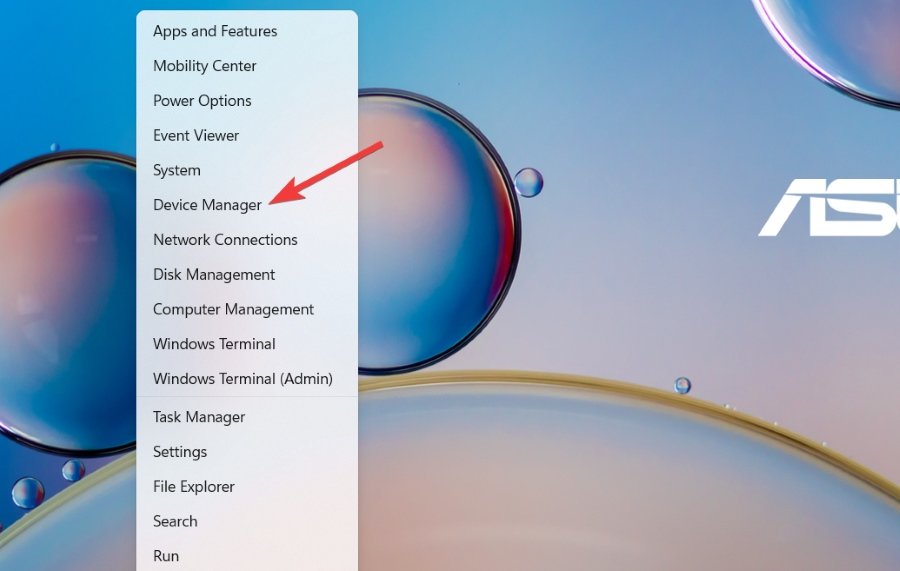
- Navigieren Sie zum Fenster Geräte-Manager und klicken Sie auf den Abschnitt Grafikadapter, um die Liste der verfügbaren Grafiktreiber anzuzeigen.
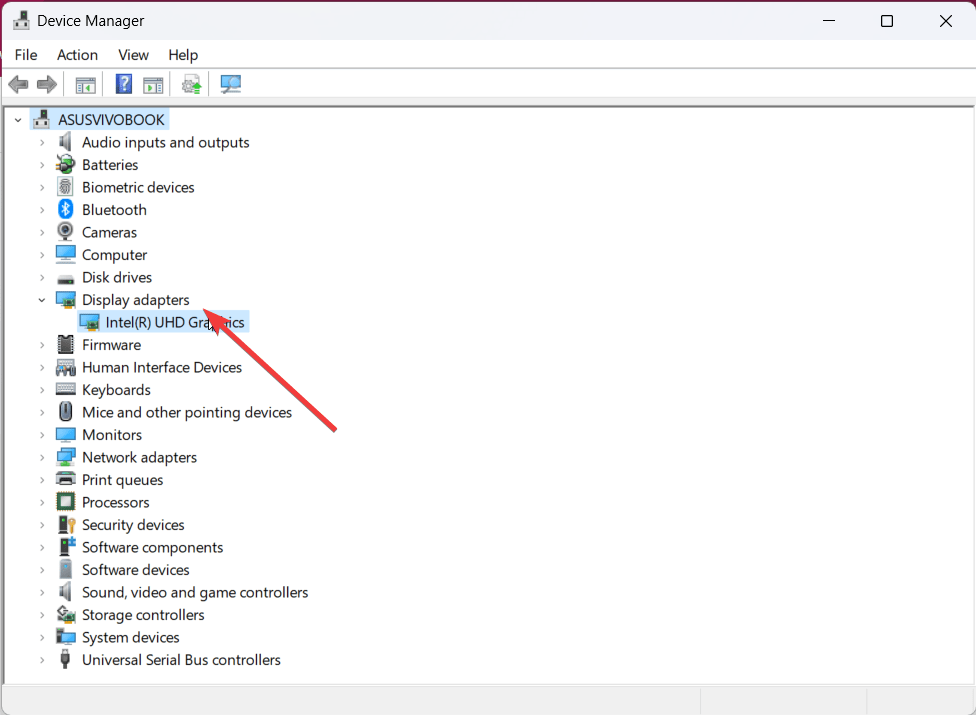
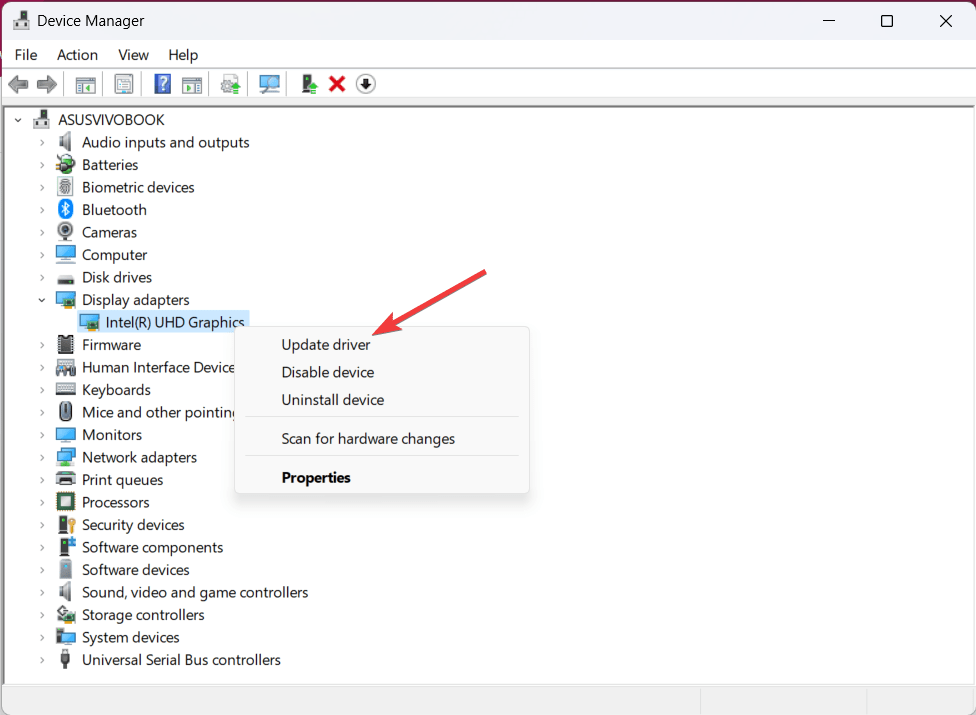
- Klicken Sie nun mit der rechten Maustaste auf den Grafiktreiber und wählen Sie die Option Treiber aktualisieren aus dem Kontextmenü.
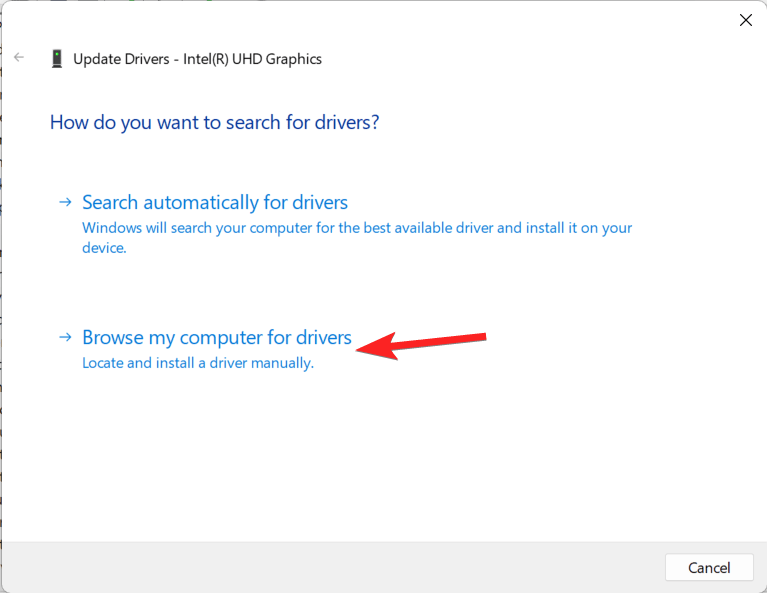
- Das Dialogfeld Treiber aktualisieren wird angezeigt. Wählen Sie Durchsuchen Sie meinen Computer nach Treibern.
- Um aus einer Liste verfügbarer Treiber auf Ihrem Computer auszuwählen, klicken Sie im nächsten Fenster auf die Option Lassen Sie mich auswählen.
- Wählen Sie dann eine ältere Treiberversion aus der Liste im Modellfeld aus und aktivieren Sie das Kontrollkästchen neben Unterstützte Geräte anzeigen.
- Wenn die Installation abgeschlossen ist, drücken Sie Weiter.
- Schließen Sie danach das Fenster Geräte-Manager und starten Sie Ihren Computer erneut. Ihr Windows 11-PC sollte jetzt einen normalen Bildschirm und keinen gestreckten Bildschirm anzeigen.
4. Setzen Sie die Treiberupdates zurück
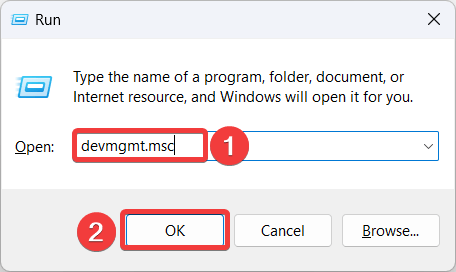
- Starten Sie das Ausführen-Befehlsfenster mit den Tastenkombinationen Windows + R.
- Geben Sie devmgmt.msc in die Suchleiste des Ausführen-Befehls ein und drücken Sie die Eingabetaste, um das Fenster Geräte-Manager zu öffnen.
- Wenn Sie sich im Bereich Grafikadapter des Geräte-Managers befinden, klicken Sie mit der rechten Maustaste auf den Grafiktreiber und wählen Sie Eigenschaften.
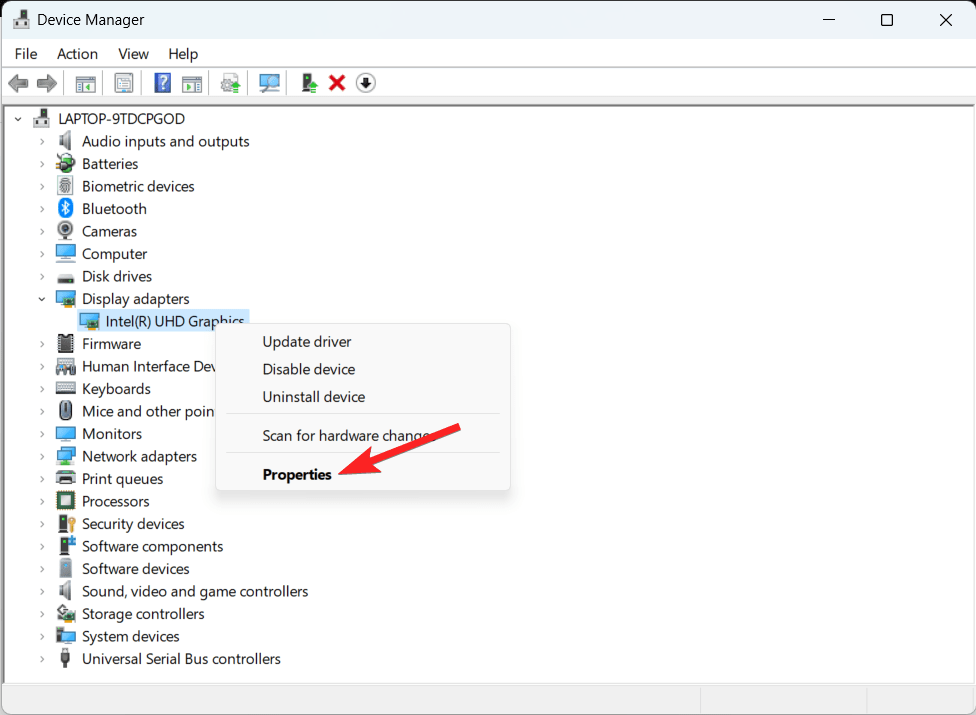
- Im Eigenschaften-Dialogfeld kann die Registerkarte Treiber ausgewählt werden.
- Klicken Sie hier auf Treiber zurücksetzen.
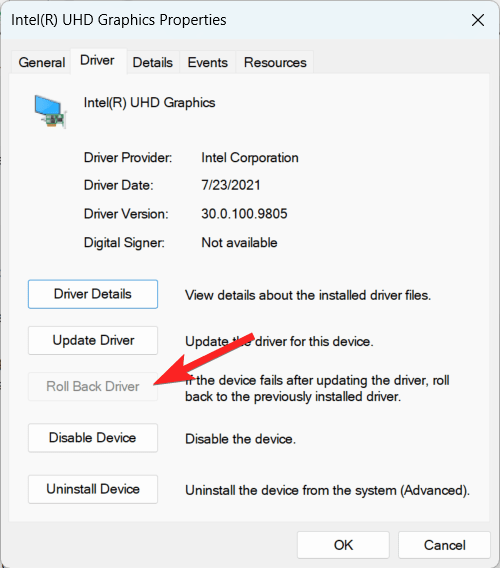
- Damit können Sie Ihren Grafiktreiber auf eine frühere stabile Version zurücksetzen.
- Klicken Sie auf OK, um die Änderungen zu speichern und zu schließen.
- Schließen Sie danach das Fenster Geräte-Manager und starten Sie Ihren Computer neu.
Ihr Windows 11-Computer sollte jetzt frei von dem Problem mit dem gestreckten Bildschirm sein.
5. Deinstallieren Sie den Grafiktreiber
- Sie können das Ausführen-Befehlsfenster mit der Tastenkombination Win + R starten.
- Geben Sie devmgmt.msc in das Suchfeld des Ausführen-Befehlsfensters ein und klicken Sie auf OK.
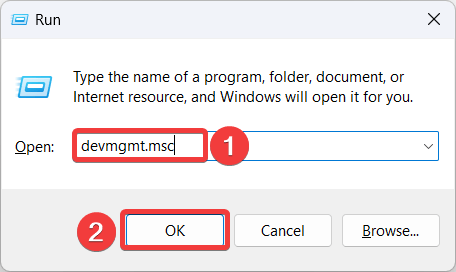
- Damit wird das Fenster Geräte-Manager geöffnet.
- Erweitern Sie nun den Abschnitt Grafikadapter und klicken Sie mit der rechten Maustaste auf den Grafiktreiber, um das Kontextmenü aufzurufen. Wählen Sie von dort Gerät deinstallieren.
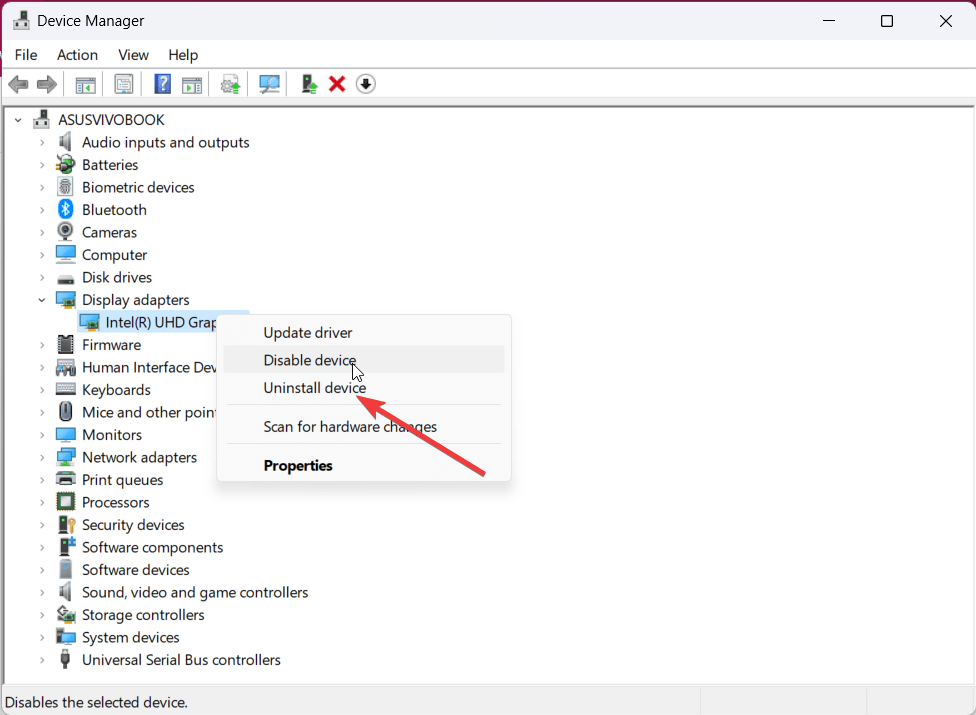
- Das Popup-Fenster Gerät deinstallieren wird jetzt angezeigt; aktivieren Sie das Kontrollkästchen neben Treiber für dieses Gerät versuchen zu löschen.
- Wählen Sie die Option Deinstallieren.
- Schließen Sie das Fenster Geräte-Manager und starten Sie Ihren Computer neu, wenn die Deinstallation abgeschlossen ist. Es sollte sofort offensichtlich sein, sobald die Maschine hochfährt.
6. Ändern Sie die Einstellungen der Bildwiederholfrequenz
Die Überprüfung der Einstellungen der Bildwiederholfrequenz Ihres Geräts ist der nächste Schritt zur Fehlersuche, den Sie unternehmen sollten, wenn es ein Problem mit dem gestreckten Bildschirm in Windows 11 gibt.
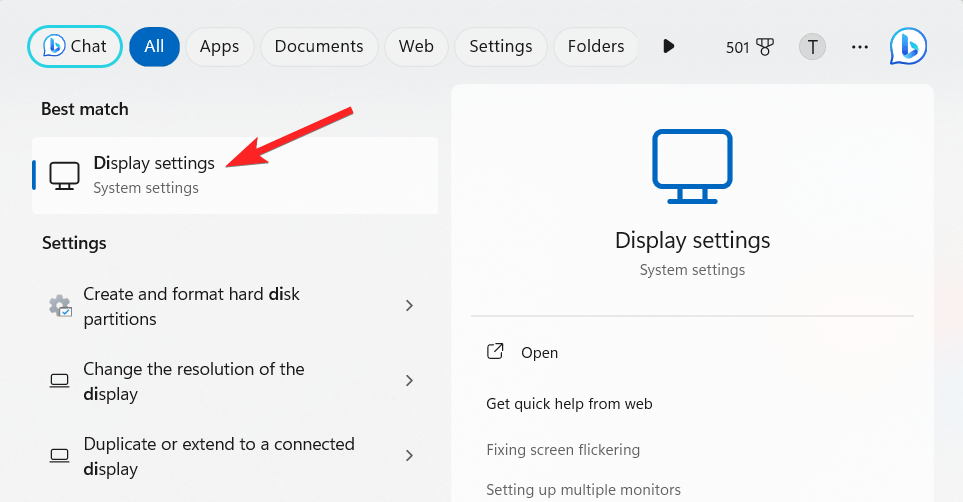
- Drücken Sie die Windows-Taste, geben Sie Anzeige in das Suchfeld ein und wählen Sie dann Anzeigeeinstellungen aus der Liste der Optionen.
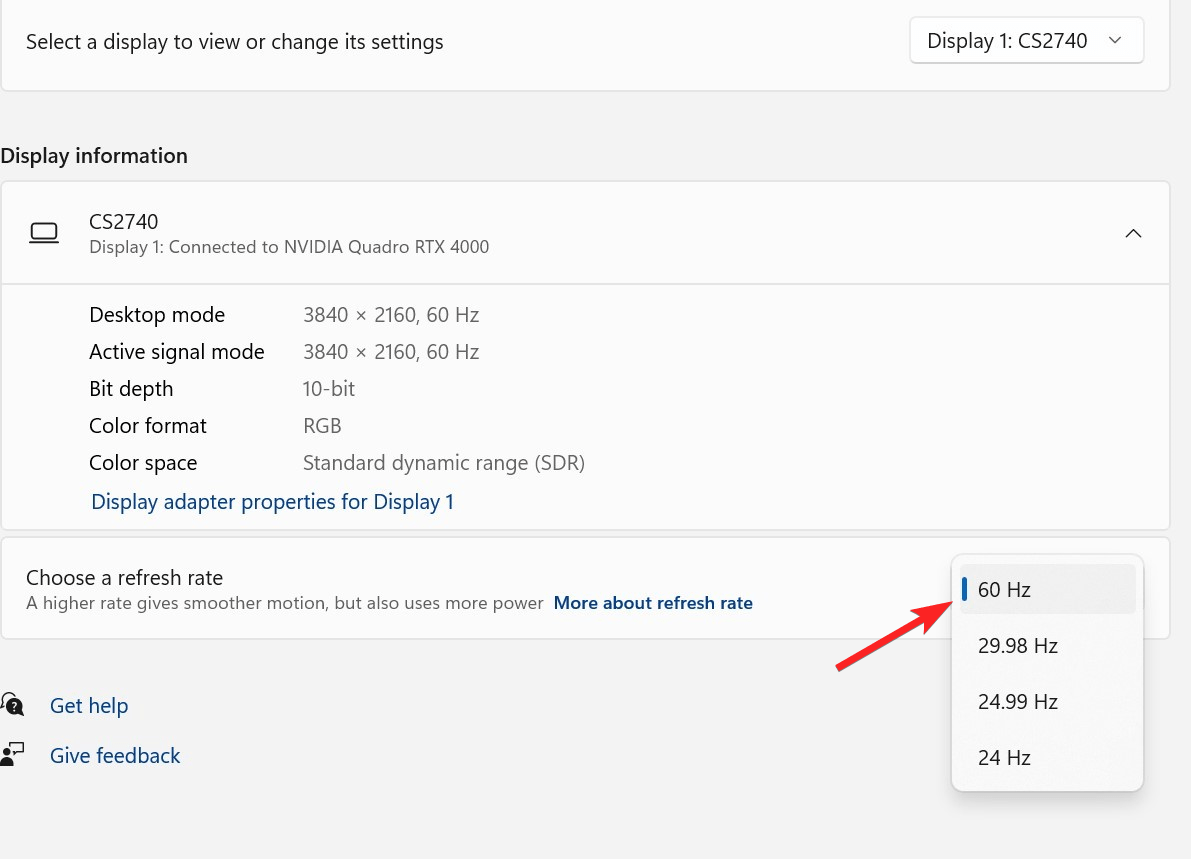
- Überprüfen Sie, ob die Einstellung der Bildwiederholfrequenz im Fenster Erweiterte Monitoreinstellungen auf den entsprechenden Wert für Ihren PC-Monitor eingestellt ist. Sie sollten die Bildwiederholfrequenz auf den empfohlenen Wert einstellen, wenn sie diesen überschreitet.
7. Überprüfen Sie die Skalierungseinstellungen
Die Überprüfung der Skalierungseinstellungen Ihres Geräts ist der nächste Schritt. Stellen Sie sicher, dass sie auf die richtige Einstellung eingestellt sind, und verwenden Sie dann, falls nicht, die richtige Skalierung.
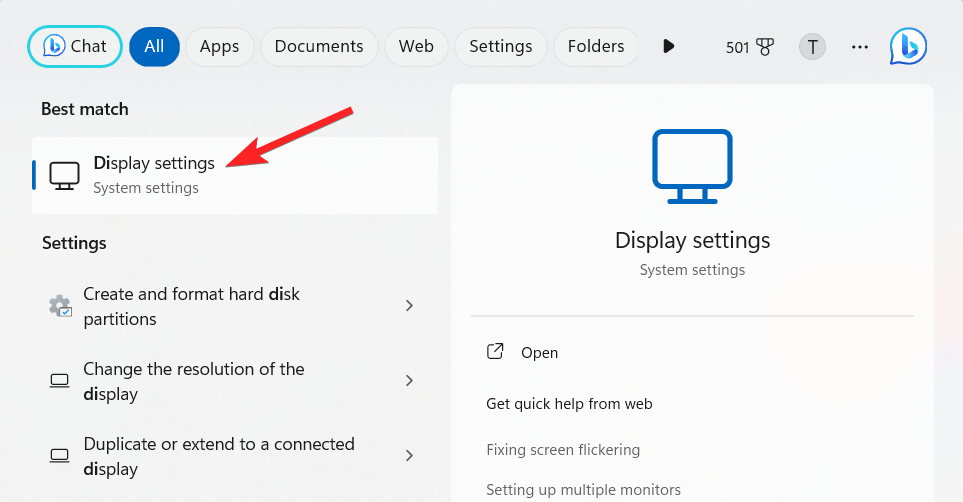
- Drücken Sie die Windows-Taste, geben Sie Anzeige in das Suchfeld ein und wählen Sie dann Anzeigeeinstellungen aus der Liste der Optionen.
- Überprüfen Sie, ob der Skalierungswert im Fenster Monitoreinstellungen auf den entsprechenden Betrag für Ihren Monitor eingestellt ist.
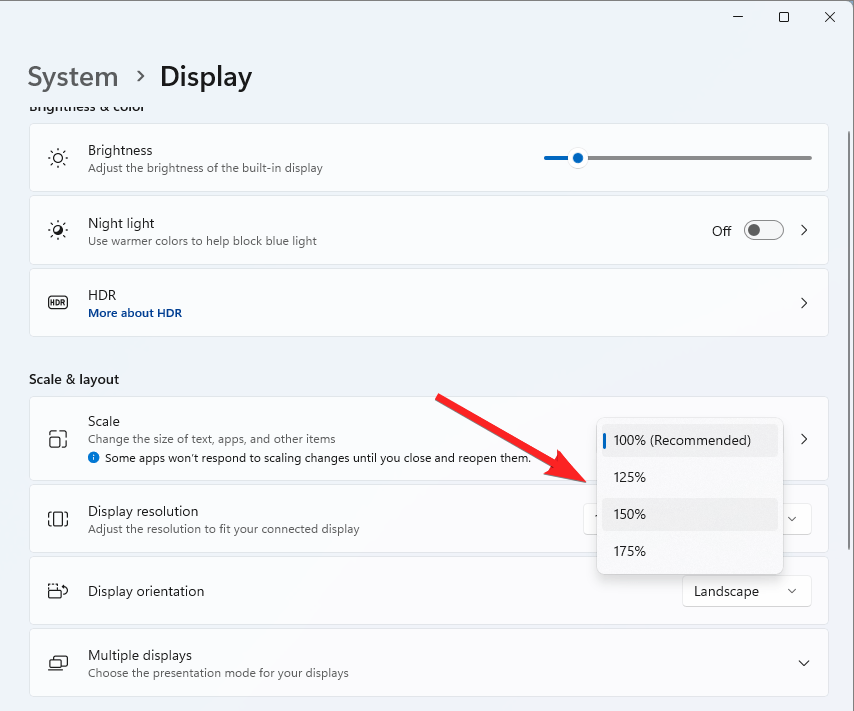
- Sie sollten die Skalierung auf den empfohlenen Wert einstellen, wenn sie den empfohlenen Wert überschreitet.
Fazit
Zusammenfassend lässt sich sagen, dass die Behebung eines gestreckten Bildschirms in Windows 11 eine herausfordernde Aufgabe sein kann. Aber es ist möglich, dies mit den richtigen Verfahren und ein wenig Ausdauer zu tun. Wenn Sie die Anweisungen befolgen, kann Ihr Bildschirm schnell wieder auf seine ursprüngliche Größe zurückkehren. Denken Sie daran, sich bei Bedarf Unterstützung von einem Fachmann zu holen. Sie können Windows 11 ohne weitere Probleme genießen und Ihren Bildschirm mit der richtigen Unterstützung auf den Standard zurücksetzen.
Wenn Sie Gedanken zu So beheben Sie das Problem mit dem gestreckten Bildschirm in Windows 11 haben, können Sie gerne unten im Kommentarfeld schreiben. Abonnieren Sie auch unseren DigitBin YouTube-Kanal für Video-Tutorials. Prost!
Erhalte neue Beiträge in deinem Posteingang.
Kein Spam. Jederzeit abmelden.