Windows 11 · 8 min read · Jan 18, 2026
Wie man den SYSTEM_SERVICE_EXCEPTION BSOD-Fehler in Windows 11 behebt?
Mein PC ist zufällig abgestürzt, und der Fehler “SYSTEM_SERVICE_EXCEPTION” war auf dem Bildschirm. Windows 11 ist die neue Software von Microsoft, und es hat Fehler, Störungen und bekannte Probleme, für die es mehrere Monate dauert, Patches in Form von Updates zu veröffentlichen. Wir müssen viele Aspekte berücksichtigen, während wir das BSOD (Blue Screen of Death)-Problem auf dem Windows-Rechner lösen.
Was verursacht den SYSTEM_SERVICE_EXCEPTION-Fehler in Windows 11?
Wir können nicht einen einzelnen Bestandteil oder die Software verantwortlich machen, da ein Desktop- oder Laptopcomputer eine Kombination aus mehreren Hardwarekomponenten ist. Ich habe die möglichen Gründe erwähnt, warum Windows 11 mit einem SYSTEM_SERVICE_EXCEPTION-Fehler auf dem Bildschirm abgestürzt ist.
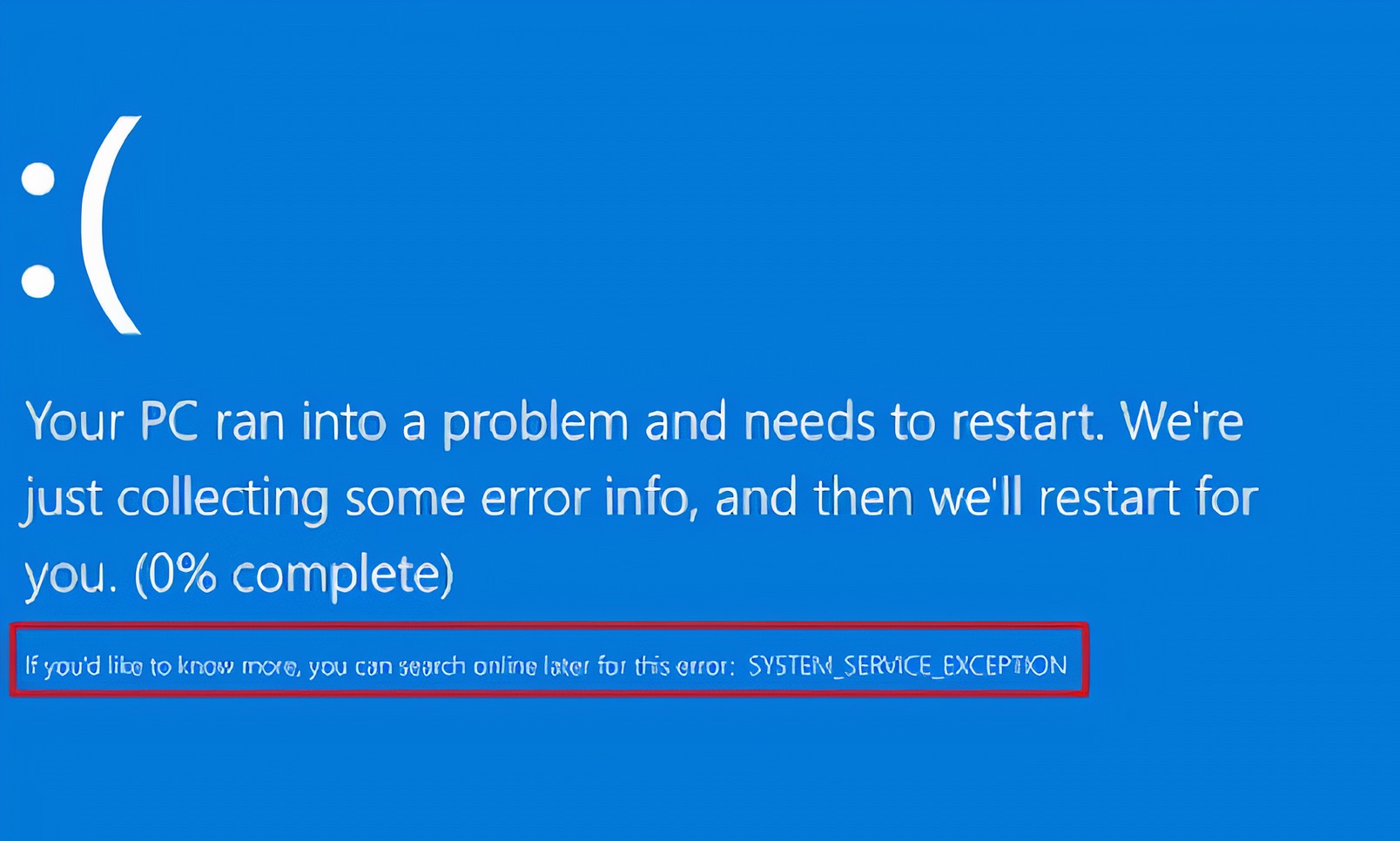
- Mängel in der Windows 11-Software
- Veraltete Treiber
- Instabile Treiber
- Softwarebeschädigung
- Fehler in der grafischen Benutzeroberfläche
- Malware
Millionen neuer Malware-Stücke wurden allein im Jahr 2020 für Windows entwickelt, und Sie können sich vorstellen, wie anfällig Ihr System ist. Microsoft hat die Sicherheit im Betriebssystem verstärkt, und wann immer eine berüchtigte Malware versucht, auf den geschützten Code zuzugreifen, stürzt das System ab. Sie müssen die Softwarebeschädigung berücksichtigen, da sie die Maschine zum Absturz bringt, um sie vor Hardware-Schäden zu schützen.
1. Systemdateien scannen
Ich wollte die Integrität der Systemdateien überprüfen und herausfinden, ob das Betriebssystem beschädigte Dateien hat oder nicht. Wir sollten die Gesundheit der Windows-Systemdateien kennenlernen, die die allgemeine Gesundheit der Software anzeigt.
Schritt 1. Drücken Sie die Start-Taste.
Schritt 2. Suchen Sie nach Eingabeaufforderung und öffnen Sie sie als Administrator.
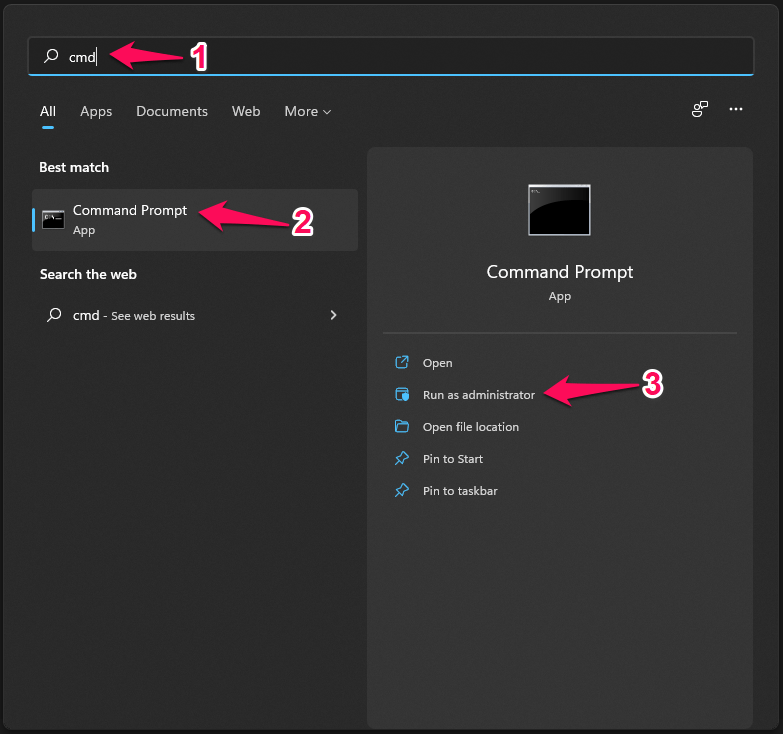
Schritt 3. Kopieren Sie den Befehl SFC /scannow und drücken Sie die „Enter“-Taste.
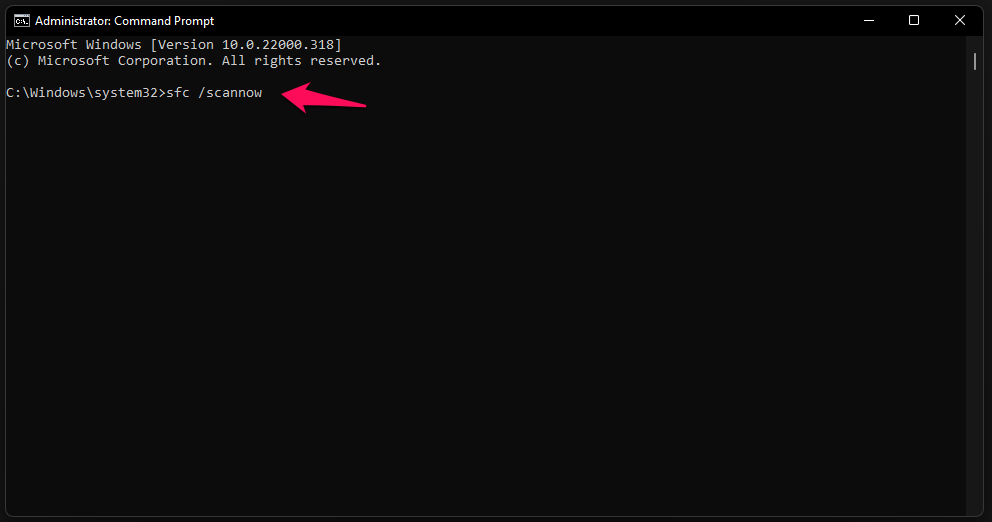
Schritt 4. Lassen Sie die Eingabeaufforderung den Scan durchführen und den Prozess abschließen.
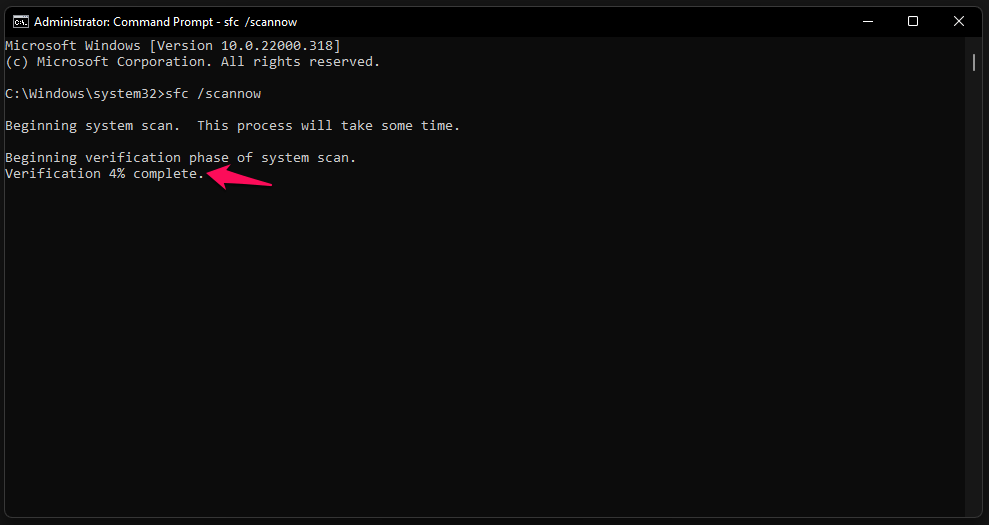
Hinweis: Arbeiten Sie nicht im Hintergrund.
Schritt 5. Glücklicherweise hat meine Windows 11-Kopie keine beschädigten Dateien.
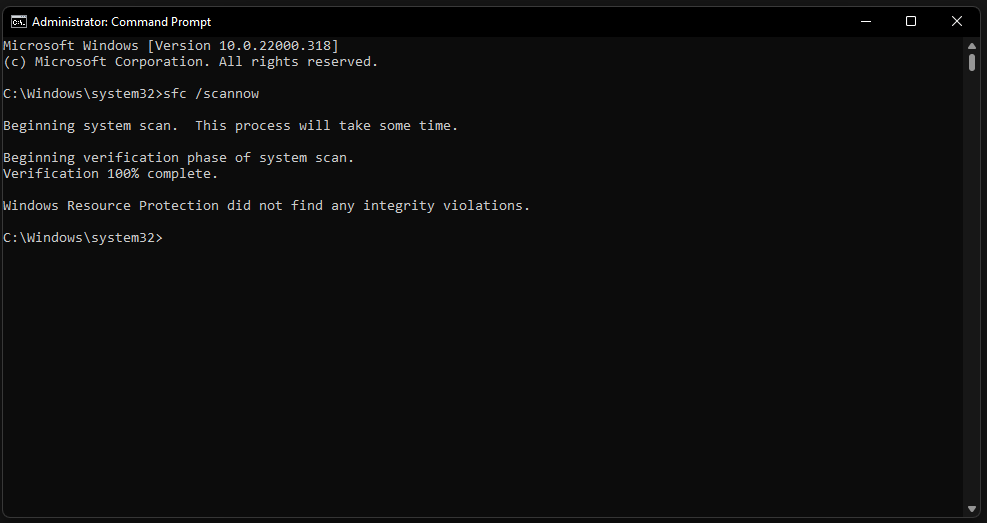
Starten Sie die Maschine neu und führen Sie den Scan erneut aus, wenn beschädigte Dateien gefunden wurden, und beheben Sie sie automatisch. Ich bitte die Leser, das Windows 11-Betriebssystem neu zu installieren, wenn die Systemdateien automatisch von dem integrierten Tool repariert wurden.
2. GPU-Treiber zurücksetzen
Fast jeder Experte in der Branche fordert Sie auf, die Treiber über Windows Update zu aktualisieren, aber ich würde davon abraten. Sie sollten sich nicht auf Microsoft für jedes einzelne Software-Update verlassen, da es das System stattdessen durcheinanderbringen kann. Ich habe historische Daten, um meinen Standpunkt zu beweisen, und Sie sollten die Angelegenheit selbst in die Hand nehmen, um die Grafikkartentreiber zurückzusetzen.
Schritt 1. Drücken Sie die Starttaste.
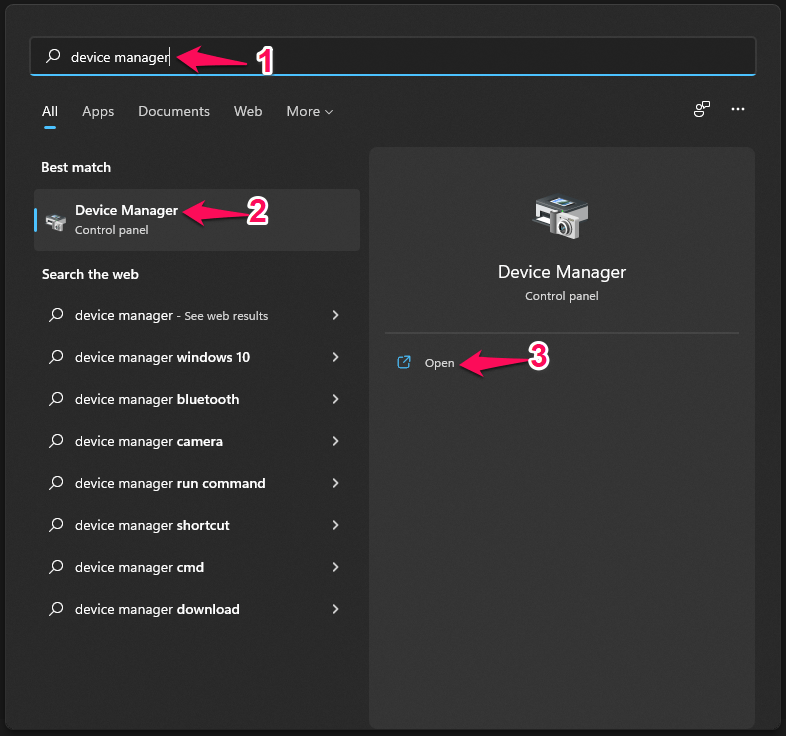
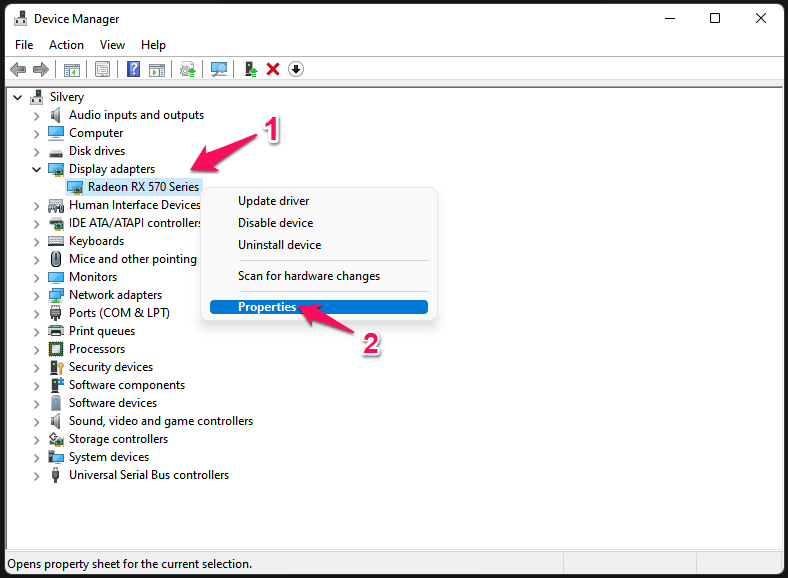
Schritt 2. Suchen Sie nach „ Geräte-Manager “ und öffnen Sie ihn.
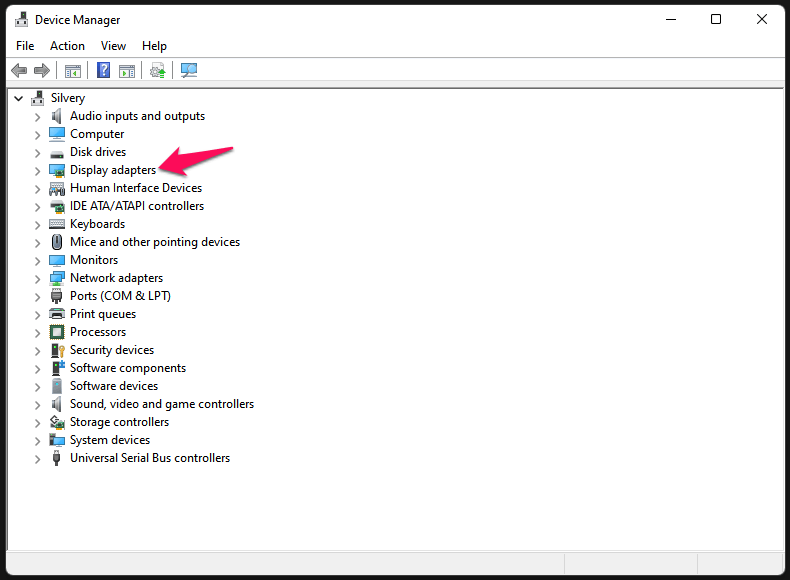
Schritt 3. Klicken Sie, um die Optionen unter „ Grafikadapter “ anzuzeigen, um die diskrete Karte oder den integrierten Grafiktreiber anzuzeigen.
Schritt 4. Wählen Sie die GPU aus, klicken Sie mit der rechten Maustaste und wählen Sie „Eigenschaften“.
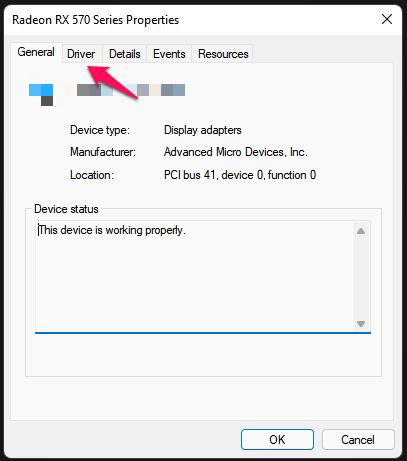
Schritt 5. Ein neues Fenster erscheint auf dem Bildschirm, und wählen Sie „ Treiber “ aus dem oberen Menü.
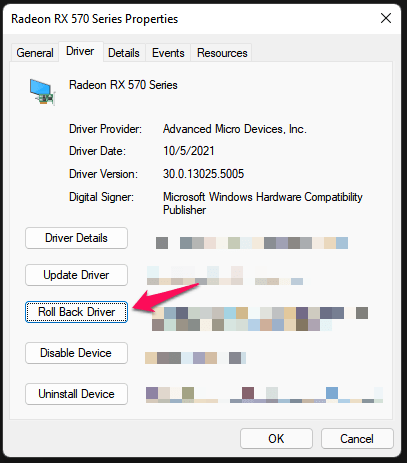
Schritt 6. Klicken Sie auf „ Treiber zurücksetzen “, um den Prozess zu starten.
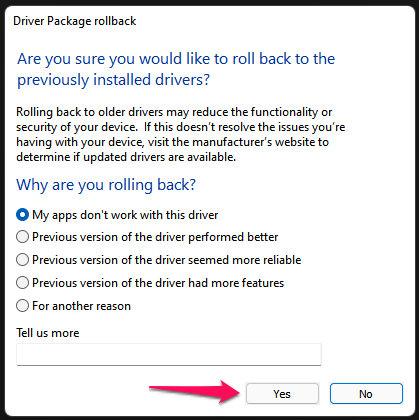
Schritt 7. Wählen Sie einen gültigen Grund aus und klicken Sie dann auf „Ja“, um den Treiber zurückzusetzen.
Jetzt lehnen Sie sich zurück und warten geduldig, während Windows die neuesten Treiber deinstalliert und zur vorherigen Version zurückkehrt. Der Windows-Rechner wird mehrmals neu gestartet, und der Bildschirm kann während des Rücksetzprozesses flackern, also keine Panik.
3. Grafikkartentreiber neu installieren
Windows 11 ist die neue Version und hat die meisten Funktionen von seinem Vorgänger übernommen. Sie benötigen jedoch die neuesten GPU-, Audio- und andere Treiber, die speziell für das neueste Betriebssystem entwickelt wurden.
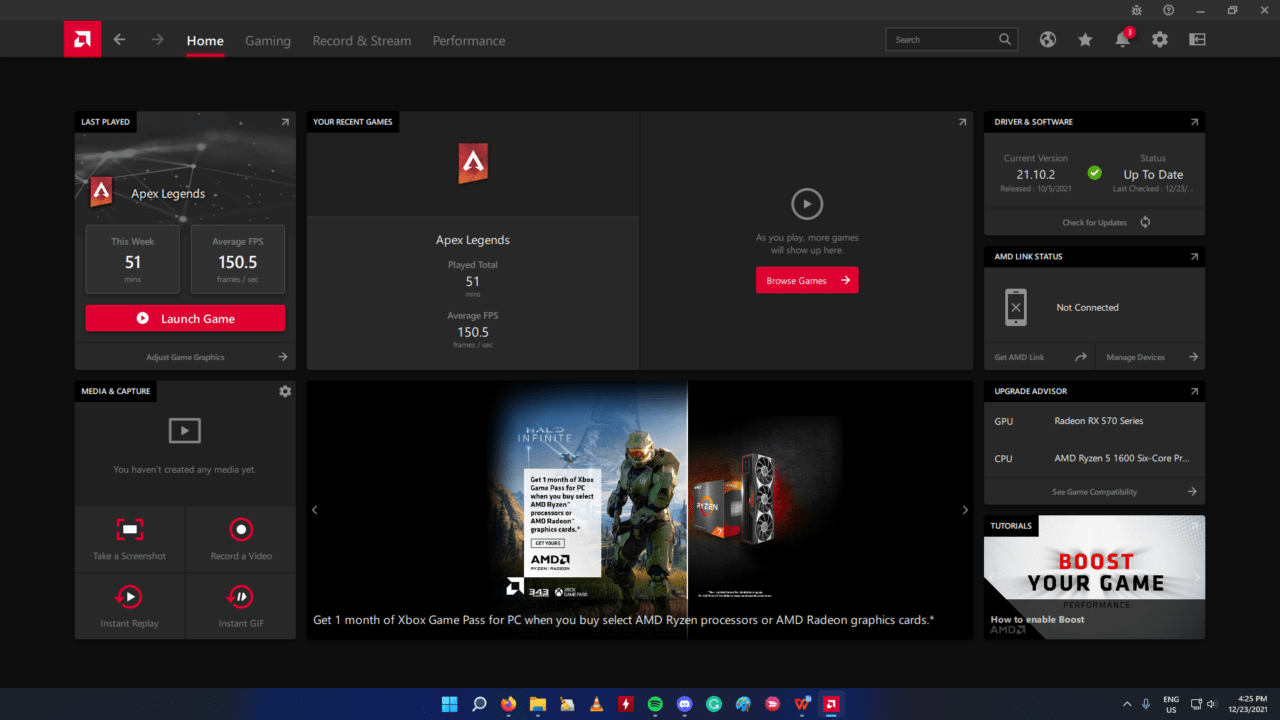
Ich habe ein Tutorial zur Neuinstallation von AMD-GPU-Treibern in Windows 11 erstellt, und Sie sollten es durchgehen. Es spielt keine Rolle, ob Sie eine Nvidia-, Intel- oder AMD-GPU im Rechner haben, denn ich habe Ihnen gezeigt, wie Sie die Treiber vollständig vom System entfernen. Verpassen Sie keinen einzigen Absatz im Tutorial, und es kommt von jemandem mit einem Jahrzehnt Erfahrung mit Windows-Komponenten.
4. Windows-Treiber aktualisieren
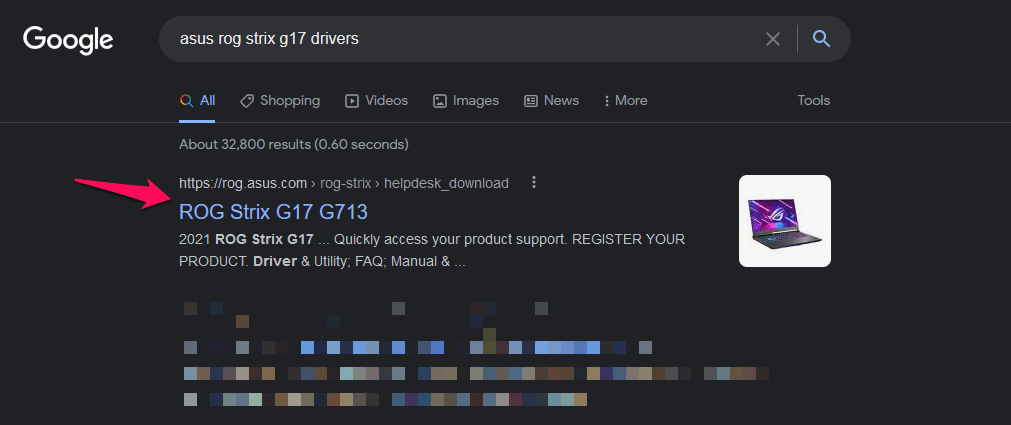
Windows Update ist die am häufigsten empfohlene Lösung, aber ich habe eine andere Meinung dazu. Die Laptop-Hersteller haben stabile Treiber auf der offiziellen Website veröffentlicht, und Sie sollten die neuen Treiber von der Herstellerseite herunterladen. Ich habe einen zusammengebauten Desktop, also werde ich die Treiber von der Website des Motherboard-Herstellers herunterladen.
Geben Sie Ihre Laptop-Modellnummer ein und fügen Sie am Ende „Treiber“ in die Suchmaschine ein.
Wählen Sie Ihre Laptop-Liste aus und stellen Sie sicher, dass die Webseite mit „ Support “ oder „ Treiber “ endet.
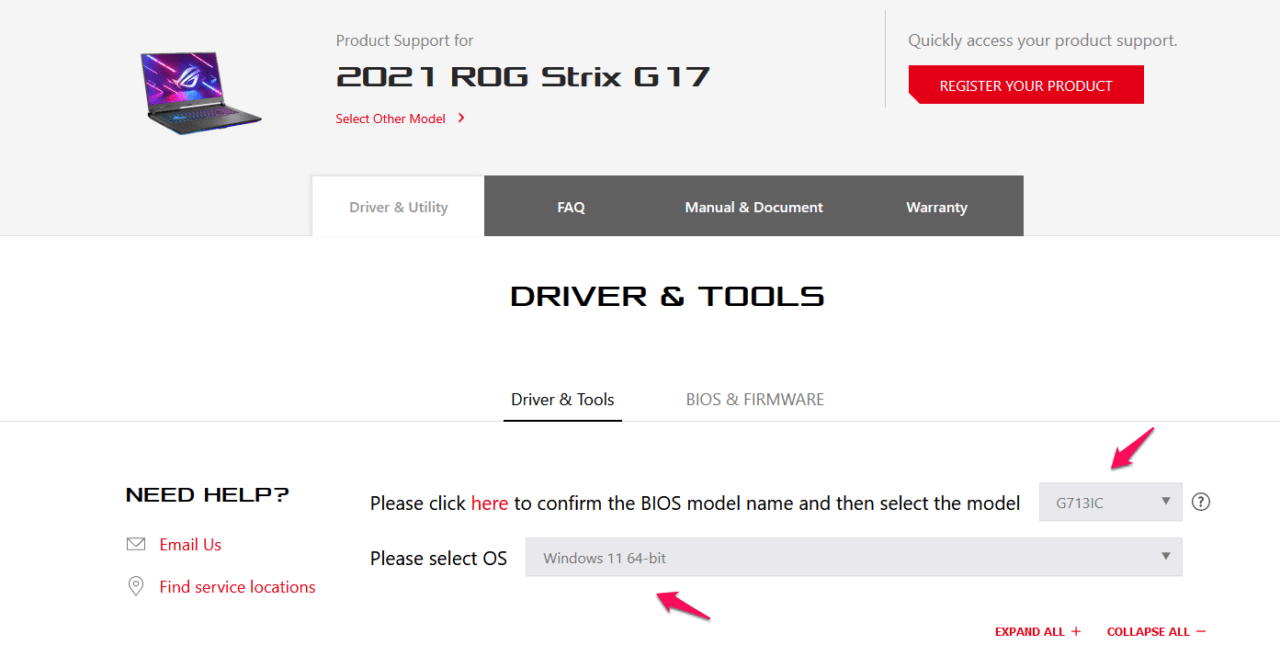
- Wählen Sie den BIOS-Modellnamen und das Betriebssystem aus.
- Jetzt können Sie die Desktop-/Laptop-Treiber von der Webseite herunterladen.
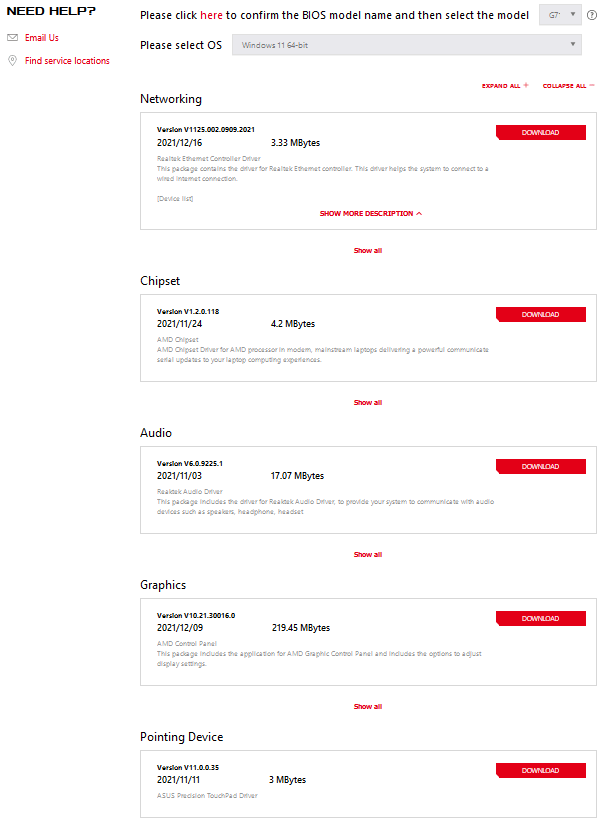
Deinstallieren Sie die vorhandenen Treiber von der Maschine und installieren Sie die neuesten Treiber, die von der offiziellen Seite gespeichert wurden. Ich bin mir der manuellen Arbeit und der Zeit, die dafür benötigt wird, bewusst, aber es lohnt sich.
5. Festplattengesundheit überprüfen
Windows 11 ist ein schweres Paket, und die Systemanforderungen sagen viel über die Fähigkeiten des Betriebssystems aus. Ich empfehle den Besitzern alter Maschinen, das Speichermedium aufzurüsten und eine SSD zu wählen. Viele mechanische Festplatten (7500 U/min) haben Schwierigkeiten, ein butterweiches Erlebnis zu bieten, und Sie sollten die HDD-Gesundheit bestätigen.
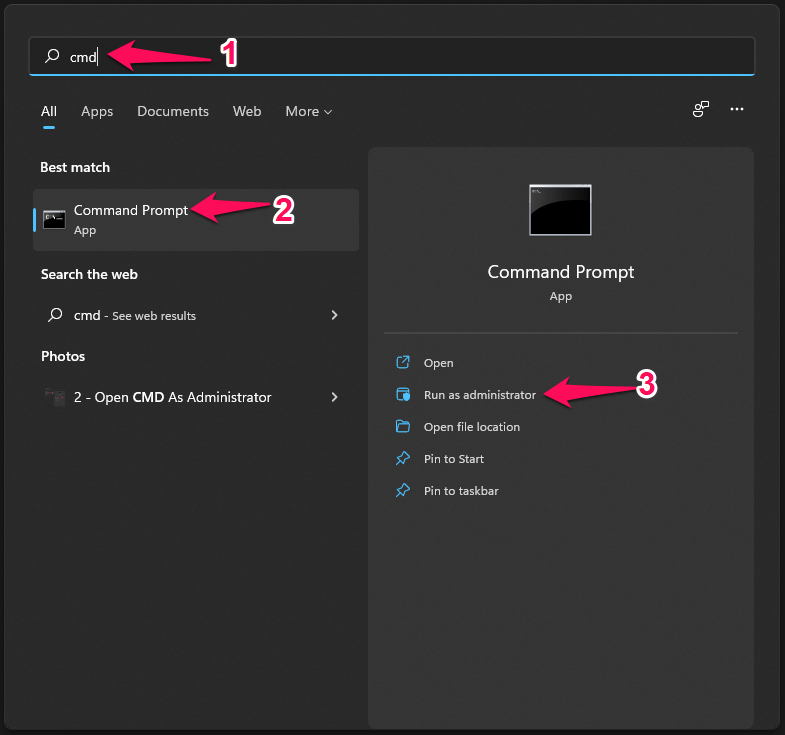
- Öffnen Sie die Eingabeaufforderung als Administrator.
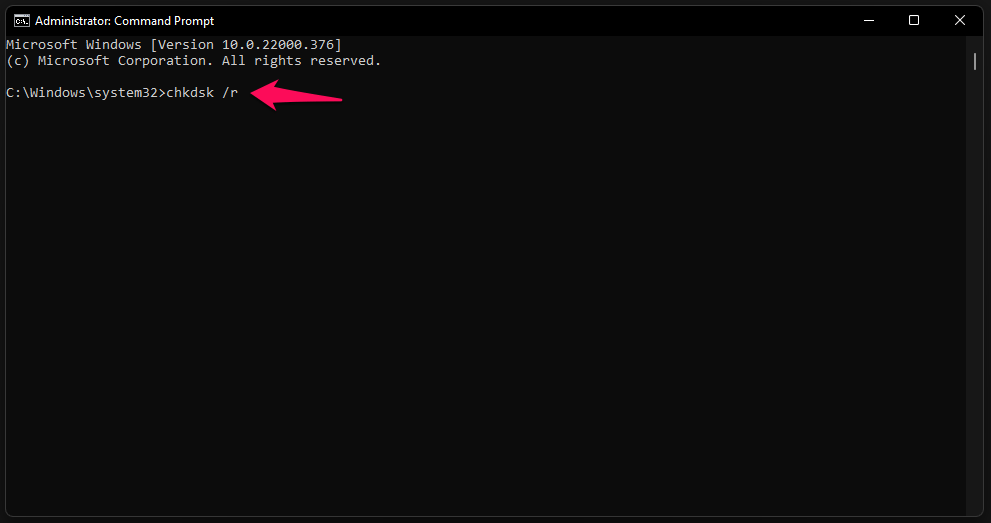
- Kopieren Sie den Befehl chkdsk /r und fügen Sie ihn ein.
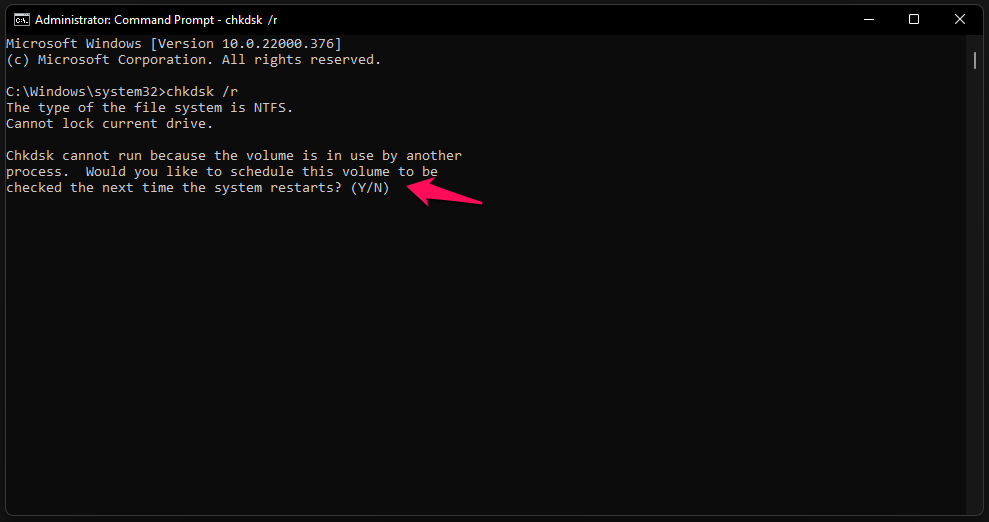
- Drücken Sie die „ Y “-Taste und drücken Sie die „Enter“-Taste, um zu bestätigen.
- Speichern Sie alle nicht gespeicherten Arbeiten und starten Sie die Maschine neu.
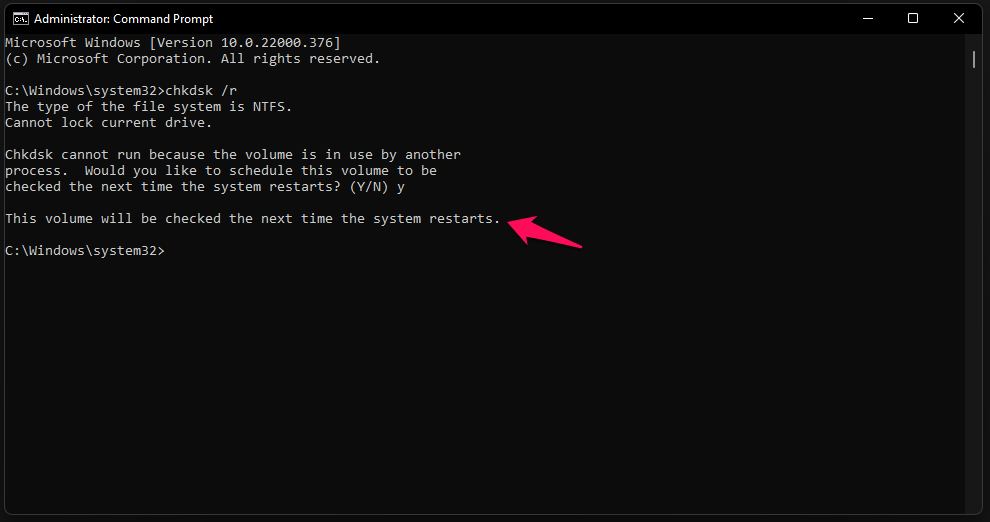
„Dieses Volume wird beim nächsten Neustart des Systems überprüft.“
Starten Sie die Windows-Maschine nach dem Speichern der Hintergrundarbeiten neu.
CHKDSK wird das installierte Windows-Laufwerk scannen und reparieren.
Die mechanische Festplatte oder SSD wird eine Reihe von Tests durchlaufen. Unterbrechen Sie den Prozess nicht, und es wird etwa fünfzehn Minuten dauern, um den Prozess abzuschließen.
- Der Sperrbildschirm wird nach Abschluss des Scans auf dem Bildschirm angezeigt.
Seien Sie geduldig, es wird mindestens zehn Minuten dauern, also fahren Sie die Maschine nicht gewaltsam herunter. CHKDSK wird die Systemdateien überprüfen und während des Scanvorgangs die fehlerhaften Sektoren reparieren, also sollten Sie ruhig bleiben.
6. Startprogramme deaktivieren
Windows 11 wurde am 5. Oktober 2021 veröffentlicht, und Tausende von Programmen sind nicht für das neuere Betriebssystem optimiert. Sie sollten die Startprogramme deaktivieren, da sie das Problem verursachen könnten, einschließlich Google-Programme.
Drücken Sie die Windows-Taste + X und öffnen Sie „ Task-Manager “ daraus.
Klicken Sie im Hauptmenü auf „ Autostart “.
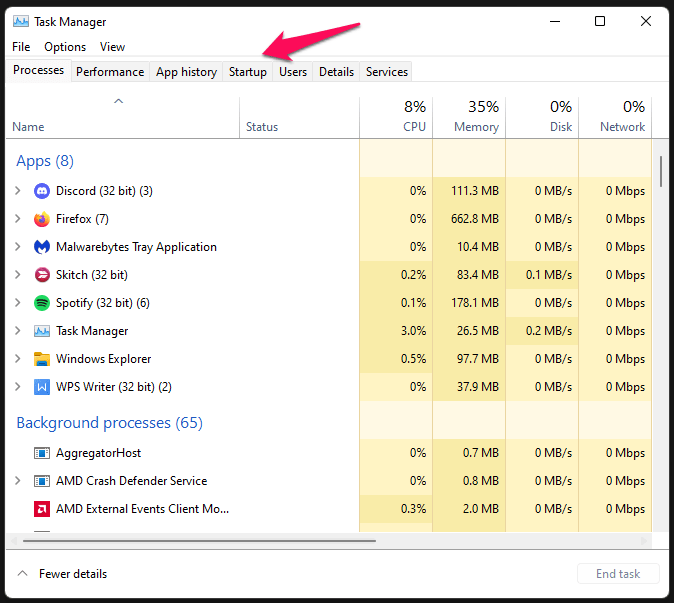
- Wählen Sie ein Programm aus und klicken Sie auf die Schaltfläche „ Deaktivieren “, die sich in der unteren linken Ecke befindet.
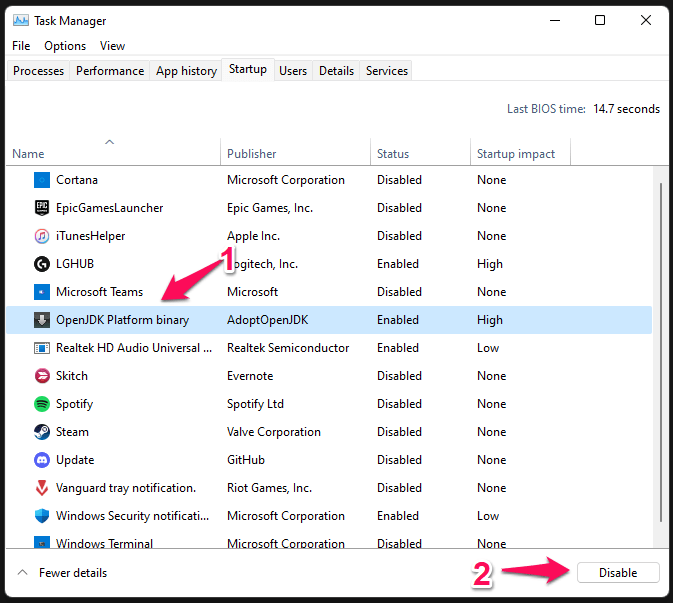
Ich habe alle Programme deaktiviert, außer Realtek HD Audio und Windows-Sicherheit. Sie sollten nicht zulassen, dass Drittanbieterprogramme zusammen mit dem Betriebssystem gestartet werden, es sei denn, es handelt sich um ein unverzichtbares Programm. Sie verhindern, dass die Programme beim Booten des Betriebssystems ausgeführt werden, und sparen so RAM, CPU und Speicher.
7. Installierte Treiber überprüfen
Sie können die Integrität und Stabilität des installierten Treibers überprüfen.
Drücken Sie die Starttaste.
Öffnen Sie „ Verifier.exe “ aus der Suchleiste.
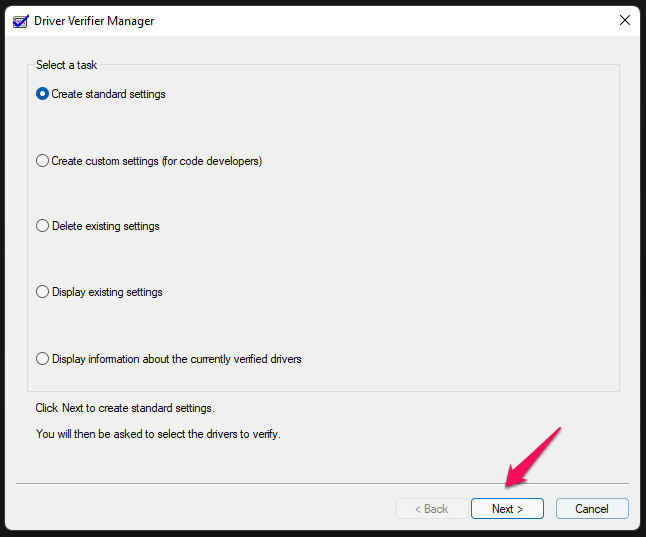
- Wählen Sie die Option „ Standard-Einstellungen erstellen “ und klicken Sie auf die Schaltfläche „Weiter“.
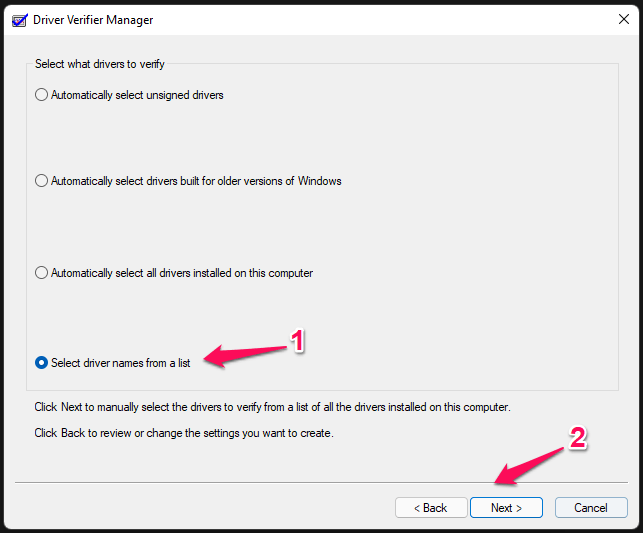
- Klicken Sie auf „ Treibernamen aus einer Liste auswählen “, um fortzufahren.
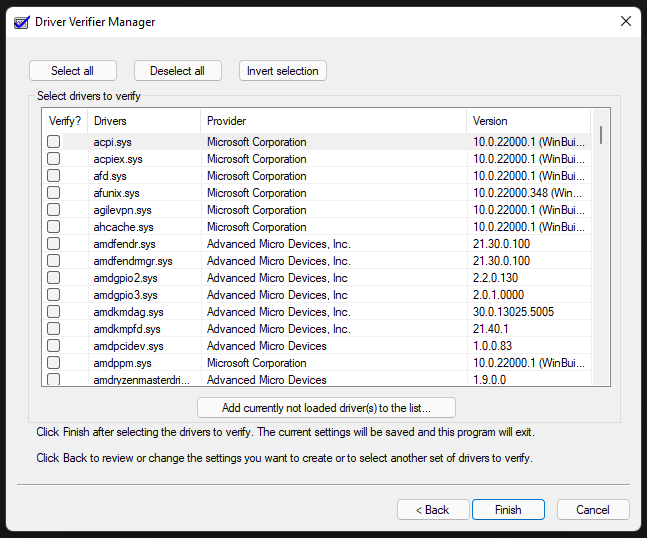
- Hier finden Sie alle Treiber und suchen Sie den problematischen Treiber.
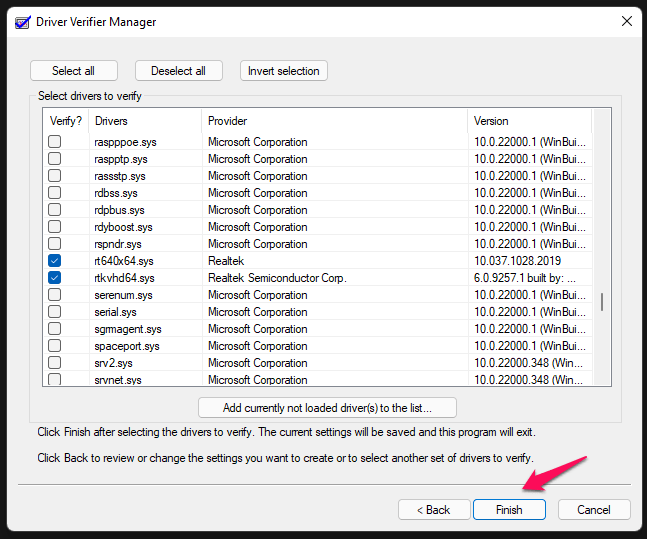
Lesen Sie die Treibernamen und wählen Sie einen oder mehrere entsprechend aus.
- Ich habe Realtek Audio Console und Treiber ausgewählt und dann auf „Fertig“ geklickt, um es abzuschließen.
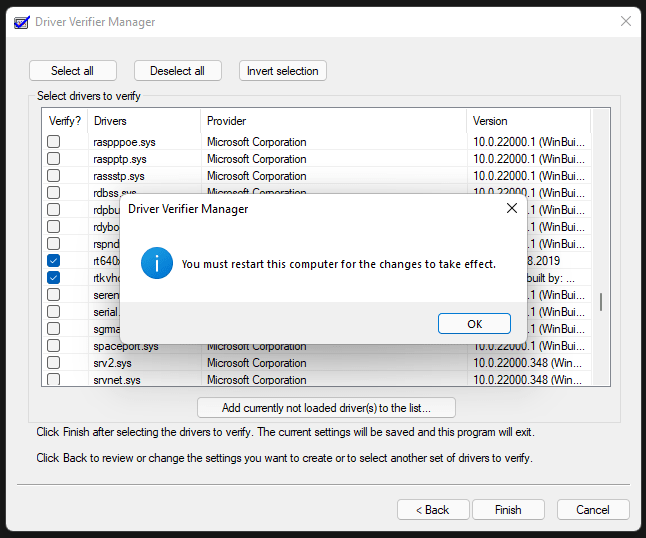
- Klicken Sie auf „OK“, um zu bestätigen.
Ihr Windows 11-Rechner wird nicht automatisch neu gestartet, und der Prozess beginnt beim nächsten Neustart. Die Treiber werden in der nächsten Sitzung überprüft, also stellen Sie sicher, dass Sie nicht gespeicherte Arbeiten speichern und dann den Computer neu starten. Sie werden beim Booten der Software keinen Unterschied sehen, aber das Treiberüberprüfungstool arbeitet im Hintergrund.
Öffnen Sie den Treiber „ Verifier.exe “ aus der Suchleiste.
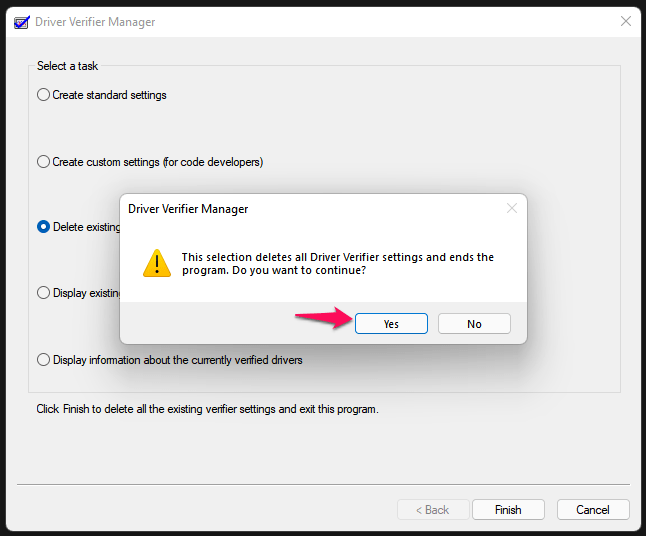
Wählen Sie die Option „ Vorhandene Einstellungen löschen “ und klicken Sie dann auf „Fertig“.
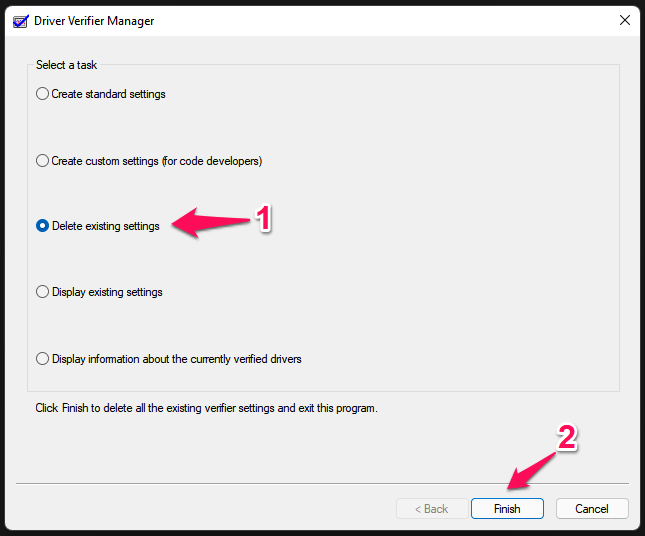
- Klicken Sie auf „Ja“, um zu bestätigen.
- Klicken Sie auf „OK“, um die Änderungen zu bestätigen.
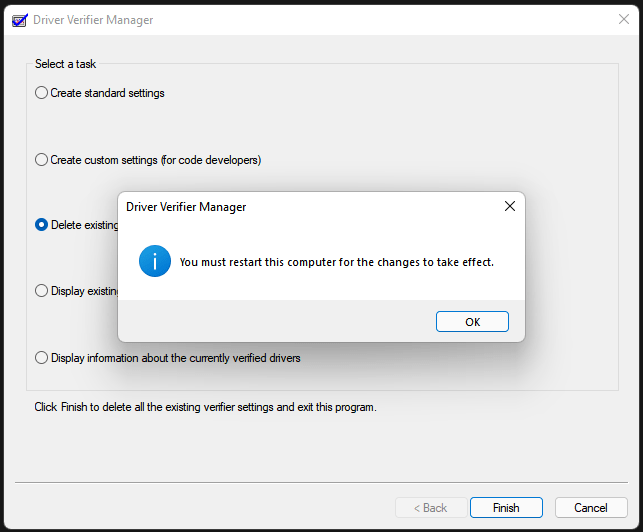
Starten Sie die Windows-Maschine neu.
8. Nicht unterstützte Hardware
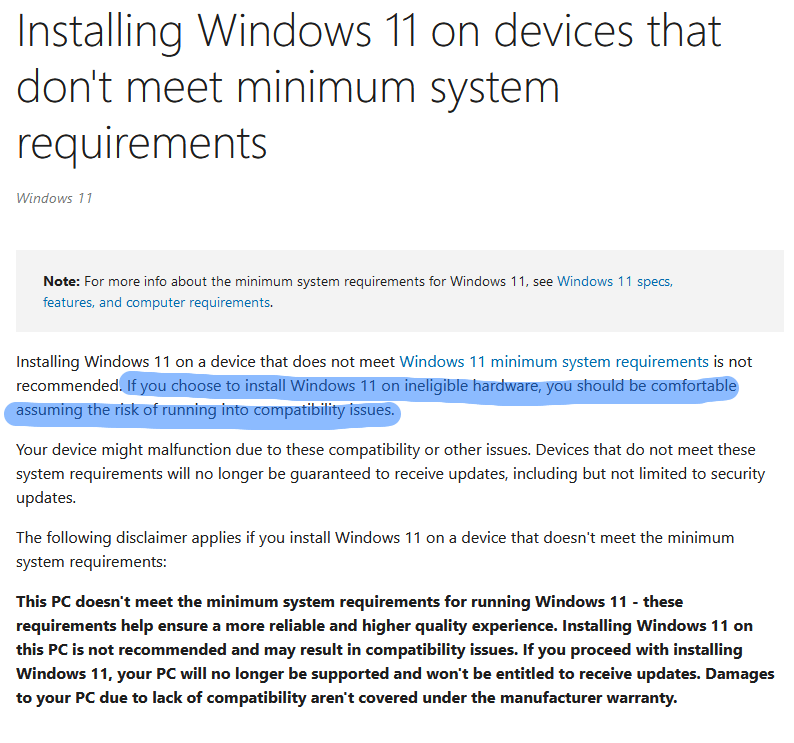
Leider gibt es umfassende Anleitungen, die versprechen, Windows 11 auf nicht unterstützter Hardware zu installieren. Aber niemand kann für 100%ige OS-Kompatibilität und Stabilität garantieren, was für die meisten von uns ein Dealbreaker ist.
Ich betreibe Windows 11 auf einem Ryzen 5 1600, der ein nicht unterstützter Prozessor ist. Ich glaube jedoch nicht, dass der Fehler “SYSTEM_SERVICE_EXCEPTION” aufgrund der nicht unterstützten Hardware anhält. Es wird ein Jahr dauern, bis die Hersteller, Microsoft und Unternehmen einen stabilen Treiber für das neueste 11. Betriebssystem veröffentlichen.
Microsoft-Quelle
Fazit
Der Fehler “SYSTEM_SERVICE_EXCEPTION” ist ein fehlerhafter Treiber oder ein fehlerhaftes Bauteil in der Maschine. Sie sollten Unterstützung von einem autorisierten Techniker suchen, um weitere Untersuchungen durchzuführen, und ich empfehle Ihnen nicht, Hardware-Inspektionen durchzuführen. Ich habe meinen Kollegen und Bekannten geraten, zu Windows 10 zurückzukehren, das bis 2025 noch Softwareunterstützung hat. Lassen Sie uns in den Kommentaren wissen, welche Lösung Ihnen geholfen hat, den Fehler “SYSTEM_SERVICE_EXCEPTION” Blue Screen of Death zu beheben.
Wenn Sie Gedanken zu Wie man den SYSTEM_SERVICE_EXCEPTION BSOD-Fehler in Windows 11 behebt? haben, können Sie diese gerne im Kommentarbereich hinterlassen. Abonnieren Sie auch unseren DigitBin YouTube-Kanal für Video-Tutorials. Prost!
Erhalte neue Beiträge in deinem Posteingang.
Kein Spam. Jederzeit abmelden.