Fehlerbehebung · 7 min read · Oct 24, 2025
Wie man den Fehler "System-Thread-Ausnahme nicht behandelt" behebt?

BSODs (Blue Screens of Death) gehören zu den frustrierendsten Erfahrungen, die ein Computerbenutzer machen kann.
In vielen Fällen verursacht der Fehler “System-Thread-Ausnahme nicht behandelt” BSODs. In Windows 10 und Windows 11 kann dieses Problem durch mehrere zugrunde liegende Probleme ausgelöst werden.
Stellen Sie sicher, dass Ihr System reibungslos läuft, indem Sie diesen Fehler verstehen und beheben. Lassen Sie uns also mit dem Leitfaden beginnen.
Was ist der Fehler “System-Thread-Ausnahme nicht behandelt”?
System-Threads erzeugen Ausnahmen, die von Fehlerbehandlungsprogrammen nicht erfasst werden, was zu dem Fehler “System-Thread-Ausnahme nicht behandelt” führt.
In vielen Fällen gibt der Fehlercode (z. B. 0x0000007E) oder der Dateiname (z. B. nvlddmkm.sys) einen Hinweis auf den problematischen Treiber oder die Komponente.

Häufige Ursachen des Fehlers
Es ist möglich, dass “System-Thread-Ausnahme nicht behandelt” aus verschiedenen Gründen auftritt. Hier sind einige häufige Ursachen:
Veraltete oder beschädigte Treiber: Diese Fehler werden oft durch veraltete oder beschädigte Treiber verursacht. Sie werden einen BSOD erleben, wenn ein Treiber nicht mit Ihrer Hardware kommuniziert.
Beschädigte Systemdateien: Die Systemdateien Ihres Betriebssystems sind entscheidend für dessen stabile Funktion. Es gibt Zeiten, in denen beschädigte oder fehlende Dateien zu Systeminstabilität und BSODs führen können.
Falsche BIOS-Einstellungen: Das BIOS kann falsch konfiguriert sein, was zu Kompatibilitätsproblemen führt.
Hardwarekonflikte: Hardwarefehler, wie fehlerhafter RAM, Festplatten oder Grafikkarten, können dieses Problem verursachen.
Inkompatible Software: Dieser Fehler kann auch durch inkompatible Software oder kürzlich installierte Anwendungen verursacht werden.
- [Gelöst] Windows Update Fehlercode 0xc1900223 von Shruti Gupta
- Wie man den Ausnahmecode 0xc0000005 in Windows 10/11 behebt? von Rahul Patel
- Wie man Bluetooth-Probleme in Windows 10 behebt? von KJ
Wie man den Fehler “System-Thread-Ausnahme nicht behandelt” behebt?
Hier sind einige Lösungen, die Ihnen helfen werden, den Fehler “System-Thread-Ausnahme nicht behandelt” zu beheben:
Lösung 1: Treiber aktualisieren, zurücksetzen oder neu installieren
Es ist auch erforderlich, dass Sie Windows oder den abgesicherten Modus betreten, um diese Methode durchzuführen.
Die Verwendung dieser Methode kann Treiberinkompatibilitäten beheben, die dazu führen können, dass System-Thread-Ausnahmen in Windows 11 nicht behandelt werden.
Hier erfahren Sie, wie Sie Treiber aktualisieren, deinstallieren und neu installieren.
Drücken Sie die Windows + X-Tasten.
Wählen Sie im Popup-Menü Geräte-Manager.
Klicken Sie anschließend mit der rechten Maustaste auf einen Treiber und wählen Sie Treiber aktualisieren aus dem Kontextmenü.
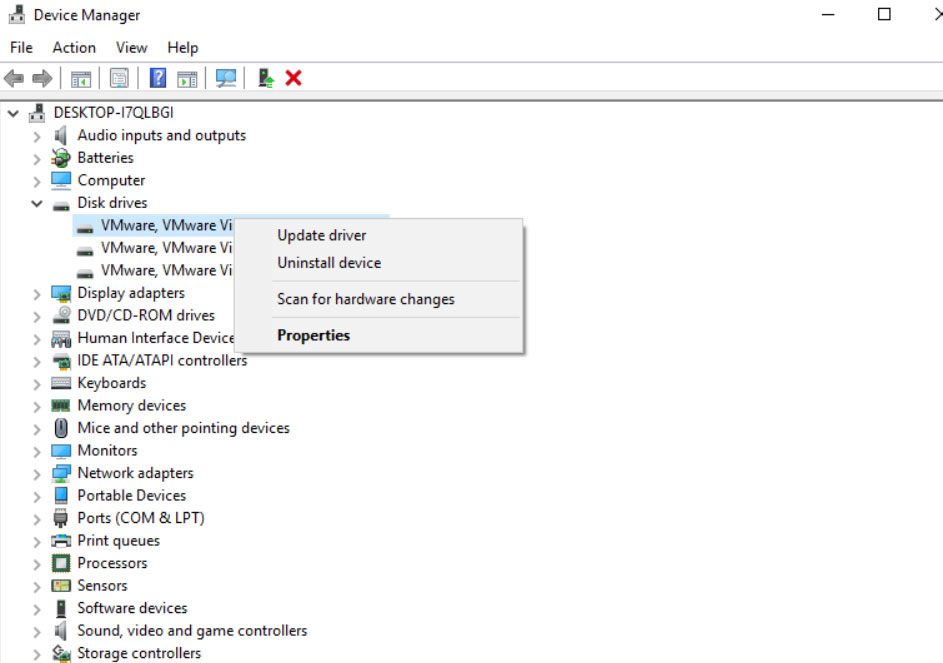
Wählen Sie im Popup-Fenster Automatisch nach Treibern suchen.
Klicken Sie mit der rechten Maustaste auf einen Treiber und wählen Sie Eigenschaften.
Gehen Sie anschließend zum Treiber-Tab und klicken Sie auf Treiber zurücksetzen.
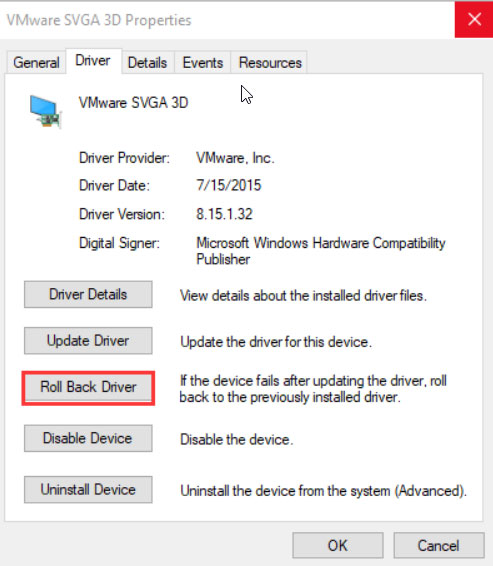
Wählen Sie einen Grund aus und klicken Sie auf Ja.
Wenn das Problem nicht behoben ist, wählen Sie den Treiber aus und klicken Sie mit der rechten Maustaste darauf. Klicken Sie anschließend auf die Option Treiber deinstallieren.
Um einen Treiber zu installieren, gehen Sie zur Website des Geräteherstellers und folgen Sie dessen Anweisungen.
Lösung 2: Speicherdiagnose durchführen
Wenn ein logisches Speicherproblem erkannt wird, wird die Speicherdiagnose es erkennen und beheben. Hier sind die Schritte, die Sie befolgen müssen:
Starten Sie Windows oder abgesicherten Modus.
Verwenden Sie die Tasten Windows + R, um das Ausführen-Fenster zu öffnen, und geben Sie mdsched.exe ein.
Sobald das Windows-Speicherdiagnoseprogramm gestartet wurde, wählen Sie Jetzt neu starten und nach Problemen suchen.
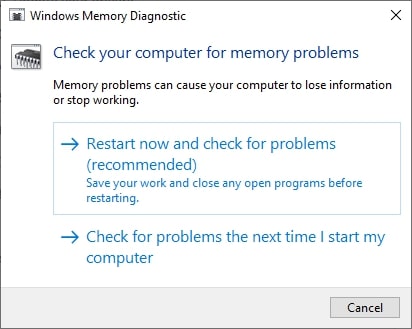
Lassen Sie den Computer die Speicherdiagnose abschließen. Es wird normalerweise eine kurze Wartezeit geben, während dieser Prozess abgeschlossen wird.
Schließlich können Sie die Ergebnisse im Ereignisanzeige einsehen.
Lösung 3: Firmware aktualisieren
Es ist möglich, bestehende Probleme und Hardwareinkompatibilitätsprobleme durch ein Firmware-Update zu beheben.
Es besteht die Möglichkeit, dass dies die Stabilität der Computer erhöht. Um Ihre Firmware zu aktualisieren, befolgen Sie die folgenden Schritte.
Drücken Sie gleichzeitig die Tasten Windows + R.
Geben Sie im Ausführen-Fenster MSConfig ein und klicken Sie auf OK.
Gehen Sie zum Abschnitt Werkzeuge.
Wählen Sie dann Systeminformationen aus und klicken Sie auf Starten.
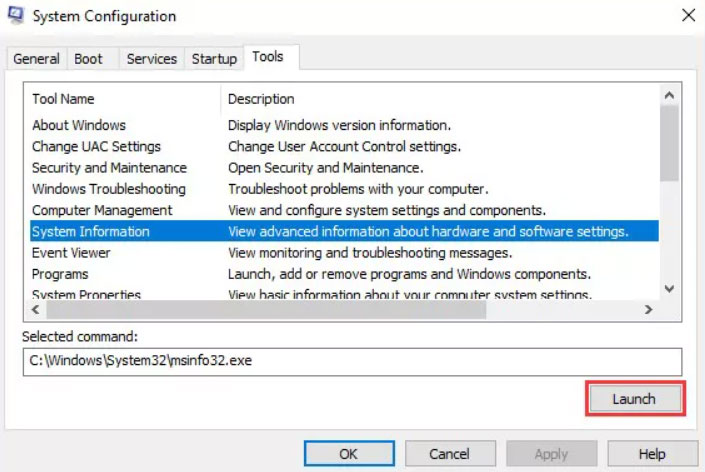
Es ist auch eine gute Idee, die BIOS-Version und das Datum griffbereit zu haben.
Sie müssen die richtige neue BIOS-Version von der Website des Herstellers herunterladen.
Booten Sie mit dem USB in das BIOS, um die Firmware mit der neuesten BIOS-Version zu aktualisieren.
- Computer nach einem Bugcheck neu gestartet: Logische Möglichkeit zu… von K. Masoun
- 9 Möglichkeiten, den Zoom-Fehlercode 10004 (Windows und Mac) zu beheben von Shruti Gupta
- Wie man alle Soundprobleme in Windows 10 behebt? von KJ
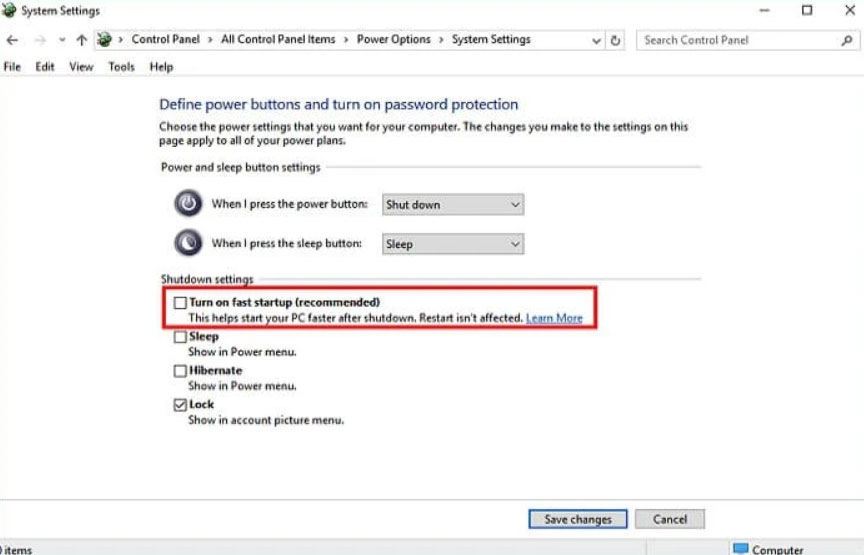
Lösung 4: Schnellstart deaktivieren
Windows 11 verfügt über eine Schnellstartfunktion, die die Startzeit des Betriebssystems verkürzt.
Es wurde berichtet, dass, wenn Sie die Schnellstartfunktion deaktivieren, kein BSOD-Fehler im Zusammenhang mit “System-Thread-Ausnahme nicht behandelt” auftritt.
Gehen Sie zur Systemsteuerung.
Suchen Sie nach Energieoptionen und wählen Sie diese aus.
Sie können die Funktion der Energie-Tasten auswählen.
Wenn derzeit Einstellungen nicht verfügbar sind, ändern Sie diese.
Sie sollten das Kontrollkästchen Schnellstart aktivieren deaktivieren. Klicken Sie auf OK, um Ihre Änderungen zu speichern.
Starten Sie danach Windows neu und sehen Sie, ob es funktioniert. Es gibt keinen BSOD mehr für “System-Thread-Ausnahme nicht behandelt”.
Lösung 5: Die fehlerhafte Datei umbenennen
Es wird empfohlen, dass Benutzer die Datei umbenennen, wenn sie den Dateinamen erhalten, der mit der Thread-Ausnahme verbunden ist, die vom System nicht behandelt wurde.
Dies führt dazu, dass Windows eine neue Kopie des Programms erstellt und es neu installiert. Die Treiberdateien befinden sich jedoch unter C:\ Windows\ System32\ drivers.
Wenn der mit einem System-Thread verbundene Dateiname nicht abgerufen werden kann, müssen die Benutzer ihn umbenennen. Dadurch erstellt Windows eine neue Kopie und installiert sie neu. Um die Datei umzubenennen, befolgen Sie diese Schritte:
Öffnen Sie den Datei-Explorer und navigieren Sie zu C: WindowsSystem32drivers.
Klicken Sie auf den betroffenen Treiber und drücken Sie F2.
Benennen Sie die Datei mit der alten Erweiterung um.
Drücken Sie Enter, um Ihren Computer neu zu starten.
Lösung 6: Reparieren Sie Ihre Systemdateien
Der Fehler “System-Thread-Ausnahme nicht behandelt” kann auch aufgrund beschädigter Systemdateien auftreten. Daher wäre es eine gute Idee, sie zu reparieren. Gehen Sie also voran und befolgen Sie die folgenden Schritte:
Drücken Sie Windows + X und wählen Sie Windows-Terminal (Admin). Falls Sie sich im abgesicherten Modus befinden, starten Sie CMD aus der Liste der erweiterten Optionen.
Geben Sie sfc /scannow ein und drücken Sie die Eingabetaste. Dies wird beginnen, beschädigte oder verlorene Systemdateien zu ersetzen.
Nach dem Ausführen des Befehls, wenn Sie auf Probleme stoßen, können Sie versuchen, DISM auszuführen, um die Gesundheit Ihres PCs wiederherzustellen.
Führen Sie daher diese Befehle im Windows-Terminal oder CMD nacheinander aus:
Exe /Online /Cleanup-image /ScanhealthExe /Online /Cleanup-image /RestorehealthLösung 7: Den fehlerhaften Treiber umbenennen
Wenn Sie eine Datei finden, die mit dem Fehlercode “System-Thread-Ausnahme nicht behandelt” benannt ist oder damit verbunden ist, können Sie den Treiber in etwas anderes umbenennen. Auf diese Weise wird Windows eine neue Kopie des Treibers abrufen und installieren.
Um den Treiber umzubenennen, befolgen Sie die folgenden Schritte:
Gehen Sie zur Windows-Suche und geben Sie CMD ein.
Klicken Sie mit der rechten Maustaste darauf und wählen Sie Als Administrator ausführen -> Ja.
Geben Sie C: ein und drücken Sie die Eingabetaste.
Fügen Sie dann diesen Pfad ein und drücken Sie die Eingabetaste cd windows\system32\drivers (drücken Sie die Eingabetaste) ren FILENAME.sys FILENAME.old. Hier müssen Sie FILENAME durch den Namen der fehlerhaften Treiberdatei ersetzen.
Geben Sie schließlich exit ein, drücken Sie die Eingabetaste und starten Sie Ihren PC neu.
Lösung 8: Stellen Sie Ihren PC auf eine frühere Version wieder her
Falls Sie jemals ein Backup Ihres Systems erstellt haben. Dann können Sie es auf einen früheren Zeitpunkt zurücksetzen, bevor Sie den Fehler “System-Thread-Ausnahme nicht behandelt” erhalten haben.
Dazu benötigen Sie eine Windows-Systemreparatur-CD oder ein Wiederherstellungsmedium. Wenn Sie dies haben, befolgen Sie die folgenden Schritte:
Zuerst legen Sie die Systemreparatur-CD in Ihren Computer ein und wählen Sie Ihre bevorzugte Sprache aus.
Klicken Sie dann auf die Reparaturoption und wählen Sie Problembehandlung -> Erweiterte Optionen.
Wählen Sie dann einen Wiederherstellungspunkt aus und befolgen Sie alle Anweisungen auf dem Bildschirm.
Lösung 9: Das Betriebssystem neu installieren
Für Windows 11-System-Thread-Ausnahmen, die nicht behandelt werden und auf die oben genannten Methoden nicht reagieren, können Sie eine saubere Neuinstallation des Betriebssystems durchführen.
Diese Strategie hat sich als wirksam erwiesen, um System-Thread-Ausnahmen zu identifizieren, die vom Benutzer nicht behandelt wurden.
Um Daten vor der Neuinstallation des Betriebssystems zu sichern oder wiederherzustellen, sollten Sie zuverlässige Tools verwenden. Es ist eine gute Idee, mit einer sauberen Installation von Windows auf einer neuen Festplatte zu beginnen.
Darüber hinaus können Sie als letzten Schritt wählen, von der neuen System-CD zu booten, indem Sie die BIOS-Startreihenfolge konfigurieren.
Schlussworte:
Ich hoffe, die obigen Schritte haben Ihnen geholfen, den Fehler “System-Thread-Ausnahme nicht behandelt” zu beheben.
Wenn Sie jedoch weiterhin den Fehler erhalten, empfehle ich Ihnen, Windows neu zu installieren, indem Sie zu System -> Wiederherstellung gehen und sehen, ob das hilft.
- Fehler 0xFFFFFFFF in Windows beheben: Der vollständige Leitfaden von Shruti Gupta
- Wie man den Treiberüberlauf-Stack-Pufferfehler behebt? von K. Masoun
- Wie man den GeForce-Fehlercode 0x0003 behebt? von J. Shanmugam
Erhalte neue Beiträge in deinem Posteingang.
Kein Spam. Jederzeit abmelden.