Telegram Probleme · 5 min read · Oct 10, 2025
So beheben Sie das Abstürzen/Nicht-Funktionieren von Telegram auf dem iPhone?

Telegram ist eine der beliebten Messaging-Apps für Smartphones. Funktionen wie geheime Chats, unbegrenzter Speicher und mehrere Geräteanmeldungen haben Telegram zu einer effizienten Alternative zu WhatsApp gemacht. In diesem Leitfaden habe ich einige wichtige Fehlerbehebungstipps erklärt, um die Absturzprobleme von Telegram auf iPhones zu beheben.
Die Telegram-App kann auf Ihrem iPhone abstürzen, wenn Sie vergessen haben, sie auf die neueste Version zu aktualisieren, die im App Store verfügbar ist. Wenn die App nicht rechtzeitig aktualisiert wird, können Fehler auftreten, die die Funktionen der Anwendung beeinträchtigen. Wenn Sie außerdem ein Telegram-Beta-Nutzer sind, werden Sie mit vielen Fehlern und Störungen konfrontiert, was in der frühen Version verschiedener Apps häufig vorkommt.
Gründe, warum Telegram auf Ihrem iPhone abstürzt
Wenn die iOS-Version, die auf Ihrem iPhone installiert ist, fehlerhaft oder ebenfalls eine Beta-Version ist, kann dies zu mehreren technischen Problemen bei verschiedenen anderen Apps, einschließlich Telegram, führen.
Wenn Telegram nicht die richtigen Berechtigungen erhalten hat, funktionieren bestimmte Funktionen möglicherweise nicht, und als Ergebnis können Sie auf einen Absturz der App stoßen. Das Deaktivieren der Hintergrundaktualisierung für Telegram kann auch manchmal dazu führen, dass die Messaging-App während der Nutzung hängen bleibt und schließlich abstürzt.
Beste Möglichkeiten zur Behebung des Absturzes von Telegram auf dem iPhone
Hier sind verschiedene Lösungen, die Sie verwenden können, um das Absturzproblem von Telegram auf Ihrem iPhone zu beheben.
1. Starten Sie das iPhone neu
Beginnen Sie mit der einfachen Lösung, indem Sie Ihr iPhone neu starten. Bei zufälligen technischen Problemen reicht oft ein Neustart aus, um alles zu lösen.
- Drücken Sie die Einschalttaste des iPhones.
- Auf dem nächsten Bildschirm sehen Sie Zum Ausschalten schieben. Befolgen Sie die Anweisung.
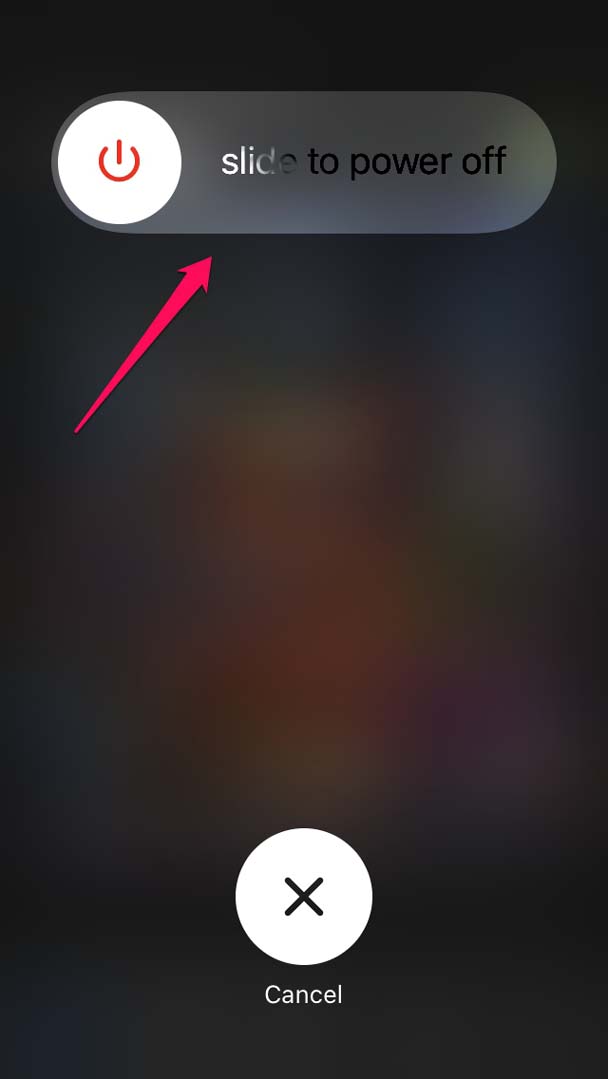
- Nach ein paar Sekunden drücken Sie erneut die Einschalttaste, um das iPhone einzuschalten.
- Greifen Sie jetzt auf Telegram zu, und wenn es immer noch abstürzt, überprüfen Sie die anderen Lösungen, die ich erwähnt habe.
2. Telegram zwangsweise schließen und neu starten
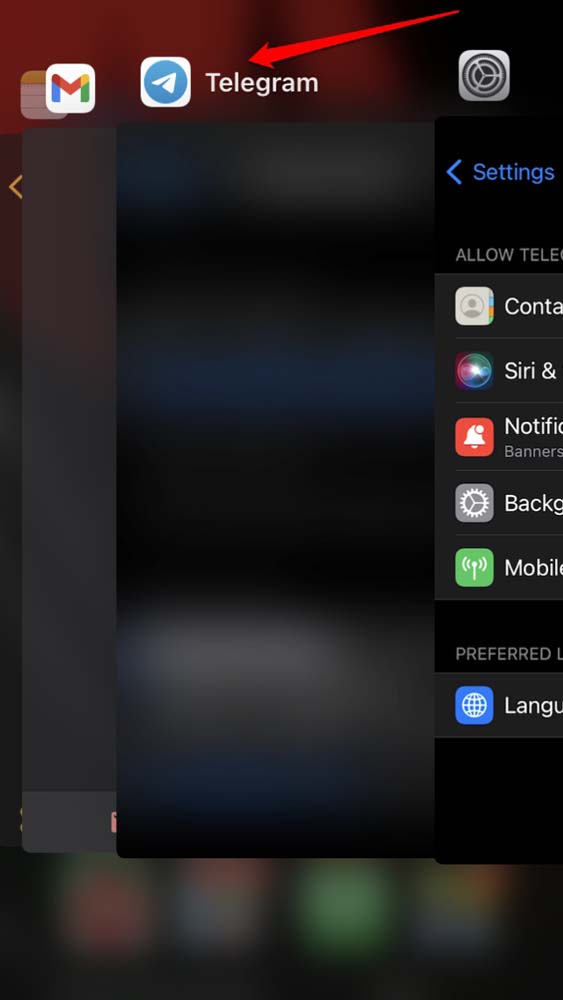
Oft kann das Zwangsschließen der Telegram-App über den App-Umschalter das Absturzproblem beheben.
- Drücken Sie die Home-Taste auf dem iPhone zweimal, um den App-Umschalter zu aktivieren.
- Auf einem iPhone ohne Home-Taste wischen Sie einfach von unten auf dem Display nach oben und halten in der Mitte an.
- Wenn der App-Umschalter erscheint, navigieren Sie zu Telegram, halten Sie die App-Karte und wischen Sie nach oben, um sie zu schließen.
- Starten Sie es dann erneut.
3. Telegram aktualisieren
Um Fehler, die in der Telegram-App vorhanden sind, zu beheben, ist es wichtig, die Version regelmäßig auf eine neuere Version zu aktualisieren.
- Öffnen Sie den App Store.
- Tippen Sie auf das Apple-ID-Profil in der oberen rechten Ecke.
- Navigieren Sie dann durch die Liste der Apps, die auf ein Update warten.
- Wenn Telegram dort aufgeführt ist, tippen Sie auf Aktualisieren, um zu beginnen.
4. iOS auf eine neuere Version aktualisieren
Wenn Sie eine ältere Version von iOS verwenden und nicht auf die neuesten Versionen aktualisiert haben, können Sie auf einige Fehler oder Versionsinkompatibilitätsprobleme mit Telegram stoßen. Selbst die Verwendung einer Entwickler-Beta kann verschiedene Störungen auslösen, die zum Absturz von Apps führen können, während Sie mehrere Apps verwenden.
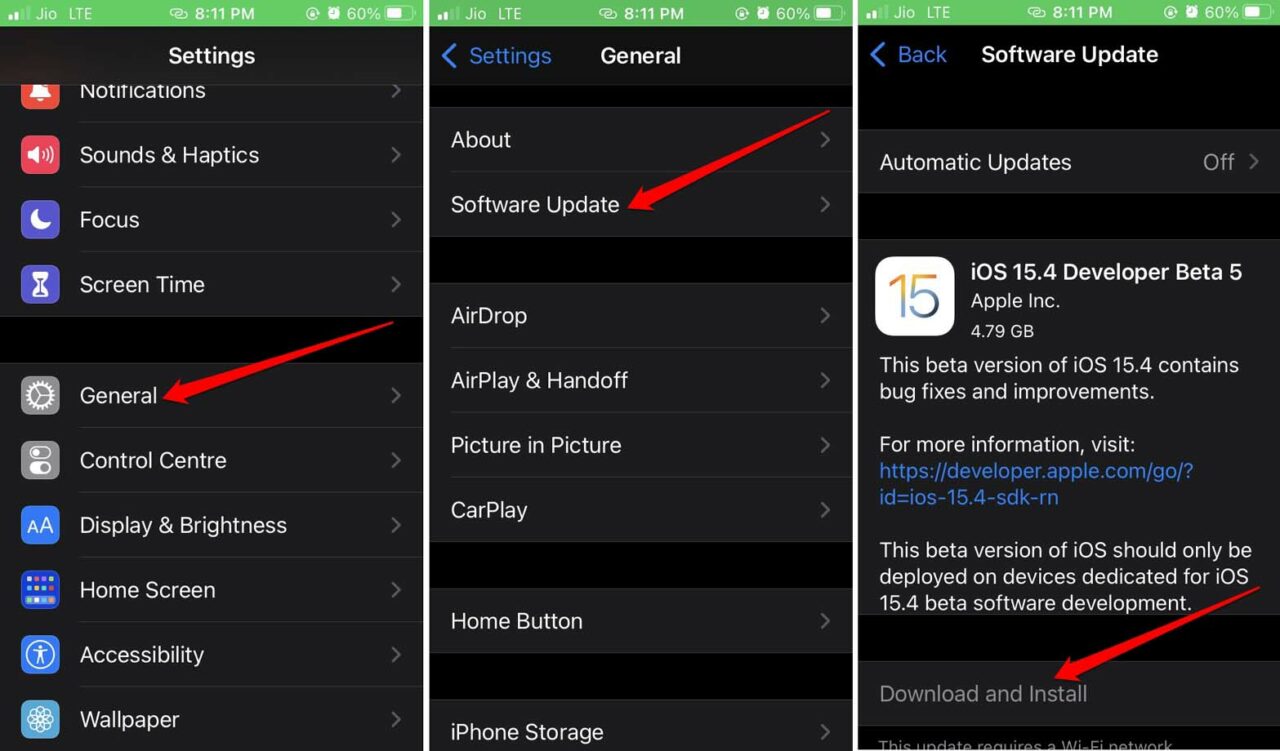
Um das neueste iOS-Update zu installieren,
- Gehen Sie zu Einstellungen
- Tippen Sie dann auf Allgemein.
- Tippen Sie darunter auf Software-Update.
- Warten Sie, bis das Gerät nach verfügbaren Updates sucht.
- Wenn ein neues iOS-Update verfügbar ist, sehen Sie die Details dazu.
- Außerdem müssen Sie auf Herunterladen und Installieren tippen, um mit der Installation des iOS-Updates zu beginnen.
5. Den Telegram-Cache leeren
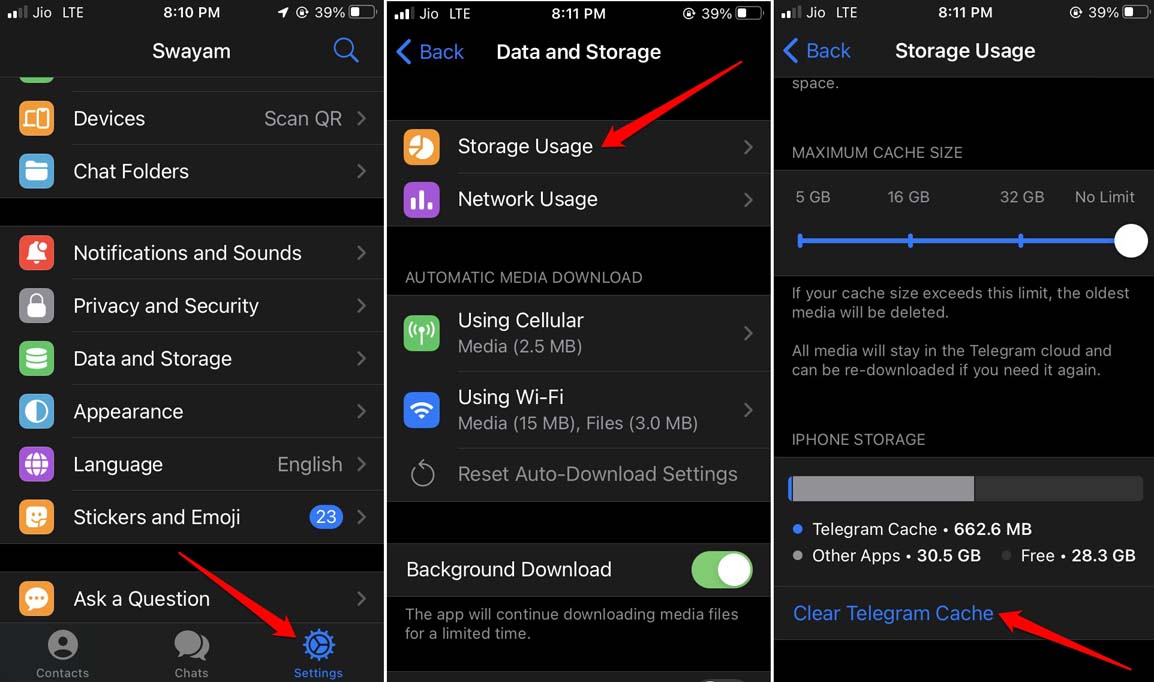
Um Junk aus dem Cache zu entfernen, müssen Sie den Cache aktualisieren. Die Telegram-App für iOS hat eine integrierte Funktion zum Leeren des Caches. Wenn Telegram nicht abstürzt, können Sie die folgenden Schritte versuchen.
- Starten Sie Telegram.
- Tippen Sie auf Einstellungen in der unteren rechten Ecke.
- Navigieren Sie zu Daten und Speicher. Tippen Sie darauf.
- Tippen Sie auf Speichernutzung.
- Scrollen Sie darunter zur Option Telegram-Cache leeren und tippen Sie darauf.
6. Verwenden Sie die Telegram-Beta-App nicht mehr
Wenn Sie ein Beta-Nutzer der Telegram-App sind, kehren Sie zu einem stabilen Benutzer zurück. Wie bereits erwähnt, bringen Beta-Versionen viele Fehler und Instabilität in das Benutzererlebnis. Apple iOS-Nutzer müssen das native TestFlight-Programm installieren, um verschiedene frühe Versionen mehrerer Apps zu testen.
Um sich als Beta-Tester für Telegram abzumelden,
- Gehen Sie zur Informationsseite der Telegram-App im App Store über TestFlight.
- Tippen Sie auf Testen beenden.
Andernfalls können Sie eine E-Mail an den App-Entwickler senden. Bitten Sie sie, Sie aus der Gruppe der Beta-Tester zu entfernen.
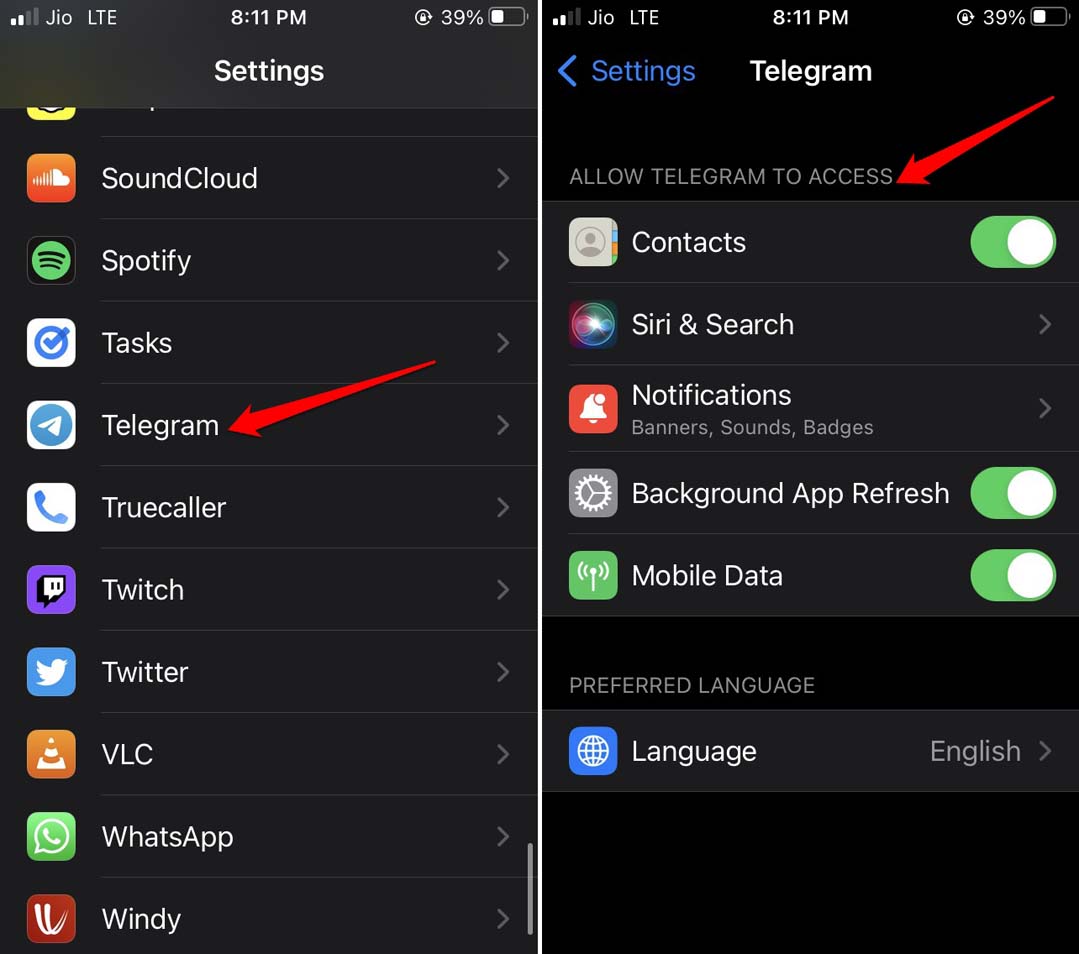
7. Aktivieren Sie alle erforderlichen App-Berechtigungen für Telegram
Um Telegram und seine Funktionen nahtlos zu genießen, müssen Sie der App in den iOS-Einstellungen die erforderlichen Berechtigungen erteilen.
- Starten Sie die Einstellungen-App auf dem iPhone.
- Gehen Sie zu Telegram-Einstellungen.
- Aktivieren Sie alle Funktionen und Unterfunktionen, die unter Erlauben Sie Telegram den Zugriff aufgeführt sind.
8. Aktivieren Sie die Hintergrundaktualisierung für Telegram
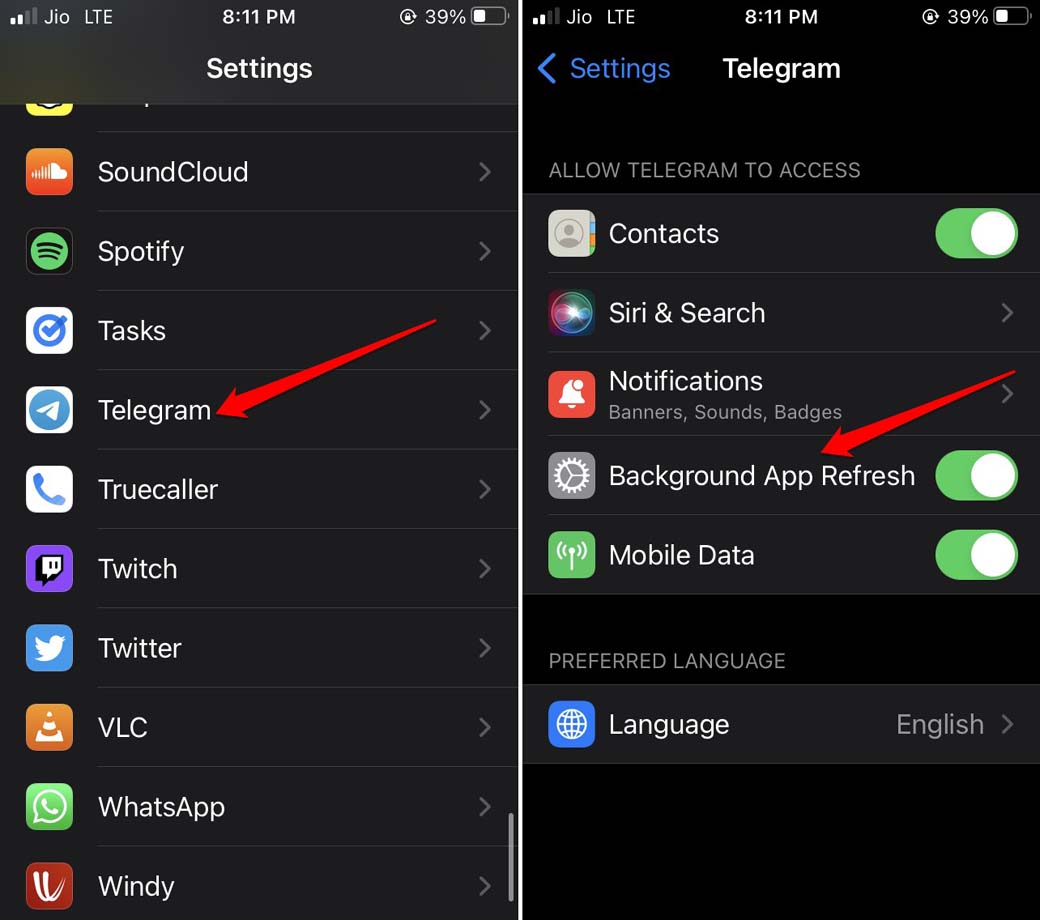
Um alle Updates und Benachrichtigungen zu erhalten und alle Funktionen der Telegram-App reibungslos funktionieren zu lassen, aktivieren Sie die Hintergrundaktualisierung dafür.
- Öffnen Sie die iOS Einstellungen.
- Navigieren Sie zu Telegram und tippen Sie darauf.
- Tippen Sie unter den Einstellungen auf den Schalter neben Hintergrundaktualisierung, um ihn zu aktivieren.
9. Telegram deinstallieren und neu installieren
Wenn keine der oben genannten Fehlerbehebungstipps funktioniert, deinstallieren Sie Telegram vom iPhone. Installieren Sie es erneut aus dem App Store. Dieser Trick hat vielen Telegram-iOS-Nutzern geholfen.
- Gehen Sie zur App-Bibliothek von iOS.
- Suchen Sie nach Telegram und drücken Sie lange auf das App-Symbol.
- Wählen Sie App löschen aus dem Menü, das erscheint.
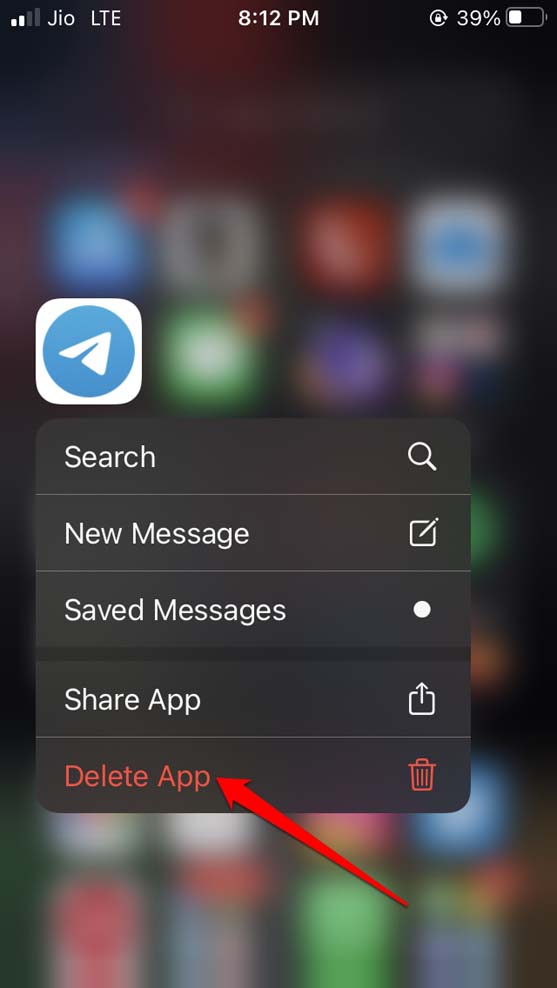
- Bestätigen Sie die Löschung.
- Gehen Sie zum App Store und suchen Sie nach Telegram.
- Tippen Sie auf das Download-Symbol, um die App auf Ihrem iPhone zu installieren.
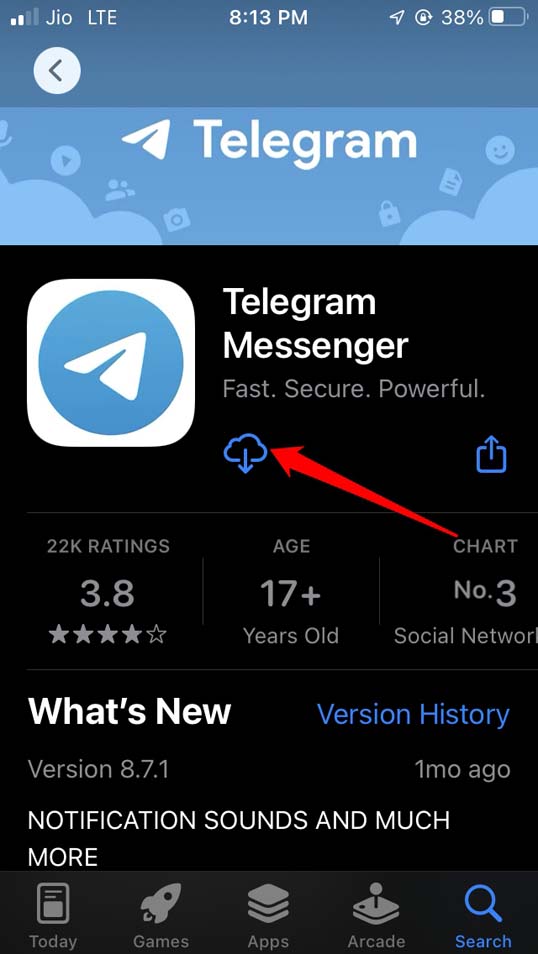
- Starten Sie Telegram, und es sollte jetzt einwandfrei funktionieren.
Fazit
Wenn Sie es vorziehen, über Telegram zu kommunizieren oder zu chatten, müssen Sie das Absturzproblem von Telegram auf Ihrem iPhone beheben. Da die Instant-Messaging-App eine sichere Kommunikation ermöglicht, ohne sich auf Dritte zur Speicherung der Benutzerdaten zu verlassen, sollten Sie Telegram jeder anderen Messaging-App vorziehen.
Wenn Sie Gedanken zu So beheben Sie das Abstürzen/Nicht-Funktionieren von Telegram auf dem iPhone? haben, können Sie gerne unten im Kommentarfeld schreiben. Abonnieren Sie auch unseren DigitBin YouTube-Kanal für Video-Tutorials. Prost!
Erhalte neue Beiträge in deinem Posteingang.
Kein Spam. Jederzeit abmelden.