Telegram Hilfe · 7 min read · Dec 24, 2025
So beheben Sie, dass Telegram-Sprachnachrichten auf Android und iOS nicht funktionieren?
Heutzutage ist das Sprachnachrichtensystem eine wertvolle und schnelle Kommunikationsfunktion, die kürzlich in fast jeder Messaging-App, einschließlich Telegram, verfügbar geworden ist, über die wir in diesem Beitrag sprechen werden. Diese Sprachnachrichtfunktion ist praktisch, wenn Sie schnell mit jemandem kommunizieren müssen und möglicherweise etwas mehr Zeit benötigen, um Ihre Nachricht zu tippen. Daher wird dies verwendet. Aber was passiert, wenn es plötzlich nicht mehr funktioniert und Sie keine Sprachnachrichten auf Telegram aufnehmen oder abspielen können?
Es wäre schwierig, eine Lösung zu finden, wenn wir nicht wüssten, was die “Telegram-Sprachnachricht funktioniert nicht auf Android und iPhone” verursacht. Obwohl wir einige unserer besten Lösungen für Telegram-Sprachnachrichten, die auf Android und iPhone nicht funktionieren, ausprobiert haben, lassen Sie uns sehen, welche der Methoden Ihnen helfen wird, diesen Fehler zu beheben.
Lösung 1. Überprüfen Sie die Lautstärke Ihres Telefons
Es sind manchmal solche unbedeutenden Details, die Sie übersehen könnten, was dazu führt, dass “Telegram-Sprachnachricht funktioniert nicht auf Android und iPhone”. Es ist offensichtlich, dass, wenn der Lautstärkepegel Ihres Telefons zu niedrig ist, es ein Problem für Telegram verursachen wird, Ihre Stimme zu erkennen, also müssen Sie sicherstellen, dass die Lautstärke hoch genug ist, damit Ihre Stimme gehört wird.
Drücken Sie die “Lauter”-Taste an der Seite Ihres Telefons, egal ob es sich um ein Android- oder ein iPhone handelt, um die Lautstärke zu erhöhen. Stellen Sie außerdem sicher, dass kein Bluetooth-Gerät mit Ihrem Telefon verbunden ist, und überprüfen Sie danach, ob Sie Ihre Telegram-Sprachnachrichten wieder abspielen können oder nicht.
Lösung 2. Telegram-App zwangsbeenden
Manchmal kann es einige vorübergehende Störungen geben, von denen Sie nichts wissen, die verhindern können, dass Telegram Sprachnachrichten auf Ihrem Telefon abspielt oder aufnimmt. Dies kann einfach behoben werden, indem Sie die Telegram-App zwangsbeenden und dann die App erneut auf Ihrem Telefon starten, was das Problem mit der nicht funktionierenden Telegram-Sprachnachricht beheben kann.
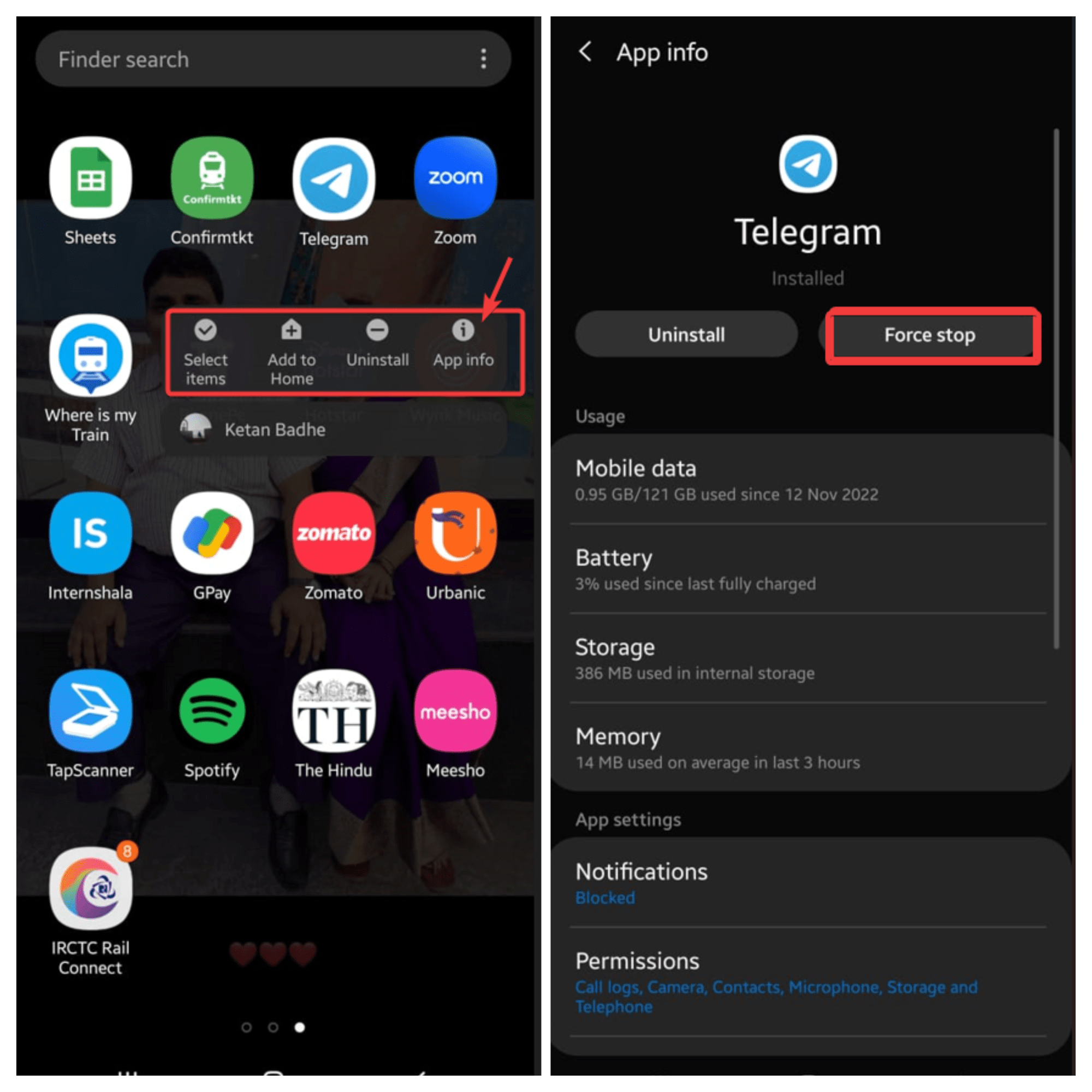
Um die Telegram-App auf Android zwangszu schließen, drücken Sie einfach lange auf das Telegram-App-Symbol und wählen Sie dann das “i”-Symbol aus dem Menü. Wählen Sie nun die Option “Zwangsstoppen” aus, um die Telegram-App sofort zu schließen.
Um Telegram auf einem iPhone zu schließen, wischen Sie vom unteren Bildschirmrand nach oben, um den App-Umschalter anzuzeigen (oder doppeltippen Sie auf die Home-Taste). Um die Telegram-App-Karte zu schließen, suchen Sie sie und wischen Sie nach oben.
Lösung 3. Erlauben Sie Telegram die Nutzung eines Mikrofons
Stellen Sie sicher, dass die Telegram-App Zugriff auf das Mikrofon Ihres Mobiltelefons hat, da Sie keine Sprachnachrichten aufnehmen und senden können, solange die Berechtigung eingeschränkt ist. Im Folgenden sind die Schritte aufgeführt, wie Sie die Mikrofonberechtigungen sowohl für Android als auch für iPhone überprüfen können.
Für Android
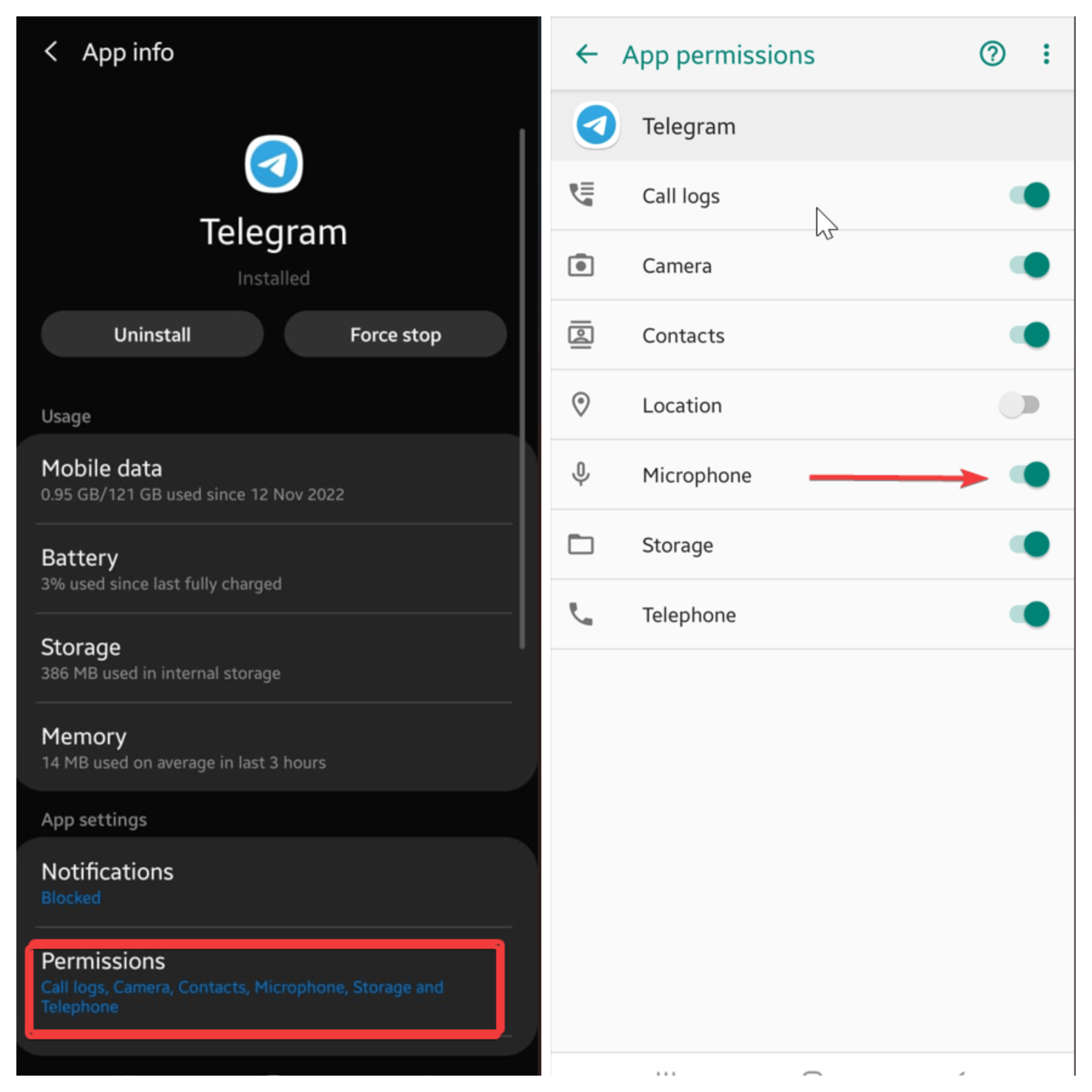
Schritt 1: Drücken Sie lange auf das Telegram-App-Symbol und wählen Sie dann das “i”-Symbol aus dem Menü.
Schritt 2: Gehen Sie zu Berechtigungen.
Schritt 3: Schalten Sie neben Mikrofon ein.
Für iPhone
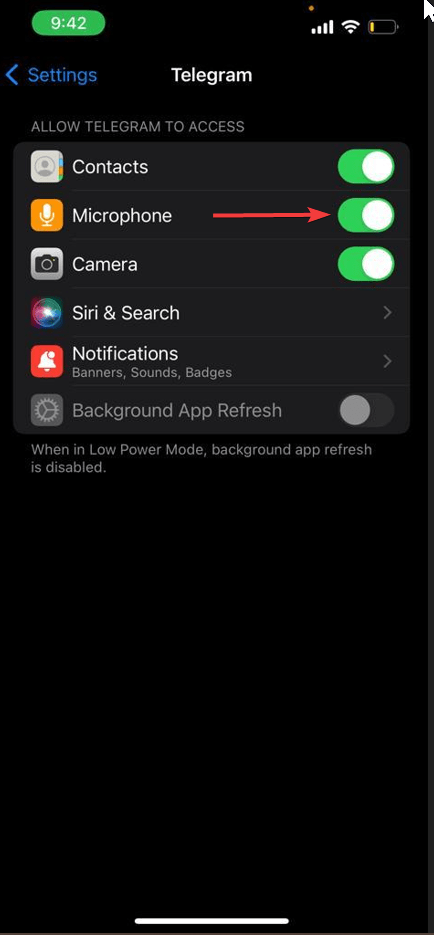
Schritt 1: Öffnen Sie “Einstellungen” auf Ihrem iPhone, scrollen Sie nach unten und tippen Sie auf “Telegram.”
Schritt 2: Schalten Sie neben Mikrofon ein.
Nachdem Sie die genannten Schritte für beide durchgeführt haben, überprüfen Sie, ob dies den Fehler “Telegram-Sprachnachricht funktioniert nicht auf Android und iPhone” behebt.
Lösung 4. Mikrofonzugriff aktivieren (Android)
Mit der Einführung von Android 12 hat Google mehrere neue Datenschutzfunktionen eingeführt, die kürzlich in sein mobiles Betriebssystem integriert wurden. Eine solche Funktion ist die Möglichkeit, das Mikrofon Ihres Telefons von einer App aus zu steuern. Wenn Sie den Mikrofonzugriff in den Einstellungen Ihres Telefons deaktiviert haben, kann Telegram möglicherweise Ihr Mikrofon nicht verwenden, obwohl alle erforderlichen Berechtigungen vorhanden sind, was dazu führt, dass Telegram-Sprachnachrichten nicht funktionieren.
Um den Mikrofonzugriff auf Android zu aktivieren, gehen Sie wie folgt vor:
Hinweis: Wir folgen diesem Schritt für ein Samsung-Telefon, aber die Schritte für ein Android-Telefon können variieren.
- Schritt 1: Gehen Sie zu “ Einstellungen “ auf Ihrem Telefon.
- Schritt 2: Gehen Sie zu “ Apps “ und wählen Sie Telegram aus.
- Schritt 3: Gehen Sie zu “ Berechtigungen “.
- Schritt 2: Schalten Sie neben Mikrofonzugriff ein.
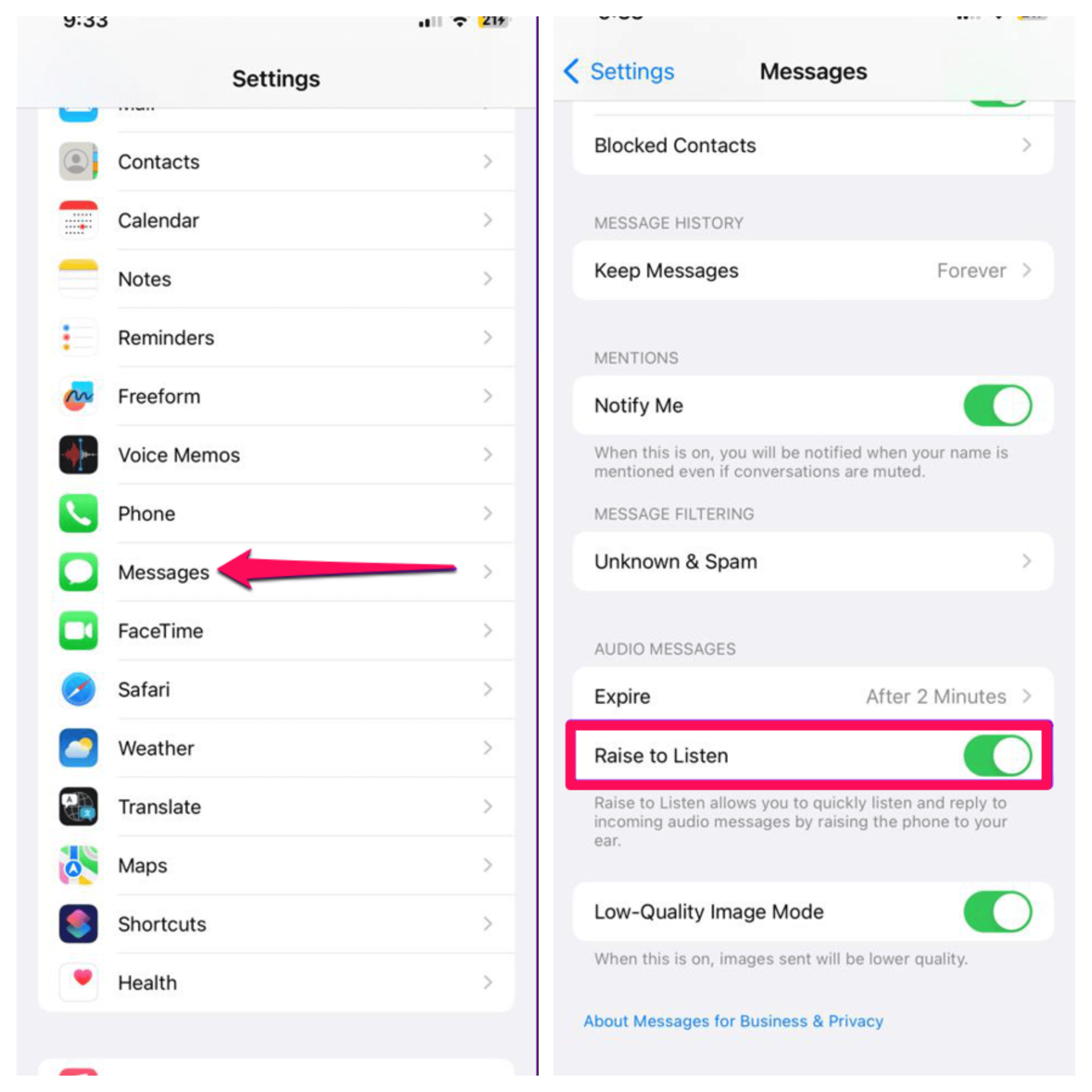
Lösung 5. Deaktivieren Sie “Hochheben zum Anhören” (iPhone)
“Hochheben zum Anhören” ist eine einzigartige Funktion, die nur iOS hat. Sie ermöglicht es Ihnen, Sprachnachrichten anzuhören und darauf zu antworten, indem Sie Ihr iPhone nahe an Ihr Ohr heben. Wenn Sie versuchen, Ihre Sprachnachrichten über den Lautsprecher abzuspielen, führt diese Funktion dazu, dass sie mit niedriger Lautstärke abgespielt werden. Daher ist es besser, sie auszuschalten, wenn Sie sie nur gelegentlich verwenden.
Die Schritte zum Deaktivieren von “Hochheben zum Anhören” sind einfach. Sie müssen zu den Einstellungen gehen, nach unten zu Nachrichten scrollen und schließlich “Hochheben zum Anhören” neben ihm ausschalten.
Lösung 6. Überprüfen Sie, ob Sprachnachrichten für Ihre Kontakte eingeschränkt sind
Sie können auch wählen, wer Ihnen Sprachnachrichten in der App senden kann, wenn Sie Telegram Premium abonniert haben. Hier erfahren Sie, wie Sie Sprachnachrichten für Ihre Kontakte aktivieren, falls Sie sie unwissentlich deaktiviert haben und einen Fehler “ Telegram-Sprachnachricht funktioniert nicht auf Android und iPhone “ verursacht haben.
- Öffnen Sie Telegram sowohl auf Android als auch auf iPhone.
- Tippen Sie auf “ Einstellungen “ in der unteren rechten Ecke Ihres iPhones, und für Android tippen Sie auf das Menüsymbol (drei horizontale Linien) in der oberen linken Ecke.
- Wählen Sie “ Einstellungen “ und scrollen Sie nach unten zu “ Datenschutz und Sicherheit.”
- Wählen Sie “ Sprachnachrichten “ und wählen Sie Jeder aus dem Menü.
Lösung 7. Speicherplatz auf Ihrem Telefon freigeben
Ist Ihr Speicherplatz auf Ihrem Telefon niedrig? Wenn ja, wird es Telegram schwerfallen, neue Sprachnachrichten herunterzuladen oder zu speichern. Um diese Situation zu vermeiden, geben Sie etwas Speicherplatz frei, indem Sie einige unnötige Apps deinstallieren, Ihre Daten in Ihrem Cloud-Speicher speichern oder einige auf andere Geräte übertragen.
Führen Sie eine der Maßnahmen durch und sehen Sie, ob dies den Fehler “Telegram-Sprachnachricht funktioniert nicht auf Android und iPhone” behebt oder nicht.
Lösung 8. Cache der Telegram-App leeren
Übermäßige Cache-Daten sind ebenfalls eine der Ursachen für den Fehler “Telegram-Sprachnachricht funktioniert nicht auf Android oder iPhone.” Glücklicherweise können Sie den Cache-Speicher ganz einfach direkt über das Einstellungsmenü leeren.
Im Folgenden sind die Schritte zum Leeren des Cache-Speichers von Ihrem Android- und iPhone aufgeführt.
- Öffnen Sie Telegram sowohl auf Android als auch auf iPhone.
- Tippen Sie auf “ Einstellungen “ in der unteren rechten Ecke Ihres iPhones, und für Android tippen Sie auf das Menüsymbol (drei horizontale Linien) in der oberen linken Ecke.
- Wählen Sie “Einstellungen” und scrollen Sie nach unten zu “ Daten und Speicher “.
- Wählen Sie “ Speichernutzung “ aus dem Menü.
- Wählen Sie die Option “ Telegram-Cache leeren “ und tippen Sie auf “Leeren”, um zu bestätigen.
Lösung 9. Überprüfen Sie, ob Telegram ausgefallen ist
Wenn der Telegram-Server ausgefallen ist, kann dies Probleme beim Senden und Empfangen von Sprachnachrichten in der Telegram-App selbst verursachen. Um sicherzustellen, dass Telegram ausgefallen ist, können Sie die Website “Down Detector” besuchen, um zu sehen, ob andere Benutzer ebenfalls dasselbe Problem haben oder nicht. Und wenn ja, kann dies auch dazu führen, dass Telegram-Sprachnachrichten auf Android und iOS nicht funktionieren.
Besuchen Sie Downdetector
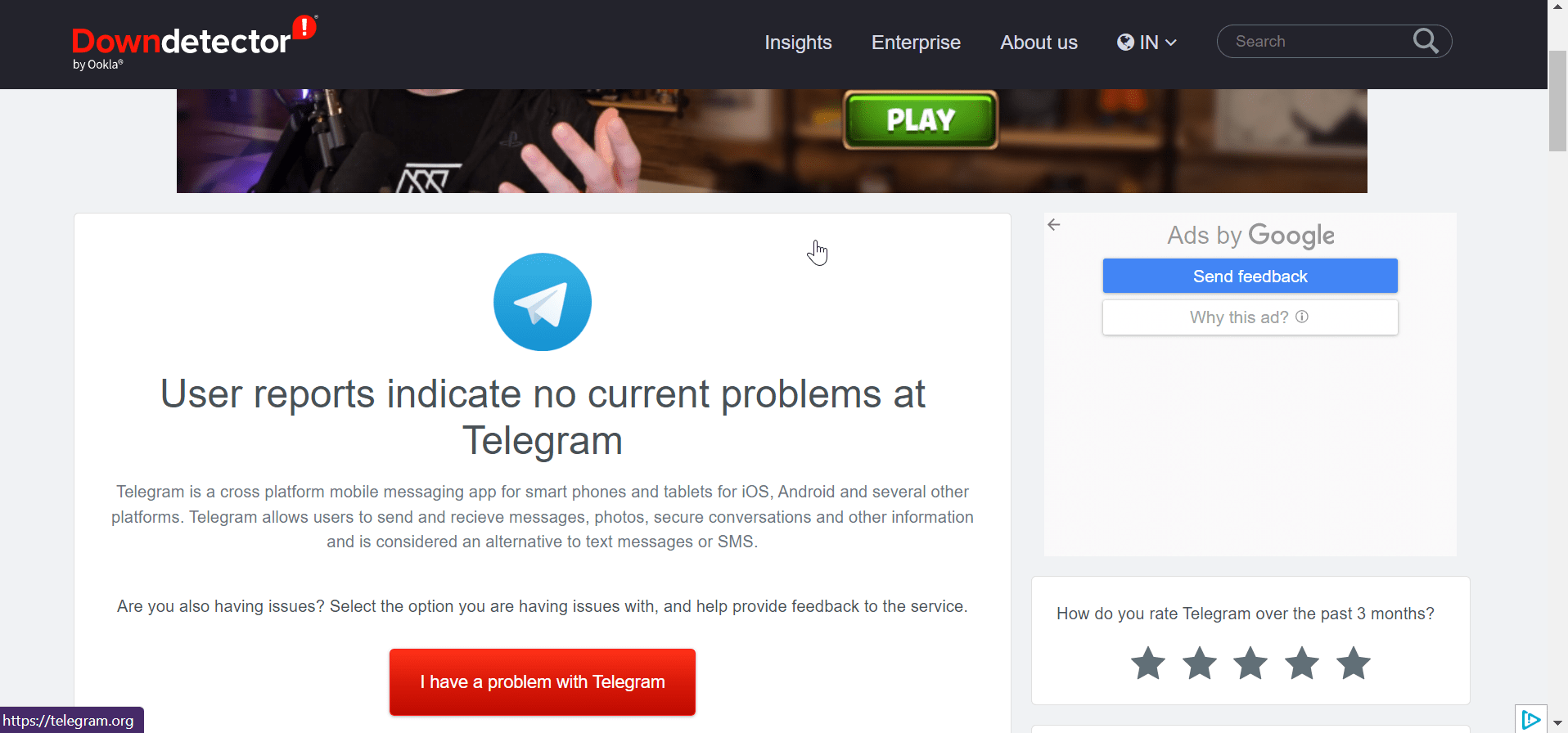
Wenn bestätigt wird, dass der Server ausgefallen ist, bleibt Ihnen nichts anderes übrig, als zu warten, bis Telegram das Problem von seiner Seite behebt.
Lösung 10. Aktualisieren Sie die Telegram-App
Manchmal ist das Problem, mit dem Sie konfrontiert sind, dass die Telegram-Sprachnachricht auf Android nicht funktioniert, nicht so ernst, wie Sie denken. Durch einfaches Aktualisieren Ihrer App können Sie das Problem oder einen Fehler innerhalb der App leicht beheben. Daher ist es eine gute Idee, das Update durchzuführen, da keine andere Fehlerbehebungsmethode funktioniert.
Der Aktualisierungsprozess ist ganz einfach, da Sie nur zum Play Store gehen, nach der Telegram-App suchen und dann die Schaltfläche “Aktualisieren” drücken müssen, wenn ein Update verfügbar ist.
Fazit
Am Ende dieses Artikels darüber, wie man Telegram-Sprachnachrichten behebt, die auf Android und iPhone nicht funktionieren, hoffe ich, dass Sie die genannten Fehlerbehebungsmethoden nützlich fanden. Abgesehen von den genannten Methoden, wenn Sie Vorschläge dazu haben, lassen Sie es uns bitte in den Kommentaren unten wissen.
Wenn Sie Gedanken zu So beheben Sie, dass Telegram-Sprachnachrichten auf Android und iOS nicht funktionieren? haben, können Sie gerne das Kommentarfeld unten nutzen. Abonnieren Sie auch unseren DigitBin YouTube-Kanal für Video-Tutorials. Prost!
Erhalte neue Beiträge in deinem Posteingang.
Kein Spam. Jederzeit abmelden.