Telegram Hilfe · 6 min read · Nov 27, 2025
So beheben Sie, dass Telegram Web in Chrome nicht funktioniert?
WhatsApp ist die am häufigsten verwendete Instant-Messaging-App oder -Dienst weltweit. Sie wird auf Smartphones und im Web verwendet. Während WhatsApp ein Gesprächsthema war, sei es wegen seiner Datenschutzrichtlinie oder des Mangels an Funktionen, haben auch mehrere andere Alternativen an Beliebtheit gewonnen. Telegram ist eine der beliebten Alternativen zu WhatsApp, zu der viele Menschen gewechselt sind oder die sie neben WhatsApp verwenden.
Interessanterweise sind viele der neuen Funktionen, die Sie auf WhatsApp sehen, bereits auf Telegram verfügbar. Der Dunkelmodus, den Sie jetzt in WhatsApp verwenden, war in Telegram lange verfügbar, bevor er in der WhatsApp-Gemeinschaft gehört wurde. Allerdings stoßen auch Telegram-Nutzer, genau wie WhatsApp-Nutzer, auf mehrere Probleme im Zusammenhang mit der Nutzung.
Ein solches Problem, das häufig von Telegram-Nutzern gemeldet wird, ist, dass Telegram Web in Chrome nicht funktioniert. Glücklicherweise zeigen wir Ihnen in diesem Leitfaden, wie Sie das Problem beheben können, dass Telegram Web im Chrome-Browser nicht funktioniert. Lassen Sie uns diese überprüfen.
1. Überprüfen Sie Ihre Internetverbindung
Das erste, was Sie tun können, ist, die Internetverbindung und Ihren WLAN-Router zu überprüfen, um zu sehen, ob sie optimal funktionieren oder nicht. Die Telegram-Webanwendung ist nicht auf die Telegram-App Ihres Smartphones angewiesen, um zu funktionieren, wie es bei der WhatsApp-Webanwendung der Fall ist.
Wenn Sie auf ein Problem mit Ihrer Telegram-Webanwendung stoßen, empfehlen wir Ihnen, Ihren WLAN-Router ein- und auszuschalten, sich wieder damit zu verbinden und zu überprüfen, ob dies das Problem behebt oder nicht. Es könnte sein, dass Sie mit einer fehlerhaften Internetverbindung verbunden sind, die Probleme mit der Funktionsweise der Telegram-Webanwendung verursacht.
Sie können auch bei Ihrem Internetanbieter nach dem Status Ihrer Internetverbindung fragen oder sich mit einer anderen Internetverbindung verbinden, um zu sehen, ob Telegram korrekt funktioniert oder nicht.
2. Überprüfen Sie den Telegram-Server
Wenn es ein Problem mit den Telegram-Servern gibt, dann können Sie nicht viel tun, um es zu beheben. Sie müssen warten, bis die offiziellen Server wieder online sind, damit die Telegram-Webanwendung perfekt funktioniert. Es gibt Fälle, in denen die Entwickler die Server vorübergehend für Wartungsarbeiten oder die Hinzufügung einer neuen Funktion herunterfahren.
In einem solchen Fall empfehlen wir Ihnen, Websites wie Downdetector zu verwenden, um den offiziellen Serverstatus von Telegram zu erfahren. Sie können auch den offiziellen Telegram-Twitter-Account und die Community-Foren besuchen, um den aktuellen Serverstatus von Telegram zu erfahren.
3. DNS ändern
Das Ändern des DNS kann Ihnen helfen, die meisten Probleme mit einer Website zu beheben. Wenn Telegram Web im Desktop-Browser nicht funktioniert, kann ein anderes DNS die Nachrichten und Medien laden.
Ihr Internetanbieter setzt automatisch die DNS-Einstellungen, Sie können das DNS in den Chrome-Einstellungen ändern; das ist absolut in Ordnung, und Sie werden keine Geschwindigkeitsprobleme haben.
- Öffnen Sie die Einstellungen von Chrome.
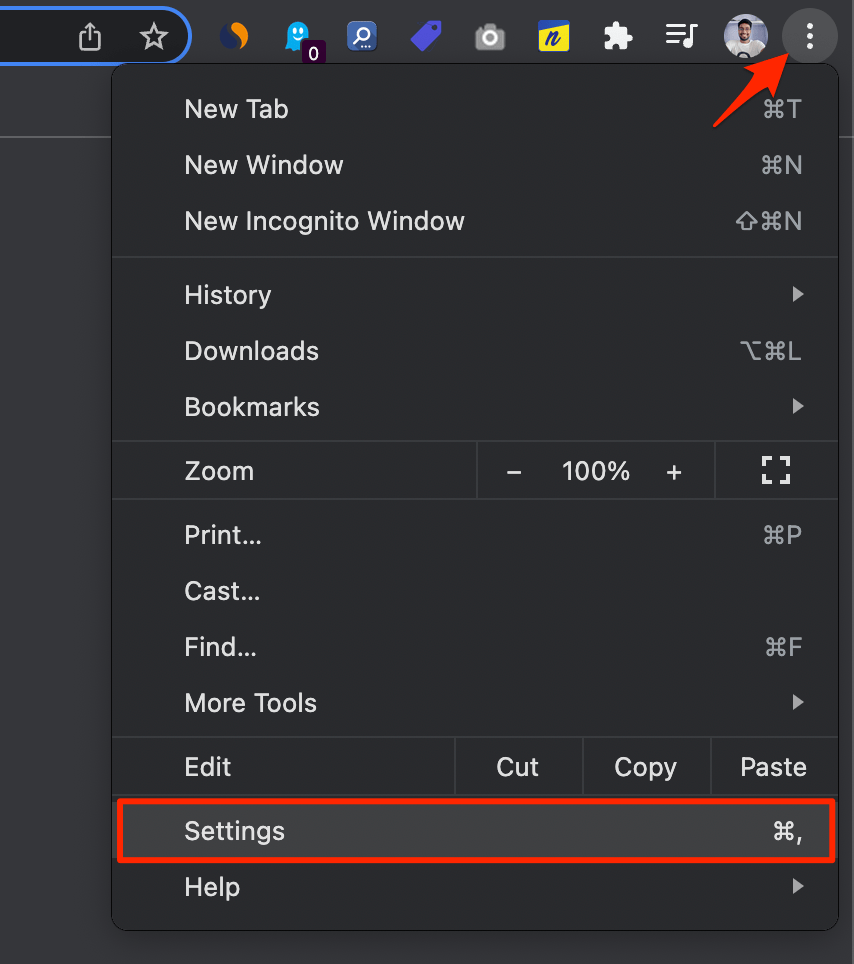
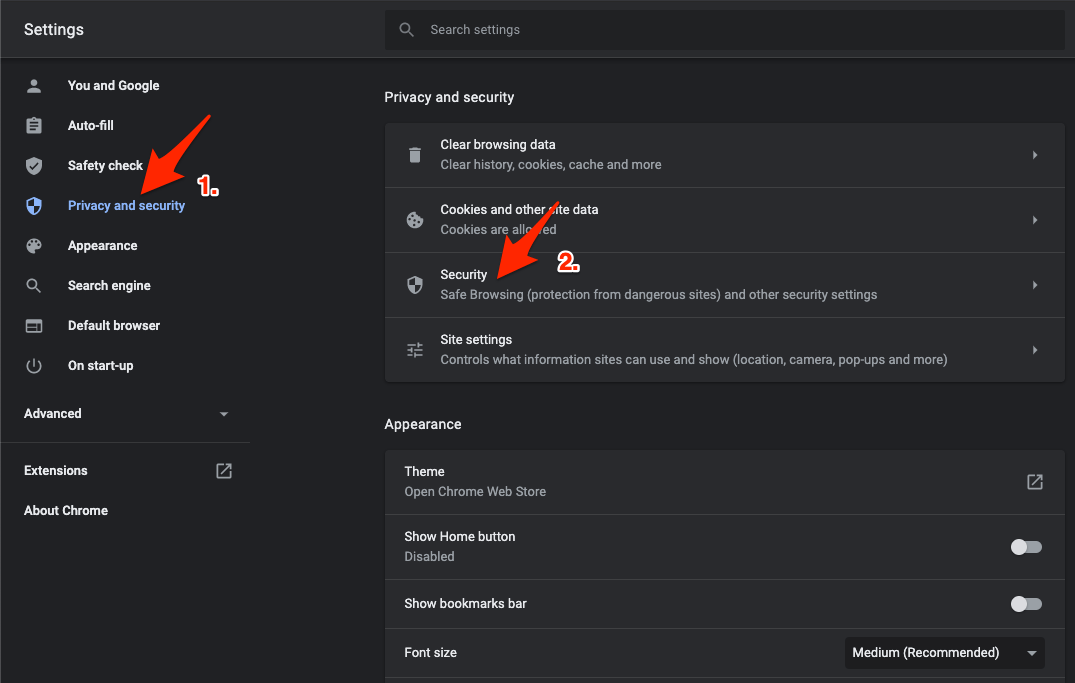
- Klicken Sie auf Sicherheit und Datenschutz.
- Klicken Sie auf die Sicherheits-Option.
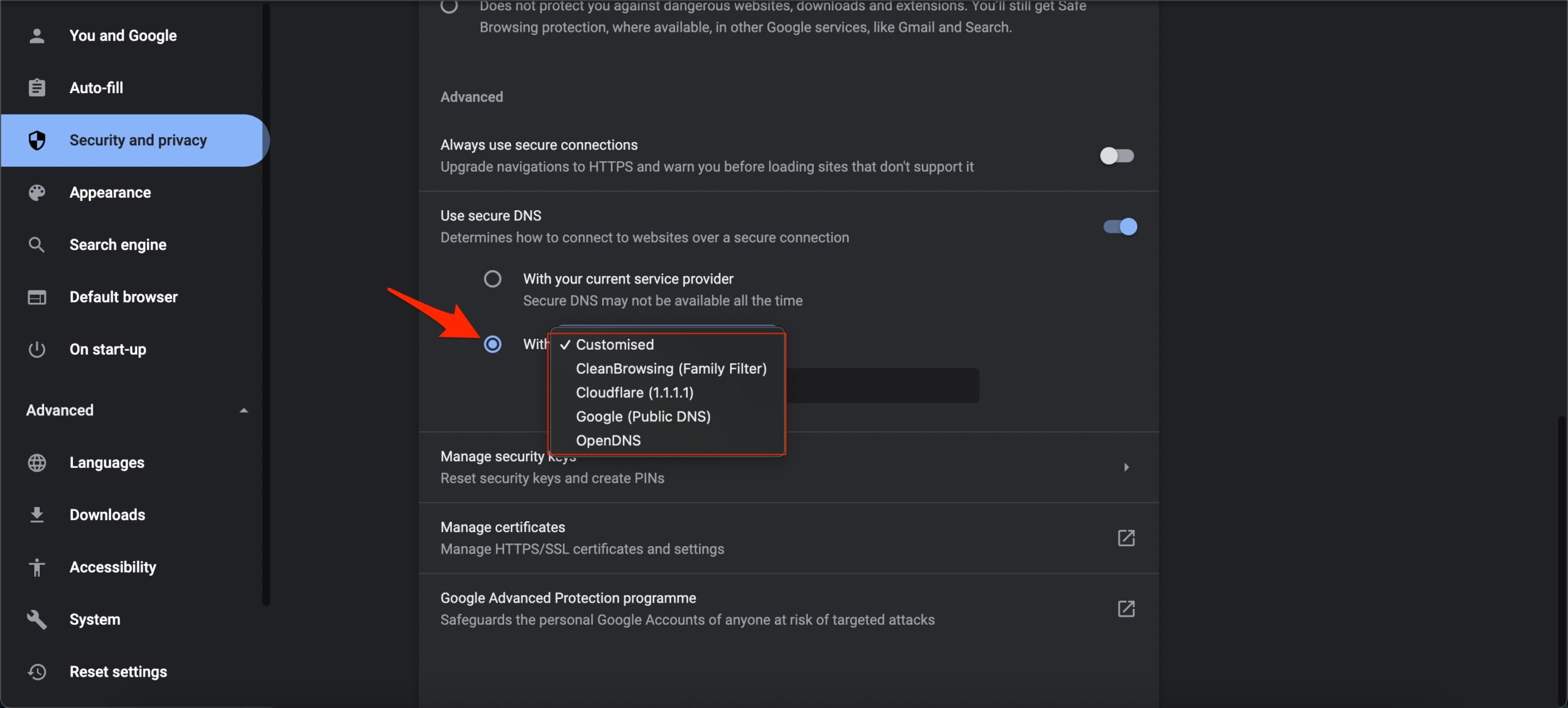
- Wählen Sie benutzerdefiniertes DNS. Sie können benutzerdefinierte DNS hinzufügen oder ein beliebiges aufgeführtes DNS aus dem Dropdown-Menü verwenden.
4. Aktualisieren Sie den Chrome-Browser
Klicken Sie auf das 3-Punkte-Symbol.
Wählen Sie Einstellungen.
Klicken Sie auf Über Chrome auf der linken Seite.
Chrome beginnt mit der Überprüfung auf neue Updates.
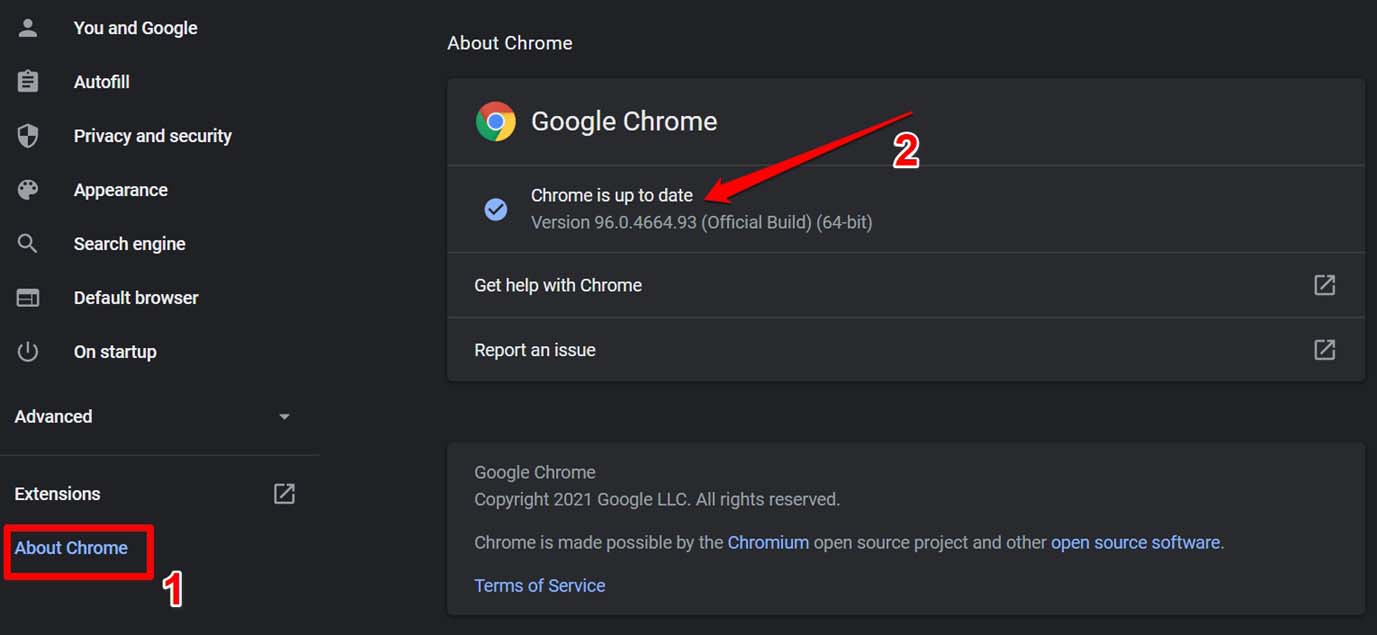
Wenn ein neues Update verfügbar ist, installieren Sie es.
Starten Sie den Chrome-Browser neu und überprüfen Sie, ob Telegram einwandfrei funktioniert oder nicht.
Es ist wichtig, alle Software und Apps, die auf Ihrem PC installiert sind, auf dem neuesten Stand zu halten. Aktualisierte Apps ermöglichen Ihnen den Zugriff auf alle neuen Funktionen und beheben auch die vorhandenen Fehler.
Es besteht die Möglichkeit, dass Ihr Chrome-Browser eine ältere Version ausführt, mit der Telegram Probleme hat. Befolgen Sie die obigen Schritte, um Ihren Chrome-Browser zu aktualisieren.
5. Google Chrome neu installieren
Wenn das Problem weiterhin besteht, liegt es wahrscheinlich an einer fehlenden Datei in Ihrem Webbrowser. Um dies zu beheben, müssen Sie zuerst den Chrome-Browser von Ihrem PC deinstallieren.
Gehen Sie dann zur offiziellen Website und installieren Sie ihn erneut. Folgen Sie diesmal allen Schritten wie aufgefordert, um Fehler zu vermeiden. Überprüfen Sie nach Abschluss der Installation, ob das Problem behoben ist oder nicht.
6. Verwenden Sie andere Webbrowser
Es besteht die Möglichkeit, dass der Chrome-Browser derzeit Probleme hat, Telegram auszuführen. In einem solchen Fall können Sie andere Browser verwenden. Es könnte mehrere Gründe dafür geben. Zum Beispiel könnte ein Fehler in Chrome vorhanden sein, der in einem neuen Update behoben wird.
Bis dahin können Sie andere Browser wie Microsoft Edge, Opera und andere verwenden. Hier ist die Liste der besten Webbrowser für Windows 11.
7. Deaktivieren Sie die Firewall
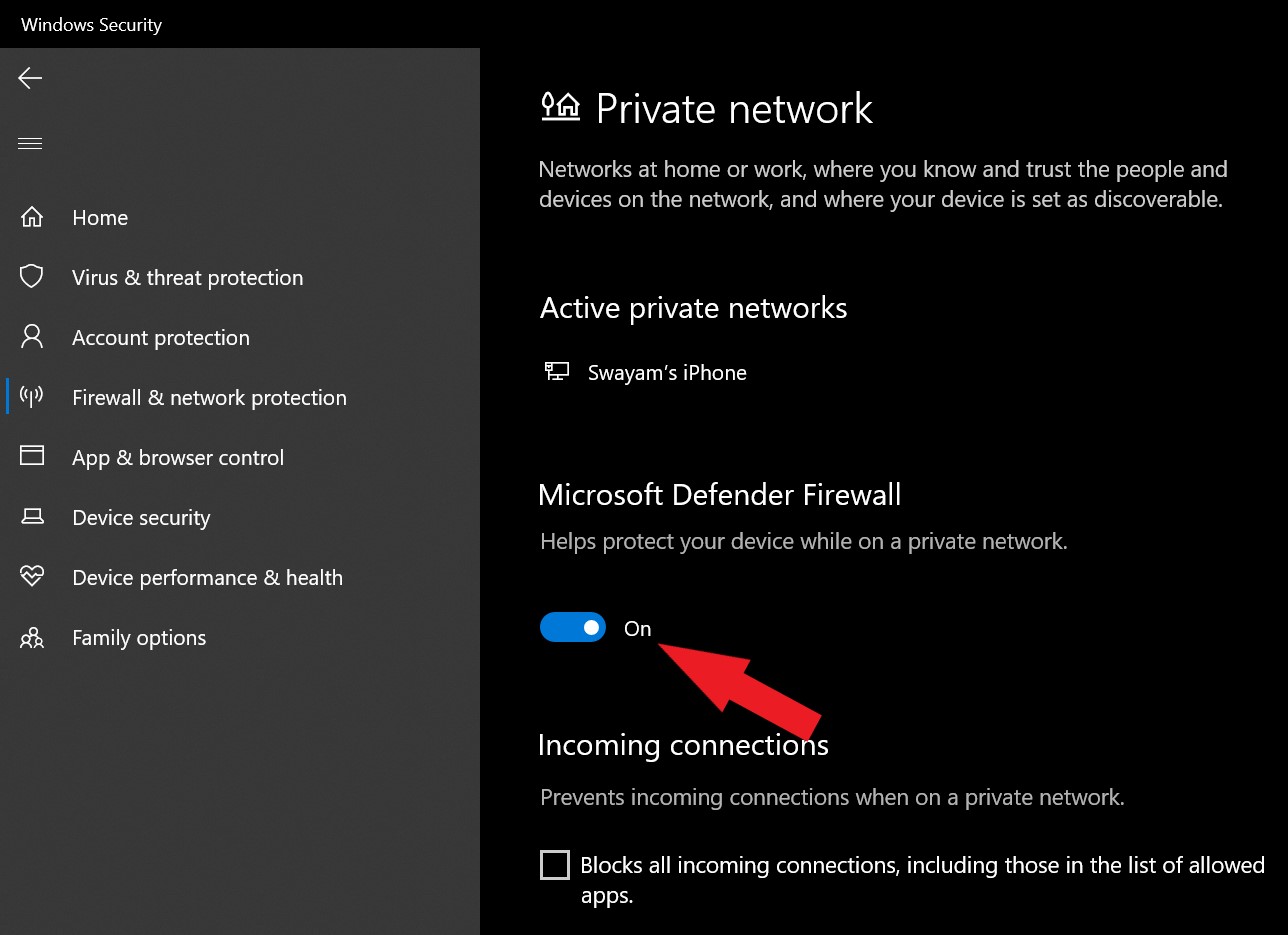
Stellen Sie sicher, dass die Telegram-Web-URL erlaubt und nicht eingeschränkt ist. Wenn dies nicht der Fall ist, können Sie die Telegram-Web-URL zum erlaubten Abschnitt hinzufügen und dann Ihren PC neu starten, damit die Änderungen wirksam werden. Versuchen Sie nun, auf Telegram Web zuzugreifen, und sehen Sie, ob das Problem behoben ist oder nicht.
8. Deaktivieren Sie die Hardwarebeschleunigung und aktivieren Sie JavaScript
Sie können versuchen, den Hardwarebeschleunigungsmodus in Chrome zu deaktivieren und JavaScript zu aktivieren. JavaScript ermöglicht es den Apps, reibungslos ohne Probleme zu laufen. Befolgen Sie die folgenden Schritte, um den Hardwarebeschleunigungsmodus im Chrome-Browser zu deaktivieren.
- Öffnen Sie Google Chrome und klicken Sie auf das 3-Punkte-Menü-Symbol oben rechts. Wählen Sie Einstellungen aus der Liste der angezeigten Optionen.
- Erweitern Sie den Abschnitt Erweitert im linken Bereich und klicken Sie auf System.
- Schalten Sie jetzt einfach die Option „ Hardwarebeschleunigung verwenden, wenn verfügbar “ aus.
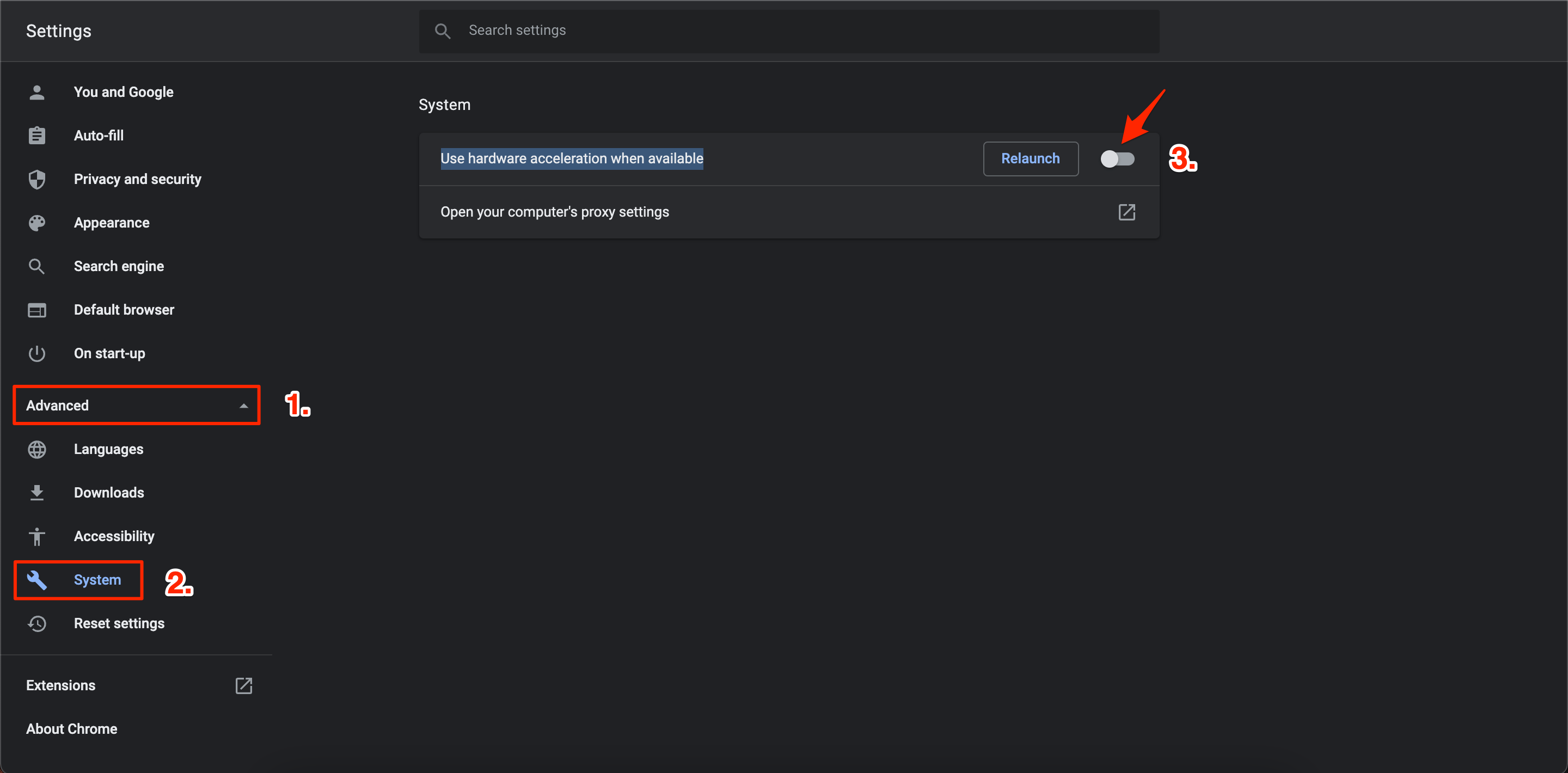
- Starten Sie Chrome neu und sehen Sie, ob das Problem behoben ist oder nicht.
Befolgen Sie nun die folgenden Schritte, um JavaScript in Chrome zu aktivieren.
- Öffnen Sie die Chrome-Einstellungen und wählen Sie Datenschutz und Sicherheit im linken Bereich.
- Wählen Sie dann Website-Einstellungen.
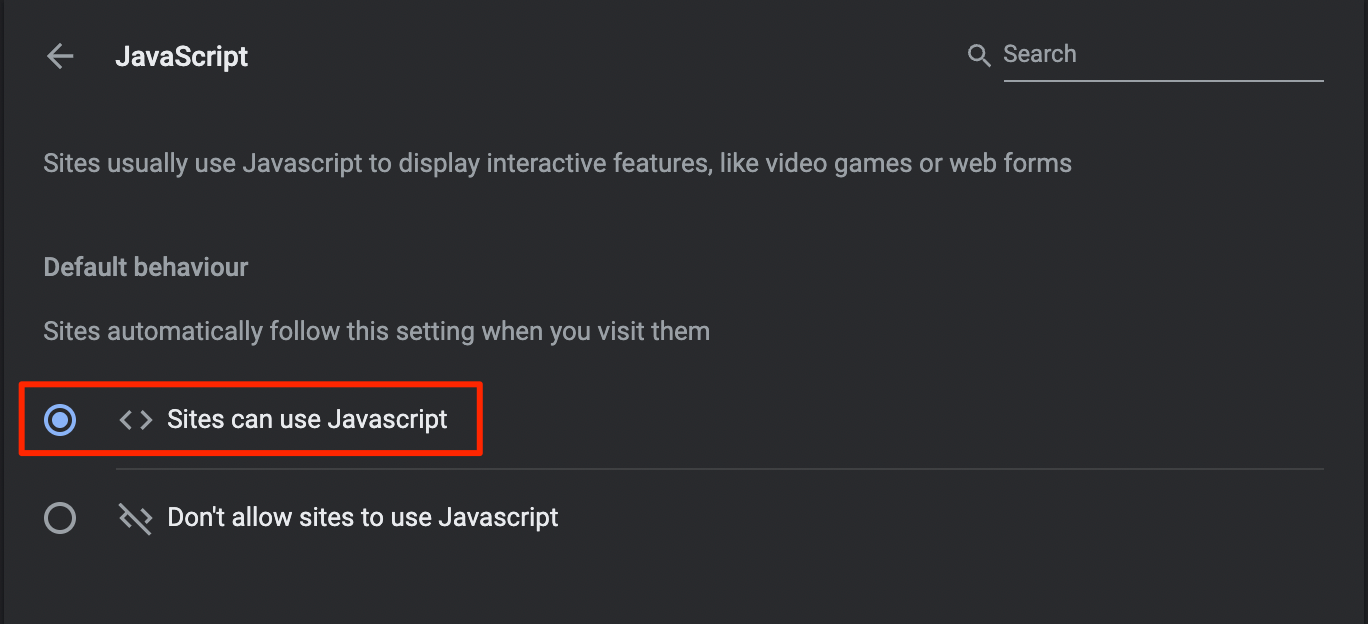
- Scrollen Sie nach unten und wählen Sie JavaScript und aktivieren Sie die Option „ Websites können JavaScript verwenden “.
9. Google Chrome-Cache und Cookies löschen
- Öffnen Sie das Einstellungen-Menü von Google Chrome.
- Wählen Sie Verlauf aus der angezeigten Liste der Einstellungen.
- Wählen Sie im Verlauf-Fenster die Option Browserdaten löschen aus dem linken Bereich.
- Ein Fenster zum Löschen von Browserdaten öffnet sich, in dem Sie die Optionen Cookies und andere Website-Daten sowie Zwischengespeicherte Bilder und Dateien überprüfen müssen.
- Setzen Sie auch den Zeitraum auf Alle Zeit.
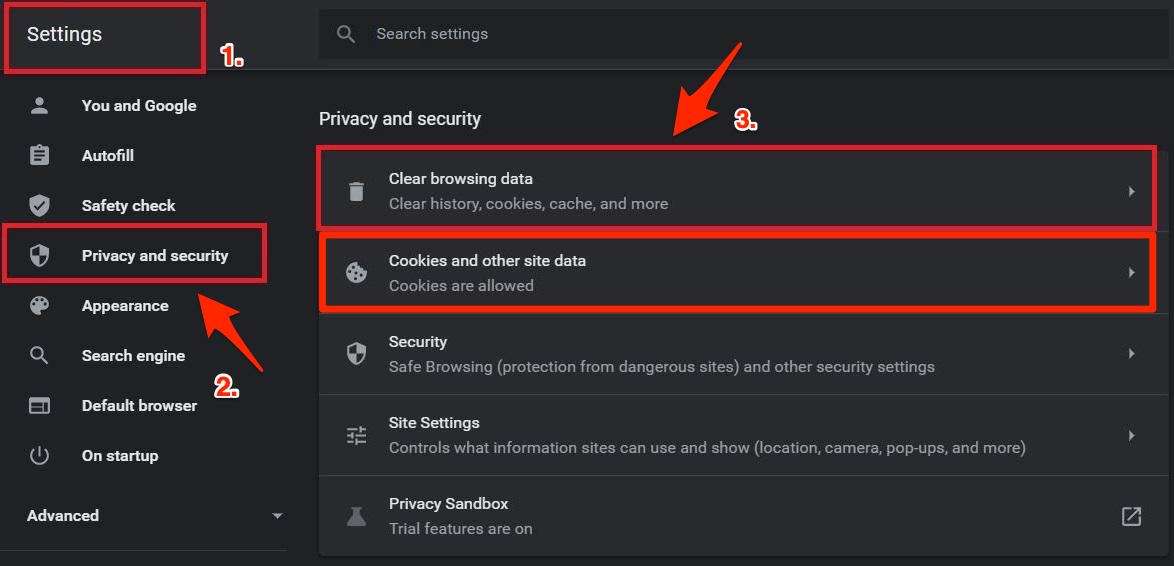
- Nachdem Sie gelöscht haben, starten Sie Google Chrome neu und besuchen Sie die YouTube-Website, um zu sehen, ob sie ordnungsgemäß funktioniert oder nicht.
Ein beschädigter Cache oder temporäre Dateien können nicht nur Telegram, sondern auch andere Apps daran hindern, reibungslos in Chrome zu funktionieren. Sie können auch die Gesamtleistung des Browsers beeinträchtigen. Es wird empfohlen, den Cache und die Cookies regelmäßig zu löschen, um solche Probleme zu vermeiden.
10. Setzen Sie den Chrome-Browser zurück
Wenn nichts anderes funktioniert, können Sie den Chrome-Browser zurücksetzen. Dies wird den Browser neu formatieren und alle technischen Probleme beheben.
- Öffnen Sie den Chrome-Browser.
- Gehen Sie zu Chrome://Einstellungen.
- Klicken Sie auf der linken Seite auf Erweitert.
- Klicken Sie auf Zurücksetzen und Bereinigen.
- Klicken Sie dann auf Einstellungen auf die ursprünglichen Standardwerte zurücksetzen.
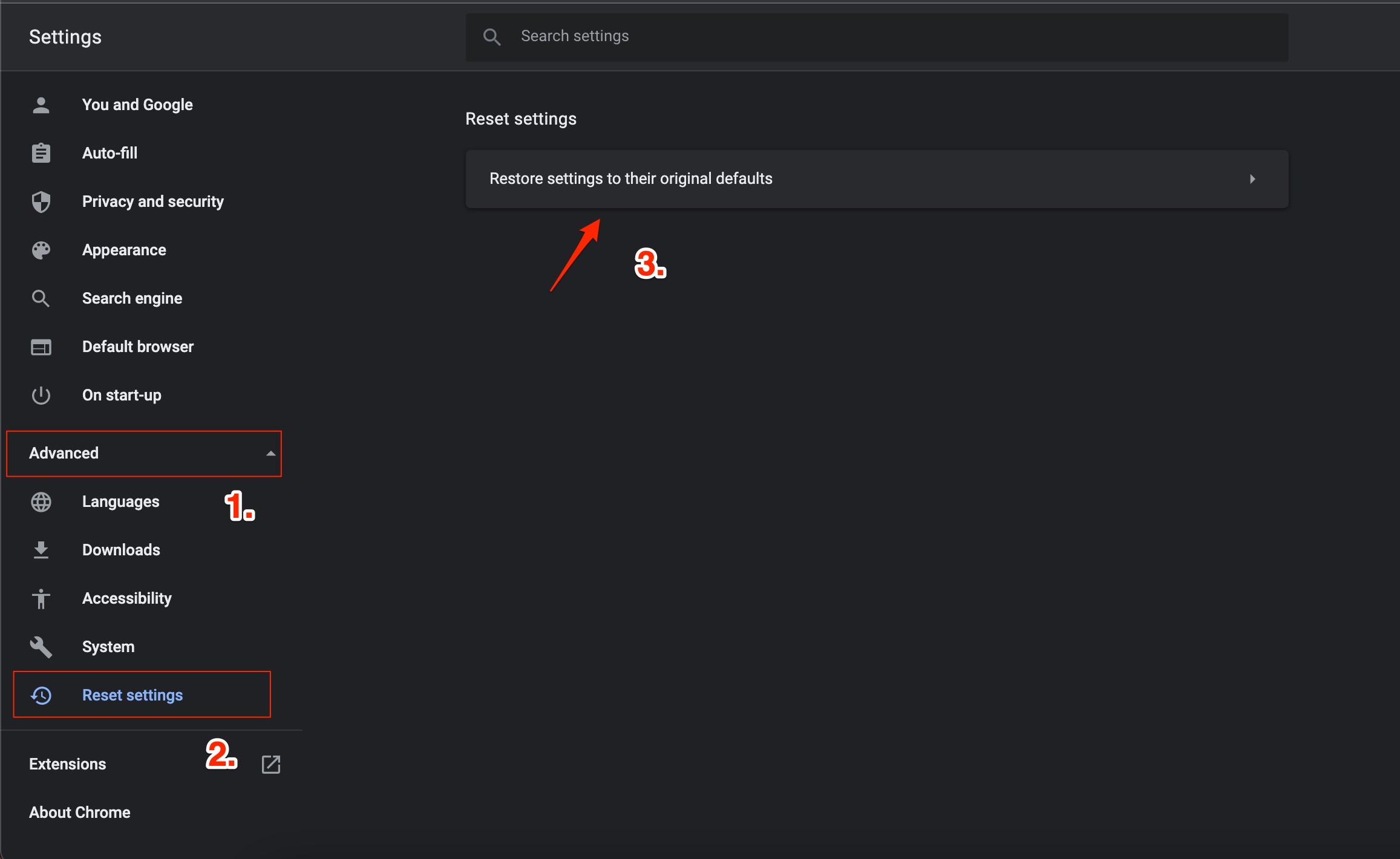
- Klicken Sie dann im Dialogfeld, das angezeigt wird, auf Einstellungen zurücksetzen.
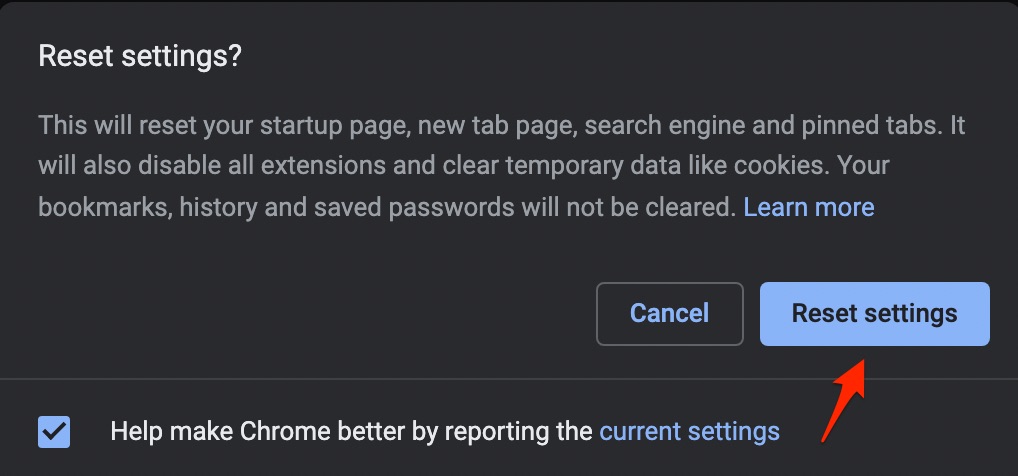
- Starten Sie den Chrome-Browser neu und versuchen Sie, auf Telegram Web zuzugreifen.
Der Hauptzweck jeder Messaging-App besteht darin, die Kommunikation zwischen zwei oder mehr Personen zu erleichtern. Daher können Sie WhatsApp, Signal, Facebook Messenger usw. verwenden, bis das Problem mit Telegram Web behoben ist.
Wenn Sie Gedanken zu So beheben Sie, dass Telegram Web in Chrome nicht funktioniert? haben, können Sie gerne unten im Kommentarfeld schreiben. Abonnieren Sie auch unseren DigitBin YouTube-Kanal für Video-Tutorials. Prost!
Erhalte neue Beiträge in deinem Posteingang.
Kein Spam. Jederzeit abmelden.