Technologie · 7 min read · Dec 15, 2025
So beheben Sie den Fehler „D3D11-kompatible GPU“ in Windows 11
Angenommen, Sie sind bereit, in Ihr Lieblingsspiel oder eine neue Software einzutauchen, und stellen plötzlich fest, dass es nicht funktioniert und Sie mit einem Fehler konfrontiert werden: „Eine D3D11-kompatible GPU ist erforderlich, um die Engine auszuführen.“
Was werden Sie dann tun? Keine Sorge! Wir sind hier, um Ihnen zu helfen. In diesem Leitfaden erhalten Sie einige Lösungen, die Ihnen helfen werden, dieses Problem auf Ihrem Windows 11-PC zu beheben. Lassen Sie uns also mit dem Leitfaden beginnen.
Was ist ein d3d11-kompatibler GPU, der erforderlich ist, um einen Engine-Fehler auszuführen?
Direct3D 11 (D3D11) ist im Grunde ein Teil der DirectX-API, die Sie verwenden können, um alle Ihre Aufgaben im Zusammenhang mit Multimedia oder jede Aufgabe mit hohen Grafiken zu verwalten.
Wenn also ein Spiel oder Ihre Bearbeitungssoftware eine D3D11-kompatible GPU benötigt, bedeutet dies direkt, dass Ihre GPU auch die Funktionen von Direct3D 11 unterstützt.
Leider erfüllt das System jedoch nicht diese Anforderung, sodass es irgendwie unmöglich ist, die Anwendung auszuführen.
Was sind die häufigsten Ursachen?
Veraltete Grafiktreiber: Ihr Gerät könnte mit einem veralteten oder beschädigten GPU-Treiber laufen.
Inkompatible Hardware: Die Hardware Ihres Geräts unterstützt möglicherweise kein Direct3D 11.
Softwarefehler: Es könnte einen Fehler in Ihrem neuen Software-Update geben.
DirectX-Probleme: Möglicherweise haben Sie DirectX nicht korrekt auf Ihrem Gerät installiert.
Windows-Update-Probleme: Wenn Sie kürzlich Ihr Windows 11 mit dem neuen Update aktualisiert haben, könnte dieses Update Fehler enthalten.
So beheben Sie „Eine D3D11-kompatible GPU ist erforderlich, um die Engine auszuführen“ auf Windows 11-PC
Hier sind einige erste Lösungen, die Sie ausprobieren können, um das DirectX-Problem auf Ihrem Windows 11-PC zu beheben:
Lösung 1: Überprüfen Sie die Spielanforderungen
Es ist üblich, dass Menschen, die Spiele spielen, teure Hardware kaufen, aber das gilt nicht für jeden.
Es ist nicht ungewöhnlich, dass Benutzer aus einem bestimmten Grund ältere Konfigurationen verwenden, und dann ist es nicht möglich, moderne Spiele zu spielen.
Es ist auf jeden Fall eine gute Idee, die minimalen Systemanforderungen zu überprüfen, bevor Sie das Spiel starten, wenn Sie einen Computer mit niedrigeren Spezifikationen verwenden oder die Fehlermeldung „D3D11-kompatible GPU ist erforderlich“ erhalten, während Sie versuchen, das Spiel zu starten.
Die meisten Spiele haben diese Informationen auf ihren offiziellen Websites, auf Steam (oder anderen Gaming-Plattformen) oder auf spezifischen Spielwebsites verfügbar.
Lösung 2: DirectX aktualisieren
Ihr Computer kann möglicherweise keine DirectX 11-Funktionen unterstützen, wenn er eine ältere DirectX-Version als DirectX 11 verwendet. In diesem Fall wird empfohlen, DirectX zu aktualisieren.
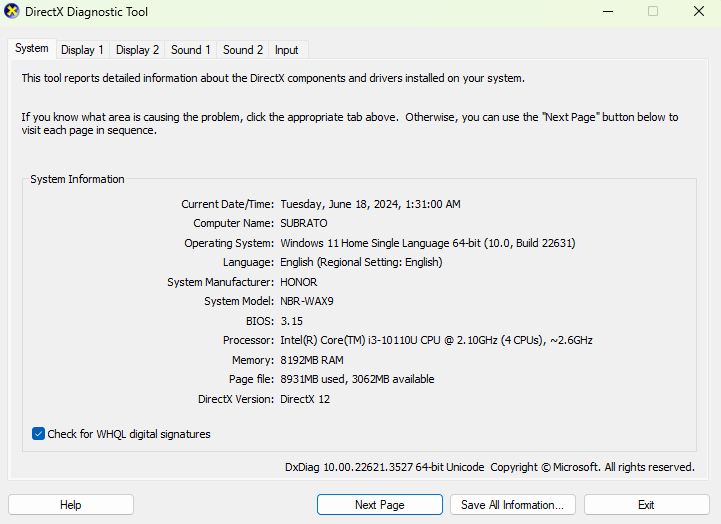
Das erste, was Sie tun müssen, ist, die DirectX-Version auf Ihrem PC zu überprüfen.
Um Ausführen zu starten, drücken Sie gleichzeitig die Windows-Logo-Taste und R auf Ihrer Tastatur. Sie können dxdiag eingeben und auf OK klicken.
Stellen Sie sicher, dass Sie die neueste DirectX-Version haben.
Lösung 3: Spiel-Launcher deaktivieren und neu starten
Um das Direct3D 11-Spielproblem zu beheben, wird empfohlen, den Spiel-Launcher zu beenden und neu zu starten, bevor Sie fortgeschrittene Lösungen ausprobieren.
Es gibt Zeiten, in denen Apps plötzlich abstürzen oder einfrieren und nicht mehr funktionieren, aber Sie können das beheben, indem Sie den Computer neu starten. Befolgen Sie diese Schritte erneut:
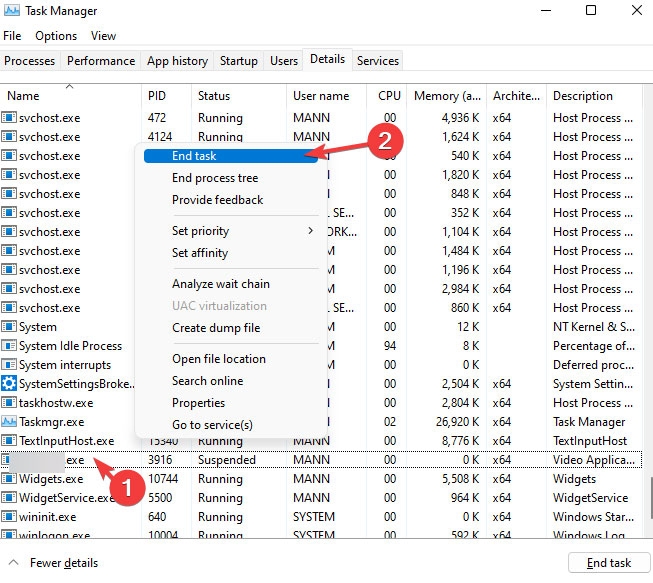
Um den Task-Manager zu starten, drücken Sie Strg + Umschalt + Esc.
Klicken Sie mit der rechten Maustaste auf die Spiel-Launcher-Anwendung aus der Liste der aktiven Prozesse. Klicken Sie auf die Schaltfläche Task beenden.
Es ist jetzt an der Zeit, den Task-Manager zu schließen.
Sie können das Spiel öffnen und überprüfen, ob das Problem weiterhin besteht.
Lösung 4: Überprüfen Sie, ob Ihre GPU Direct3D unterstützt
Obwohl Ihre Grafikkarte die minimalen Anforderungen unterstützen könnte, könnte es sein, dass sie einige Direct3D-Unterstützung fehlt. Hier sind die Schritte, die Sie unternehmen müssen, um dies herauszufinden:
Der erste Schritt besteht darin, das Windows-Suchfeld zu öffnen, dxdiag einzugeben und Enter zu drücken.
Wählen Sie im DirectX-Diagnosetool die Registerkarte Anzeige.
Es sollte ein Direct3D-Treiber im Abschnitt Treiber aufgeführt sein.
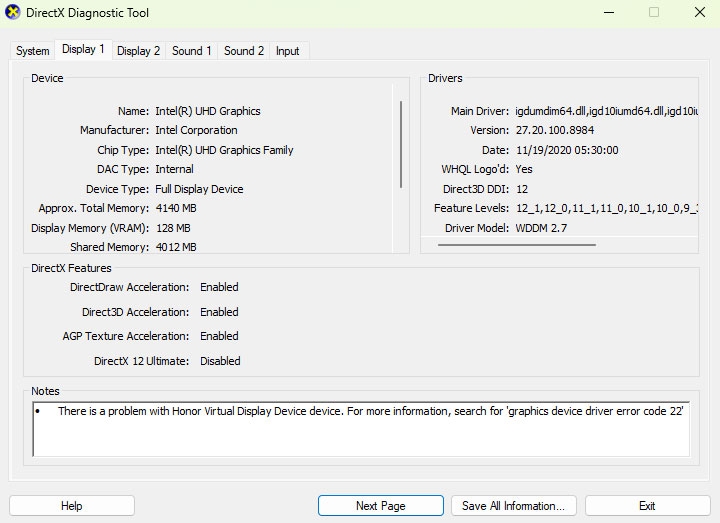
Wenn er nicht installiert ist, könnte es daran liegen, dass er nicht verfügbar ist. Es ist schon eine Weile her, dass DirectX in die Windows-Update-Bereitstellung integriert wurde, also wenn Sie nicht aktualisiert haben, versuchen Sie diese Schritte:
Zunächst geben Sie im Windows-Suchfeld Updates ein und drücken Enter.
Klicken Sie dann auf Zusätzliche Updates.
Installieren Sie alle optional Updates (sehr wichtig!).
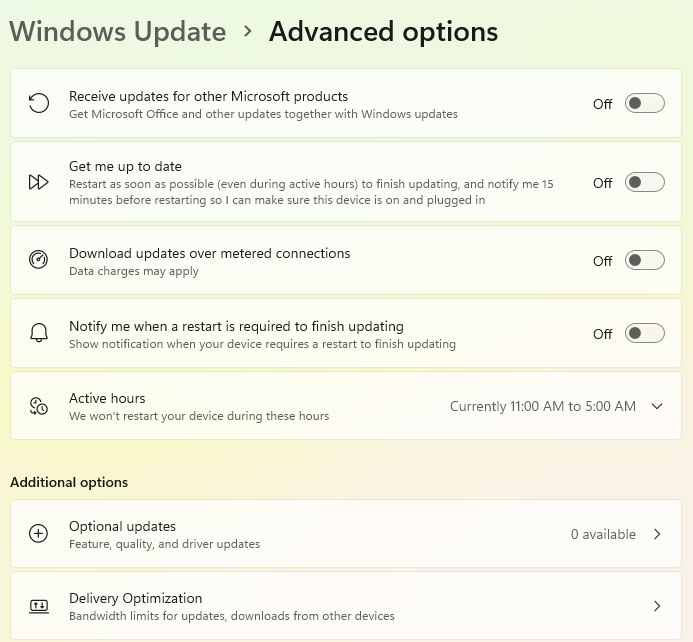
Starten Sie Ihren PC neu, nachdem Sie dies getan haben, und versuchen Sie erneut, das Spiel zu spielen.
Alternativ können Sie die Legacy DirectX SDK-Komponenten herunterladen und installieren, obwohl dies nur für ältere Spiele relevant ist und bei den neuesten nicht funktioniert.
Lösung 5: Spielen Sie das Spiel mit der dedizierten GPU
Die Spiele verwenden möglicherweise die integrierte GPU, wenn die Spiele trotz Ihrer dedizierten GPU, die DirectX 11 unterstützt, nicht funktionieren.
Anstatt die dedizierte GPU zu verwenden, müssen Sie das Spiel zwingen, die integrierte GPU zu verwenden. Um zu beginnen, befolgen Sie diese Schritte:
Starten Sie die Einstellungen-App, drücken Sie Windows + I.
Gehen Sie zum Abschnitt System > Anzeige. Wählen Sie Grafik.
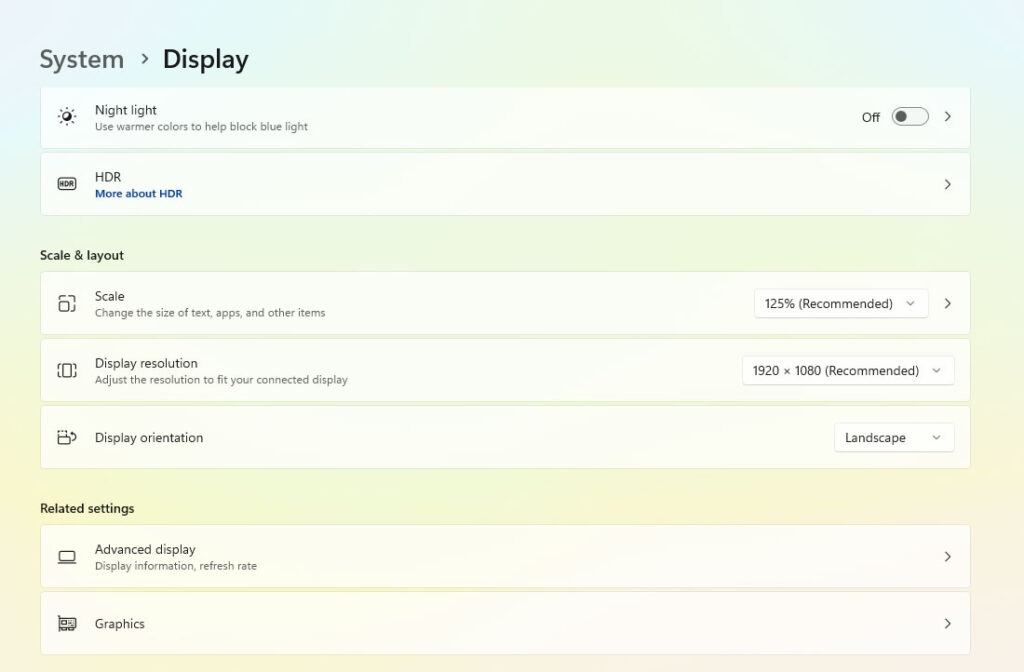
Um die Anwendung anzupassen, scrollen Sie nach unten zum Abschnitt „Benutzerdefinierte Einstellungen“. Klicken Sie in der Liste auf das Pfeilsymbol, um auf das Spiel zuzugreifen.
Wählen Sie GPU-Präferenzen aus dem Dropdown-Menü. Wählen Sie Hochleistung.
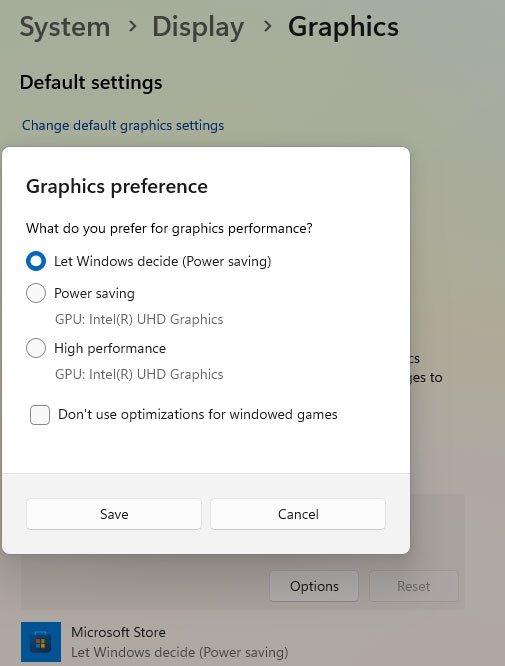
- Jetzt können Sie die Einstellungen-App schließen.
Lösung 6: Reparieren Sie Visual C++ Redistributables
Damit Windows-OS-Spiele und -Apps ausgeführt werden können, sind die Visual C++ Runtime-Bibliotheken erforderlich. Es ist möglich, eine vorhandene Installation zu reparieren, ohne das gesamte Paket zu deinstallieren, wenn es beschädigt ist. Befolgen Sie diese Schritte:
Zunächst öffnen Sie das Start-Menü, drücken Sie die Windows-Taste und geben Sie appwiz.cpl ein.
Suchen Sie in der Liste der installierten Programme nach dem Visual C++ Redistributable. Um es zu ändern, klicken Sie mit der rechten Maustaste darauf und wählen Sie Ändern.
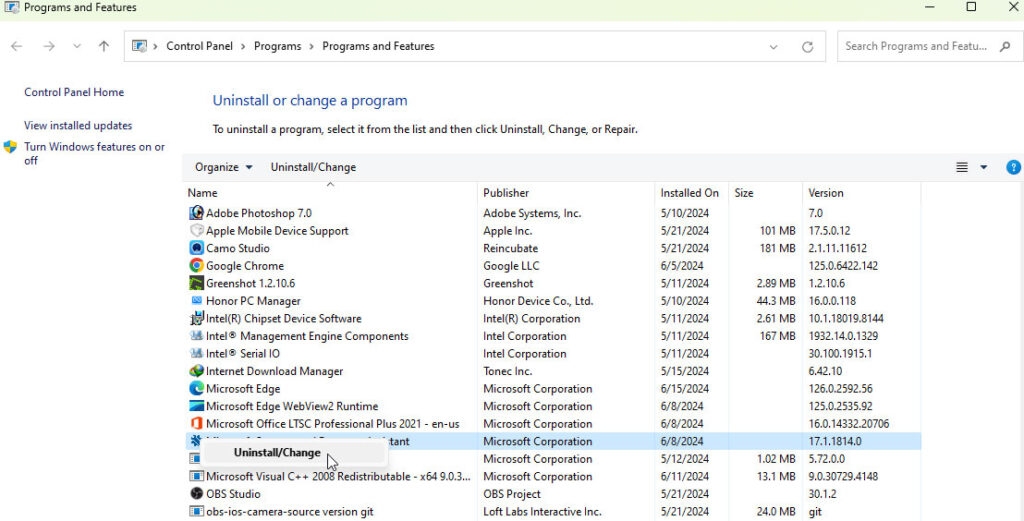
Klicken Sie dann auf die Schaltfläche Reparieren.
Sie werden sehen, dass die Benutzerkontensteuerung geöffnet wird. Klicken Sie einfach auf die Schaltfläche Ja.
Sie sollten warten, bis das Dienstprogramm die Installation von Visual C++ Redistributable repariert hat. Klicken Sie dann auf Schließen.
Sie müssen Ihren Computer neu starten.
Lösung 7: Windows 11 aktualisieren
In einigen Fällen kann das Aktualisieren von Windows 11 Kompatibilitätsprobleme beheben.
Um Einstellungen zu öffnen, drücken Sie Win + I.
Klicken Sie auf Windows Update.
Klicken Sie anschließend auf Nach Updates suchen, um nach Updates zu suchen.
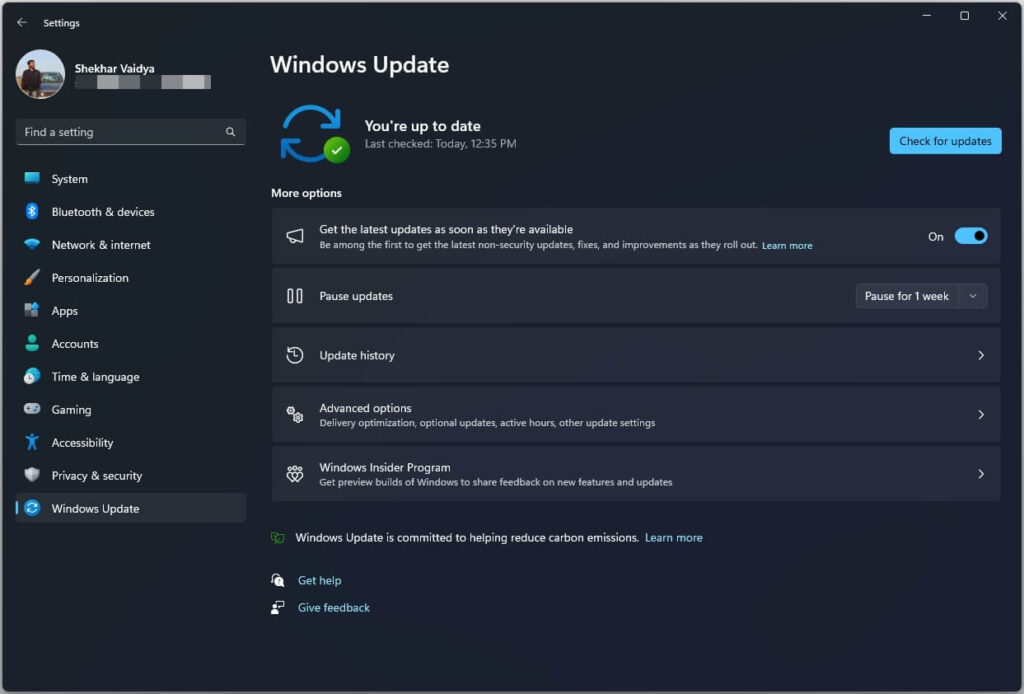
- Wenn Updates verfügbar sind, installieren Sie diese und starten Sie Ihren Computer neu.
Lösung 8: Grafikeinstellungen anpassen
Falls Sie weiterhin Probleme haben, möchten Sie möglicherweise Ihre Grafikeinstellungen anpassen.
Klicken Sie mit der rechten Maustaste auf Ihren Desktop und wählen Sie Anzeigeeinstellungen.
Klicken Sie anschließend auf Erweiterte Anzeigeeinstellungen am Ende der Seite.
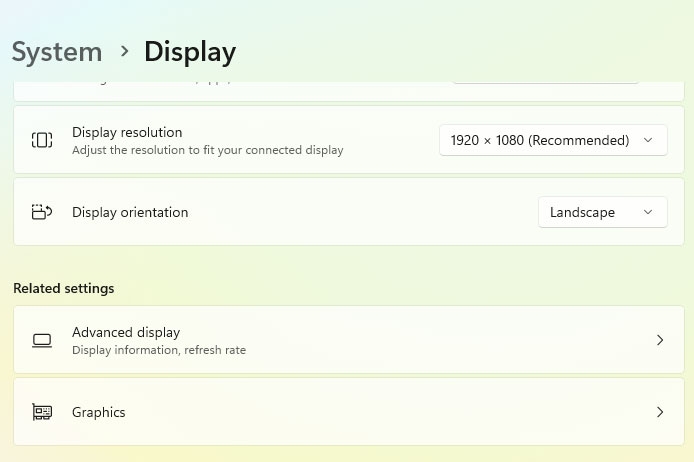
- Sie sollten die Bildwiederholfrequenz und die Auflösung Ihrer GPU auf die empfohlenen Einstellungen Ihres Monitors anpassen.
Lösung 9: Registrierung ändern (Erweitert)
Es kann gefährlich sein, die Windows-Registrierung zu ändern, wenn Sie dies falsch machen. Stellen Sie sicher, dass Sie jedes Mal, wenn Sie Änderungen an Ihrer Registrierung vornehmen, zuerst eine Sicherungskopie erstellen.
Stellen Sie sicher, dass Sie jeden Schritt sorgfältig befolgen und vorsichtig vorgehen.
Um das Programm regedit zu öffnen, drücken Sie Win + R, geben Sie dann regedit ein.
Suchen Sie HKEY_LOCAL_MACHINE\SOFTWARE\Microsoft\Direct3D.
Stellen Sie sicher, dass alle mit Ihrer GPU verbundenen Schlüssel korrekt sind.
Lösung 10: GPU-Treiber aktualisieren
Es ist möglich, dass der DirectX-Fehler durch die gewohnheitsmäßige Ignorierung von App- und Treiberupdates verursacht wird. Spiele laufen ohne Probleme, wenn GPU-Treiber veröffentlicht werden, um Fehler in alten Versionen zu beheben.
In diesem Fall sollten Sie den GPU-Treiber über den Geräte-Manager aktualisieren:
Um auf das Power User-Menü zuzugreifen, klicken Sie mit der rechten Maustaste auf die Start-Schaltfläche. Wählen Sie Geräte-Manager.
Klicken Sie auf den Abschnitt Grafikadapter, um ihn zu erweitern. Klicken Sie mit der rechten Maustaste auf den GPU-Adapter und wählen Sie Treiber aktualisieren.
Wählen Sie „Automatisch nach Treibern suchen“. Es dauert einige Minuten, bis die GPU-Treiber heruntergeladen und installiert sind.
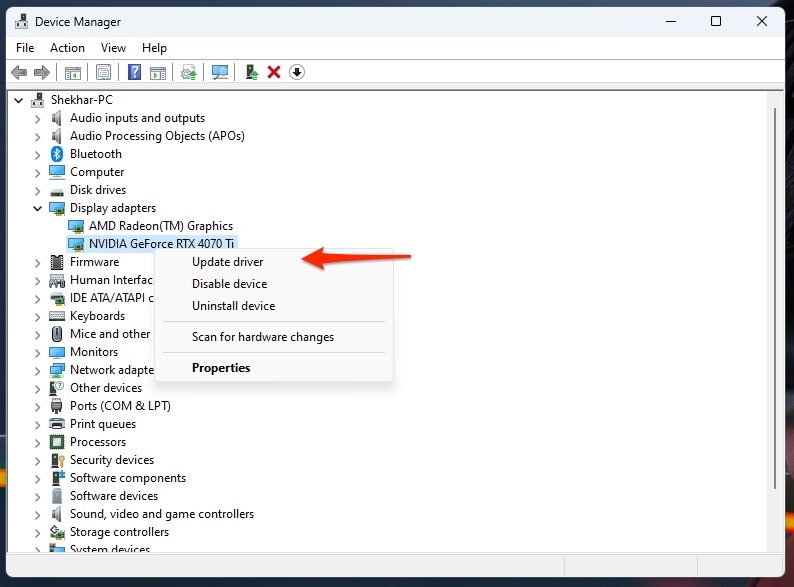
- Sie sollten den Geräte-Manager schließen und Ihren Computer neu starten.
Lösung 11: DirectX End-User Runtime Web Installer herunterladen
Es kann möglich sein, das D3D11-Kompatibilitätsproblem zu lösen, indem fehlende oder beschädigte DirectX-Dateien mit dem DirectX End-User Runtime Web Installer ersetzt werden.
Gehen Sie zur Microsoft-Downloadseite und installieren Sie DirectX End-User Runtime.
Um die Software auf Ihrem Computer zu installieren, öffnen Sie dxwebsetup.exe und folgen Sie den Anweisungen auf dem Bildschirm.
Sobald die Änderungen angewendet wurden, starten Sie Ihren Computer neu, um sicherzustellen, dass die DirectX-Dateien ersetzt wurden.
Das ist alles, was wir für Sie haben, um den Fehler „Eine D3D11-kompatible GPU ist erforderlich, um die Engine auszuführen“ zu beheben. Wir hoffen, dass Sie diesen Artikel hilfreich finden. Für weitere Informationen kommentieren Sie unten und lassen Sie es uns wissen.
Erhalte neue Beiträge in deinem Posteingang.
Kein Spam. Jederzeit abmelden.