Fehlerbehebung · 4 min read · Oct 30, 2025
Wie man den DistributedCOM-Fehler 10016 in Windows 10 behebt?
Es ist erwähnenswert, dass der DistributedCOM-Fehler 10016 in jeder Version von Windows zu sehen ist, von Windows XP bis Windows 10. Außerdem ist der DistributedCOM-Fehler 10016 ein Fehler, der nicht ganz gefährlich ist, da er Ihren Computer nicht unerwartet herunterfahren oder einen blauen Bildschirm des Todes verursachen wird.
Tatsächlich wird der Fehler Ihr System auch nicht zum Absturz bringen, aber wir wollen nicht sagen, dass das Problem nichts ist, worüber man sich Sorgen machen sollte. Es ist immer noch ein Fehler auf Ihrem System, und er muss so schnell wie möglich behoben werden. In diesem Artikel werden wir den DistributedCOM-Fehler 10016 in Windows 10 beheben.
Was ist DistributedCOM?
Bevor wir wissen, wie man den DistributedCOM-Fehler 10016 in Windows 10 behebt, müssen wir zuerst verstehen, was DistributedCOM ist. Grundsätzlich ist DistributedCOM ein integraler Bestandteil der Netzwerkkommunikation auf Windows-PCs.
Jedes Mal, wenn eine Anwendung eine Verbindung zum Internet herstellt, wird DistributedCOM auf Ihrem Windows-PC gestartet. Daraus können Sie verstehen, dass es ziemlich wichtig ist, da fast alle Apps auf unserem System eine Verbindung zum Internet herstellen.
DistributedCOM kann auf Daten von Remote-Servern zugreifen, während traditionelles COM nur auf Daten von derselben Maschine zugreifen kann.
Der DCOM-Fehler tritt normalerweise auf, wenn Apps oder Dienste versuchen, DCOM zu verwenden, aber nicht über die richtigen Berechtigungen verfügen. Jetzt, da wir wissen, wofür DistributedCOM verwendet wird, müssen wir den DCOM-Fehler 10016 in Windows 10 beheben.
Wie behebt man den DCOM-Fehler 10016 in Windows 10?
1. Windows-Registrierung bearbeiten
Die Windows-Registrierung ist eines der besten Werkzeuge, um Probleme auf unserem Windows-PC zu beheben, und das gilt auch für die Behebung des DCOM-Fehlers 10016.
Die erste Methode zur Behebung dieses Fehlers besteht darin, die Windows-Registrierung zu bearbeiten. Um die Windows-Registrierung zu öffnen und zu bearbeiten, befolgen Sie diese Schritte:
- Geben Sie registrierung in Ihr Startmenü ein und öffnen Sie das erste Ergebnis.
- Bevor Sie fortfahren, ist es wichtig, eine Sicherung Ihrer vorhandenen Registrierungsdateien zu erstellen, bevor wir etwas bearbeiten.
- Gehen Sie dazu zu Datei > Exportieren und wählen Sie Alle im Exportbereich aus. Geben Sie nun einen Dateinamen ein und speichern Sie ihn an einem Ort, an dem Sie ihn leicht finden können.
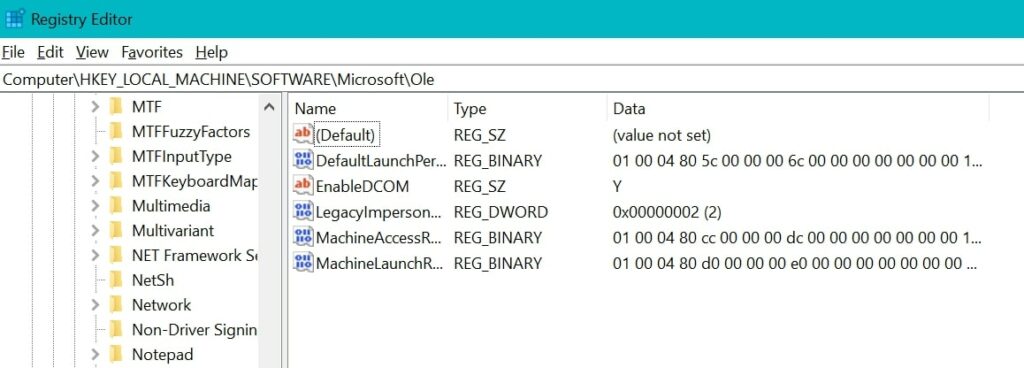
- Gehen Sie danach zu HKEY_LOCAL_MACHINE > SOFTWARE > Microsoft > Ole und löschen Sie die folgenden Registrierungsschlüssel:
DefaultAccessPermission
DefaultLaunchPermission
MachineAccessRestriction
MachineLaunchRestriction
- Sobald diese Registrierungsschlüssel gelöscht sind, schließen Sie die Windows-Registrierung, starten Sie Ihr System neu und sehen Sie, ob Ihr DCOM-Fehler 10016 behoben ist oder nicht.
2. DCOM-Berechtigungen aktivieren
Der DCOM-Fehler 10016 wird normalerweise durch fehlende Berechtigungen verursacht. Wenn wir die benötigten Berechtigungen bereitstellen, können wir diesen Fehler leicht beheben.
Wie bereits erwähnt, können DCOM-Fehler nur im Ereignisanzeiger von Windows gesehen werden, und sie sind so harmlos, dass sie Ihnen nicht einmal mitteilen, dass es eine Warnung gibt, bis Sie Ihren Ereignisanzeiger anzeigen.
Wir werden jedoch überprüfen, ob es einen DCOM-Fehler 10016 in Windows 10 gibt, der von unserem Ereignisanzeiger erfasst wurde oder nicht.
- Gehen Sie dazu zum Startmenü, geben Sie ereignis anzeiger ein und öffnen Sie das erste Ergebnis.
- Klicken Sie nun auf Windows-Protokolle und klicken Sie auf System und gehen Sie zum rechten Fenster.
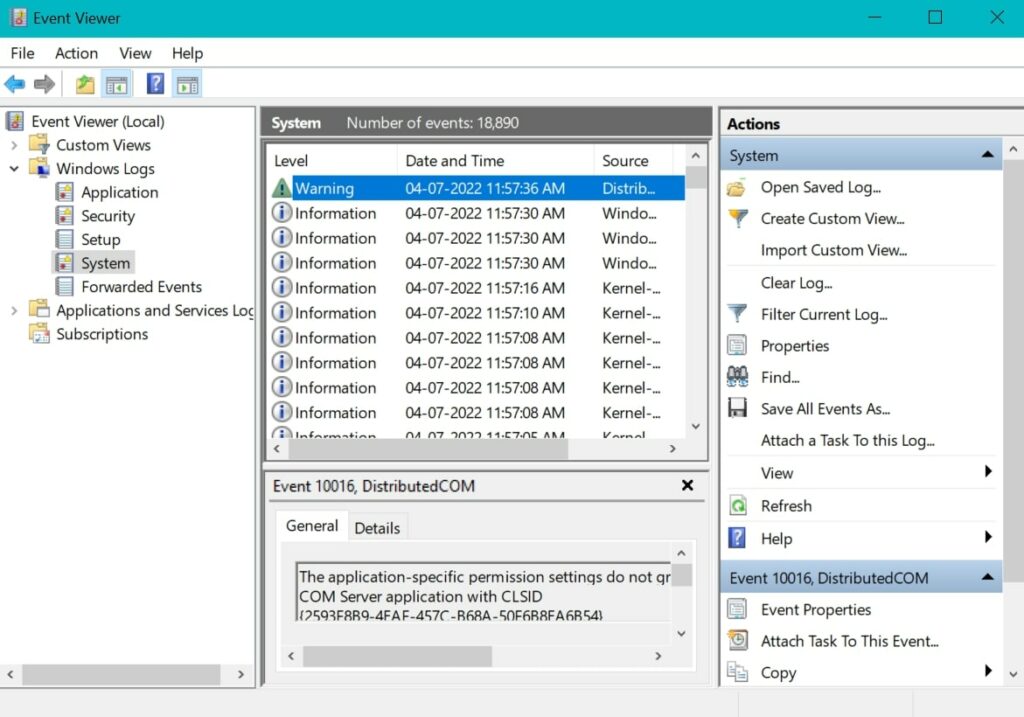
- Klicken Sie auf eine der Warnungen, und da haben Sie es. DCOM-Fehler 10016 wurde auch auf unserem PC gefunden.
Jetzt müssen wir herausfinden, warum dieser DCOM-Fehler 10016 auf unserem PC verursacht wird, da es viele Gründe gibt, warum dies passiert. Öffnen Sie also die Windows-Registrierung auf Ihrem PC, indem Sie registrierung in Ihr Startmenü eingeben und das erste Ergebnis öffnen.
Kopieren Sie die folgende Adresse und fügen Sie sie in Ihre Adressleiste innerhalb der Windows-Registrierung ein:
HKEY_CLASSES_ROOT\CLSID\{Fügen Sie Ihre CLSID hier ein}Stellen Sie sicher, dass Sie die CLSID aus Ihrem Ereignisanzeiger im Abschnitt „Fügen Sie Ihre CLSID hier ein“ in der URL kopieren.
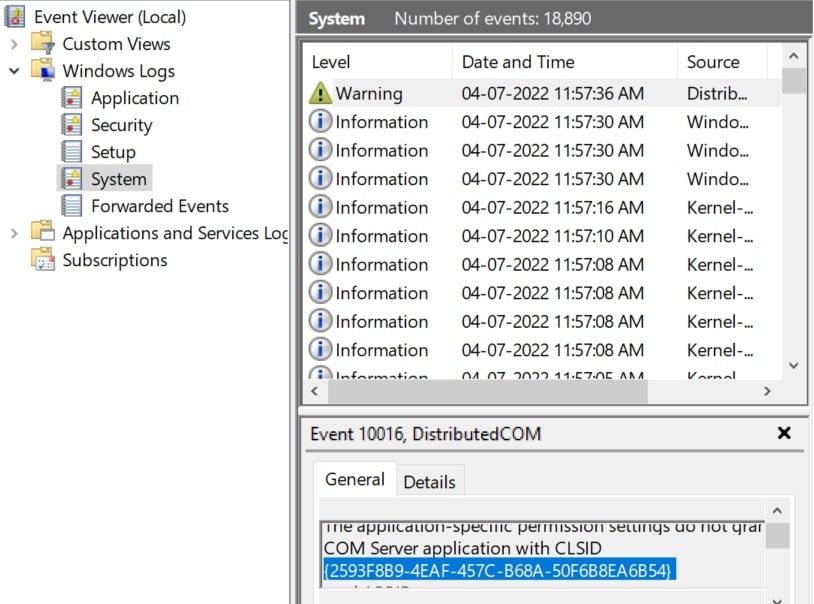
Die CLSID kann im Ereignisanzeiger gefunden werden, indem Sie im Allgemein-Abschnitt am unteren Rand des Ereignisanzeigerbildschirms nach unten scrollen, wie oben zu sehen.
Sobald Sie die URL in Ihren Registrierungs-Editor eingegeben haben, sehen Sie eine Ausgabe wie unten gezeigt. Stellen Sie sicher, dass Sie die korrekten Eingaben in Ihr Adressfeld eingeben, um die besten Ergebnisse zu erzielen.
Aus diesem Bild können Sie erkennen, dass der DCOM-Fehler 10016 durch „PerAppRuntimeBroker“ verursacht wird, was normalerweise bei jedem Windows-PC der Fall ist. Jetzt, da wir wissen, warum dieser Fehler verursacht wird, können wir ihn endlich beheben.
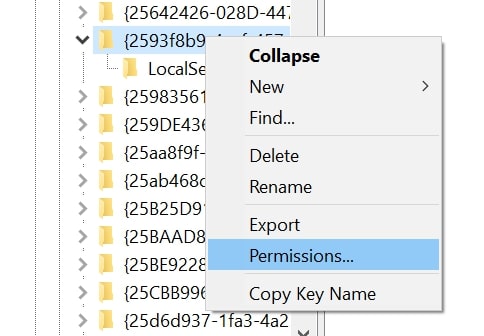
Gehen Sie im Registrierungs-Editor auf die linke Seite und klicken Sie mit der rechten Maustaste auf die hervorgehobene CLSID und klicken Sie auf Berechtigungen….
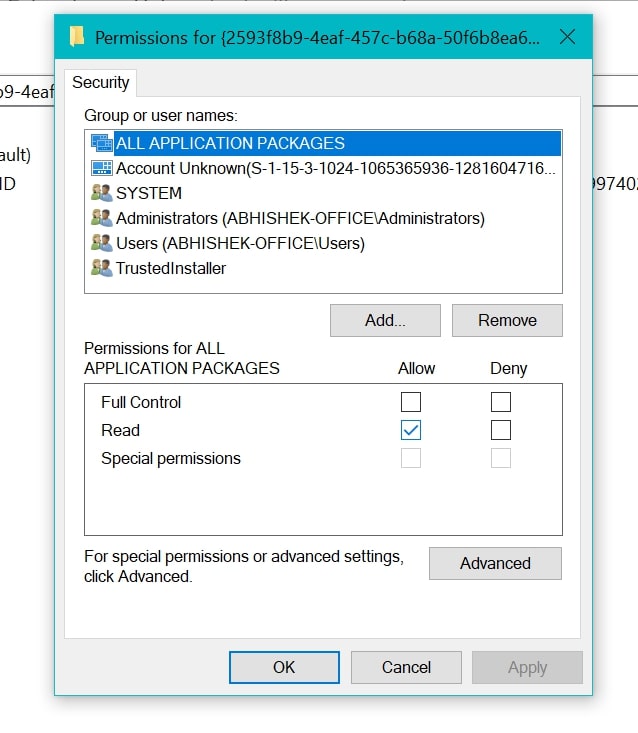
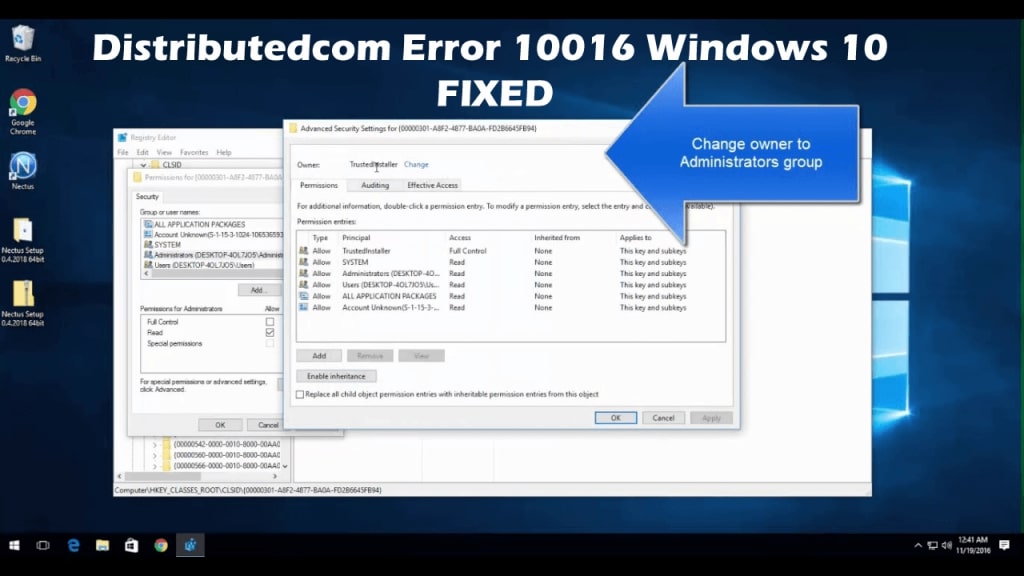
Klicken Sie nun auf Erweitert und heben Sie die Administratoren-Option hervor und klicken Sie auf Bearbeiten. Aktivieren Sie die Option Vollzugriff in diesem Fenster und klicken Sie dann auf OK und Übernehmen und schließen Sie alle Fenster. Jetzt wird Ihr DCOM-Fehler 10016 in Windows 10 behoben, und Sie werden diesen Fehler nie wieder auf Ihrem PC sehen.
Fazit
Dieser Artikel erklärt alles, was Sie benötigen, um den DistributedCOM-Fehler 10016 in Windows 10 zu beheben. Die erste Methode erfordert, dass Sie die Windows-Registrierung bearbeiten, daher ist es wichtig, eine Sicherung Ihrer Registrierungsdateien zu erstellen, wie bereits erwähnt.
Wenn die erste Methode aus irgendeinem Grund nicht funktioniert, wird die nächste Methode definitiv funktionieren, da wir den Fehler finden, verstehen, warum er verursacht wird, und die notwendigen Berechtigungen bereitstellen. Wenn Ihnen dieser Artikel gefallen hat, teilen Sie ihn mit Ihren Freunden und Ihrer Familie, die ebenfalls versuchen, den DCOM-Fehler 10016 in Windows 10 zu beheben.
Erhalte neue Beiträge in deinem Posteingang.
Kein Spam. Jederzeit abmelden.