Fehlerbehebung · 6 min read · Jan 19, 2026
Wie man den Fehler „docs.google.com verweigert die Verbindung“ behebt?
Manchmal können wir aufgrund von Netzwerkproblemen Schwierigkeiten beim Zugriff auf offizielle Google-Tools wie Google Sheets, Google Docs usw. haben. Und nicht immer ist das Internet die Ursache für diese Probleme.
Kürzlich begannen Google Docs-Nutzer zu berichten, dass sie beim Zugriff auf ihre Google Docs-Datei eine Fehlermeldung erhalten, die besagt, dass docs.google.com die Verbindung verweigert hat.
Sie müssen sich jedoch keine Sorgen machen, da wir einige Lösungen für dieses Problem haben. Falls Sie diese Fehlermeldung erhalten, lesen Sie bitte die Anleitung bis zum Ende.
Was verursacht den Fehler „docs.google.com verweigert die Verbindung“?
Es ist einfach, Dokumente mit Google Docs zu erstellen, zu teilen, zusammenzuarbeiten, zu bearbeiten und zusammenzuarbeiten. Die Beliebtheit des Programms ist auch mit der von Microsoft Word vergleichbar.
Es kann zu Verbindungsproblemen kommen, wenn einige Benutzer versuchen, es zu verwenden, weil „docs.google.com die Verbindung verweigert hat.“ Hier sind einige Gründe, warum Sie auf diesen Fehler stoßen könnten:
Sie sind gleichzeitig in mehreren Google-Konten in Ihrem Webbrowser angemeldet.
In Google Docs versuchen Sie, ein Add-On zu installieren.
Wenn Sie die Seite eines Add-Ons besuchen, um es zu installieren oder auf die Add-On-Bibliothek zuzugreifen.
Beheben des Fehlers „docs.google.com verweigert die Verbindung“
Hier sind einige Lösungen, die das Potenzial haben, die Fehlermeldung „docs.google.com verweigert die Verbindung“ auf der Google Docs-Website zu beheben:
Lösung 1: Löschen Sie Ihren Browser-Cache und Cookies
In einigen Fällen verweigert Google Docs die Verbindung aufgrund eines beschädigten Chrome-Caches. Möglicherweise können Sie dieses Problem lösen, indem Sie Ihren Cache und Ihre Cookies löschen. Sie können dies tun, indem Sie die folgenden Schritte ausführen:
Zuerst klicken Sie auf die drei Punkte oben rechts in Google Chrome.
Gehen Sie zu Weitere Tools und klicken Sie auf Browserdaten löschen.
Wählen Sie im Tab Erweitert Alle Zeit aus.
Sie sollten Ihren Browserverlauf, Downloadverlauf, Cookies und zwischengespeicherte Bilder überprüfen.
Sobald diese Änderung angewendet wurde, klicken Sie auf Daten löschen.
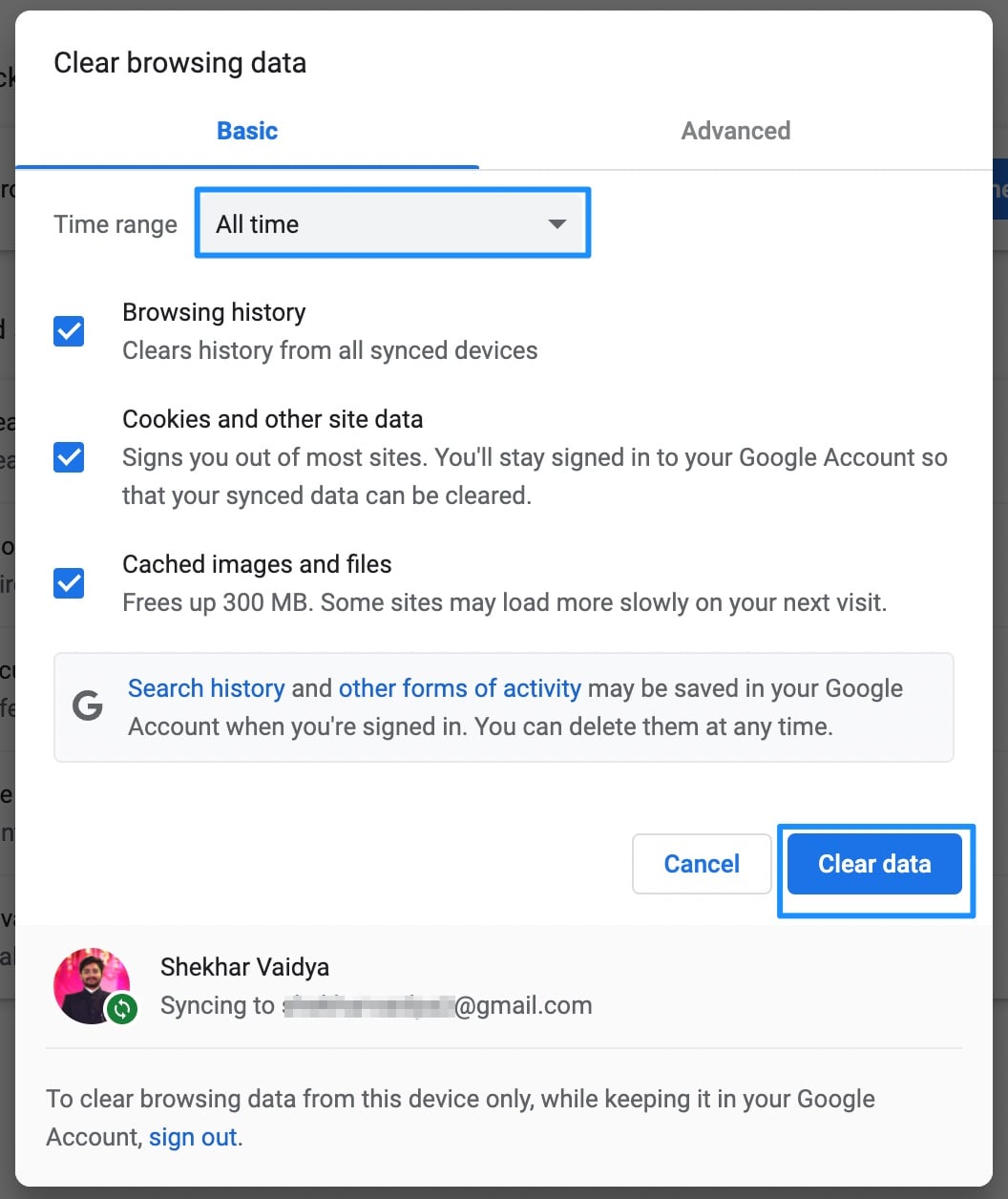
- Nachdem Sie diesen Schritt abgeschlossen haben, überprüfen Sie, ob der Fehler „docs.google.com verweigert die Verbindung“ behoben ist.
Lösung 2: Versuchen Sie den Inkognito-Modus
Sie können den Inkognito-Modus verwenden, um sich nicht von all Ihren Google-Konten abmelden zu müssen. Mit dieser Methode ist es auch möglich, das Problem „docs.google.com verweigert die Verbindung“ zu lösen. Hier sind die Schritte, die Sie befolgen müssen:
Öffnen Sie Ihren Browser.
Verwenden Sie die Tastenkombination Strg+Umschalt+N. (oder klicken Sie auf die drei Punkte und dann auf Neues Inkognito-Fenster)
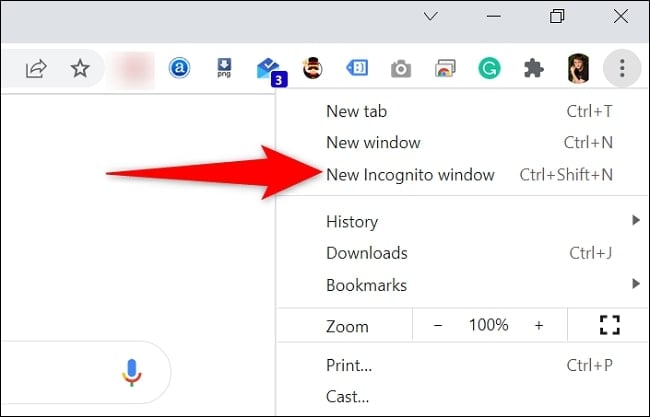
Besuchen Sie Google Docs im Inkognito-Fenster, das sich öffnet.
Sie müssen sich mit Ihrem gewünschten Konto anmelden.
Installieren Sie das Add-On.
Lösung 3: Erstellen Sie ein neues Browser-Profil
Es ist möglich, für jedes Google-Konto, das Sie haben, ein separates Chrome-Profil zu erstellen. Von Passwörtern über Verlauf, Autofill-Daten und alles dazwischen wird alles getrennt von anderen Chrome-Profilen gespeichert.
Starten Sie Chrome.
Klicken Sie oben rechts auf Ihr Profil-Symbol.
Klicken Sie auf Hinzufügen.
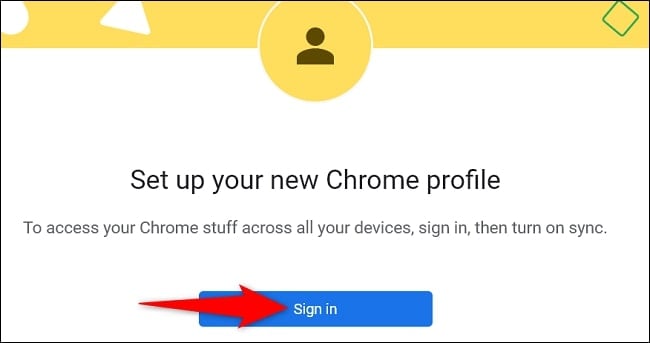
Wählen Sie einen Namen und ein Thema für das Profil aus.
Gehen Sie dann von Ihrem neuen Profilfenster zu Google Docs.
Melden Sie sich mit Ihrem Google-Konto an.
Installieren Sie das Add-On.
Wenn Sie Firefox verwenden, folgen Sie bitte den folgenden Schritten:
- Öffnen Sie den Firefox-Browser und geben Sie about:profiles in die URL-Leiste ein. Jetzt sehen Sie, dass die Seite über Profile geöffnet ist und eine kurze Beschreibung angezeigt wird.
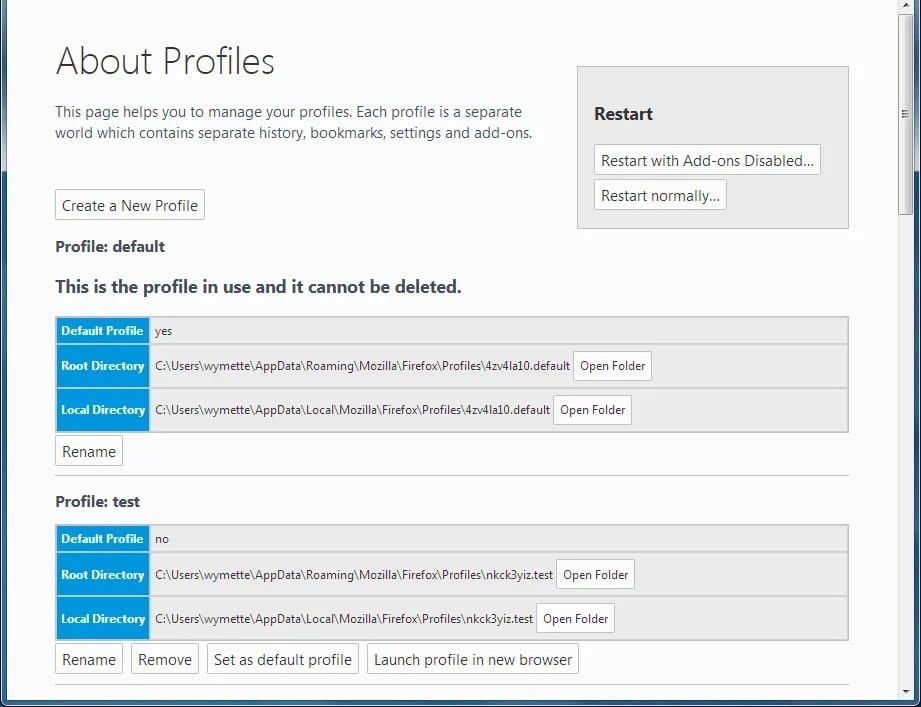
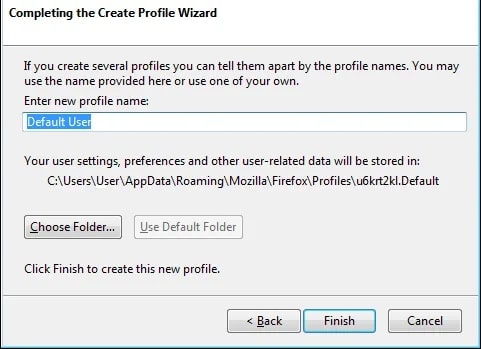
- Klicken Sie auf „Neues Profil erstellen“ und folgen Sie den angezeigten Schritten. Sobald Sie alle Schritte abgeschlossen haben, klicken Sie auf „Fertigstellen.“
- Sobald das neue Profil erstellt wurde, gehen Sie zurück zum Abschnitt „about:profiles“, um den neuen Firefox-Benutzer zu finden.
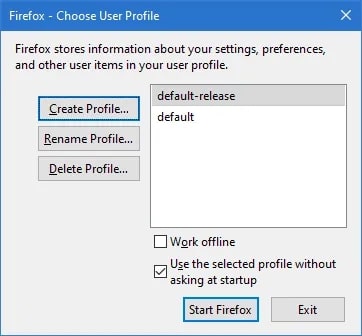
Klicken Sie jetzt auf den neuen Benutzernamen und wählen Sie „Firefox starten“.
Alternativ können Sie die Tastenkombination „Windows + R“ drücken, „firefox.exe -p“ eingeben und die Eingabetaste drücken, um ein neues Profil zu erstellen.
Nachdem Sie sich in das neue Firefox-Profil eingeloggt haben, navigieren Sie zu Google Drive und melden Sie sich mit Ihrer gewünschten Gmail-Adresse an.
Lösung 4: Abmelden von anderen Konten
Sie können eine Fehlermeldung erhalten, die besagt „docs.google.com verweigert die Verbindung“, wenn Sie gleichzeitig in mehreren Google-Konten angemeldet sind. In diesem Fall kann es notwendig sein, sich von anderen Konten abzumelden. So geht’s:
Klicken Sie auf der Google-Startseite auf das Profil-Symbol.
Wählen Sie im Dropdown-Menü „Von allen Konten abmelden“.
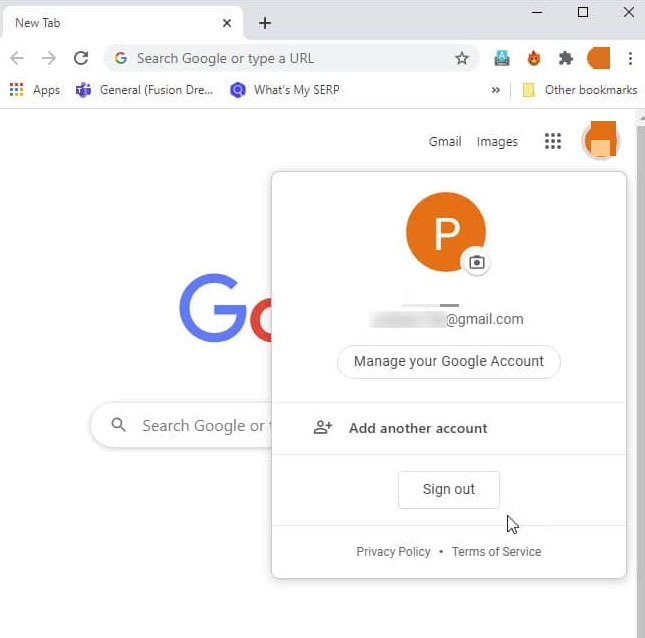
Sie können jetzt auf Google Docs zugreifen, nachdem Sie sich von allen Konten abgemeldet haben.
Sie müssen sich mit dem Konto anmelden, das Sie verwenden möchten.
Nachdem Sie den Fehler behoben haben, überprüfen Sie, ob er behoben wurde.
Lösung 5: Aktualisieren Sie Ihren Browser
Wenn Sie eine Fehlermeldung wie „docs.google.com verweigert die Verbindung“ erhalten, kann es hilfreich sein, Ihren Browser zu aktualisieren. Wenn Sie es versuchen möchten, können Sie dies tun. So geht’s:
Starten Sie Google Chrome auf Ihrem Computer.
Klicken Sie oben rechts auf die drei Punkte.
Gehen Sie zu Hilfe > Über Google Chrome.
Klicken Sie dann auf Google Chrome aktualisieren.
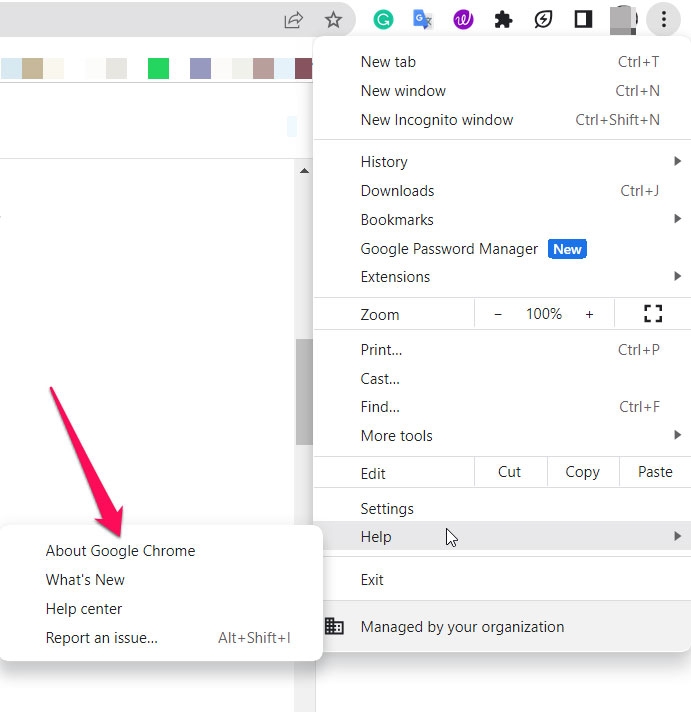
- Klicken Sie auf Neu starten.
Lösung 6: Durch Entfernen von Add-Ons/Erweiterungen
Hier sind die Schritte, die Sie befolgen müssen, wenn Sie ein Add-On vollständig entfernen möchten. Sie können auf die installierten Add-Ons überall dort zugreifen, wo Sie ein Google-Dokument, eine Folie oder ein Blatt öffnen können:
- Klicken Sie in der Google Docs-Menüleiste auf Erweiterungen. Wählen Sie Erweiterungen verwalten.
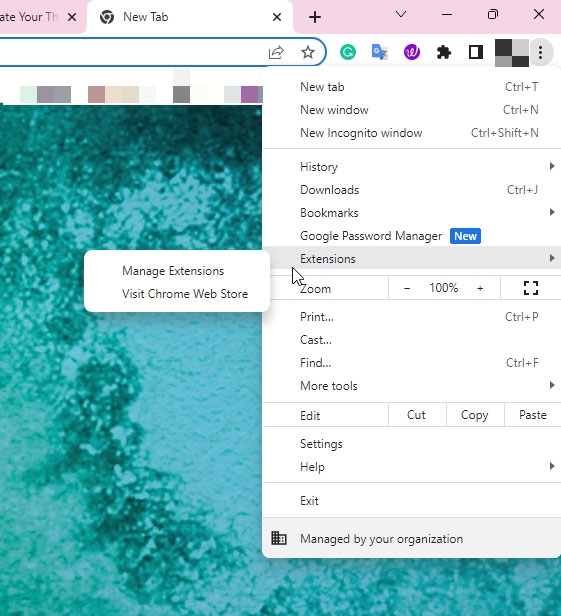
- Sie werden zu einem Popup für Apps verwalten weitergeleitet, wo Sie alle installierten Add-Ons sehen können. Wählen Sie von den drei vertikalen Schaltflächen auf der rechten Seite eines Add-Ons Deinstallieren aus.
Lösung 7: Versuchen Sie, den Browser zu wechseln
Es ist möglich, dass ein bestimmter Browser Probleme hat, eine Verbindung zu einer bestimmten Website aufgrund eines Fehlers herzustellen. Darüber hinaus können einige Browser Schwierigkeiten haben, die Website zu laden. Um das Problem zu lösen, möchten Sie möglicherweise versuchen, die Website in einem anderen Browser zu laden und zu sehen, ob das hilft.
Lösung 8: Gewähren Sie dem Firewall-Zugriff
Gelegentlich stört die Windows-Firewall die Fähigkeit des Browsers, eine Verbindung zu bestimmten Websites herzustellen, und verhindert, dass er eine Verbindung herstellt. Daher besteht dieser Schritt darin, der Windows-Firewall den Zugriff auf unseren Browser zu gewähren.
Gehen Sie zunächst zum Startmenü und wählen Sie „Einstellungen“ aus.
Wählen Sie „Datenschutz & Sicherheit“ aus.
Wählen Sie im linken Bereich „Windows-Sicherheit“ aus.
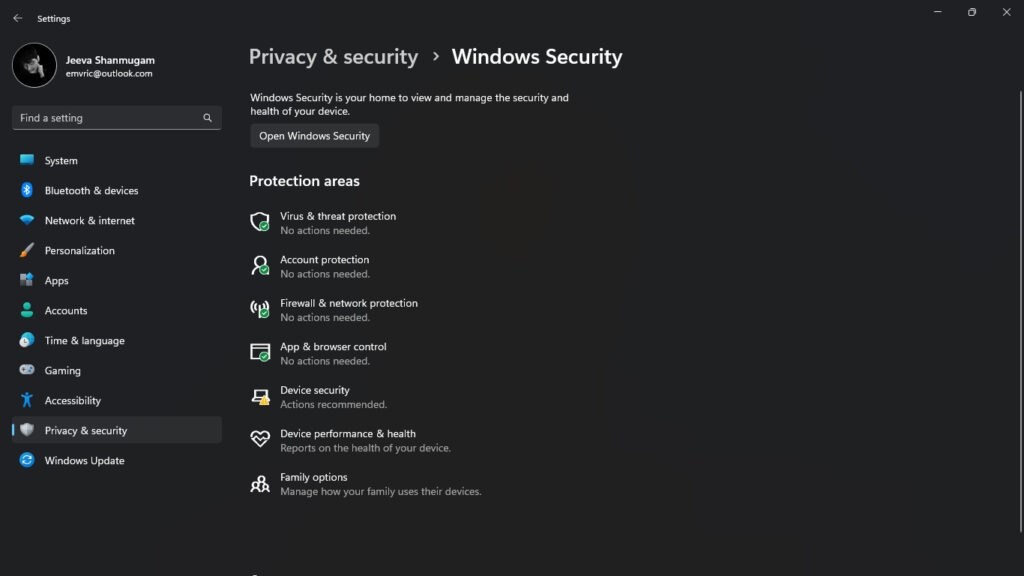
Wählen Sie „Firewall- und Netzwerkschutz“ aus.
Wählen Sie „Eine App durch die Firewall zulassen“ aus.
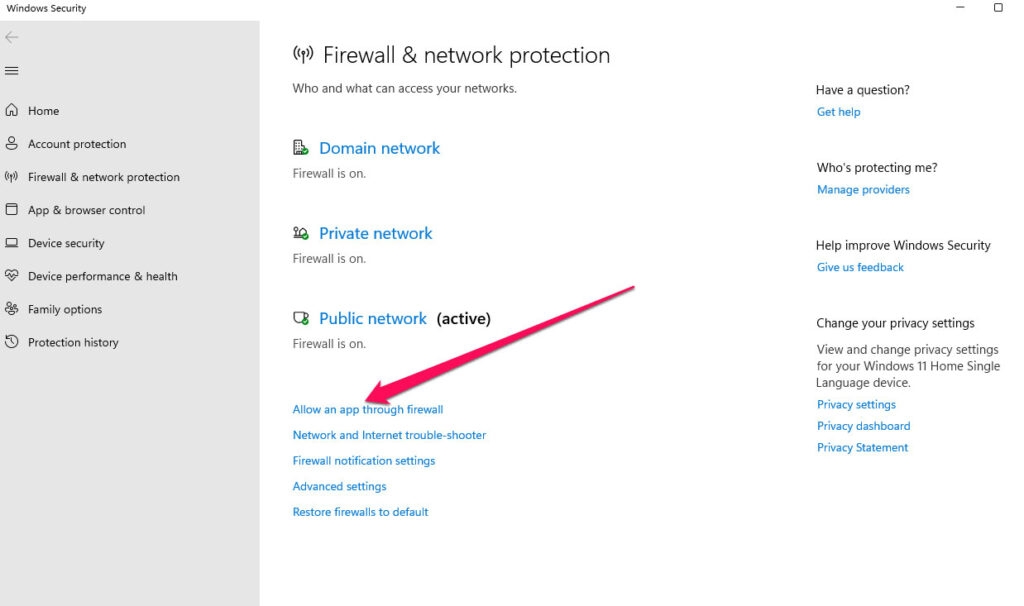
Stellen Sie sicher, dass Sie Ihrem Browser den Zugriff auf öffentliche und private Netzwerke gewährt haben, indem Sie auf „Einstellungen ändern“ klicken.
Klicken Sie auf „OK“, um Ihre Einstellungen zu speichern.
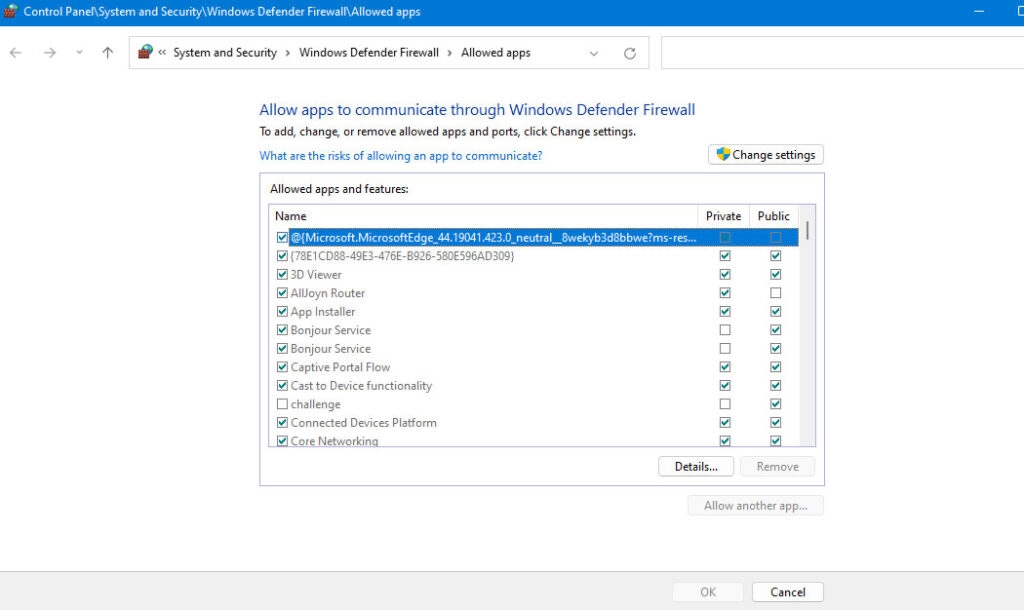
- Sie können versuchen, erneut eine Verbindung zur Google Docs-Website herzustellen und sehen, ob das Problem weiterhin besteht.
Zusammenfassung – Beheben des Fehlers docs.google.com verweigert die Verbindung
Das ist alles, was wir für Sie haben, um die Fehlermeldung „docs.google.com verweigert die Verbindung“ in Google Docs zu beheben. Wir hoffen, dass Ihnen diese Anleitung geholfen hat. In der Zwischenzeit kommentieren Sie unten und lassen Sie uns wissen, ob Sie weitere Hilfe benötigen.
Weiterführende Literatur:
Wie man geschützte PDFs von Google Drive herunterlädt
Wie man Google Drive auf dem Mac einrichtet und verwendet?
Wie man das Google Fotos-Problem „Ihr Video wird bald bereit sein“ behebt?
Erhalte neue Beiträge in deinem Posteingang.
Kein Spam. Jederzeit abmelden.