Windows 10 · 2 min read · Dec 26, 2025
So beheben Sie den Fehler „Der installierte Treiber ist für diesen Computer nicht validiert“ in Windows 10
Wenn Sie versuchen, das Intel-Grafiktreiber-Update für Windows 10 zu installieren, haben Sie wahrscheinlich einen Fehler gesehen, der lautet: „Der installierte Treiber ist für diesen Computer nicht validiert.“
Dieser Fehler tritt normalerweise auf, wenn Sie versuchen, ein Update für den Grafiktreiber des Systemanzeigeadapters auf Geräten mit einer integrierten Intel-Grafikkarte zu installieren.
In diesem Artikel zeigen wir Ihnen, wie Sie den Fehler „Der installierte Treiber ist für diesen Computer nicht validiert“ in Windows 10 beheben können. Befolgen Sie also die folgenden Schritte.
So beheben Sie den Fehler „Der installierte Treiber ist für diesen Computer nicht validiert“ in Windows 10
Schritt 1: Gehen Sie zur Download-Seite von Intel für Grafiktreiber und wählen Sie die neueste Version aus, die für Ihr Betriebssystem geeignet ist.
Intel’s Download-Seite für Grafiktreiber
Schritt 2: Laden Sie auf der Download-Seite die Zip-Dateiversion herunter, die mit „.zip“ endet.
Schritt 3: Laden Sie die Datei auf Ihren Computer herunter und entpacken Sie sie.
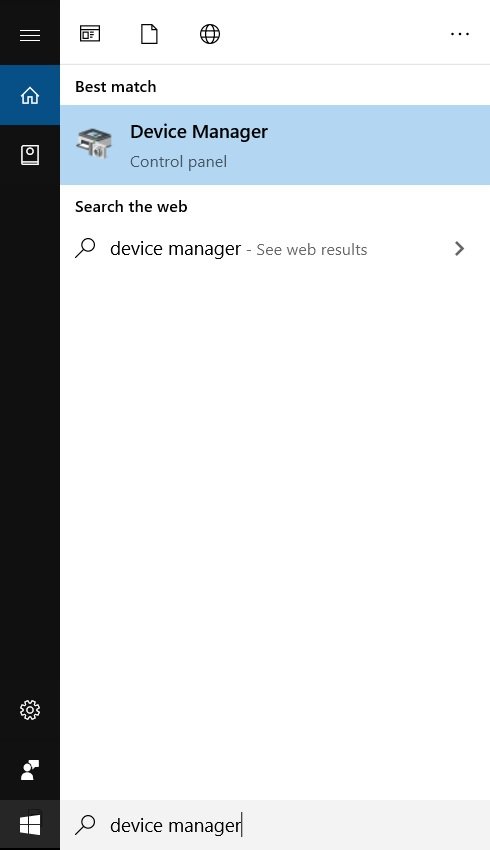
Schritt 4: Geben Sie in die Windows-Suchleiste „Geräte-Manager“ ein und drücken Sie die Eingabetaste.
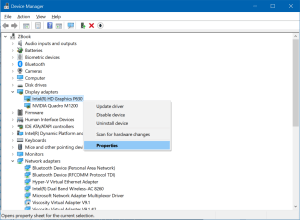
Schritt 5: Navigieren Sie zu „Grafikadapter“ und klicken Sie mit der rechten Maustaste darauf, wählen Sie „Eigenschaften“.
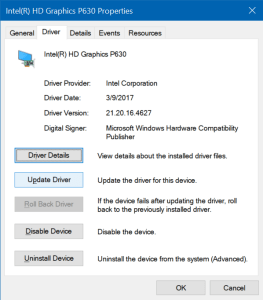
Schritt 6: Gehen Sie zum Tab „Treiber“ und klicken Sie auf „Treiber aktualisieren“.
Schritt 7: Wählen Sie „Durchsuchen Sie meinen Computer nach Treibersoftware“.
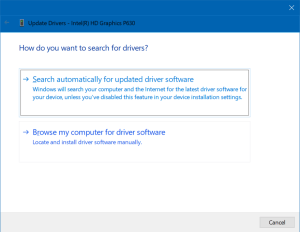
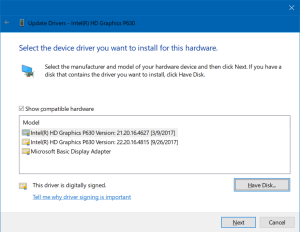
Schritt 8: Klicken Sie auf „Lassen Sie mich aus einer Liste verfügbarer Treiber auswählen“.
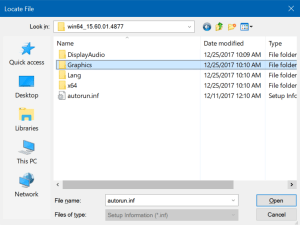
Schritt 9: Sie sehen eine Option „Diskette haben“ in der unteren rechten Ecke, klicken Sie darauf und gehen Sie zu dem Ordner, in den Sie die Zip-Datei mit den Treibern entpackt haben.
Schritt 10: Gehen Sie jetzt zum Ordner „Grafik“ und wählen Sie „igdlhy64.inf“ aus und drücken Sie Öffnen. Klicken Sie jetzt auf OK.
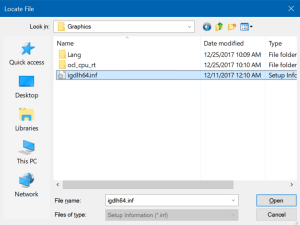
Schritt 11: Wählen Sie Ihren Intel-Grafiktreiber aus der Liste der kompatiblen Hardware aus und klicken Sie auf Weiter.
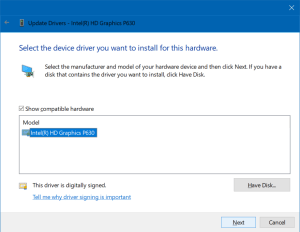
Das war’s, und Windows wird den neuen Treiber installieren. Nach erfolgreicher Installation starten Sie Ihren Computer neu.
So beheben Sie den Fehler „Der installierte Treiber ist für diesen Computer nicht validiert“ in Windows 10. Befolgen Sie diese Methode und lassen Sie uns in den Kommentaren wissen, wie es gelaufen ist.
Haben Sie Probleme mit Windows 10? Dann brauchen Sie sich keine Sorgen zu machen, wir haben einen Artikel, der sich mit den Problemen und Anleitungen zu Windows 10 beschäftigt, besuchen Sie den Windows 10 Troubleshooting Guide. Ich hoffe, Ihnen gefällt dieser Inhalt, wenn Sie weitere Vorschläge haben, lassen Sie es uns im Kommentarfeld wissen.
Ähnliches
- So beheben Sie den Fehler „DNS-Server antwortet nicht“ in Windows 10
- So beheben Sie den Fehler „SD-Karte kann nicht formatiert werden“ in Windows 10
- So beheben Sie das Problem „.NET Runtime Optimization Service verbraucht hohe CPU“ in Windows 10
- So beheben Sie den Fehler „Video_Dxgkrnl_Fatal_Error“ einfach in Windows 10
Erhalte neue Beiträge in deinem Posteingang.
Kein Spam. Jederzeit abmelden.