Fehlerbehebung · 5 min read · Sep 27, 2025
Wie man den err_ssl_protocol_error in Google Chrome behebt?

Google Chrome bietet eines der reibungslosesten Webbrowser-Erlebnisse überhaupt. Eine benutzerfreundliche Oberfläche ist einer der größten Vorteile, selbst für nicht so technikaffine Personen, die im Internet surfen können. Außerdem ziehen selbst Technikbegeisterte es vor.
Allerdings können Fehler Ihr Erlebnis miserabel machen. Wenn Sie mit dem Problem err_ssl_protocol_error kämpfen, sind Sie hier genau richtig!
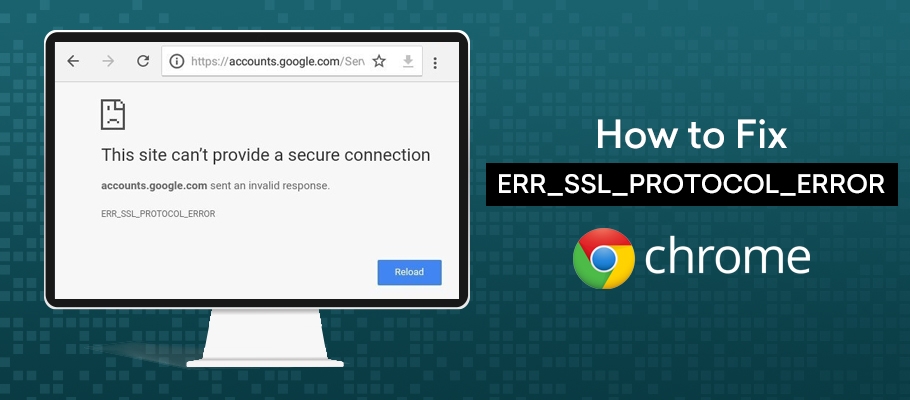
Wie man err_ssl_protocol_error behebt?
Wann immer Sie auf ein Problem mit einer Website stoßen, würden Sie die Webseite aktualisieren und dies so lange tun, bis der Fehler behoben ist. Allerdings wird dies das Problem kaum lösen, daher müssen Sie sich auf eine dauerhafte Lösung des Fehlers konzentrieren.
Methode 1: Datum und Uhrzeit Ihres Systems aktualisieren
In den meisten Fällen ist die zugrunde liegende Ursache für den err_ssl_protocol_error ein ungenaues Datum und eine ungenaue Uhrzeit. Wenn das Datum oder die Uhrzeit Ihres Systems nicht korrekt gemäß Ihrer Zeitzone ist, werden Sie auf das Problem stoßen.
Öffnen Sie daher Ihren Chrome-Browser, und wenn das Datum oder die Uhrzeit nicht korrekt ist, aktualisieren Sie es gemäß Ihrer Zeitzone. Oft werden Sie aufgefordert, das Datum und die Uhrzeit anzupassen.
Methode 2: Suchverlauf löschen
Wenn das Datum und die Uhrzeit Ihres Systems korrekt sind, stören die Browsing-Daten Ihre Browsing-Funktionen, und Sie werden auf den ssl-Protokollfehler stoßen. Um dem entgegenzuwirken, müssen Sie Ihren Browserverlauf in Chrome löschen.
Befolgen Sie die folgenden Schritte, um die Browsing-Daten in Chrome zu löschen:
- Öffnen Sie Google Chrome
- In der oberen rechten Ecke des Bildschirms sehen Sie ein Drei-Punkte-Symbol; klicken Sie darauf
- Navigieren Sie zu Verlauf
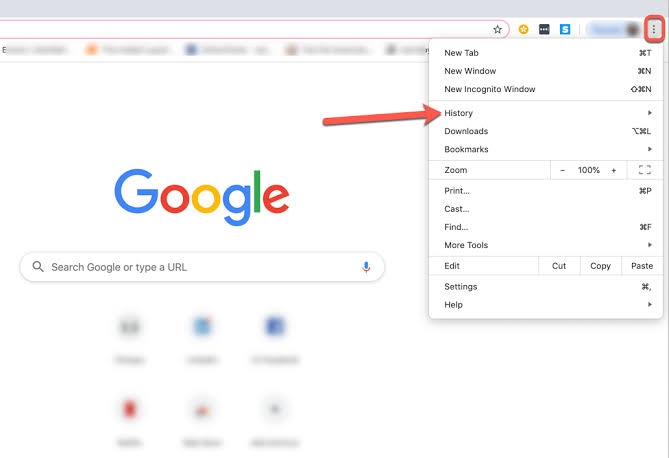
- Klicken Sie auf der linken Seite auf Browsing-Daten löschen
- Unter dem Tab Grundlegend setzen Sie den Zeitraum auf Alle Zeit und aktivieren das Kontrollkästchen für Cookies und Websitedaten
- Drücken Sie jetzt die blaue Schaltfläche auf dem Bildschirm, die Daten löschen anzeigt
- Sie sehen ein Dialogfeld; drücken Sie darin auf löschen, um mit Ihrer Aktion fortzufahren.
Nachdem Chrome Ihre Browsing-Daten gelöscht hat, laden Sie Ihre Website erneut. Sie sollte ordnungsgemäß neu geladen werden, wenn der Browserverlauf die Ursache war, die sie beeinträchtigt hat. Andernfalls ist eine andere Lösung möglicherweise auch in Ihren Browsereinstellungen verborgen.
Methode 3: SSL-Zustand löschen
Wenn Sie immer noch den err_ssl_protocol_error erhalten, müssen Sie Ihren SSL-Zustand in den Browsereinstellungen löschen.
Die meisten von Ihnen wissen nicht, wie man den SSL-Zustand löscht, also folgen Sie den folgenden Schritten:
- Öffnen Sie Google Chrome
- Neben der Adressleiste sehen Sie ein Drei-Punkte-Symbol, drücken Sie darauf
- Navigieren Sie zu Einstellungen
- Scrollen Sie nach unten und klicken Sie auf Erweitert
- Wählen Sie nun die Option Erweiterte Einstellungen
- Navigieren Sie darin zu System
- Klicken Sie auf Proxy-Einstellungen öffnen
- Der Abschnitt Internetoptionen wird geöffnet
- Navigieren Sie zum Tab Inhalt
- Klicken Sie nun auf die Option SSL-Zustand löschen und drücken Sie die OK-Schaltfläche.
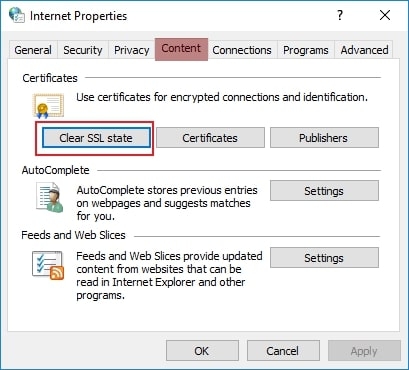
Schließen Sie Chrome und versuchen Sie erneut, die Website zu öffnen.
Methode 4: QUIC-Protokoll deaktivieren
Wenn das Löschen Ihres SSL-Zustands nicht geholfen hat, können Sie das QUIC-Protokoll deaktivieren. Die meisten von Ihnen wissen möglicherweise nicht, wie man das macht, und es scheint eine entmutigende Aufgabe zu sein, aber es ist einfach!
Befolgen Sie die folgenden Schritte, um das QUIC-Protokoll zu deaktivieren:
- Öffnen Sie Google Chrome
- Fügen Sie in die Adressleiste die folgende URL ein und suchen Sie:
chrome://flags/#enable-quic - Unter dem experimentellen QUIC-Protokoll, das gelb hervorgehoben ist, drücken Sie die Standard-Schaltfläche
- Eine Liste von Optionen wird geöffnet; klicken Sie auf Deaktiviert, um das QUIC-Protokoll zu deaktivieren
Öffnen Sie nun Chrome erneut, um zu überprüfen, ob es funktioniert hat oder nicht!
Methode 5: Antivirus vorübergehend deaktivieren
Es mag seltsam erscheinen, aber oft verursacht Ihr Antivirus den err_ssl_protocol_error. Die meisten Antivirus-Software, die fortschrittliche Technologien verwendet, scannt jede besuchte Website, um zu überprüfen, ob sie Malware oder etwas enthält, das Ihre Sicherheit bedrohen könnte.
Im Rahmen dessen bewertet der Antivirus die SSL-Version der von Ihnen geöffneten Websites. Angenommen, die Website, die Sie öffnen, verwendet eine ältere SSL-Version, dann würde der Antivirus die Website nicht öffnen lassen und stattdessen die Seite blockieren.
Sie können das Problem jedoch lösen, indem Sie das Antivirus-Programm deaktivieren. Sie müssen nicht lange darüber nachdenken, denn nachdem Sie mit dem Surfen fertig sind, können Sie es wieder aktivieren. Das vorübergehende Deaktivieren des Antivirus wird das Problem beheben, wenn Ihr Antivirus es verursacht hat.
Methode 6: Firewalls überprüfen
Wenn Sie das Intranet oder Extranet verwenden, haben Sie aktive Firewalls. Angenommen, Sie öffnen eine Website, die sich auf einer Blockliste von Firewalls befindet; dann wird sie Chrome daran hindern, die Website für Sie zu laden. In einem solchen Szenario überprüfen Sie die Blockliste auf Firewalls, entfernen Sie die Website, wenn sie vorhanden ist, und laden Sie sie erneut.
Methode 7: Erweiterungen und Add-ons deaktivieren
Chrome erlaubt die Verwendung von Erweiterungen und Add-ons, die es Ihnen ermöglichen, die Funktionen der Browser zu erweitern. Diese Erweiterungen und Browser können jedoch Probleme für Sie verursachen, da sie unnötige Fehler wie den err_ssl_protocol_error verursachen.
Um das Problem zu beheben, können Sie die Chrome-Erweiterungen nacheinander deaktivieren und die Seite neu laden, um zu überprüfen, ob sie funktioniert. Nachdem Sie eine Erweiterung deaktiviert haben, wenn das Problem behoben ist, lassen Sie diese eine Erweiterung deaktiviert und aktivieren Sie die anderen. Verwenden Sie einen ähnlichen Ansatz auch für Add-ons.
Wenn es jedoch auch nicht funktioniert, verursachen die Interneteinstellungen auf Ihrem System das Problem. So können Sie es beheben!
Methode 8: Ändern Sie Ihre Internet-Sicherheits- und Datenschutzeinstellungen
Wenn Ihr System hohe Internet-Sicherheits- und Datenschutzeinstellungen hat, blockiert es mehrere Websites, die auf Ihrem System geladen werden, was zu dem err_ssl_protocol_error führt.
Sie können die Internet-Sicherheits- und Datenschutzeinstellungen ändern, indem Sie die folgenden Schritte ausführen:
- Öffnen Sie die Systemsteuerung Ihres PCs
- Geben Sie im Suchfeld Internetoptionen ein und drücken Sie die Eingabetaste
- Das Dialogfeld Internetoptionen wird geöffnet
- Gehen Sie zum Tab Sicherheit
- Der Schieberegler ist zu hoch eingestellt, also setzen Sie ihn auf mittel, indem Sie ihn zur Mitte schieben und die OK-Schaltfläche drücken
Starten Sie Chrome und öffnen Sie die Website, die den err_ssl_protocol_error verursacht hat. Das Problem sollte jetzt behoben sein!
Häufig gestellte Fragen
Was ist der Grund für err_ssl_protocol_error?
Der Fehler tritt auf, wenn Ihr Webbrowser das SSL-Zertifikat der Website nicht laden kann oder es als schädlich einstuft, auch wenn dies nicht der Fall ist. Es gibt mehrere Gründe für den err_ssl_protocol_error.
Einige davon sind ungenaues Datum und Uhrzeit, von Antivirus blockierte Website, von Firewalls blockierte Website, beschädigte Hosts-Datei, Browser-Cache, aktiviertes QUIC-Protokoll. Manchmal sind auch Chrome-Erweiterungen oder Add-ons sehr wahrscheinlich die Ursache des Problems.
Was ist ein Website-Protokollfehler?
Der Website-Protokollfehler tritt auf, wenn Ihr Browser keine sichere Netzwerkverbindung mit der Website herstellen kann, die Sie zu öffnen versuchen.
Das letzte Wort
Der err_ssl_protocol_error sollte jetzt behoben sein. Stellen Sie jedoch sicher, dass Sie es sorgfältig lesen, bevor Sie eine Lösung ausprobieren. Lassen Sie uns im Kommentarbereich wissen, welche Methode Ihnen geholfen hat, das Problem zu beheben. Wenn Sie Fragen haben, zögern Sie nicht, diese zu teilen!
Erhalte neue Beiträge in deinem Posteingang.
Kein Spam. Jederzeit abmelden.