Fehlerbehebung · 6 min read · Dec 30, 2025
So beheben Sie den Fehler „Fehler beim Auflisten von Objekten im Container“?

In Windows wird der Fehler „Fehler beim Auflisten von Objekten im Container“ angezeigt, wann immer ein Benutzer versucht, Berechtigungen für einen Ordner oder eine Datei zu ändern.
Am häufigsten tritt dieser Fehler auf, wenn die Berechtigungen nicht korrekt sind oder die Datei-Berechtigungen beschädigt wurden.
Es gibt eine Reihe von Problemen, die Frustration verursachen können, aber glücklicherweise können sie behoben werden. In diesem Artikel erklären wir Ihnen, wie Sie dieses Problem ganz einfach und ohne großen Aufwand beheben können.
Was bedeutet der Fehler „Fehler beim Auflisten von Objekten im Container“?
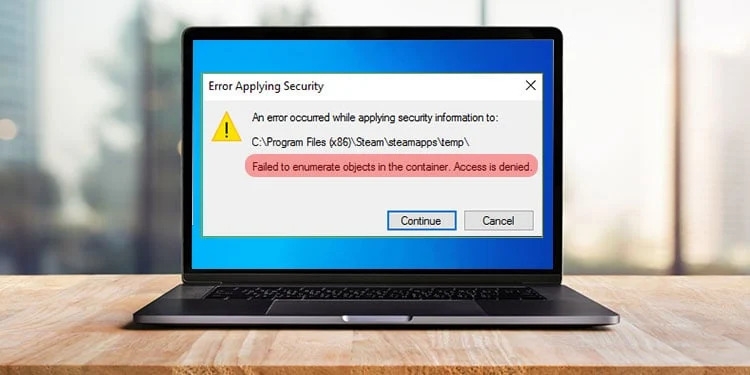
Im Microsoft Windows-Betriebssystem bezieht sich der Fehler „Fehler beim Auflisten von Objekten im Container“ auf Berechtigungsfehler.
Das Problem tritt auf, wenn ein Benutzer versucht, die Berechtigungen oder den Besitz eines Ordners oder dessen Inhalte zu ändern, aber das System die geänderten Berechtigungen oder den Besitz nicht auf den gesamten Ordner anwenden kann.
Was sind die Ursachen dieses Fehlers?
Systemfehler zeigen an, dass der angegebene Container (Ordner) die Objekte (Dateien und Unterordner) nicht auflisten kann.
Diese Auflistung ist erforderlich, damit die Berechtigungs- oder Besitz-Einstellungen auf alle Objekte innerhalb eines Ordners angewendet werden können.
Darüber hinaus können verschiedene Faktoren zu dem Problem beitragen, aber diese gehören oft zu den häufigsten:
Unzureichende Berechtigungen: Es sind keine Berechtigungen für dieses Benutzerkonto zugewiesen, um diesen Ordner oder diese Datei zu ändern.
Beschädigte Datei-Berechtigungen: Wenn die Berechtigungen des Ordners oder der Datei beschädigt sind, kann das System sie nicht richtig auflisten oder ändern.
Probleme mit vererbten Berechtigungen: Konflikte und Fehler können aufgrund von vererbten Berechtigungen von übergeordneten Ordnern auftreten.
Wie beheben Sie den Fehler „Fehler beim Auflisten von Objekten im Container“?
Dieses Problem kann bequem und einfach mit ein paar einfachen Schritten behoben werden. Dann können Sie die Benutzerberechtigungen einfach für einen Ordner festlegen, indem Sie die Windows-Einstellungen anpassen. Ich möchte Ihnen einige davon zeigen.
Fix 1: Ihr Konto als Administrator festlegen
In den meisten Fällen tritt der Fehler auf, weil das Benutzerkonto nicht als Administrator eingerichtet ist. So können Sie es zu einem machen:
Geben Sie im Windows-Suchfeld cmd ein.
Wählen Sie im Kontextmenü mit der Rechtsklick-Taste Als Administrator ausführen im Eingabeaufforderungsfenster.
Klicken Sie auf Ja, wenn die Benutzerkontensteuerung Sie fragt, ob Sie Änderungen zulassen möchten.
Hier ist der Befehl, den Sie in das neue Fenster einfügen sollten: net user administrator /active:yes
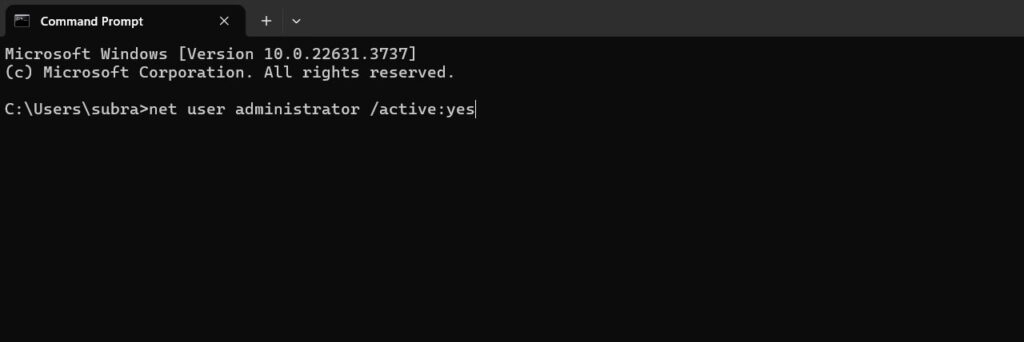
- Drücken Sie dann die Eingabetaste.
Fix 2: Besitz übernehmen (über das Eigenschaftenfenster)
Dieser Fehler hindert Sie daran, auf bestimmte Ordner zuzugreifen. Um dies zu verhindern, können Sie den Besitz wie folgt übernehmen:
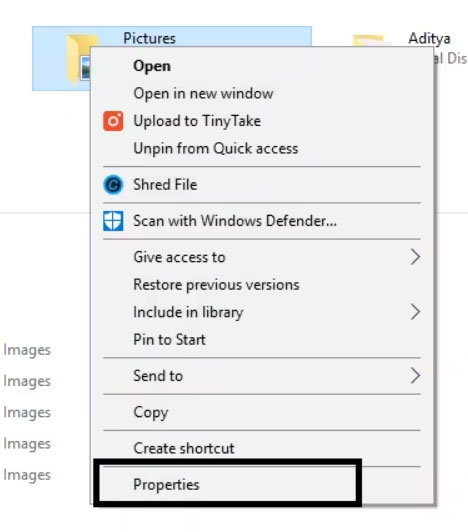
- Wenn Sie auf einen Ordner nicht zugreifen können, klicken Sie mit der rechten Maustaste darauf und wählen Sie Eigenschaften.
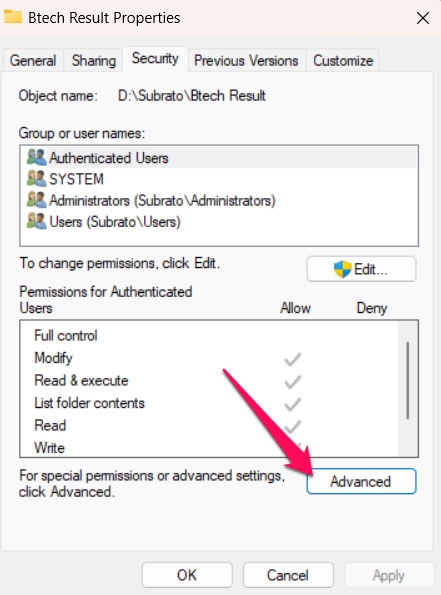
- Klicken Sie auf der Registerkarte Sicherheit auf Erweitert.
- Klicken Sie auf Ändern unter Besitzer.
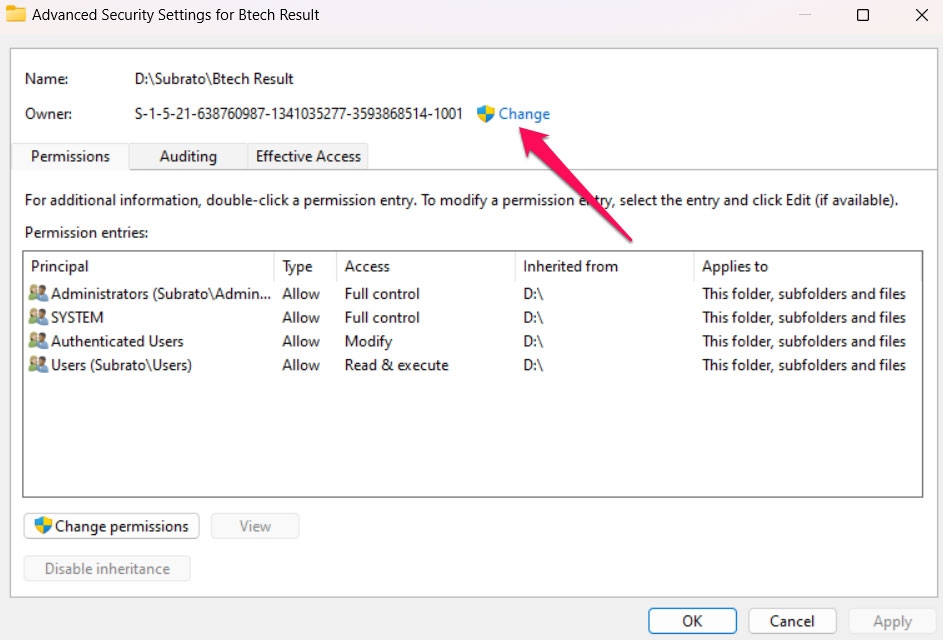
- Geben Sie anschließend im Abschnitt Benutzer oder Gruppe auswählen Ihren Benutzernamen oder Administrator ein und klicken Sie auf Namen überprüfen.
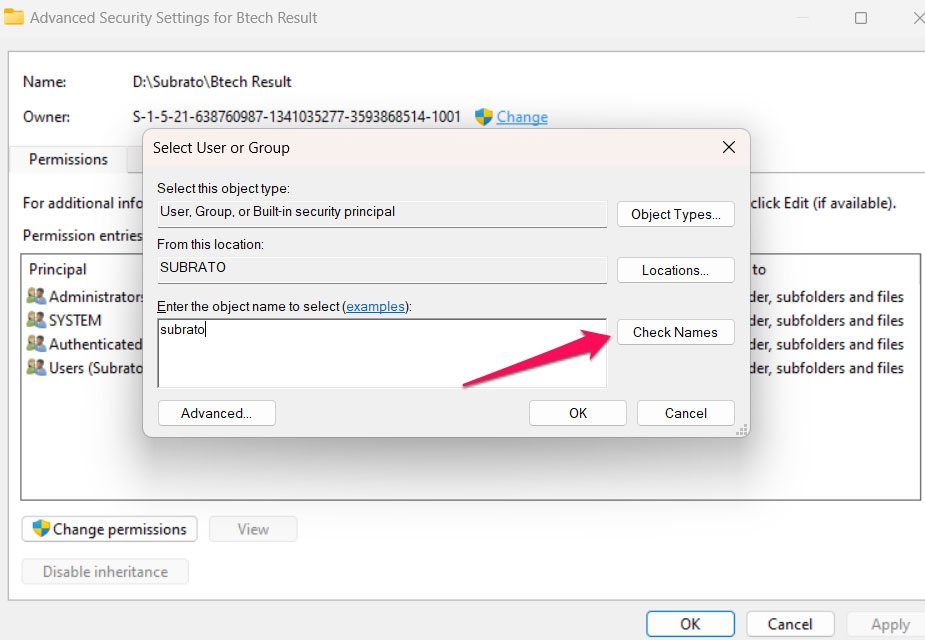
Wählen Sie auf dem nächsten Bildschirm Ihr Konto aus und klicken Sie auf OK.
Sie können die Kontrollkästchen aktivieren, um den Besitzer auf Untercontainern und Objekten sowie die Berechtigungseinträge für untergeordnete Objekte durch Berechtigungseinträge von diesem Objekt zu ersetzen.
Klicken Sie auf Übernehmen und dann auf OK.
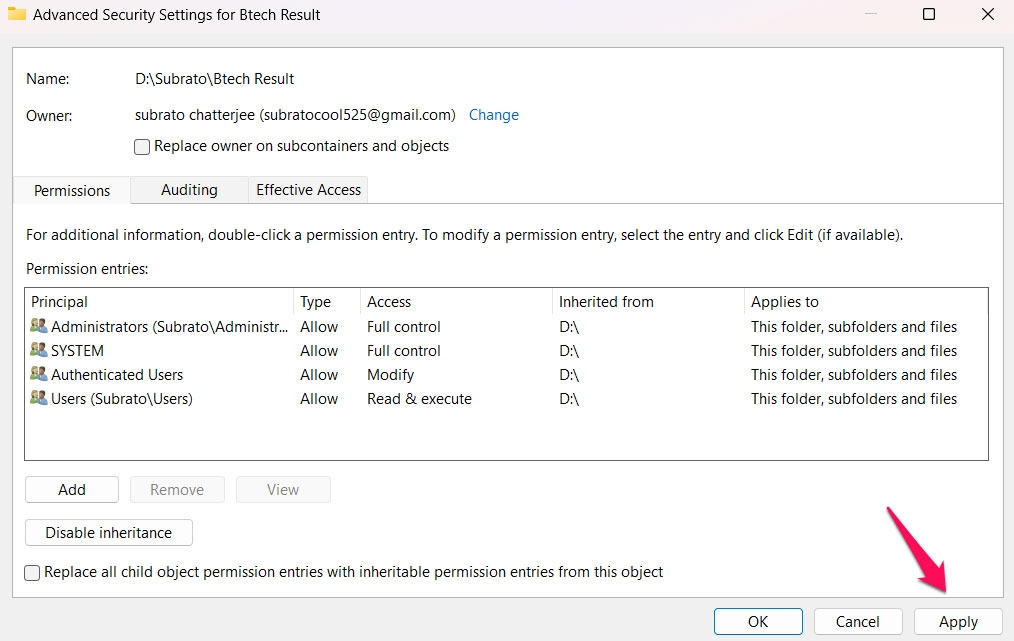
Um die Berechtigungen für den Ordner zu bearbeiten, gehen Sie zu Eigenschaften > Sicherheitstab und wählen Sie unter Berechtigung Bearbeiten.
Wenn Sie eine Gruppe verwenden (zum Beispiel die Benutzergruppe), wählen Sie Vollzugriff.
Klicken Sie auf Übernehmen und OK.
Öffnen Sie das Eigenschaften-Fenster für den problematischen Ordner erneut und klicken Sie auf die Registerkarte Sicherheit.
In der Liste sollten Sie jeden sehen. Es sollte enthalten sein, wenn es noch nicht vorhanden ist.
Scrollen Sie nach unten und klicken Sie auf Erweitert.
Klicken Sie im Abschnitt Berechtigungseinträge auf Hinzufügen (oder zuerst klicken).
Klicken Sie im Abschnitt Principal auf Wählen Sie einen Principal aus.
Geben Sie Jeder in das Feld ein, klicken Sie auf Namen überprüfen und dann auf OK.
Wenn das Problem weiterhin besteht, schließen Sie alle Fenster und versuchen Sie es erneut.
Fix 3: Besitz übernehmen (mit CMD)
Es kann funktionieren, wenn Sie eine erhöhte Eingabeaufforderung anstelle der oben genannten Methode verwenden.
Verwenden Sie die gleiche Methode wie zuvor, um Eingabeaufforderung als Administrator zu öffnen.
Sie müssen jeden dieser Befehle in die Eingabeaufforderung kopieren und einfügen und dann jedes Mal die Eingabetaste drücken:
(Bitte ersetzen Sie FOLDER PATH durch den Pfad, auf den Sie zugreifen möchten. Er könnte so aussehen: C:\ oder G:\Documents – Sie können den Pfad in der Adressleiste des Datei-Explorers finden.
takeown /F X:\FOLDER PATH
takeown /F X:\FOLDER PATH /r /d y
icacls X:\FOLDER PATH /grant Administrators:F
icacls X:\FOLDER PATH /grant Administrators:F /t
Sie können jetzt die Eingabeaufforderung schließen.
Fix 4: Warnungen unterdrücken
Wenn Sie auf die Einstellungen der Benutzerkontensteuerung zugreifen, können Sie die Benachrichtigungsoption deaktivieren, die es Ihnen ermöglicht, die Ordnersicherheitsberechtigungen zu ändern, ohne eine Pop-up- oder Benachrichtigung zu sehen. Befolgen Sie diese Schritte, um die Ordnersicherheitsberechtigungen mit dieser Methode zu ändern:
Gehen Sie zum Start-Menü und suchen Sie nach UAC in der Suchleiste. Klicken Sie im Suchergebnis auf Einstellungen der Benutzerkontensteuerung ändern.
In diesem Abschnitt finden Sie einen Schieberegler. Schieben Sie den Schieberegler auf Nie benachrichtigen. Sobald Sie fertig sind, klicken Sie auf OK. Drücken Sie Ja, wenn ein Berechtigungsdialogfeld erscheint.
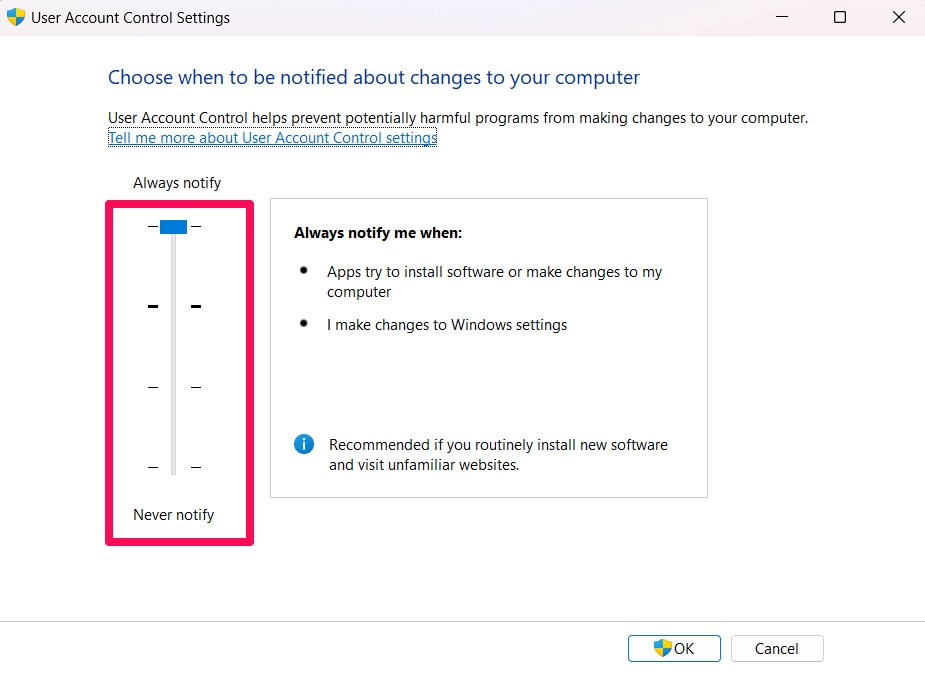
Sobald dies erledigt ist, starten Sie Ihren Computer neu. Stellen Sie sicher, dass die Ordnersicherheitsberechtigungen nach dem Neustart des Computers festgelegt sind.
Mit dieser Methode können Sie sehr schnell Berechtigungen für den Ordner zuweisen.
Fix 5: Vererbung deaktivieren
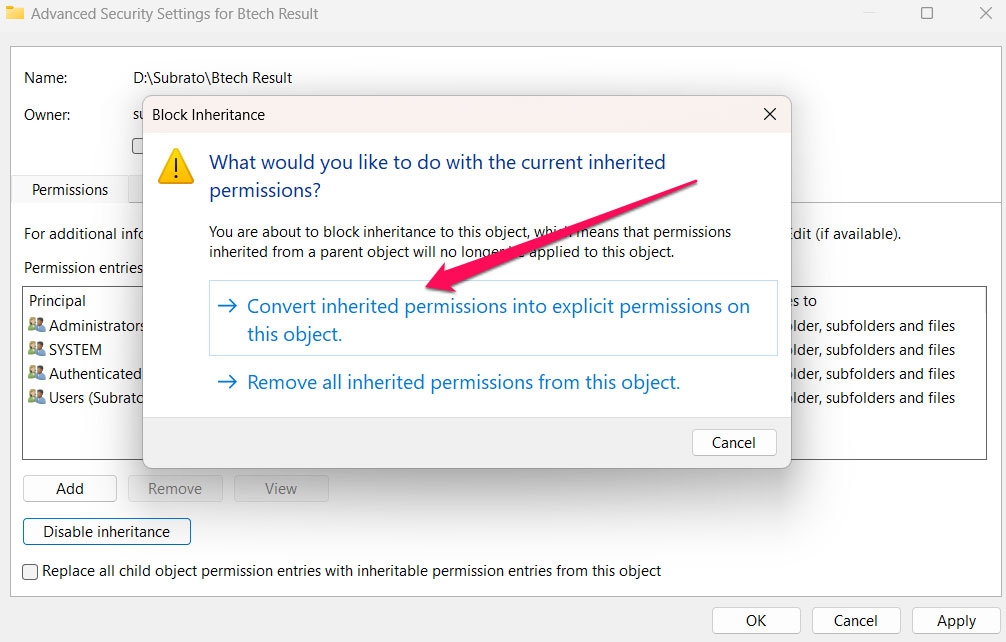
Es ist möglich, dass Berechtigungen des übergeordneten Ordners Konflikte mit den Berechtigungen des untergeordneten Ordners verursachen. Es kann hilfreich sein, die Vererbung zu deaktivieren und vererbte Berechtigungen in explizite Berechtigungen umzuwandeln.
Klicken Sie zunächst mit der Rechtsklick-Taste auf den Ordner oder die Datei und wählen Sie „Eigenschaften“.
Gehen Sie zur Registerkarte „Sicherheit“.
Wählen Sie „Erweitert“.
Um die Vererbung zu deaktivieren, klicken Sie im Fenster „Erweiterte Sicherheitseinstellungen“ auf „Vererbung deaktivieren“.
Wenn Sie dazu aufgefordert werden, wählen Sie „Die vererbten Berechtigungen dieses Objekts werden in explizite Berechtigungen umgewandelt.“
Klicken Sie auf „Übernehmen“ und dann auf „OK“, damit die Änderungen wirksam werden.
Fix 6: Verwenden Sie Drittanbieter-Software
Drittanbieter-Software kann verwendet werden, um Datei-Berechtigungen zu verwalten, wenn manuelle Methoden nicht funktionieren oder zu komplex sind. TakeOwnershipEx und NTFS Permissions Tools vereinfachen den Prozess der Übernahme und der Berechtigungsänderungen.
Fix 7: Windows neu installieren
Wenn alles andere fehlschlägt und Sie weiterhin Berechtigungsprobleme haben, müssen Sie möglicherweise Windows neu installieren.
Die Verwendung dieser Fehlerbehebungsmethode sollte nur in Betracht gezogen werden, nachdem alle anderen Methoden erfolglos ausprobiert wurden.
Wenn Sie planen, Windows neu zu installieren, stellen Sie sicher, dass Sie alle wichtigen Daten auf einer externen Festplatte oder einem Cloud-Dienst sichern, bevor Sie dies tun.
Windows-Installationsdateien können mit dem Windows Media Creation Tool erstellt werden.
Starten Sie mit dem Windows-Installationsmedium und folgen Sie den Anweisungen auf dem Bildschirm. Dies hilft Ihnen, das Betriebssystem neu zu installieren.
Wenn Sie Ihre Daten gesichert haben, können Sie sie nach der Neuinstallation von Windows wiederherstellen.
So, das ist alles, was wir für Sie haben, um das Problem „Fehler beim Auflisten von Objekten im Container“ zu beheben. Vielen Dank, dass Sie sich die Zeit genommen haben, diesen Leitfaden zu lesen. Wir hoffen, dass er hilfreich war. Bitte kommentieren Sie unten, wenn Sie weitere Informationen wünschen.
Erhalte neue Beiträge in deinem Posteingang.
Kein Spam. Jederzeit abmelden.