Fehlerbehebung · 5 min read · Dec 03, 2025
So beheben Sie den Fehler „Datei zu groß für das Ziel-Dateisystem“ in Windows?
Während Windows im Laufe der Jahre viel stabiler geworden ist, treten hier und da immer noch einige Fehler auf.
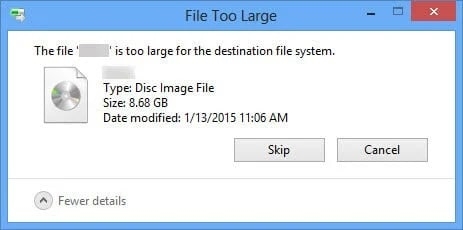
Ähnlich ist es, wenn Sie den Fehler „Datei zu groß für das Ziel-Dateisystem“ in Windows erhalten, sind Sie nicht allein.
Diese Fehlermeldung wird normalerweise angezeigt, wenn Sie versuchen, eine Datei zwischen Ihrem PC und einem USB-Laufwerk, auch bekannt als USB-Stick, zu übertragen.
Der Fehler mag seltsam erscheinen, da Sie wissen, dass auf Ihrem Gerät noch viel Speicherplatz vorhanden ist.
Aber der Fehler taucht immer wieder auf, und Sie können keine Dateien übertragen, selbst wenn Speicherplatz vorhanden ist.
Sie müssen möglicherweise das Kleingedruckte dieser Fehlermeldung lesen, um zu verstehen, was vor sich geht, aber wir wissen, dass die meisten von Ihnen damit nicht gut vertraut sind.
Im Grunde sagt die Fehlermeldung, dass das „Ziel-Dateisystem“ die Dateien nicht verarbeiten kann und nicht das Ziel selbst.
Das bedeutet einfach, dass das Problem mit dem Dateisystem am Ziel liegt, das Ihr USB-Stick oder Ihr USB-Stick ist.
Es gibt zwei Dateisysteme auf einem USB-Stick, eines ist FAT32 und das andere ist NTFS.
Während das NTFS-Dateisystem in der Lage ist, fast alles zu verarbeiten, was Sie ihm vorwerfen, kann das FAT32-Dateisystem nur 4 GB Dateien auf einmal verarbeiten.
Deshalb erhalten Sie den Fehler „Datei zu groß für das Ziel-Dateisystem“, weil Ihre Datei in der Regel größer als 4 GB ist und das Ziel-Dateisystem FAT32 und nicht NTFS ist.
Jetzt erklären wir Ihnen in diesem Artikel, wie Sie den Fehler „Datei zu groß für das Ziel-Dateisystem“ in Windows beheben können.
So beheben Sie den Fehler „Datei zu groß für das Ziel-Dateisystem“ in Windows
Methode 1 – FAT32 in NTFS formatieren
Im Grunde, wie bereits erwähnt, liegt das Problem im FAT32-Dateisystem, und die einfache Lösung für dieses Problem besteht darin, das Ziel-Dateisystem zu ändern.
Ein Problem mit dieser Methode ist, dass alle Daten, die Sie bereits auf Ihrem USB-Laufwerk gespeichert haben, gelöscht werden, da wir unser USB-Laufwerk mit dieser Methode formatieren werden.
Die Lösung für dieses Problem besteht jedoch darin, dass Sie eine Sicherung der Dateien auf Ihrem Speicher anfertigen können, bevor Sie mit dieser Methode fortfahren.
Um Ihr Ziel-Dateisystem in NTFS zu ändern, befolgen Sie diese Schritte:
- Zuerst stecken Sie Ihr Wechsellaufwerk in den USB-Anschluss Ihres PCs und sehen das Laufwerk, das hinzugefügt wird.
- Klicken Sie mit der rechten Maustaste auf dieses Laufwerk und wählen Sie die Option Formatieren aus der Liste.
- Sie werden möglicherweise feststellen, dass unter dem Tab Dateisystem die Standard-Einstellung FAT32 ist.
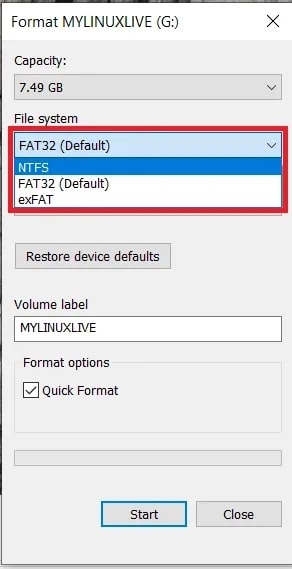
- Wir müssen dies auf das NTFS-Dateisystem ändern, also wählen Sie NTFS aus dem Dropdown-Menü.
- Sobald das erledigt ist, aktivieren Sie die Option Schnellformatierung und klicken Sie auf Start.
- Jetzt wird Ihr USB-Laufwerk formatiert und sein Dateisystem wird in das NTFS-Dateisystem geändert.
- Danach können Sie Dateien mit einer Größe von mehr als 4 GB auf Ihr USB-Laufwerk übertragen, und es wird Ihnen nicht den Fehler Datei zu groß für das Ziel-Dateisystem anzeigen.
Methode 2 – FAT32 in NTFS ohne Datenverlust konvertieren
Wenn wichtige Daten auf Ihrem Laufwerk vorhanden sind und Sie es nicht formatieren möchten, gibt es eine bessere Option: Sie können FAT32 in NTFS ohne Datenverlust konvertieren, indem Sie ein Drittanbieter-Partitionstool – EaseUS Partition Master – verwenden.
Dies ermöglicht es Ihnen, den Fehler „Datei zu groß für das Ziel-Dateisystem“ ohne Datenverlust zu beheben. Um zu erfahren, wie es funktioniert, befolgen Sie die angegebenen Anweisungen:
- Laden Sie den EaseUS Partition Master herunter und installieren Sie ihn.
- Nach der Installation starten Sie das Programm auf Ihrem Computer.
- Stecken Sie das USB-Laufwerk oder die externe SD-Karte in den PC.
- Gehen Sie zu Mein Computer oder Dieser PC und suchen Sie das Laufwerk, das Sie eingefügt haben.
- Klicken Sie mit der rechten Maustaste darauf.
- Navigieren Sie zu Formatieren.
- Wählen Sie die FAT32-Partition, klicken Sie mit der rechten Maustaste darauf.
- Klicken Sie auf „In NTFS konvertieren.“
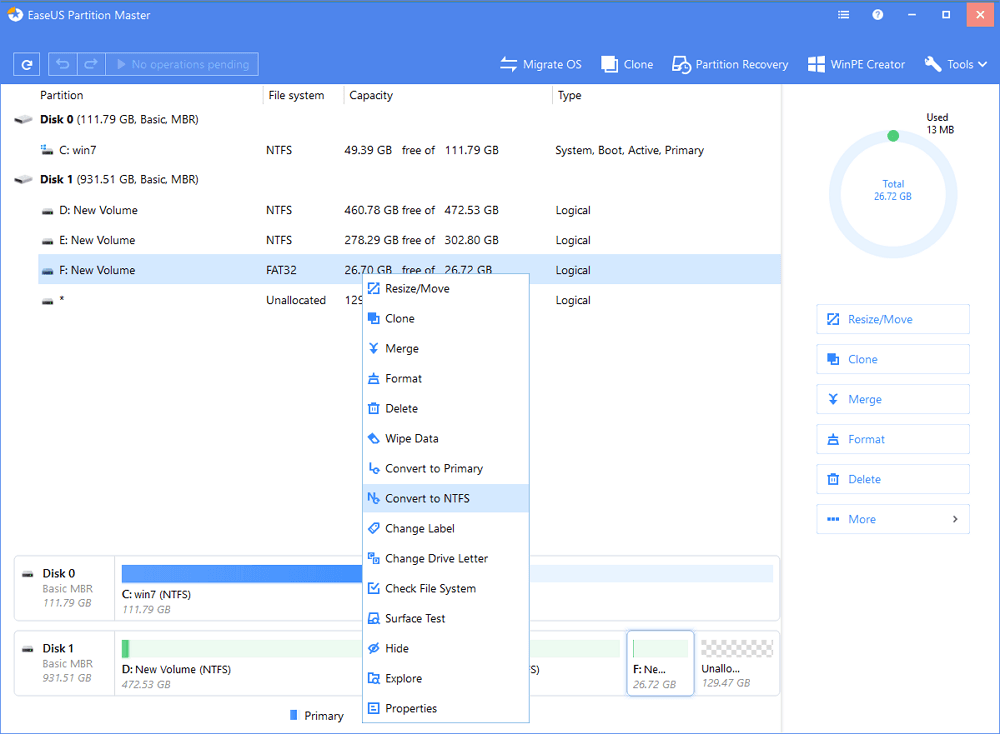
- Ein Popup-Dialogfeld erscheint; klicken Sie auf OK.
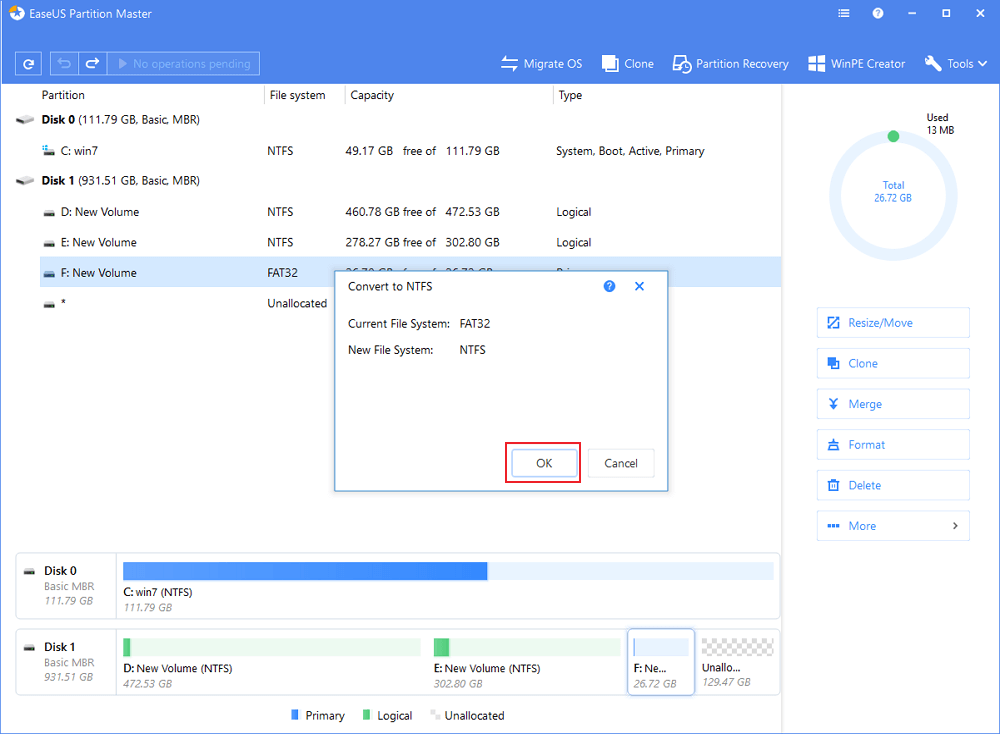
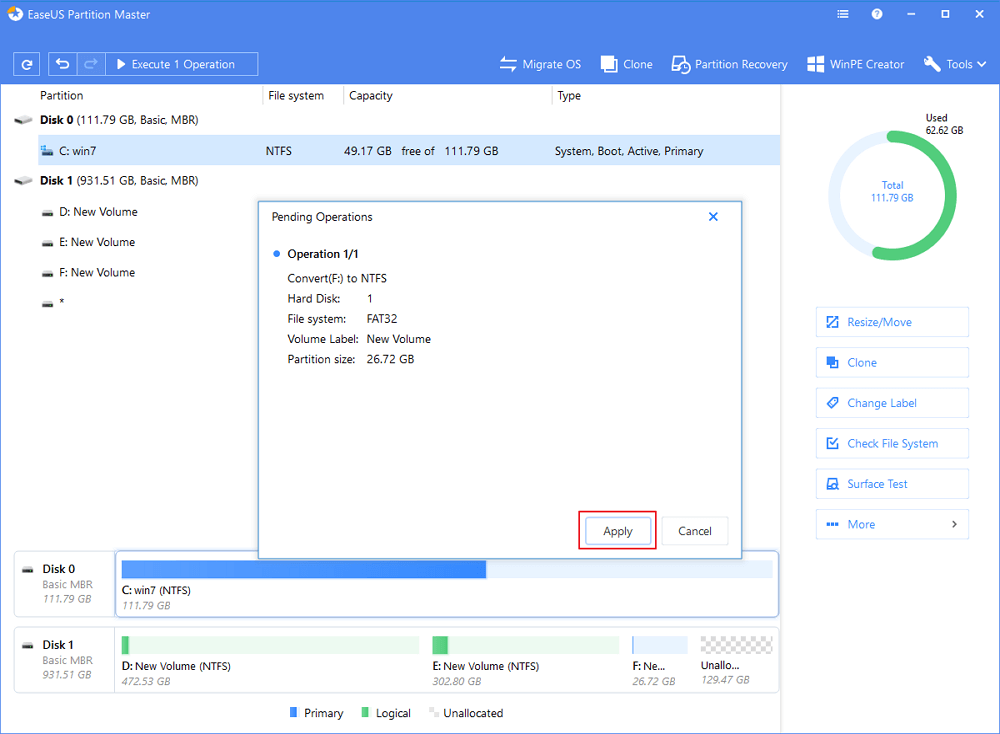
- Klicken Sie oben links auf 1 Operation ausführen.
- Alle Details der Operation werden auf dem Bildschirm angezeigt.
- Klicken Sie auf Übernehmen und dann auf Fertigstellen, um den Vorgang abzuschließen.
Nachdem Sie alle oben genannten Schritte abgeschlossen haben, haben Sie erfolgreich FAT32 in das NTFS-Dateisystem ohne Datenverlust konvertiert. Jetzt können Sie Dateien mit einer Größe von bis zu 256 TB ohne Fehler „Datei zu groß für das Ziel-Dateisystem“ teilen.
Methode 3 – Datei aufteilen
Wenn Sie keine der beiden oben genannten Methoden verwenden möchten, weder Ihr Laufwerk formatieren möchten, noch ein Drittanbieter-Partitionstool – EaseUS Partition Master – verwenden möchten.
Hier ist also die dritte und effizienteste Methode, mit der Sie den Fehler „Datei zu groß für das Ziel-Dateisystem“ einfach beheben können, d.h. indem Sie Ihre Datei aufteilen; wenn Sie versuchen, eine Datei mit einer Größe von 6 GB zu teilen, können Sie sie in zwei Dateien mit jeweils 3 GB aufteilen und dann auf den USB-Stick übertragen.
Befolgen Sie dazu die folgenden Schritte, um den Fehler „Datei zu groß für das Ziel-Dateisystem“ zu beheben.
- Archivieren Sie Ihre Datei im .rar-Format mit einer beliebigen kostenlosen Software, die im Internet verfügbar ist.
- Klicken Sie auf das Archiv der Ziel-Datei, um sie in zwei Teile zu teilen.
- Kopieren oder übertragen Sie diese beiden geteilten Dateien auf die Festplatte oder den USB-Stick.
- Nach der Übertragung klicken Sie mit der rechten Maustaste darauf.
- Wählen Sie die Option „Archiv hier extrahieren“ oder „Hier extrahieren“.
- Alle Dateien im .rar-Format werden dort extrahiert.
Das war’s; Sie haben die Datei erfolgreich von Ihrem PC auf den USB-Stick übertragen, ohne dass der Fehler „Datei zu groß für das Ziel-Dateisystem“ angezeigt wurde.
Fazit
In diesem Artikel haben wir eine der besten Methoden erwähnt, um den Fehler „Datei zu groß für das Ziel-Dateisystem“ in Windows zu beheben: Ändern Sie einfach das Dateisystem Ihres Ziel-Laufwerks, wie z.B. eines Wechsellaufwerks.
Diese Methode funktioniert für Ihren USB-Stick, Ihre Festplatte und jedes andere Wechsellaufwerk, das Sie an Ihren PC anschließen.
Stellen Sie nur sicher, dass Sie sie formatieren und ihr Dateisystem in NTFS ändern; Sie sollten keine Probleme beim Übertragen von Dateien haben.
Damit gesagt, teilen Sie diesen Artikel mit Ihren Freunden und Ihrer Familie und erzählen Sie ihnen von dieser Methode, um Ziel-Dateien zu ändern und den Fehler „Datei zu groß für das Ziel-Dateisystem“ in Windows zu beheben.
Erhalte neue Beiträge in deinem Posteingang.
Kein Spam. Jederzeit abmelden.