Instagram Fehler · 7 min read · Sep 11, 2025
Wie man den Instagram-Fehler „Aktivität konnte nicht geladen werden“ behebt?
Meta-eigene Instagram hat beeindruckende 2 Milliarden Nutzer, die ihre Bilder und Videos teilen, miteinander interagieren und kommunizieren. Beiträge zu liken oder zu kommentieren, Tags und Sticker-Antworten werden als Interaktionen auf Instagram bezeichnet. Es wird auch als die Aktivität des Nutzers auf Instagram bezeichnet.
Alle Aktivitäten eines Instagram-Nutzers werden in seinem Konto protokolliert. Sie können jederzeit darauf zugreifen, um mit älteren Beiträgen zu interagieren oder einfach ihre Aktivitäten auf der Plattform zu verwalten.
Viele Nutzer beschweren sich oft, dass sie beim Zugriff auf die Aktivitätsdetails ihres Kontos nur eine Benachrichtigung erhalten, die sagt: „ Aktivität konnte nicht geladen werden “. In einigen Fällen sehen die Nutzer möglicherweise auch „ Ein unerwarteter Fehler ist aufgetreten “.
Dieser Leitfaden erklärt die möglichen Gründe für den Fehler „Aktivität konnte nicht geladen werden“ auf Instagram. Außerdem habe ich einige nützliche Tipps zusammengestellt, um das Problem zu beheben und Ihr Instagram-Aktivitätsprotokoll erneut anzuzeigen.
Wie überprüfe ich meine Instagram-Aktivität und Interaktionen?
Zuerst lassen Sie uns wissen, wie Sie Ihre Instagram-Aktivität überprüfen, bevor wir zu den Gründen für „Aktivität konnte nicht geladen werden“ auf Ihrem Profil übergehen und einige Tipps zur Fehlerbehebung auflisten, um dasselbe zu beheben.
- Öffnen Sie die Instagram-App auf Ihrem Gerät.
- Tippen Sie auf das Profil-Symbol in der unteren rechten Ecke des Instagram-Feeds.
- Drücken Sie die Menü-Taste auf Ihrem Instagram-Konto.
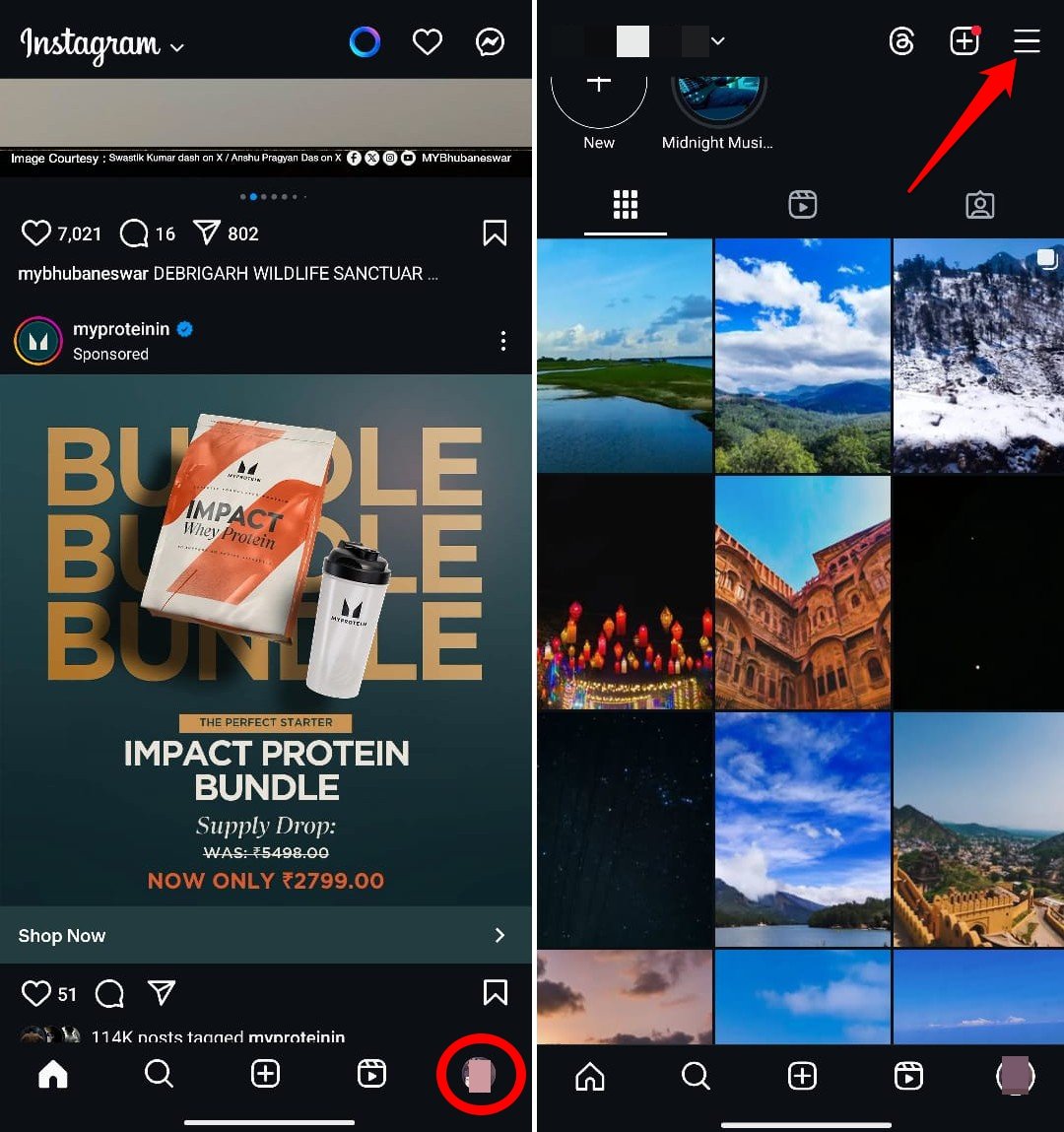
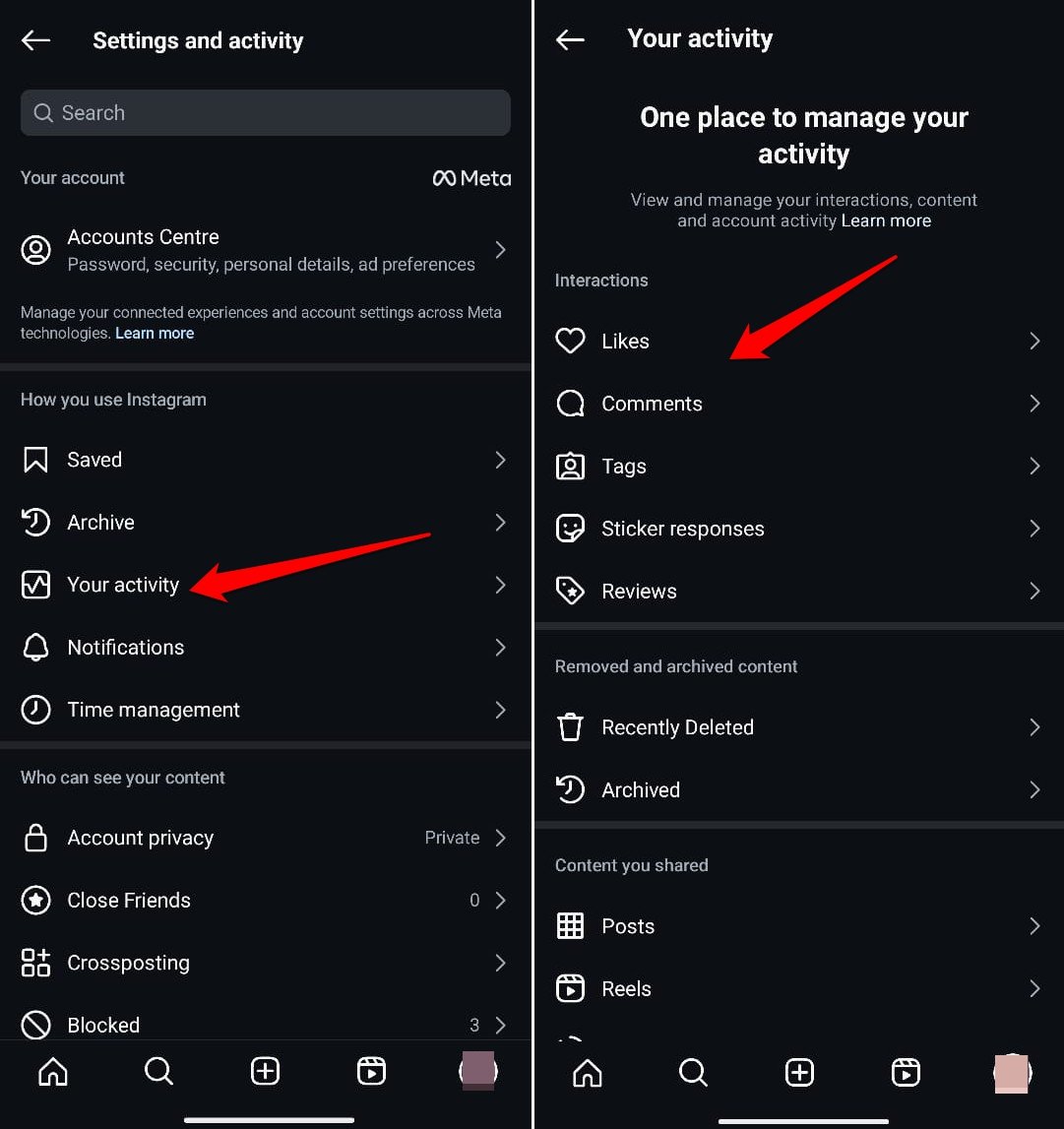
- Tippen Sie auf Ihre Aktivität unter dem Tab „Wie Sie Instagram nutzen“.
- Tippen Sie auf der nächsten Seite auf eines dieser Elemente - Likes, Kommentare, Tags, Sticker-Antworten und Bewertungen - um die jeweiligen Interaktionen anzuzeigen.
Warum tritt der Fehler „Aktivität konnte nicht geladen werden“ auf Instagram auf?
Die Mehrheit der Instagram-Probleme resultiert aus Fehlern in der App-Version. Es ist ziemlich interessant, dass manchmal sogar das Upgrade auf die neueste Version einige App-Funktionen vorübergehend verschwinden oder fehlerhaft machen kann.
Netzwerkprobleme können ein weiterer prominenter Grund dafür sein, dass die Aktivitätsprotokollseite auf Ihrem Instagram-Profil nicht geladen wird.
Oft, wenn das WLAN-Netzwerk schwach ist oder plötzlich unterbrochen wird, stoßen Sie auf die Meldung „ Aktivität konnte nicht geladen werden “ oder „ Ein unerwarteter Fehler ist aufgetreten “, wenn Sie versuchen, das Protokoll Ihrer Instagram-Kommentare, Tags oder Likes zuzugreifen.
Ein beschädigter App-Cache kann ebenfalls Probleme mit der Funktionalität der App auslösen, und Instagram ist da keine Ausnahme.
Manchmal, während einer plötzlichen Wartung der App, funktionieren einige Funktionen möglicherweise nicht, und zu diesem Zeitpunkt, wenn Sie auf Ihr Instagram-Konto zugreifen und das Aktivitätsprotokoll öffnen, kann Ihnen die Meldung „Aktivität konnte nicht geladen werden“ angezeigt werden.
Beheben des Instagram-Problems „Aktivität konnte nicht geladen werden“
Gehen Sie die in einigen dieser Tipps zur Fehlerbehebung erklärten Schritte durch, um den Fehler „Aktivität konnte nicht geladen werden“ auf Ihrem Instagram-Konto zu beheben.
1. Instagram aktualisieren
Die fehlerhafte Version von Instagram verursacht meistens verschiedene technische Probleme, einschließlich des Fehlers „Aktivität konnte nicht geladen werden“, wenn Sie auf das Aktivitätsprotokoll zugreifen.
Gehen Sie zum Play Store oder App Store, um zu überprüfen, ob eine neue App-Version von Instagram verfügbar ist. Installieren Sie diese und sehen Sie, ob das den Fehler behebt.
- Öffnen Sie den Play Store und tippen Sie auf das Avatar-Symbol des verbundenen Kontos.
- Drücken Sie Apps und Geräte verwalten > Tippen Sie auf Updates verfügbar.
- Wenn Instagram eine neue Version zum Installieren hat, tippen Sie auf Aktualisieren, um fortzufahren.
Cache von Instagram leeren
Leeren Sie den Cache der Instagram-App, um die beschädigten Daten zu entfernen, damit die Funktionen der Social-Media-App wieder funktionieren.
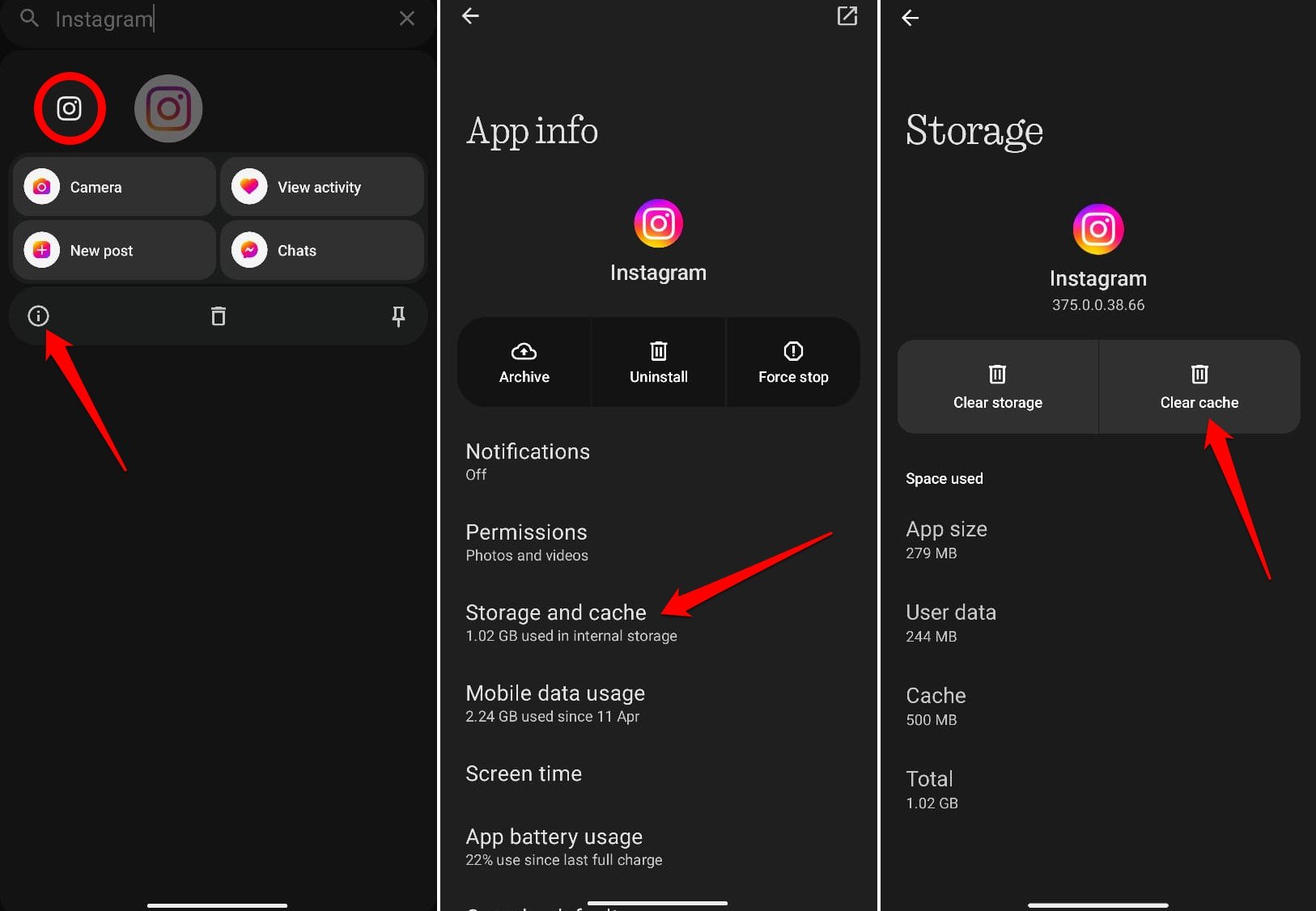
- Drücken Sie lange auf das Instagram-App-Symbol und drücken Sie die ‘i’-Taste im Schnellmenü.
- Tippen Sie auf Speicher und Cache.
- Drücken Sie Cache leeren.
- Starten Sie Instagram neu.
2. Verwenden Sie Instagram mit einem stabilen Netzwerk
Überprüfen Sie Ihr WLAN-Netzwerk auf Stabilität. Schalten Sie den WLAN-Router aus und wieder ein und verbinden Sie Ihr Gerät erneut damit. Wenn Ihr Gerät häufig die Verbindung zum Netzwerk trennt, wechseln Sie zu anderen verfügbaren Netzwerken. Sie können auch mobile Daten anstelle von WLAN verwenden, um zu überprüfen, ob Sie auf Ihr Instagram-Aktivitätsprotokoll zugreifen können.
3. Melden Sie sich von Instagram ab
Das Abmelden von Instagram und das erneute Anmelden war oft ein einfacher Trick zur Behebung von App-Problemen. Versuchen Sie das, um den Fehler „Aktivität konnte nicht geladen werden“ zu beheben.
- Öffnen Sie Instagram und gehen Sie zu Ihrem Profil.
- Tippen Sie auf die Menü-Taste und scrollen Sie zu Abmelden. Tippen Sie darauf.
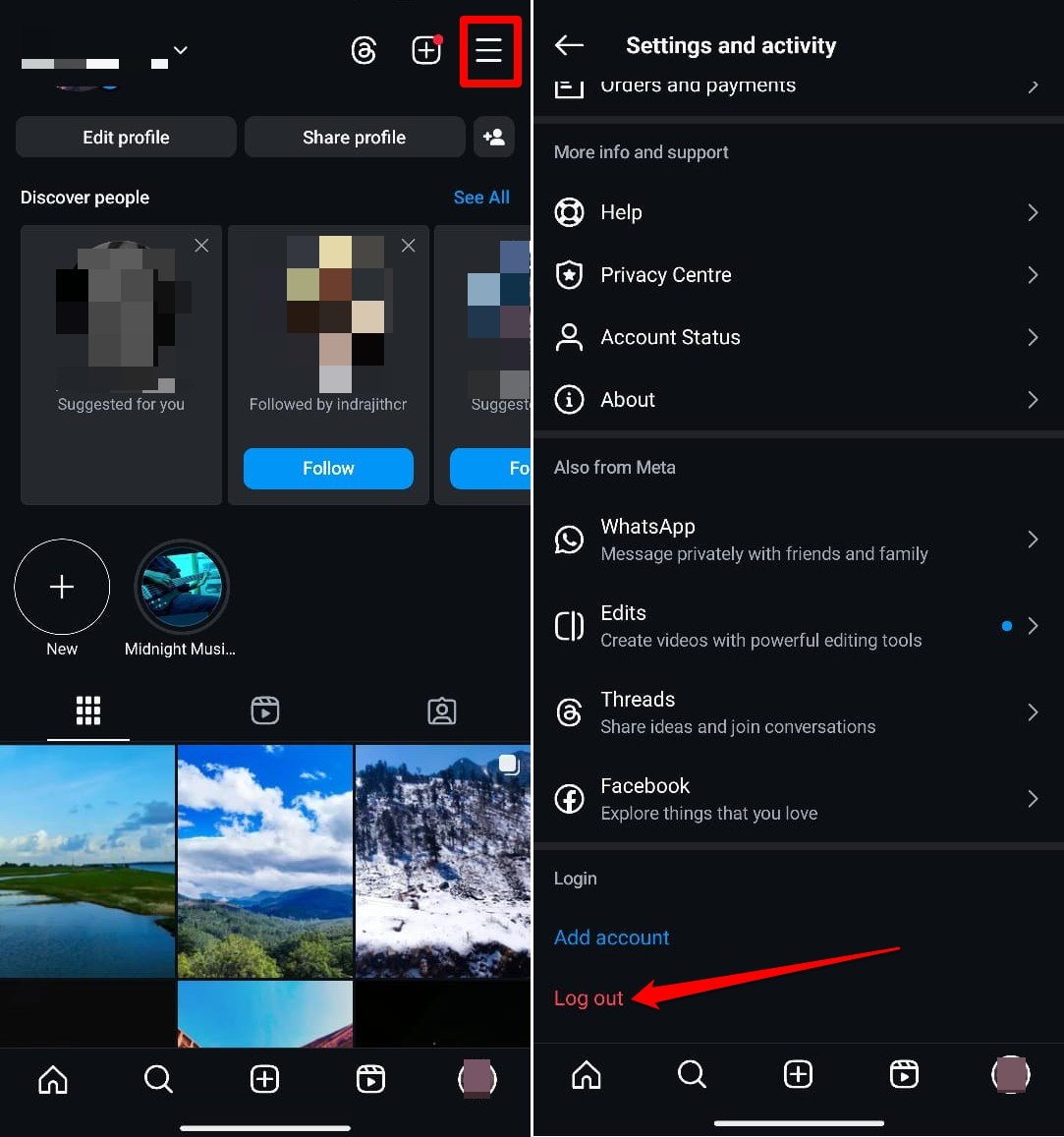
- Starten Sie Instagram neu, geben Sie Ihre Anmeldedaten ein und melden Sie sich bei Ihrem Konto an.
Befolgen Sie nun die zuvor geteilten Schritte, um auf das Aktivitätsprotokoll auf Instagram zuzugreifen.
4. Instagram-Benachrichtigungen deaktivieren und wieder aktivieren
Einige Instagram-Nutzer haben auf Reddit geteilt, dass das Pausieren der Benachrichtigungen auf Instagram und das erneute Aktivieren ihnen ermöglicht hat, das Aktivitätsprotokoll anzuzeigen und den Fehler „Aktivität konnte nicht geladen werden“ zu beheben.
- Starten Sie Instagram und gehen Sie zu Ihrem Profil.
- Tippen Sie auf das Menü und wählen Sie Benachrichtigungen.
- Drücken Sie den Schalter neben Alle pausieren.
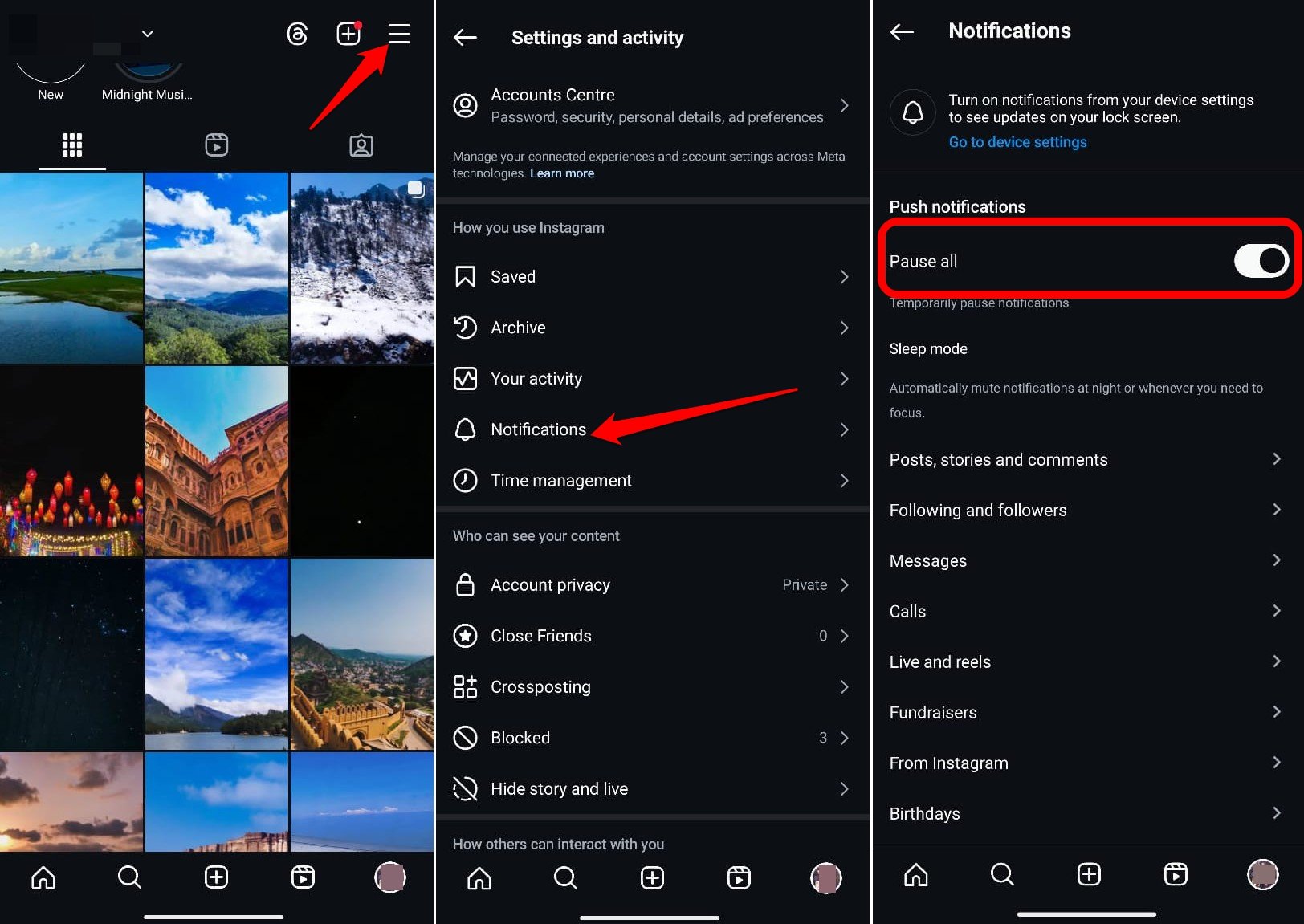
- Schließen Sie die App.
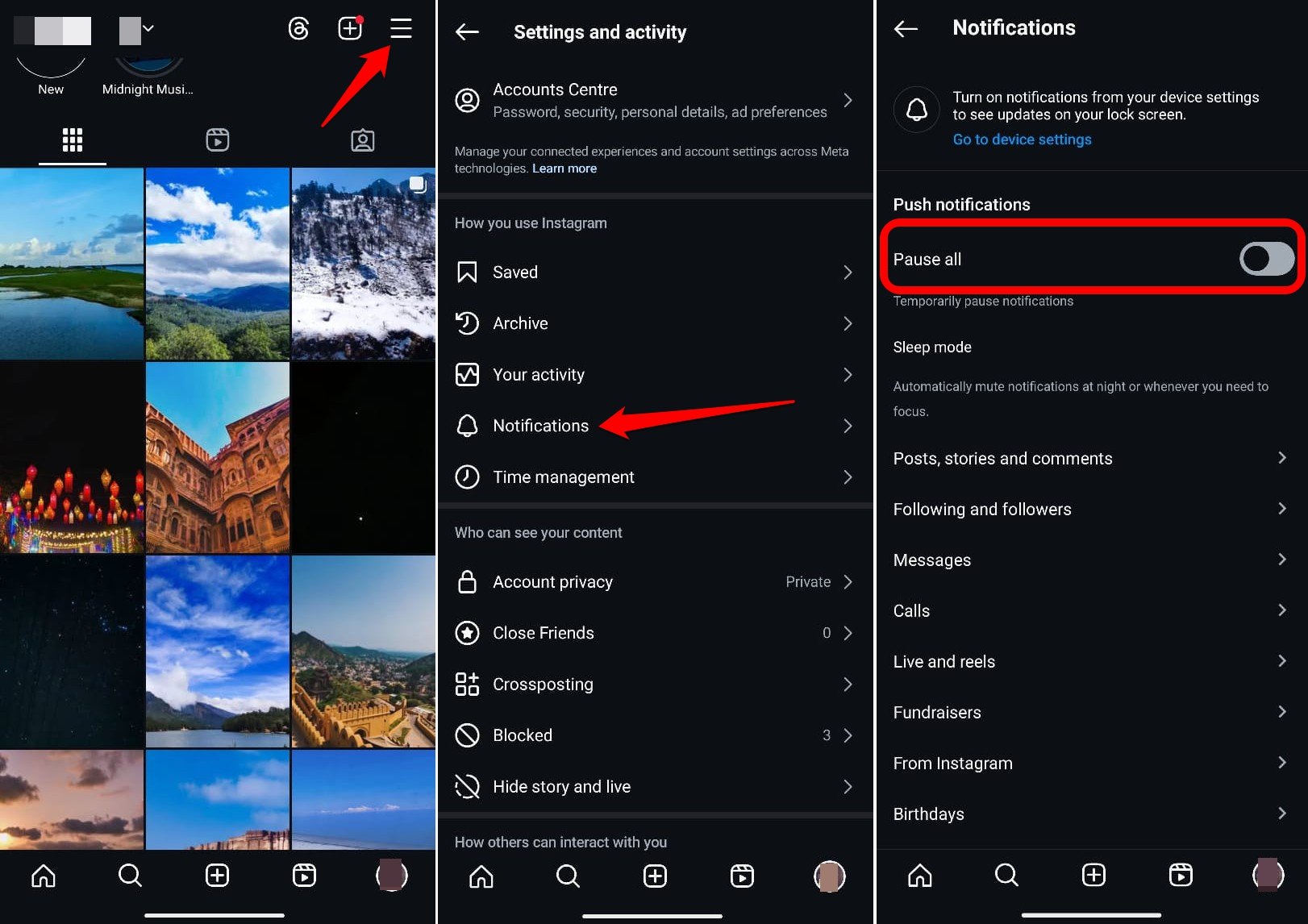
- Starten Sie Instagram neu und gehen Sie zu Profil > Menü > Benachrichtigungen.
- Tippen Sie auf den Schalter neben Alle pausieren, um die Benachrichtigungen wiederherzustellen.
5. Überprüfen Sie, ob Instagram ausgefallen ist
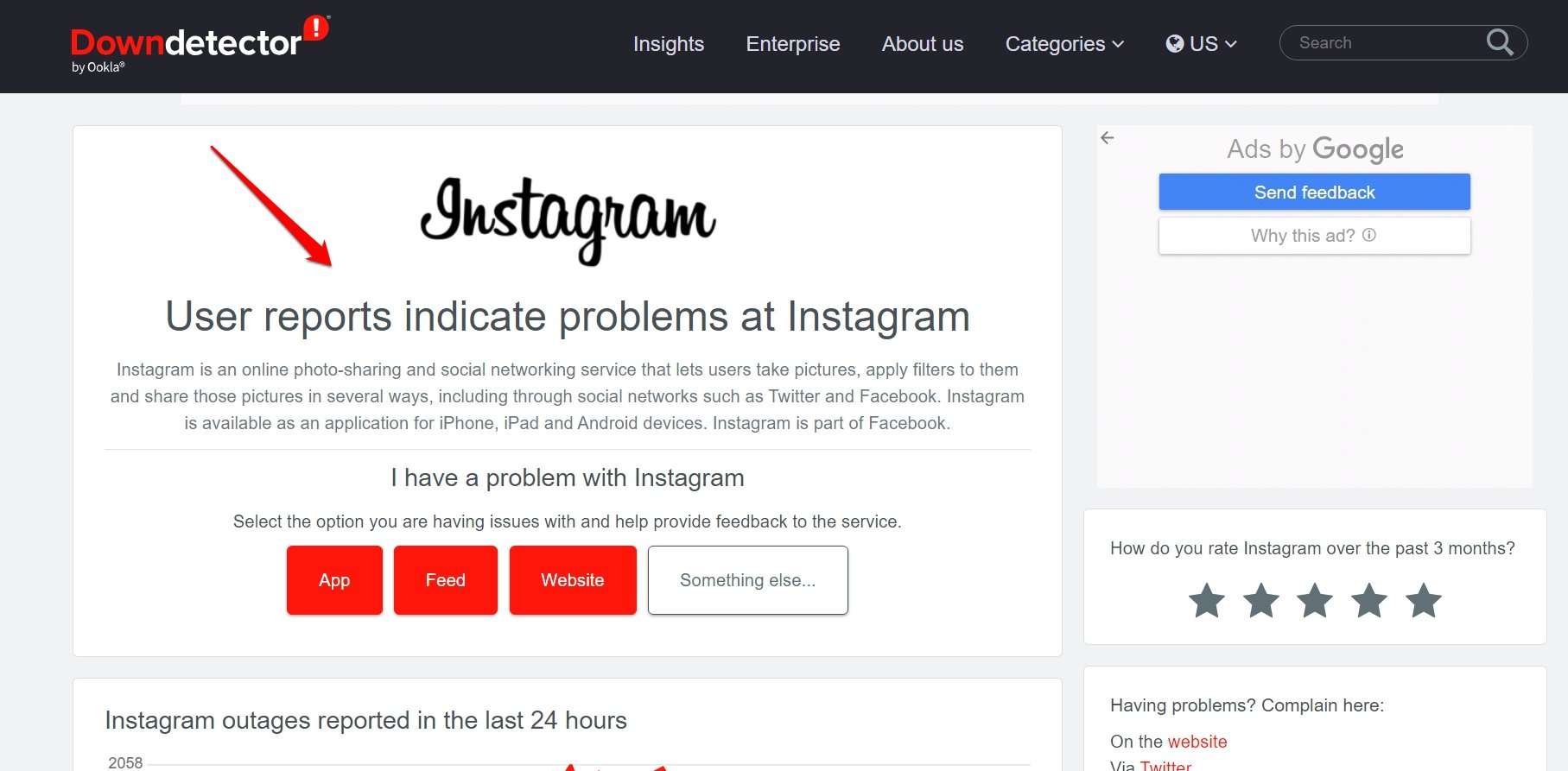
Die Instagram-Server können aufgrund von routinemäßiger oder plötzlicher Wartung ausgefallen sein. Infolgedessen funktionieren bestimmte Funktionen möglicherweise nicht, und es können Fehler in der Benutzeroberfläche der App auftreten.
Gehen Sie zu Downdetector und überprüfen Sie, ob Instagram global oder an bestimmten Orten ausgefallen ist. Wenn es wegen Wartungsarbeiten ausgefallen ist, warten Sie, bis die Server wieder online sind.
6. Instagram deinstallieren und neu installieren
Zufällige Fehler können durch das Deinstallieren von Apps und das Neuinstallieren der neuesten Version behoben werden. Sie können denselben Trick mit Instagram ausprobieren.
Um zu deinstallieren,
- Drücken Sie lange auf das App-Symbol, um ein kurzes Menü anzuzeigen.
- Tippen Sie auf die ‘i’-Taste, um auf App-Info zuzugreifen.
- Drücken Sie die Deinstallieren-Taste und bestätigen Sie.
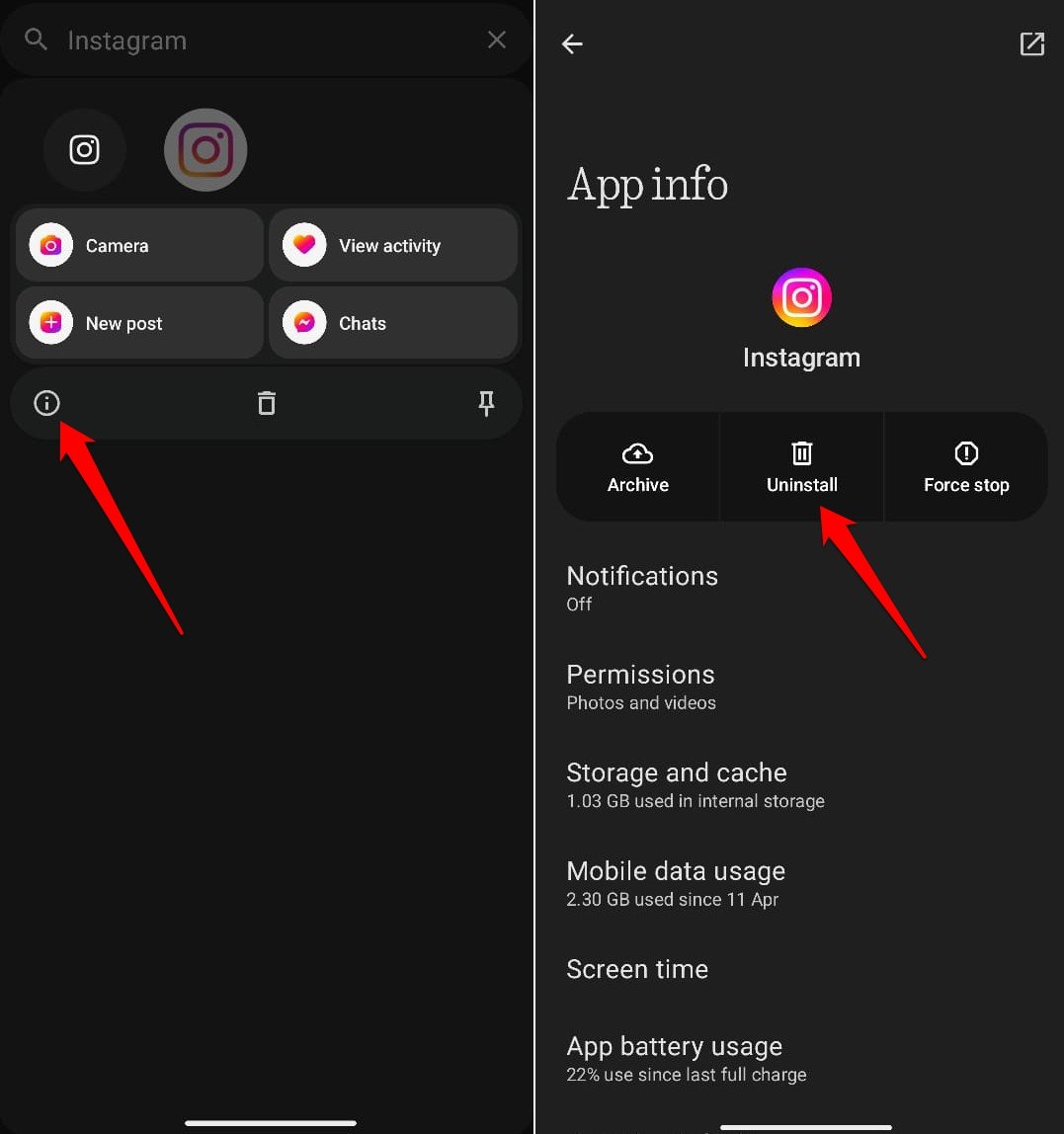
Gehen Sie nun zum Play Store oder App Store, um Instagram für Android und iOS herunterzuladen und zu installieren.
7. Melden Sie sich von einem PC bei Instagram an
Instagram ist hauptsächlich eine mobile Anwendung. Es kann jedoch auch über einen Desktop zugegriffen werden. Greifen Sie über das Instagram-Web auf Ihr Konto zu, wenn Sie auf der Instagram-App beim Versuch, Ihr Aktivitätsprotokoll anzuzeigen, auf Fehler stoßen und keine Lösung den technischen Fehler beheben kann.
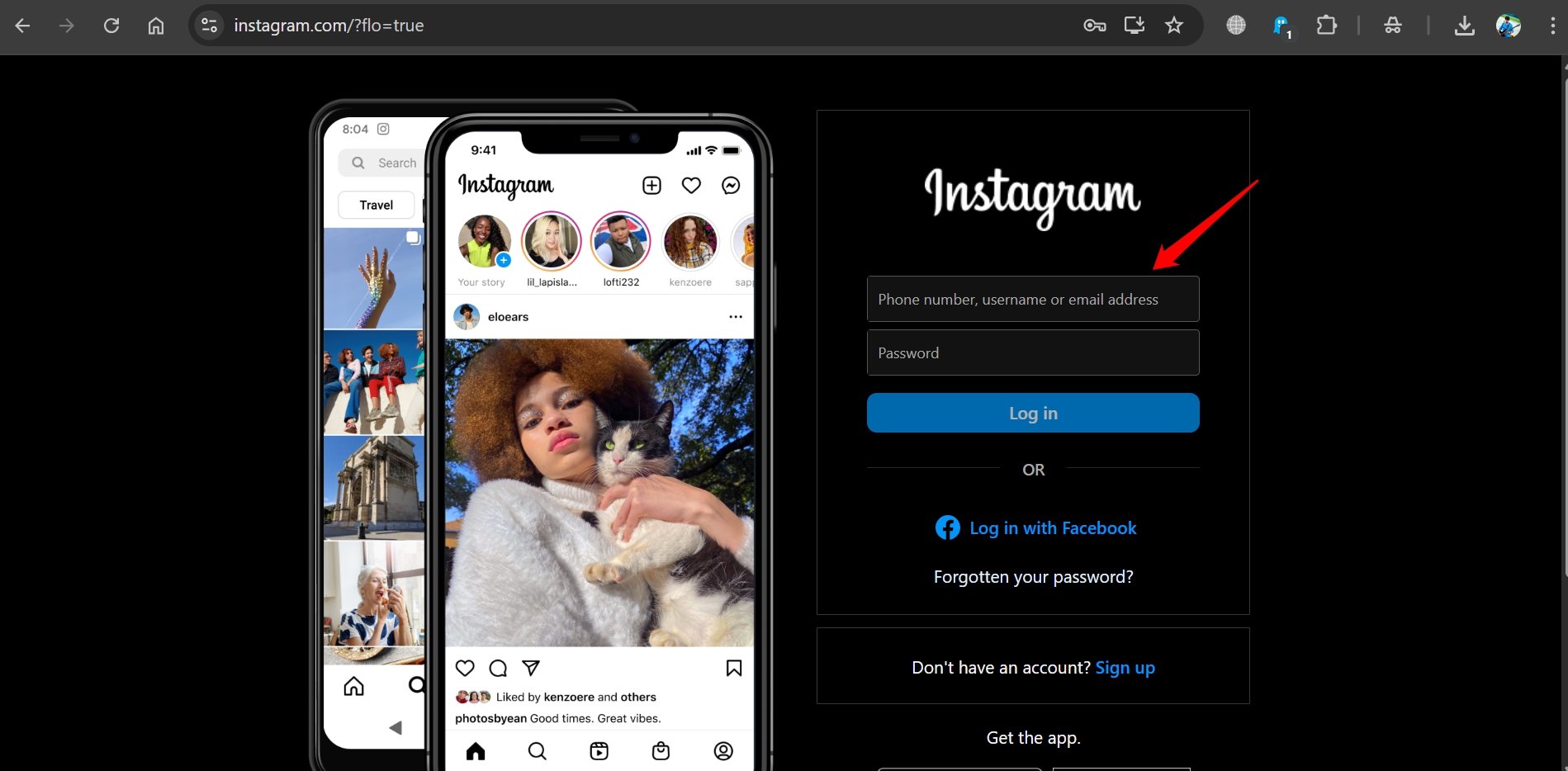
- Gehen Sie zu Instagram Web.
- Geben Sie Ihre Anmeldedaten ein und melden Sie sich bei Ihrem Profil an.
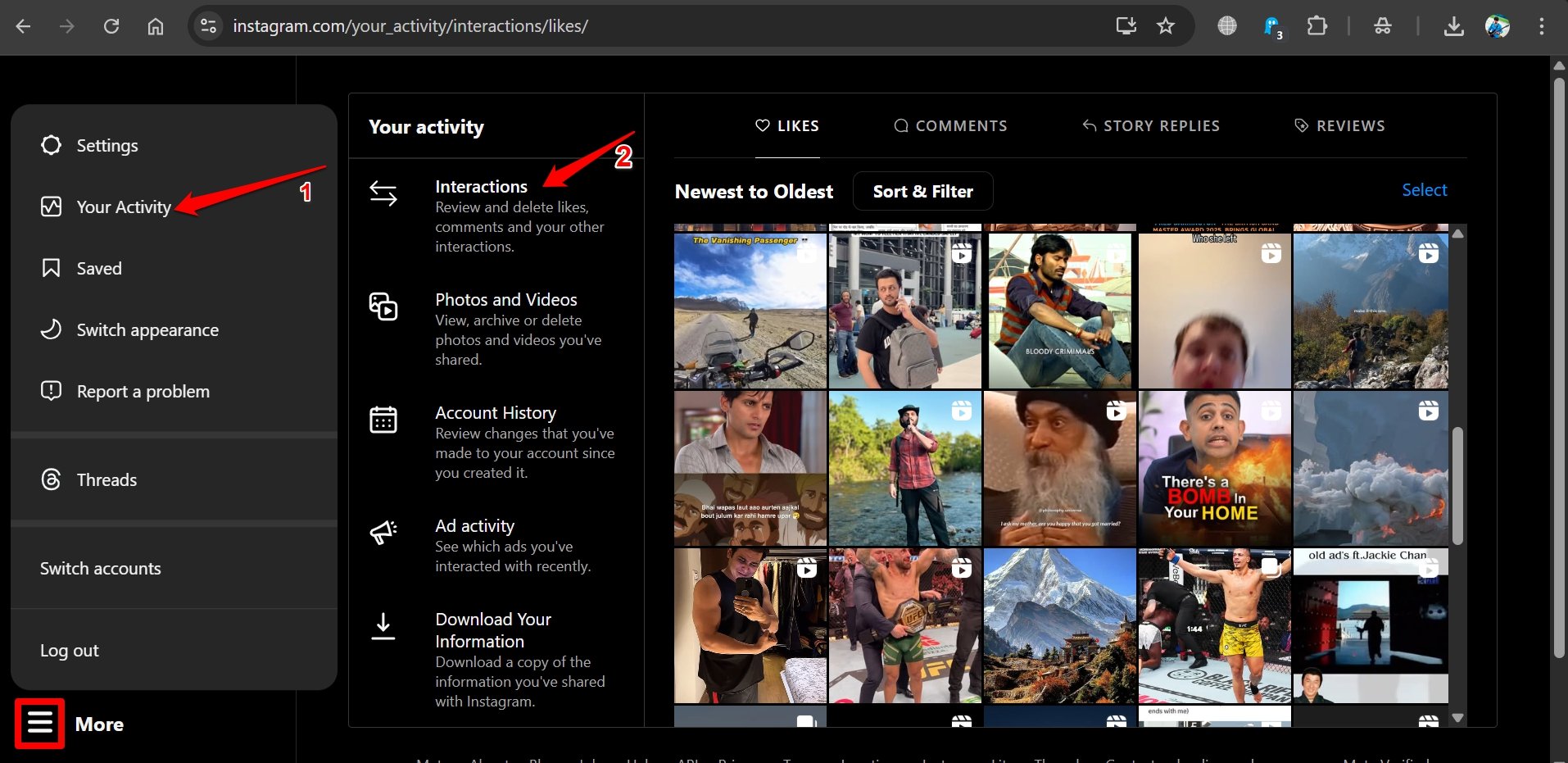
- Klicken Sie in der linken Seitenleiste des Feeds auf Mehr.
- Wählen Sie Ihre Aktivität aus dem Menü.
- Klicken Sie auf Interaktionen, um die Inhalte zu sehen, die Sie geliked, geteilt oder kommentiert haben.
8. Verwenden Sie Instagram Lite
Die leichte Version von Instagram ist im Vergleich zur Haupt-App ziemlich großartig. Sie benötigt weniger Speicherplatz auf Ihrem Telefon, und die App-Elemente laden schnell, ohne viel Daten zu verbrauchen.
Viele Nutzer in verschiedenen Diskussionsforen haben gesagt, dass sie beim Haupt-Instagram-App nicht auf das Aktivitätsprotokoll zugreifen konnten und den Fehler „Aktivität konnte nicht geladen werden“ hatten, aber dies behoben werden konnte, indem sie zu Instagram Lite wechselten.
- Laden Sie Instagram Lite aus dem Play Store herunter.
- Starten Sie Instagram Lite.
- Tippen Sie auf das Profil-Symbol.
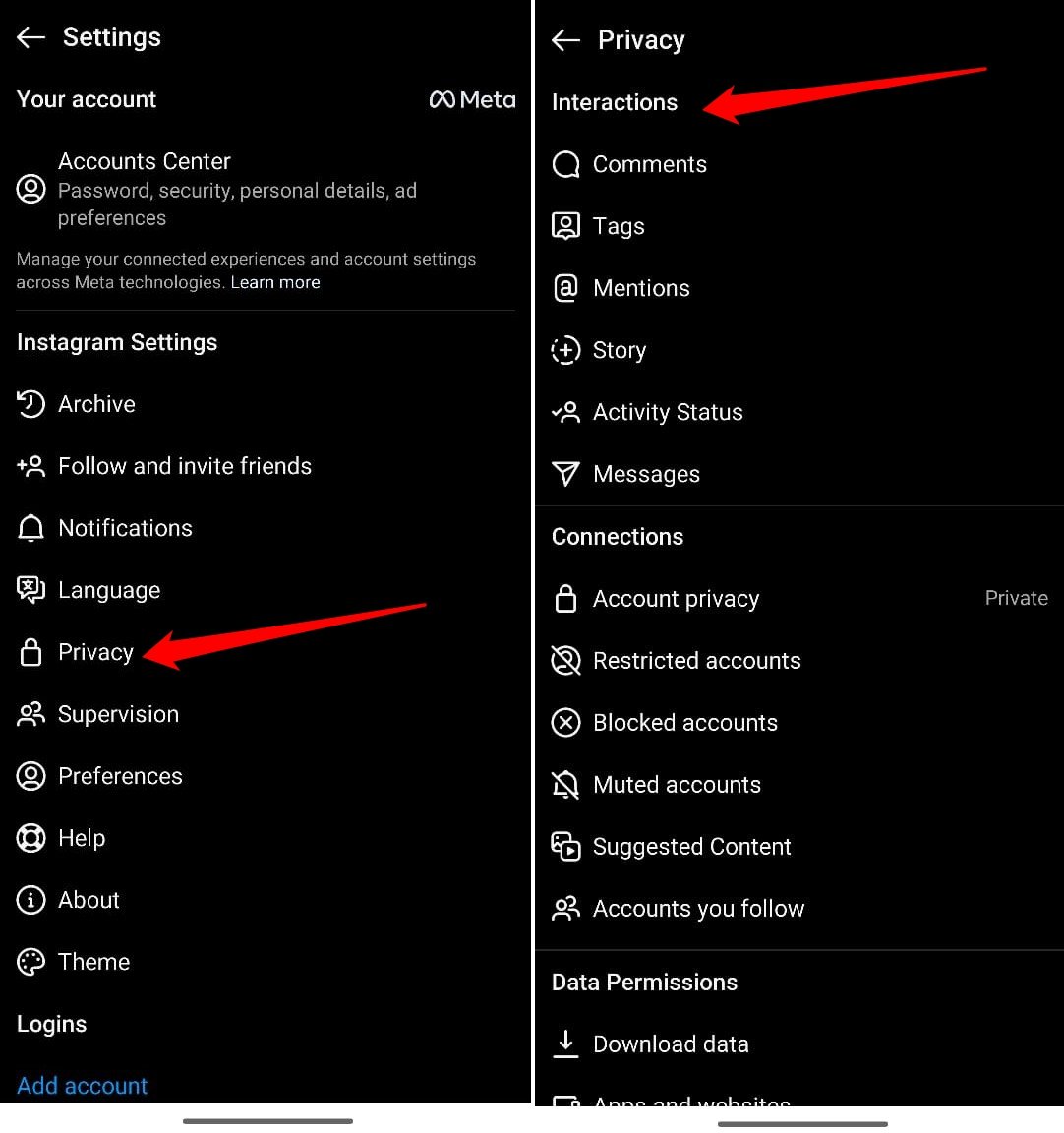
- Tippen Sie auf das Menü und wählen Sie Einstellungen.
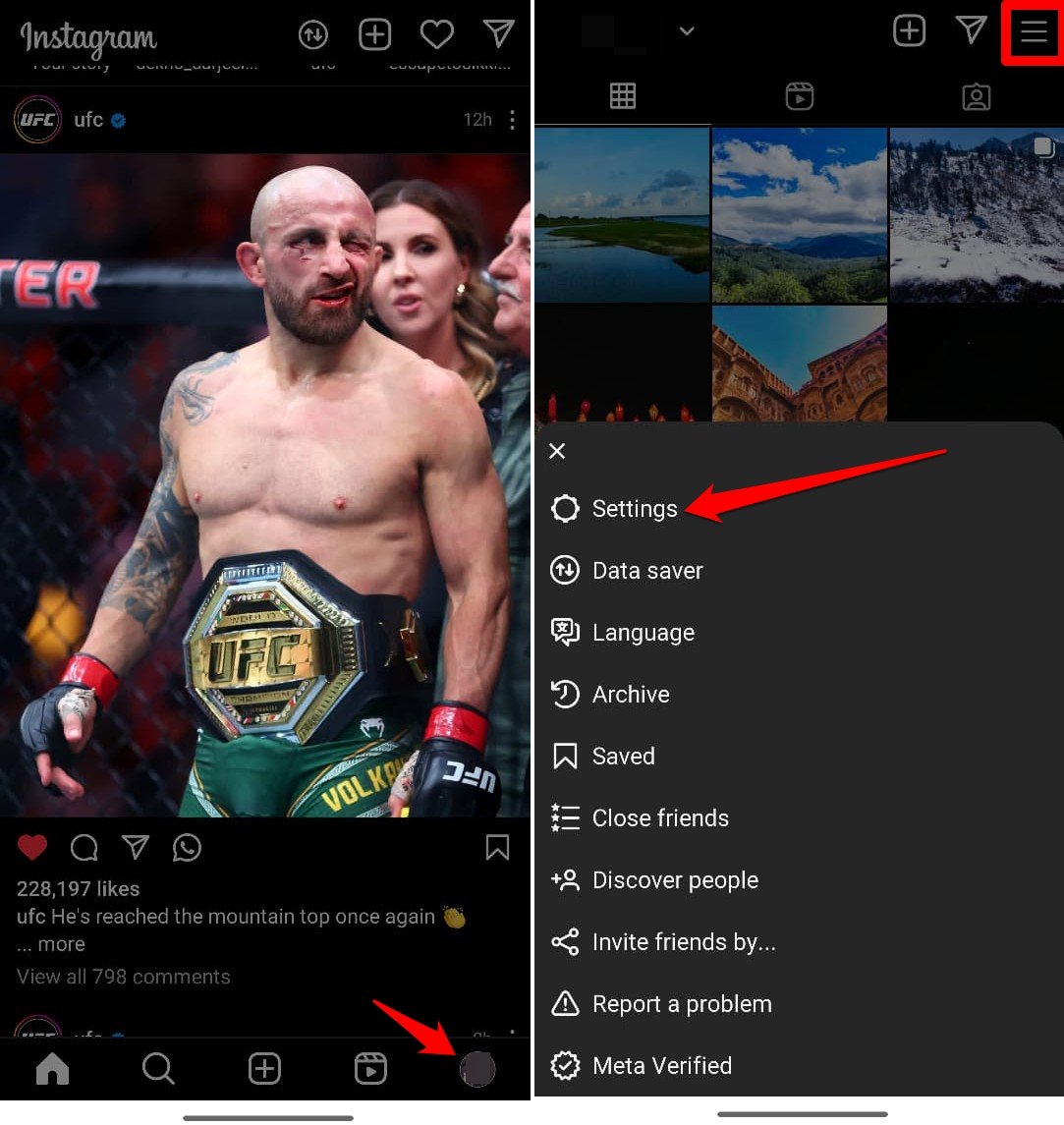
- Gehen Sie zu Datenschutz.
- Unter Interaktionen: Überprüfen Sie das Aktivitätsprotokoll Ihrer Kommentare, Erwähnungen, Tags, Geschichten und Nachrichten.
HINWEIS: iOS hat kein Instagram Lite. Daher finden Sie keine solche App im App Store.
9. Melden Sie das Problem an Instagram
Oft haben Instagram-Nutzer auf der ganzen Welt technische Probleme, während die Entwickler sich der Situation nicht bewusst sind. Dies ist der Zeitpunkt, an dem Sie die Funktion „Berichten“ in der App verwenden sollten, um eine Beschwerde über die Probleme, die Sie mit Instagram haben, zu registrieren.
Sobald die Entwickler mehrere Berichte über dasselbe Problem erhalten, beheben sie das Problem sofort und veröffentlichen eine neue Version der App, die Sie aus dem Play Store oder App Store installieren können.
- Starten Sie Instagram und gehen Sie zu Ihrem Profil.
- Tippen Sie auf die Menü-Taste und wählen Sie Hilfe unter Weitere Informationen und Berichten.
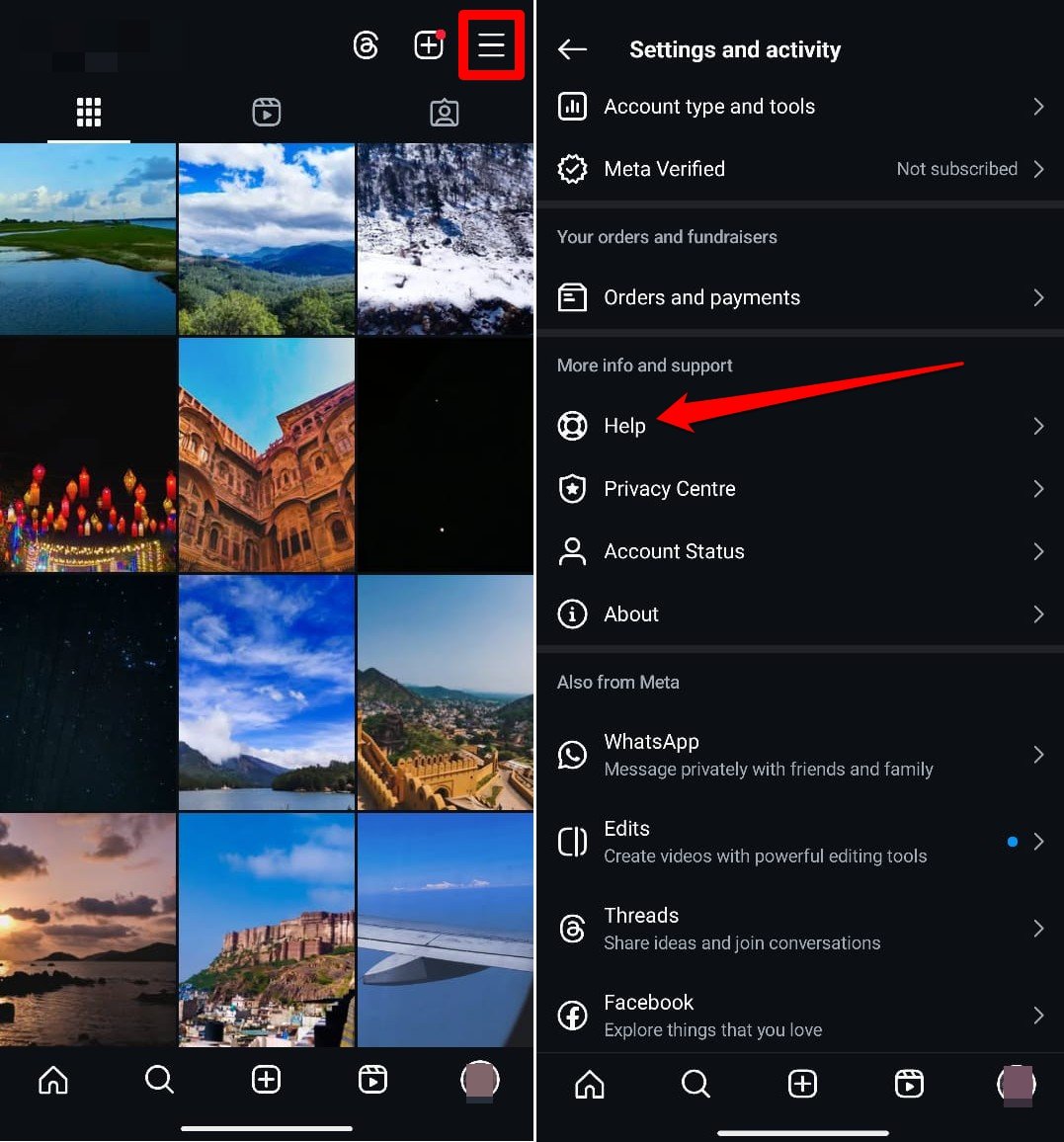
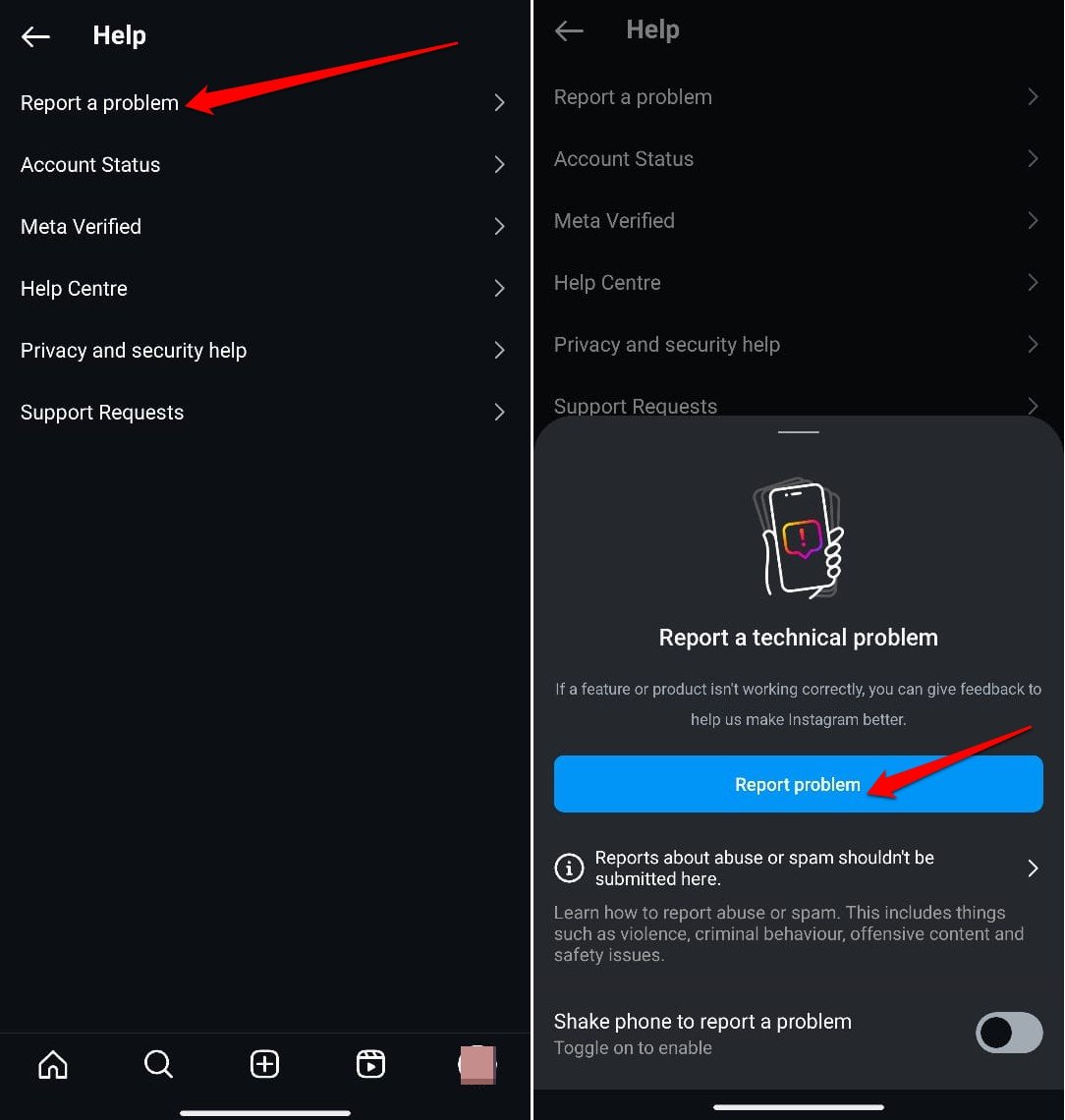
- Tippen Sie nun auf Ein Problem melden.
- Drücken Sie auf der nächsten Seite die blaue Taste, die sagt Problem melden.
Fazit
Die meisten der Tipps, die ich geteilt habe, sollten das Problem „Aktivität konnte nicht geladen werden“ lösen und es ermöglichen, die Liste Ihrer Likes, Kommentare und anderen Instagram-Interaktionen anzuzeigen. Auch wenn es frustrierend sein kann, keinen Zugang zu Ihrem Aktivitätsprotokoll zu haben, kann dieses Problem mit Instagram mit den von mir genannten Lösungen behoben werden.
Wenn Sie Gedanken zu Wie man den Instagram-Fehler „Aktivität konnte nicht geladen werden“ behebt? haben, dann können Sie gerne unten im Kommentarbereich schreiben. Abonnieren Sie auch unseren DigitBin YouTube-Kanal für Video-Tutorials. Prost!
Erhalte neue Beiträge in deinem Posteingang.
Kein Spam. Jederzeit abmelden.