Fehlerbehebung · 5 min read · Oct 30, 2025
So beheben Sie den Fehler ‚LogiLDA.dll fehlt‘?
Microsoft bietet seinen Nutzern viele Windows-Updates an. Allerdings kann es mit jedem Update auch zu Problemen kommen. Einige Benutzer haben berichtet, dass sie nach der Aktualisierung ihres Windows auf den Fehler ‚LogiLDA.dll fehlt‘ gestoßen sind.
In diesem Artikel behandeln wir verschiedene Lösungen, um den Fehler ‚LogiLDA.dll fehlt‘ auf Ihrem Windows 10-System zu beheben.
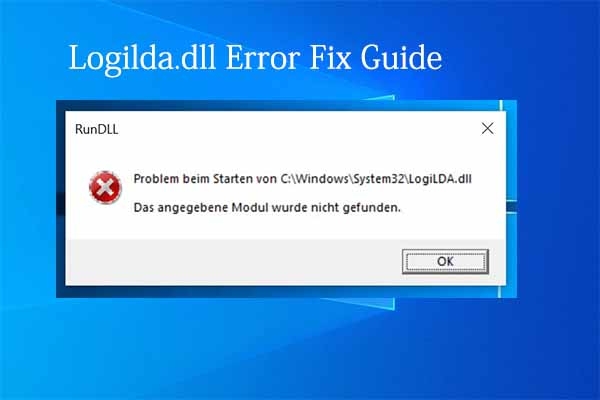
Was ist der Fehler ‚LogiLDA.dll fehlt‘?
LogiLDA.dll ist eine Fehlermeldung, die auf Ihrem Windows 10-System kurz nach dem Hochfahren aus dem Energiesparmodus oder nach einem Neustart erscheint.
Falls mehrere Aufgaben im Hintergrund ausgeführt werden, könnte der Fehler ‚LogiLDA.dll fehlt‘ auf Ihrem System angezeigt werden.
In der Regel zeigt das gängige Fehlerformat Folgendes an: ‘ c:\windows\system32\logilda.dll /.’
Was verursacht den LogiLDA.dll-Fehler?
In der Regel tritt der LogiLDA.dll-Fehler auf, wenn die Benutzer das Programm Logitech Download Assistant installieren. Dies wird bemerkt, nachdem die Logitech-Maus oder -Tastatur auf Ihrem Windows 10-System installiert wurde.
Der Logitech Download Assistant sucht automatisch nach Updates, und wann immer es ein Problem mit den neuesten Datei-Updates gibt, könnte der Fehler LogiLDA.dll auf Ihrem System angezeigt werden. Oder wenn ein Windows-Update erfolgt, könnte die Datei an den falschen Ort verschoben worden sein.
Lösungen zur Behebung des Fehlers ‚LogiLDA.dll fehlt‘
Lösung 1: Deaktivieren Sie LogiLDA beim Start mit dem Windows-Task-Manager
- Zuerst verwenden Sie die Tastenkombination ‚Windows + R‘, um den Ausführen-Befehl zu öffnen.
- Geben Sie nun taskmgr ein und drücken Sie die ‚ Enter ’-Taste, um den Task-Manager zu öffnen. Alternativ können Sie auch mit der rechten Maustaste auf das Windows-Symbol klicken und die Option ‚ Task-Manager ’ auswählen.
- Wählen Sie nun aus der Liste der aktiv laufenden Programme LogiLDA aus und wählen Sie ‚ Task beenden ’, um das Programm zu deaktivieren.
- Wenn Sie andere Logitech-Programme im Hintergrund finden, versuchen Sie, diese Aufgaben zu beenden.
Lösung 2: Stellen Sie die LogiLDA-Datei wieder her
Manchmal fehlt die LogiLDA.dll-Datei oder sie ist beschädigt, was den LogiLDA.dll-Fehler auf Ihrem Windows-System verursacht. Sie können die LogiLDA.dll-Datei von vertrauenswürdigen Quellen herunterladen, um den Fehler zu beheben.
- Navigieren Sie zur offiziellen Website für DLL-Dateien wie dll-files.com.
- Scrollen Sie auf der Website nach unten, bis Sie die LogiLDA.dll-Datei finden. Überprüfen Sie auch die Versionsnummer und die Architektur der DLL-Datei, bevor Sie sie herunterladen.
Lösung 3: Registrierungsänderung vornehmen
Wenn die beiden oben genannten Methoden nicht funktioniert haben, um den LogiLDA.dll-Fehler zu beheben, können Sie versuchen, eine Registrierungsänderung vorzunehmen.
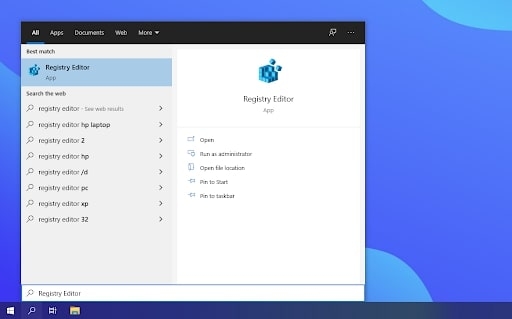
- Zuerst öffnen Sie die Windows-Suchleiste, indem Sie die Tastenkombination ‚ Windows + S ’ drücken oder die Maus manuell in die Nähe der Suchleiste bewegen.
- Geben Sie nun ‚ Registrierungs-Editor ’ im Suchfenster ein und öffnen Sie ihn.
- Geben Sie in der Adressleiste des ‚ Registrierungs-Editors ’ den folgenden Befehl ein,
HKEY_LOCAL_MACHINE\Software\Microsoft\Windows\CurrentVersion\Run- Sie finden den ‚Logitech Download Assistant‘ auf der rechten Seite des Panels. Wählen Sie diesen aus und klicken Sie mit der rechten Maustaste darauf. Sie finden die Option zum Löschen. Löschen Sie die Datei.
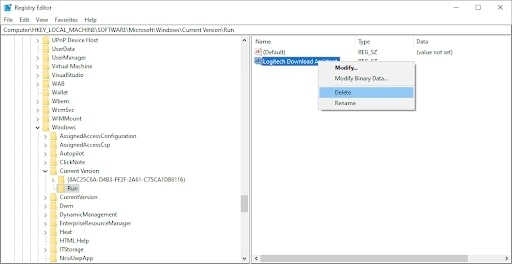
- Versuchen Sie nach dem Löschen, das Windows-System neu zu starten, damit die Änderungen wirksam werden.
Lösung 4: Verwenden Sie eine Drittanbieter-App
Wenn es bei der manuellen Vorgehensweise zu Fehlern kommt, empfehlen wir Ihnen, Drittanbieter-Apps zu verwenden, um die fehlenden DLL-Dateien zu scannen und zu reparieren.
Sie können nach einer seriösen ‚ DLL Fixer ’-Software suchen und diese auf Ihrem System installieren. Nach der Installation scannt die Software Ihr System und repariert die fehlenden .dll-Dateien. Bei Fehlern repariert sie auch die Dateien.
Lösung 5: Deinstallieren Sie die Logitech SetPoint-Software von Windows
Obwohl nicht sicher ist, ob der Fehler zu 100 % durch die Logitech-Software verursacht wird, können Sie versuchen, die Software zu deinstallieren und zu sehen, ob das System reibungslos läuft. Um die Logitech SetPoint-Software zu deinstallieren, können Sie den folgenden Prozess befolgen:
- Zuerst öffnen Sie den Ausführen-Befehl, indem Sie die Tastenkombination ‚ Win + R ’ drücken.
- Geben Sie nun ‚ control ’ in das Ausführungsfeld ein und drücken Sie die ‚ Enter ’-Taste. Dieser Befehl öffnet die ‚ Systemsteuerung.‘
- Sobald Sie die ‚ Systemsteuerung‘ geöffnet haben, wählen Sie die Option ‚ Programm deinstallieren ’ aus.
- Suchen Sie manuell nach der ‚ Logitech SetPoint ’-Software im Suchfeld. Sobald Sie sie gefunden haben, klicken Sie mit der rechten Maustaste auf die Software und klicken Sie auf deinstallieren.
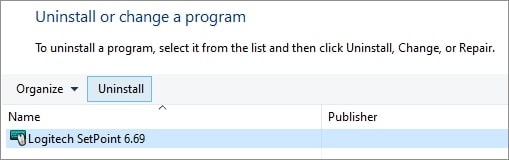
- Nach der Deinstallation der ‚ Logitech SetPoint ’-Software wird empfohlen, das System neu zu starten, damit die Änderungen wirksam werden.
Lösung 6: Installieren Sie die Logitech-Maus-Treiber neu
Falls es schon lange her ist, dass Sie Ihre Logitech-Maus-Treiber aktualisiert haben, können Sie versuchen, diese neu zu installieren, um den LogiLDA.dll-Fehler zu beheben. Befolgen Sie die folgenden Schritte, um die Logitech-Maus-Treiber neu zu installieren:
- Zuerst klicken Sie mit der rechten Maustaste auf das Windows-Symbol und wählen die Option ‚ Geräte-Manager ’ aus.
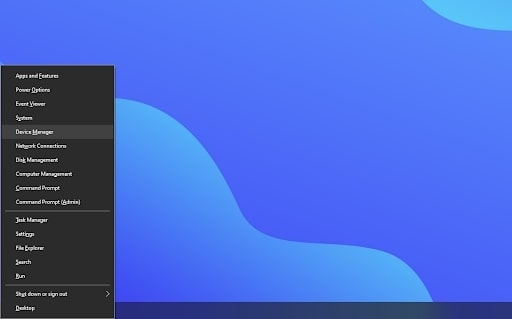
- Erweitern Sie nun die Liste der Treiber und suchen Sie nach der Option ‚ Mäuse und andere Zeigegeräte. Wählen Sie Ihre Logitech-Maus aus und klicken Sie mit der rechten Maustaste darauf. Sie erhalten ein Popup, um den Treiber zu deinstallieren. Klicken Sie darauf.
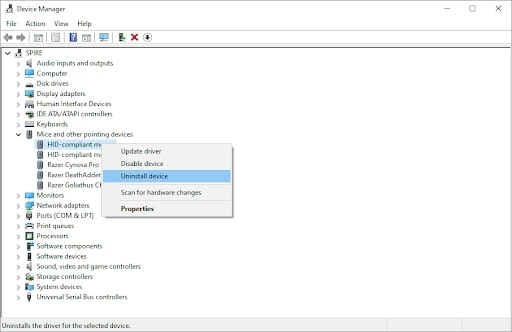
- Nachdem die Maus-Treiber deinstalliert wurden, wird empfohlen, das System neu zu starten.
Lösung 7: Windows aktualisieren
Eine weitere gute Möglichkeit, den LogiLDA-Fehler zu beheben, besteht darin, die Windows-Version zu aktualisieren. Manchmal behebt das Upgrade Ihres Systems auf die neueste Version die Fehler in der aktuellen Version. Um Windows zu aktualisieren, befolgen Sie die folgenden Schritte:
- Zuerst öffnen Sie die Windows-Suchleiste und geben ‚ Einstellungen ’ ein.
- Klicken Sie nun auf die Registerkarte ‚ Update und Sicherheit ’ und wählen Sie aus, wann Sie die Windows-Updates erhalten möchten.
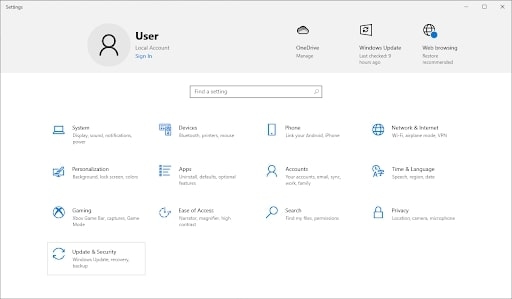
- Gehen Sie zur Registerkarte Windows-Updates und sehen Sie nach, ob es neue Windows-Updates gibt.
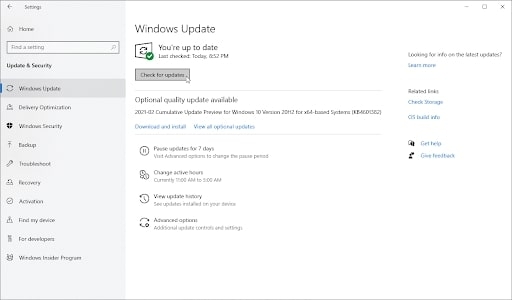
- Wenn Sie Updates sehen, die von Windows 10 angezeigt werden, klicken Sie auf die Schaltfläche ‚Installieren‘ und aktualisieren Sie es.
Fazit
Wir hoffen, dass dieser Artikel Ihre Probleme mit dem Fehler ‚LogiLDA.dll fehlt‘ geklärt hat. Sobald Sie die Logitech-Treiber deinstallieren und neu installieren, können Sie die Logitech-Peripheriegeräte reibungslos verwenden.
Erhalte neue Beiträge in deinem Posteingang.
Kein Spam. Jederzeit abmelden.