Fehlerbehebung · 7 min read · Dec 24, 2025
So beheben Sie den Fehler „Operation fehlgeschlagen 0x0000011b“ unter Windows 10 & 11
Wenn Sie die Meldung „Operation fehlgeschlagen mit Fehler 0x0000011b“ auf Ihrem Computer sehen, machen Sie sich keine Sorgen! Es handelt sich um einen recht häufigen Fehler, dessen Ursache normalerweise mit der Hardware oder Software Ihres Computers zusammenhängt.
Hier erklären wir, was diesen Fehler verursacht, und geben Ihnen einige Tipps, wie Sie ihn beheben können.
Was verursacht den Fehler 0x0000011b?
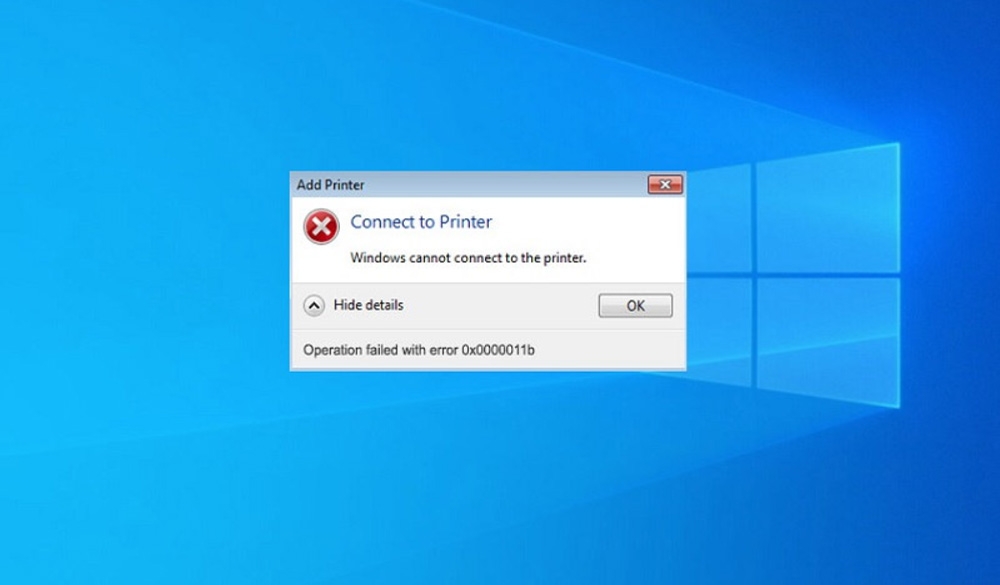
Wenn Sie versuchen, etwas mit Ihrem Drucker zu drucken, kann Ihr Computer die Meldung „Operation fehlgeschlagen mit Fehler 0x0000011b“ anzeigen. Häufige Ursachen sind:
Hardwarefehler: Ihr Computer kann diese Fehlermeldung anzeigen, wenn seine Hardware nicht funktioniert, z. B. eine defekte Festplatte oder ein fehlerhafter Controller.
Treiberprobleme: Diese Fehlermeldung kann erscheinen, wenn einer der Treiber Ihres Computers beschädigt oder veraltet ist.
Malware- oder Virusinfektion: Viren und Malware können eine Vielzahl von Problemen verursachen, einschließlich dieser Fehlermeldung.
Registrierungsprobleme: Diese Fehlermeldung kann durch einen beschädigten Registrierungsschlüssel oder ein Problem mit der Registrierung Ihres Computers verursacht werden.
So beheben Sie den Fehler 0x0000011B
Jetzt, da Sie wissen, was die Meldung „Operation fehlgeschlagen mit Fehler 0x0000011B“ verursacht, schauen wir uns einige Lösungen an. Sie können die folgenden Schritte zur Fehlersuche ausprobieren:
Fix 1: Führen Sie einen Malware-Scan durch
Zuerst sollten Sie einen Malware-Scan auf Ihrem Computer durchführen, wenn Sie vermuten, dass er mit Malware infiziert sein könnte. Dies ist mit Hilfe eines kostenlosen Antivirenprogramms wie Malwarebytes oder Windows Defender möglich. Sie können einen vollständigen Systemscan durchführen, sobald Sie das Programm heruntergeladen, installiert und ausgeführt haben.
Ihr Computer wird auf Malware und Viren gescannt, die entfernt werden, wenn welche gefunden werden. Wenn der Scan abgeschlossen ist, starten Sie Ihren Computer neu und überprüfen Sie, ob die Fehlermeldung „Operation fehlgeschlagen mit Fehler 0x0000011B“ verschwunden ist.
Fix 2: Aktualisieren Sie Ihre Treiber
Der nächste Schritt, den Sie unternehmen sollten, wenn Sie vermuten, dass ein Treiberproblem die Fehlermeldung verursacht, besteht darin, Ihre Treiber zu aktualisieren. Sie können die neuesten Treiber für Ihren Computer auf der Website des Herstellers erhalten. Sie können den Treiber jedoch auch manuell mit den folgenden Schritten aktualisieren:
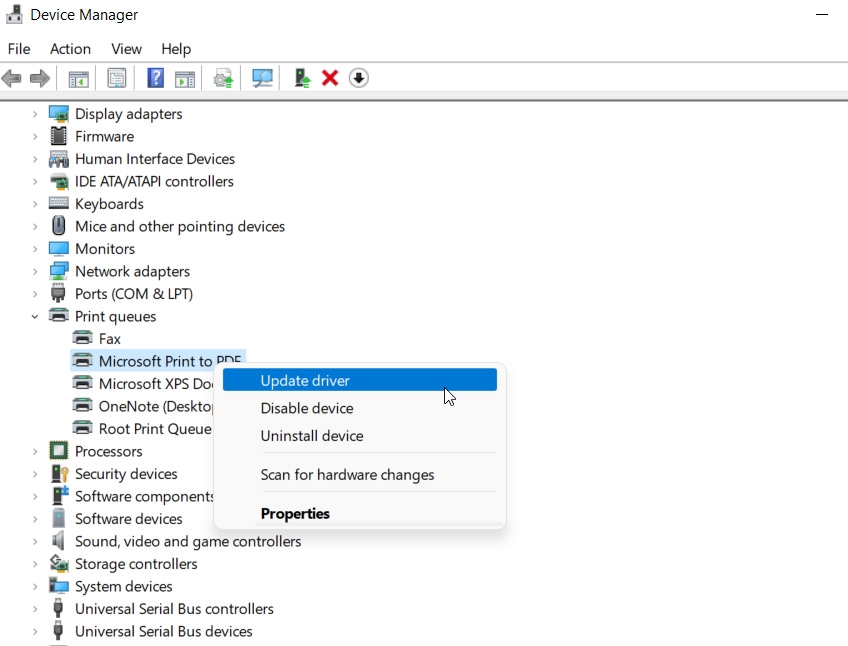
Zuerst öffnen Sie den Geräte-Manager.
Dann erweitern Sie die Option Druckwarteschlangen.
Klicken Sie mit der rechten Maustaste auf den Hardware-Namen, wählen Sie Treiber aktualisieren und klicken Sie auf Automatisch nach Treibern suchen.
Fix 3: Überprüfen Sie Ihre Hardware
Sie sollten Ihre Hardware überprüfen, wenn Sie vermuten, dass ein Hardwarefehler die Fehlermeldung verursacht. Daher müssen Sie Ihre Festplatte, den RAM und andere Hardwarekomponenten überprüfen, die Probleme verursachen könnten.
Es gibt viele Drittanbieteranwendungen, mit denen Sie leicht herausfinden können, ob eine Hardware die Fehlermeldung „Operation fehlgeschlagen mit Fehler 0x0000011B“ verursacht.
Fix 4: Starten Sie den Druckspoolerdienst neu
Sie können Druckerprobleme beheben, indem Sie den Druckspoolerdienst neu starten. Druckaufträge werden durch diesen Dienst zwischen einem Computer und einem Drucker gesendet. Es ist möglich, den Druckspoolerdienst manuell über die Dienste-Verwaltung zu starten, wenn er nicht läuft. So geht’s:
- Drücken Sie Win + R, um Ausführen zu öffnen.
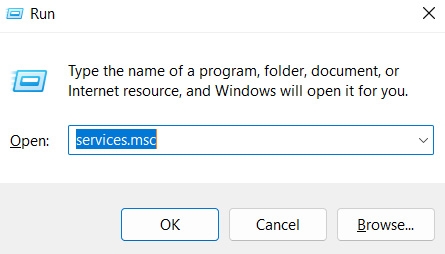
Geben Sie dann services.msc ein und klicken Sie auf OK.
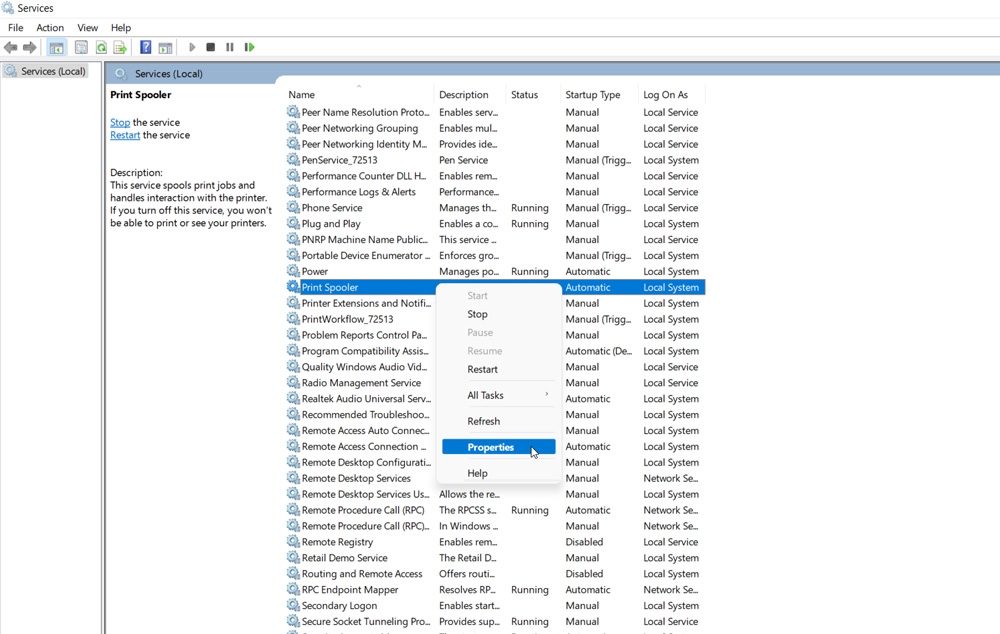
Suchen Sie den Druckspoolerdienst im Dienste-Verwaltung.
Klicken Sie mit der rechten Maustaste auf den Dienst und wählen Sie Eigenschaften.
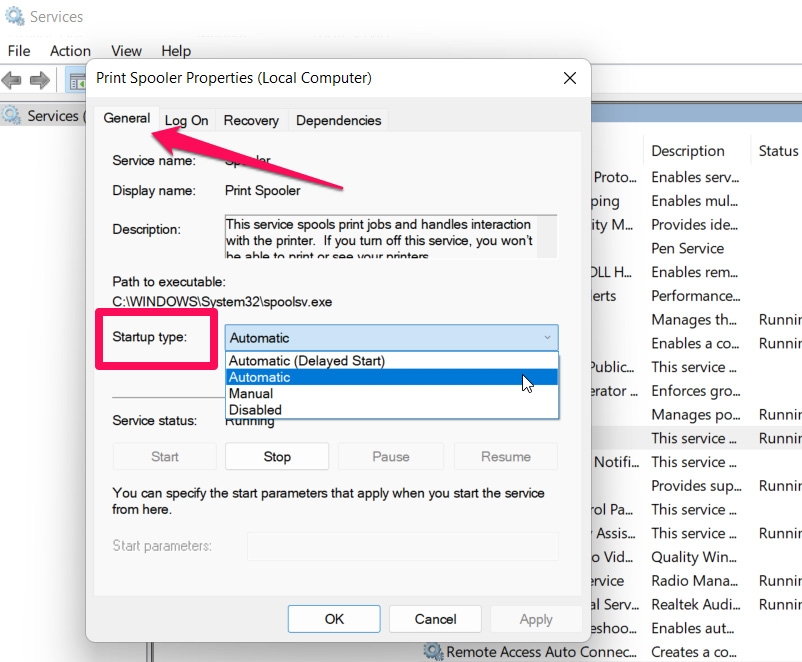
Wählen Sie dann die Registerkarte Allgemein im Dialogfeld Eigenschaften.
Setzen Sie den Starttyp im Dropdown-Menü auf Automatisch.
Klicken Sie nun auf Übernehmen und OK, um die Änderungen zu speichern.
Klicken Sie erneut mit der rechten Maustaste auf Druckspooler und klicken Sie auf Neustarten.
- Starten Sie den Druckspooler und erstellen Sie einen neuen Druckauftrag, um zu sehen, ob Verbesserungen erzielt wurden.
Fix 5: Aktualisieren Sie Windows
Es ist wahrscheinlich, dass Sie einen Bugfix über Windows-Updates erhalten, wenn es sich um ein weit verbreitetes Problem handelt. Überprüfen Sie, ob neue Windows-Updates verfügbar sind. Oft handelt es sich um einen kleinen Hotfix, der veröffentlicht wurde, um eine Vielzahl von Problemen zu beheben.
Um Windows-Updates zu überprüfen und zu installieren, befolgen Sie diese Schritte:
Drücken Sie Win + I, um die Einstellungen-App zu öffnen.
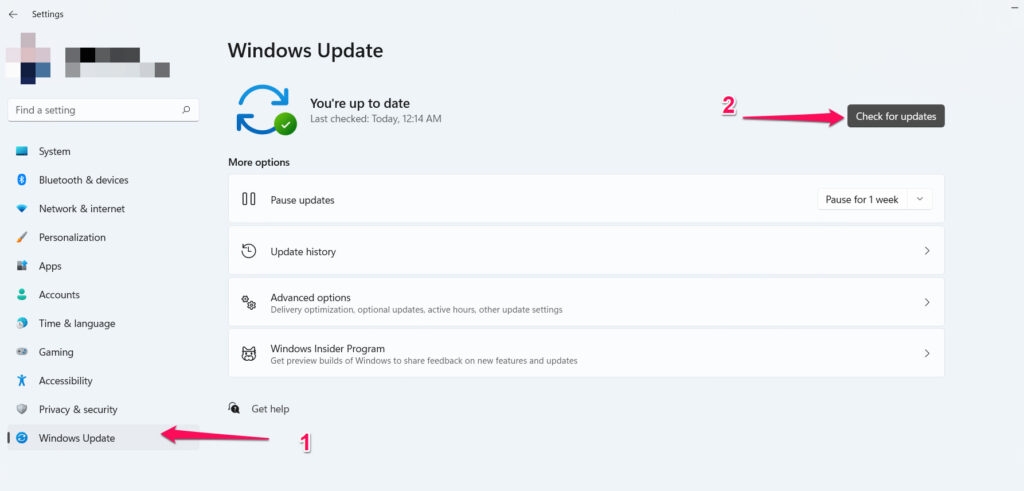
Klicken Sie auf der linken Seite auf Windows Update. Öffnen Sie Update & Sicherheit unter Windows 10.
Klicken Sie dann auf Nach Updates suchen. Wenn ein Update aussteht, wird es hier angezeigt.
Klicken Sie auf Herunterladen und installieren, um die Updates zu installieren.
Starten Sie nach der Installation Ihren PC neu und prüfen Sie, ob die Fehlermeldung „Operation fehlgeschlagen mit Fehler 0x0000011B“ behoben ist.
Fix 6: Deaktivieren Sie den CVE-2021-1678-Registrierungsfix
Ein Sicherheitsupdate konnte eine als CVE-2021-1678 bezeichnete Schwachstelle, die das Spoofing des Druckspoolers verursachte, nicht beheben. Es gibt jedoch neue Änderungen, die den Betriebssystemfehler 0x0000011B ausgelöst haben.
Sie müssen einen neuen Registrierungseintrag erstellen, um die Funktion zu deaktivieren, ohne das Sicherheitsupdate zu deinstallieren. So können Sie dies tun.
Es ist wichtig zu beachten, dass Sie ein Risiko eingehen, wenn Sie Ihre Windows-Registrierung ändern. Wenn Sie mit den folgenden Schritten fortfahren möchten, empfehlen wir, Ihre Windows-Registrierung zu sichern und einen Systemwiederherstellungspunkt zu erstellen. Um die Minderung für CVE-2021-1678 zu deaktivieren, befolgen Sie diese Schritte:
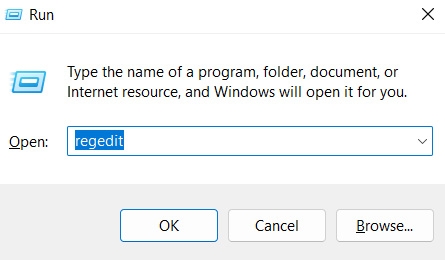
Drücken Sie Win + R, um Ausführen zu öffnen.
Geben Sie regedit ein, um den Registrierungs-Editor zu öffnen, und klicken Sie auf OK.
Öffnen Sie den Registrierungs-Editor und navigieren Sie zu diesem Speicherort: Computer\HKEY_LOCAL_MACHINE\SYSTEM\CurrentControlSet\Control\Print
Klicken Sie mit der rechten Maustaste auf Druck und wählen Sie Neu > DWORD (32-Bit) Wert.
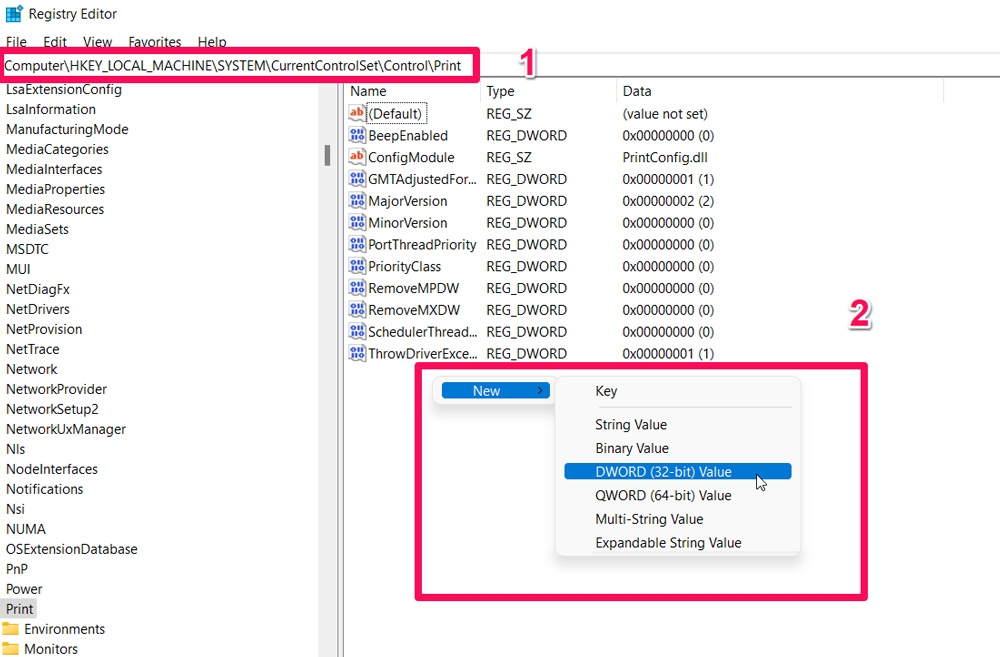
Sie müssen den DWORD-Wert in RpcAuthnLevelPrivacyEnabled umbenennen.
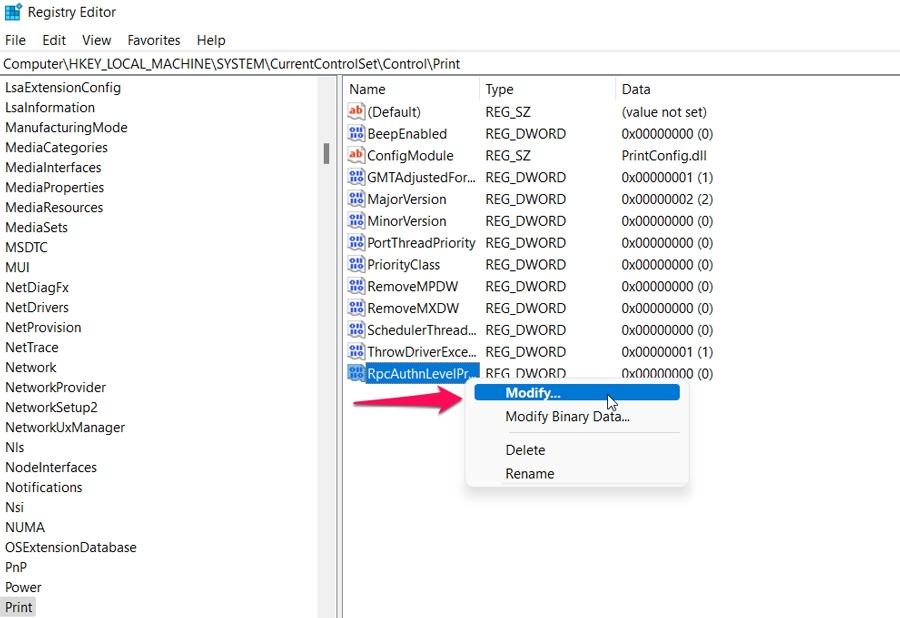
Um RpcAuthnLevelPrivacyEnabled zu ändern, klicken Sie mit der rechten Maustaste darauf und wählen Sie Ändern.
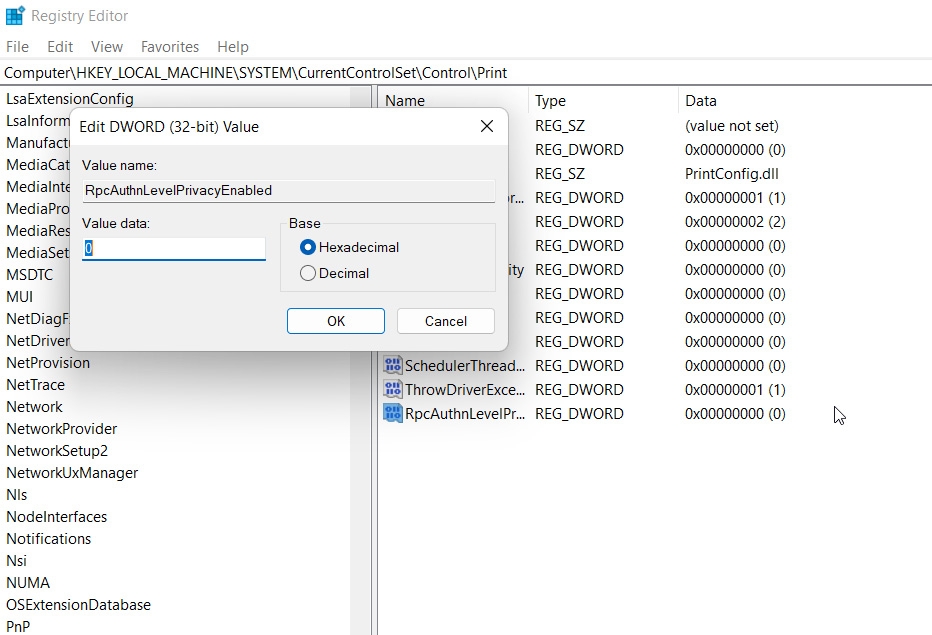
Ändern Sie das Feld Wertdaten auf 0 und klicken Sie auf OK.
Um die Änderungen anzuwenden, schließen Sie den Registrierungs-Editor und starten Sie Ihren PC neu.
- Sobald Sie Ihren Computer neu gestartet haben, verwenden Sie den gemeinsamen Drucker, um zu sehen, ob der Fehler behoben ist.
Fix 7: Installieren Sie den Drucker manuell über den lokalen Port
Sie können Ihren Drucker manuell zu Windows für den lokalen Port hinzufügen, um den Fehler „Operation fehlgeschlagen 0x0000011B“ zu beheben. So geht’s:
Drücken Sie Win + I, um die Einstellungen zu öffnen.
Klicken Sie dann auf Geräte und dann auf Drucker & Scanner.
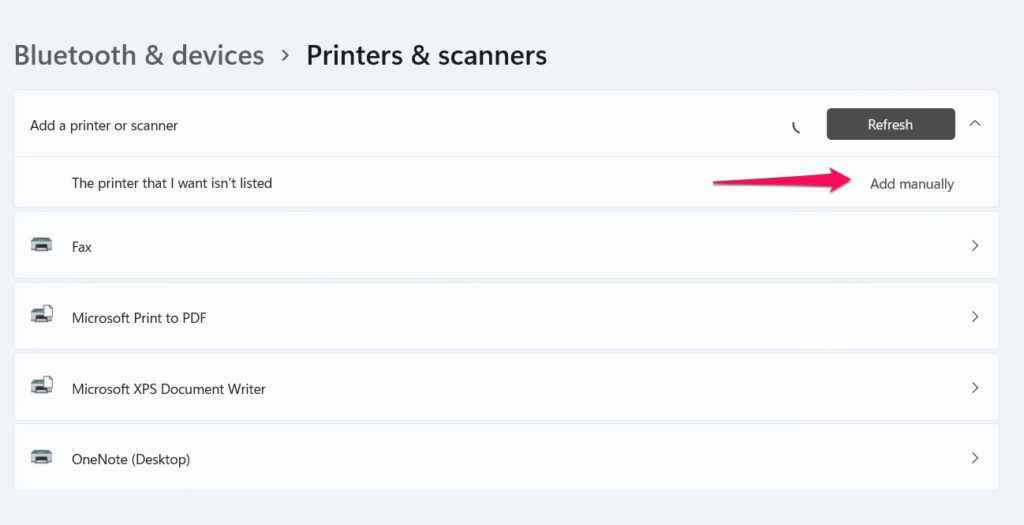
Klicken Sie auf dem nächsten Bildschirm auf Drucker oder Scanner hinzufügen. Wenn Windows nach Druckern sucht, werden die gefundenen angezeigt.
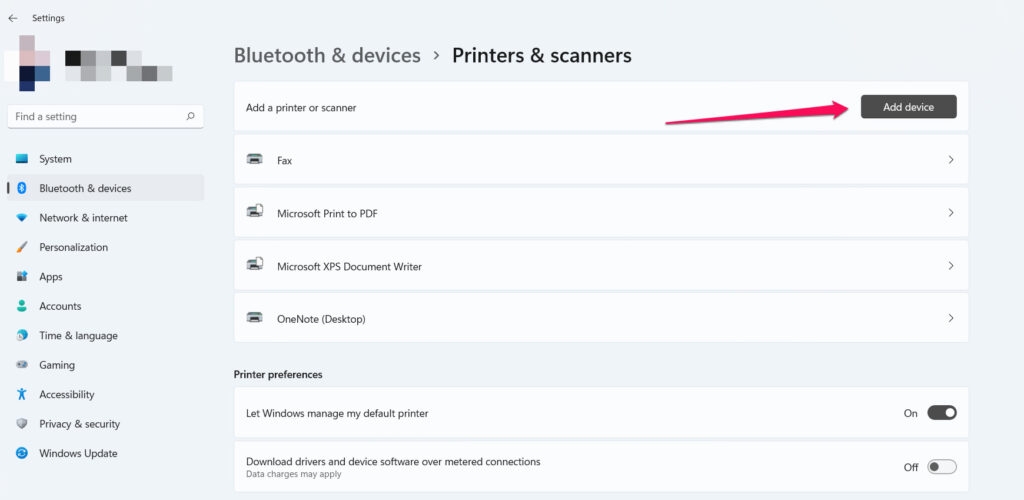
- Um einen nicht aufgeführten Drucker hinzuzufügen, klicken Sie auf Der Drucker, den ich möchte, ist nicht aufgeführt. Warten Sie ein paar Sekunden, nachdem Sie auf Drucker oder Scanner hinzufügen geklickt haben, wenn Sie die Option nicht sofort sehen.
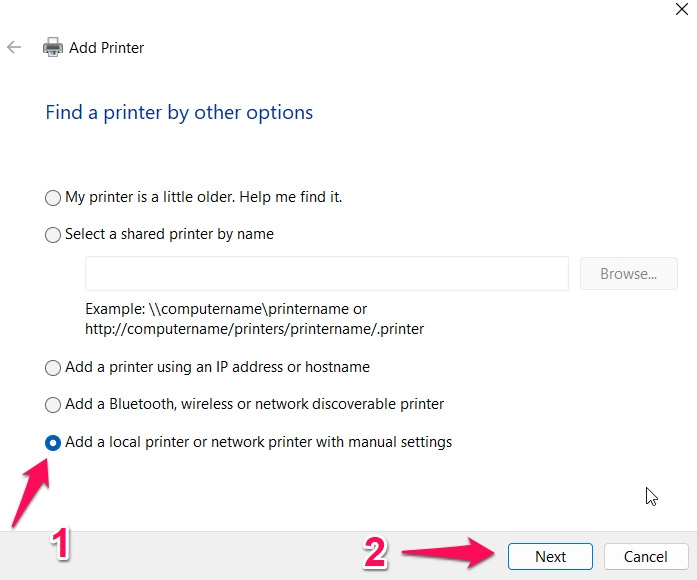
- Wählen Sie im Dialogfeld Drucker hinzufügen Einen lokalen Drucker hinzufügen oder Einen Netzwerkdrucker mit manuellen Einstellungen hinzufügen aus.
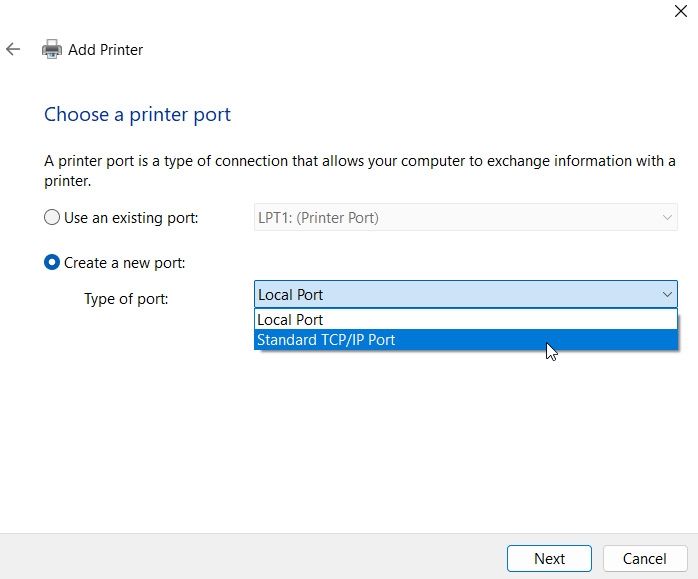
Um einen neuen Druckerport zu erstellen, wählen Sie Einen neuen Port erstellen unter Druckerport auswählen.
Wählen Sie im Dropdown-Menü Porttyp Lokaler Port aus.
Klicken Sie auf Weiter.
Geben Sie im Feld Einen Portnamen eingeben den Dateipfad und den Namen Ihres Netzwerkdruckers ein. Wenn Sie einen Drucker freigeben möchten, sollten Sie den Computernamen oder die IP-Adresse verwenden.
Klicken Sie auf OK, um den Drucker zu speichern.
Wählen Sie den Druckerhersteller aus der Liste aus, um den Druckertreiber zu installieren.
Der nächste Schritt besteht darin, den richtigen Druckertreiber aus der Spalte Drucker auszuwählen.
Klicken Sie auf Weiter.
Wählen Sie einen Namen für Ihren Druckertreiber und klicken Sie auf Installieren.
Sobald die Installation abgeschlossen ist, klicken Sie auf Weiter.
Der neu hinzugefügte Drucker wird jetzt unter Geräte und Drucker in der Systemsteuerung und den Einstellungen angezeigt. Versuchen Sie einen neuen Druckauftrag, um zu sehen, ob das Problem behoben wurde.
Zusammenfassung – Fehler „Operation fehlgeschlagen 0x0000011B“ unter Windows
So können Sie den Fehler „Operation fehlgeschlagen mit Fehler 0x0000011B“ mit Ihrem Drucker auf einem Windows 10/11-PC einfach beheben. Wir hoffen, dass Ihnen dieser Leitfaden geholfen hat.
Sollten Sie jedoch weitere Hilfe benötigen, kommentieren Sie unten und lassen Sie uns wissen, ob Sie Fragen oder Zweifel haben.
Weiterführende Literatur:
5 Beste GarageBand-Alternativen für Windows 10/11
Nachrichten und Interessen, die Speicher beanspruchen: Was ist das und wie behebt man es?
Die 10 besten Widgets für Windows 11, um Ihren PC auf die nächste Stufe zu bringen
Erhalte neue Beiträge in deinem Posteingang.
Kein Spam. Jederzeit abmelden.