Fehlerbehebung · 5 min read · Jan 03, 2026
Wie man den Fehler „PDE.plugin wird Ihren Computer beschädigen“ auf dem Mac behebt?
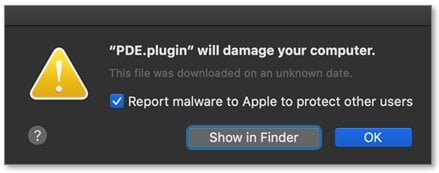
Haben Sie jemals den Fehler „PDE.plugin wird Ihren Computer beschädigen“ auf Ihrem Mac-Gerät plötzlich gesehen?
Wenn ja, sind wir uns sicher, dass Sie sich darüber Sorgen machen. Besonders wegen der Tatsache, dass es am Ende „wird Ihren Computer beschädigen“ sagt, was ziemlich ernst sein könnte.
Wenn wir über diesen Fehler sprechen, ist es erwähnenswert, dass die Datei PDE.plugin nicht bösartig ist. Tatsächlich steht sie im Zusammenhang mit dem HP-Druckertreiber und kann in wenigen einfachen Schritten behoben werden.
macOS verwendet eine Gatekeeping-Technologie, die überprüft, ob vertrauenswürdige Software auf dem Computer ausgeführt wird, damit keine unbefugte Software in das System gelangt.
Es ist erwähnenswert, dass HP im Jahr 2020 versehentlich die Treiberzertifikate auf einigen älteren Mac-Geräten widerrufen hat, was diesen PDE.plugin-Fehler verursacht hat.
Wir haben eine Liste von Lösungen zusammengestellt, um diesen Fehler „PDE.plugin wird Ihren Computer beschädigen“ auf dem Mac zu beheben, nachdem wir sowohl die HP- als auch die macOS-Supportforen überprüft haben.
Stellen Sie also sicher, dass Sie die folgenden Schritte befolgen und diesen Fehler beheben:
So beheben Sie den Fehler „PDE.plugin wird Ihren Computer beschädigen“ auf dem Mac
1. Überprüfen Sie auf Mac-Updates
Wie bereits erwähnt, hat HP 2020 versehentlich die Treiberzertifikate widerrufen, was bedeutete, dass der Mac-Gatekeeper diese Software als unbefugt ansieht.
Das ist der Grund, warum es das Plugin als Malware kennzeichnet, aber es ist nicht bösartig und Sie müssen Ihren Mac darüber informieren.
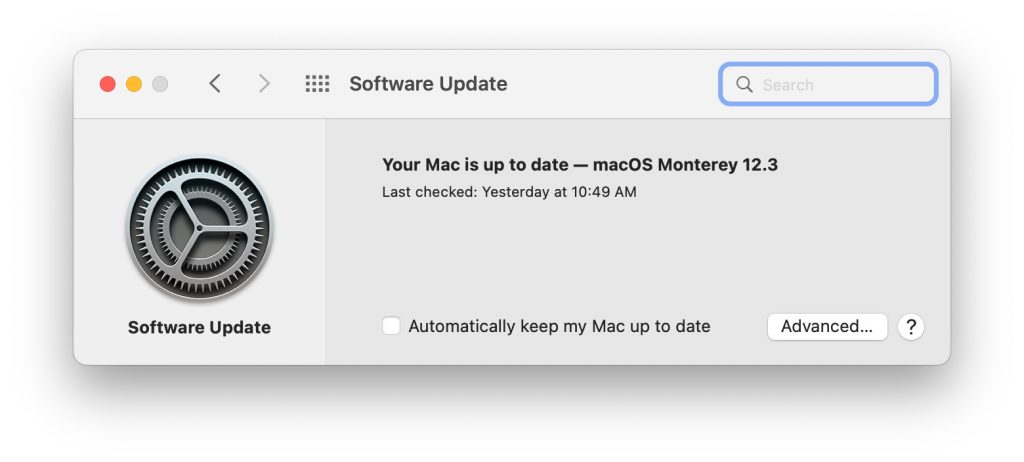
Sie können nach Mac-Updates suchen und Ihr Gerät aktualisieren, wenn ein Update verfügbar ist, um sicherzustellen, dass dieses Problem mit dem neuesten Update behoben wird.
Um Ihren Mac zu aktualisieren, gehen Sie wie folgt vor:
- Öffnen Sie das Apple-Menü in der Ecke Ihres Bildschirms und wählen Sie Systemeinstellungen.
- Klicken Sie auf Software-Update und sehen Sie, ob ein Update verfügbar ist.
- Wenn ein Update verfügbar ist, klicken Sie auf Jetzt aktualisieren oder Jetzt upgraden, um das Update herunterzuladen und zu installieren.
Sobald das Update installiert ist, sehen Sie möglicherweise den Fehler „PDE.plugin wird Ihren Computer beschädigen“ nicht mehr.
Wenn Sie diesen Fehler jedoch erneut sehen, stellen Sie sicher, dass Sie die anderen unten genannten Fehlerbehebungsmaßnahmen befolgen.
2. Löschen und fügen Sie den HP-Drucker erneut hinzu
Wir haben viele HP-Druckerbenutzer gesehen, die sagen, dass ihr Mac das PDE.plugin erkannt hat, nachdem sie ihren HP-Drucker gelöscht und wieder hinzugefügt haben.
Wir zeigen Ihnen also, wie Sie Ihren HP-Drucker löschen und erneut hinzufügen können:
- Gehen Sie zunächst zu Systemeinstellungen und klicken Sie auf Drucker & Scanner.
- Gehen Sie die Liste durch und wählen Sie Ihren HP-Drucker aus.
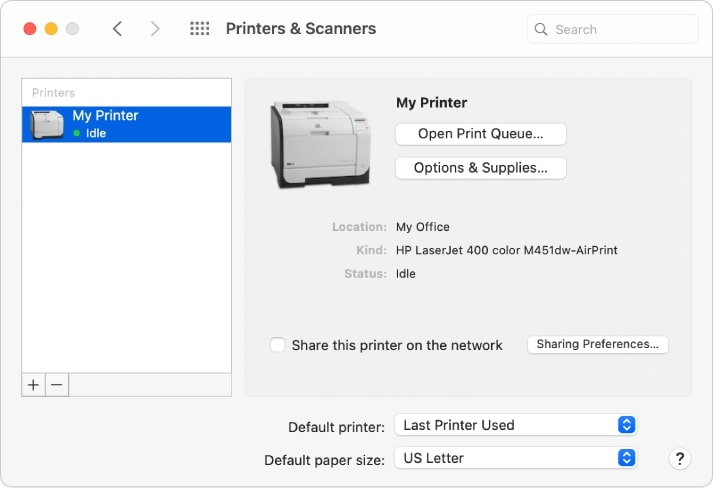
- Klicken Sie auf die Schaltfläche Entfernen und wählen Sie Drucker löschen.
- Laden Sie die neueste HP-Druckersoftware für Ihren Mac von hier herunter und installieren Sie sie.
- Fügen Sie Ihren HP-Drucker erneut hinzu, indem Sie zu Systemeinstellungen > Drucker & Scanner > Hinzufügen gehen.
- Überprüfen Sie, ob der Drucker funktioniert, indem Sie einen Testdruck durchführen.
Sobald Sie dies getan haben, sind wir sicher, dass Ihr PDE.plugin wird Ihren Computer beschädigen-Fehler verschwinden wird.
Wenn nicht, haben wir auch andere Lösungen, die Sie ausprobieren und umsetzen können.
3. Entfernen und Neuinstallieren der HP-Druckertreiber
Wenn die Lösung, Ihren HP-Drucker zu löschen und erneut hinzuzufügen, nicht geholfen hat, können Sie versuchen, die HP-Druckertreiber für Ihren Mac zu entfernen und neu zu installieren.
Wir haben gesehen, dass einige Benutzer sogar einen Fehler „Matterhorn.framework wird Ihren Computer beschädigen“ erlebt haben, der ein weiterer falscher Fehler ist.
Um diese Fehler zu beheben, müssen Sie die HP-Druckertreiber wie folgt entfernen und neu installieren:
- Gehen Sie zu Finder und suchen Sie den Anwendungen-Ordner.
- Finden Sie den HP oder Hewlett Packard-Ordner und klicken Sie auf HP Deinstallationsprogramm. Befolgen Sie die Anweisungen auf dem Bildschirm, um die HP-Druckertreiber von Ihrem Mac zu entfernen.
- Starten Sie Ihren Mac neu, nachdem das HP-Deinstallationsprogramm seine Aufgaben abgeschlossen hat.
- Jetzt müssen wir die HP-Druckertreiber erneut hinzufügen, also müssen wir sie zuerst hier auf unseren Mac herunterladen.
- Doppelklicken Sie auf die heruntergeladene DMG-Datei und folgen Sie den Anweisungen auf dem Bildschirm.
- Sobald der Treiber installiert ist, gehen Sie zu Systemeinstellungen und klicken Sie auf Drucker & Scanner und fügen Sie Ihren HP-Drucker hinzu.
Wenn das Problem weiterhin besteht, können Sie eine der unten genannten Lösungen ausprobieren.
4. Aktualisieren Sie die HP-Druckertreiber über HP Easy Start
HP weiß, dass nicht jeder mit Technologie vertraut ist und nicht versteht, welcher HP-Druckertreiber die beste Wahl für sein System ist.
Deshalb haben sie eine Software namens HP Easy Start erstellt, die die am besten geeigneten Treiber für Ihren HP-Drucker einrichtet.
- Um HP Easy Start herunterzuladen, gehen Sie zu diesem Link und laden Sie es herunter und installieren Sie es auf Ihrem Mac.
- Sobald die Software installiert ist, führen Sie HP Easy Start aus und gehen Sie zur Menüleiste. Klicken Sie hier auf HP-Software deinstallieren, um alle Instanzen der zuvor auf dem Mac installierten HP-Software zu entfernen.
- Warten Sie, bis die Deinstallation abgeschlossen ist, und klicken Sie auf Neues Gerät einrichten.
- Befolgen Sie die Anweisungen auf dem Bildschirm und starten Sie Ihren Computer neu, nachdem die Installation abgeschlossen ist.
Wir sind sicher, dass diese Methode Ihren Fehler „PDE.plugin wird Ihren Computer beschädigen“ beheben wird, da der Prozess automatisiert ist und die Fehlerquote minimal ist.
Wenn das Problem weiterhin besteht, gibt es eine letzte Lösung, die Sie auf Ihrem Mac ausprobieren können, die unten erwähnt wird.
5. Drucker mit AirPrint neu installieren
AirPrint ist eine Apple-Funktion, die in macOS bereitgestellt wird und es iPad- und iPhone-Benutzern ermöglicht, drahtlos über den Drucker zu drucken.
Wenn der Drucker AirPrint-kompatibel ist, können Sie Ihre Dokumente von überall über diese Funktion drucken.
Stellen Sie sicher, dass Sie Ihren HP-Drucker über AirPrint zu Ihrem Mac hinzufügen und auch sicherstellen, dass sowohl der HP-Drucker als auch Ihr Mac mit demselben WiFi-Netzwerk verbunden sind.
Gehen Sie dazu wie folgt vor:
- Gehen Sie zum Apple Menü und klicken Sie auf Systemeinstellungen und dann auf Drucker & Scanner.
- Überprüfen Sie, ob Ihr Drucker bereits in der Liste steht. Wenn ja, wählen Sie ihn aus und löschen Sie ihn.
- Klicken Sie auf Drucker oder Scanner hinzufügen und suchen Sie nach dem Namen Ihres HP-Druckers.
- Klicken Sie auf das Menü Verwenden oder Drucken mit und wählen Sie AirPrint und klicken Sie auf Hinzufügen Ihres Druckernamens.
- Überprüfen Sie, ob der AirPrint-fähige Drucker mit einem Testdruck funktioniert.
Wir sind sicher, dass diese Lösung definitiv funktioniert, um Ihren Fehler „PDE.plugin wird Ihren Computer beschädigen“ zu beseitigen, da diese Lösung keine Installation von HP-Treibern erfordert.
Fazit
In diesem Artikel haben wir die besten Methoden zur Behebung des Fehlers „PDE.plugin wird Ihren Computer beschädigen“ erwähnt, und wir sind uns sicher, dass mindestens eine dieser Lösungen Ihr Problem lösen wird.
Stellen Sie also sicher, dass Sie jede einzelne Lösung ausprobieren, wenn die oben genannte nicht funktioniert, und lassen Sie uns im Kommentarbereich wissen, welche Methode für Sie funktioniert hat.
Erhalte neue Beiträge in deinem Posteingang.
Kein Spam. Jederzeit abmelden.