Fehlerbehebung · 5 min read · Dec 24, 2025
So beheben Sie den Stdole32.tlb-Fehler in Windows 11
Wenn Sie versuchen, Microsoft Excel zu öffnen, stoßen Sie auf den Stdole32.tlb-Fehler? Die Excel-Anwendung benötigt lange zum Öffnen. Manchmal kann sie auch abstürzen. Um dieses Problem zu beheben, habe ich einige Tipps zur Fehlersuche in diesem Leitfaden geteilt. Stdole32.tlb ist ein Dateisystem unter den Windows Dynamic Linked Library-Dateisystemen. Wenn das DLL-Dateisystem für die Excel-Anwendung beschädigt ist, kann dies dazu führen, dass der Stdole32.tlb-Fehler auftritt.
Das Vorhandensein einer beschädigten Systemdatei oder Malware auf dem PC kann den Stdole32.tlb-Fehler verursachen. Da Microsoft Excel Teil der Microsoft Office 365-Suite ist, wird der Stdole32.tlb-Fehler auftreten, wenn die genannte Office-Suite beschädigt ist. Schließlich kann auch die Installation eines Windows-Softwareupdates, das einige unangenehme Fehler mit sich bringt, den Stdole32.tlb-Fehler in Windows 11 verursachen.
Die besten Möglichkeiten zur Behebung des Stdole32.tlb Excel-Fehlers in Windows 11
Hier sind die verschiedenen möglichen Lösungen, die Sie implementieren können, um Microsoft Excel ohne Fehler auszuführen.
1. Windows-Betriebssystem aktualisieren
Da es eine mögliche Chance gibt, dass die fehlerhafte Windows-Betriebssystemversion, die auf dem PC installiert ist, den Stdole32.tlb-Fehler verursachen kann, sollten Sie versuchen, auf eine neuere Version des Windows-Betriebssystems zu aktualisieren.
Um nach einem neuen Windows-Update zu suchen,
- Drücken Sie Windows + I und gehen Sie zu den Einstellungen des PCs.
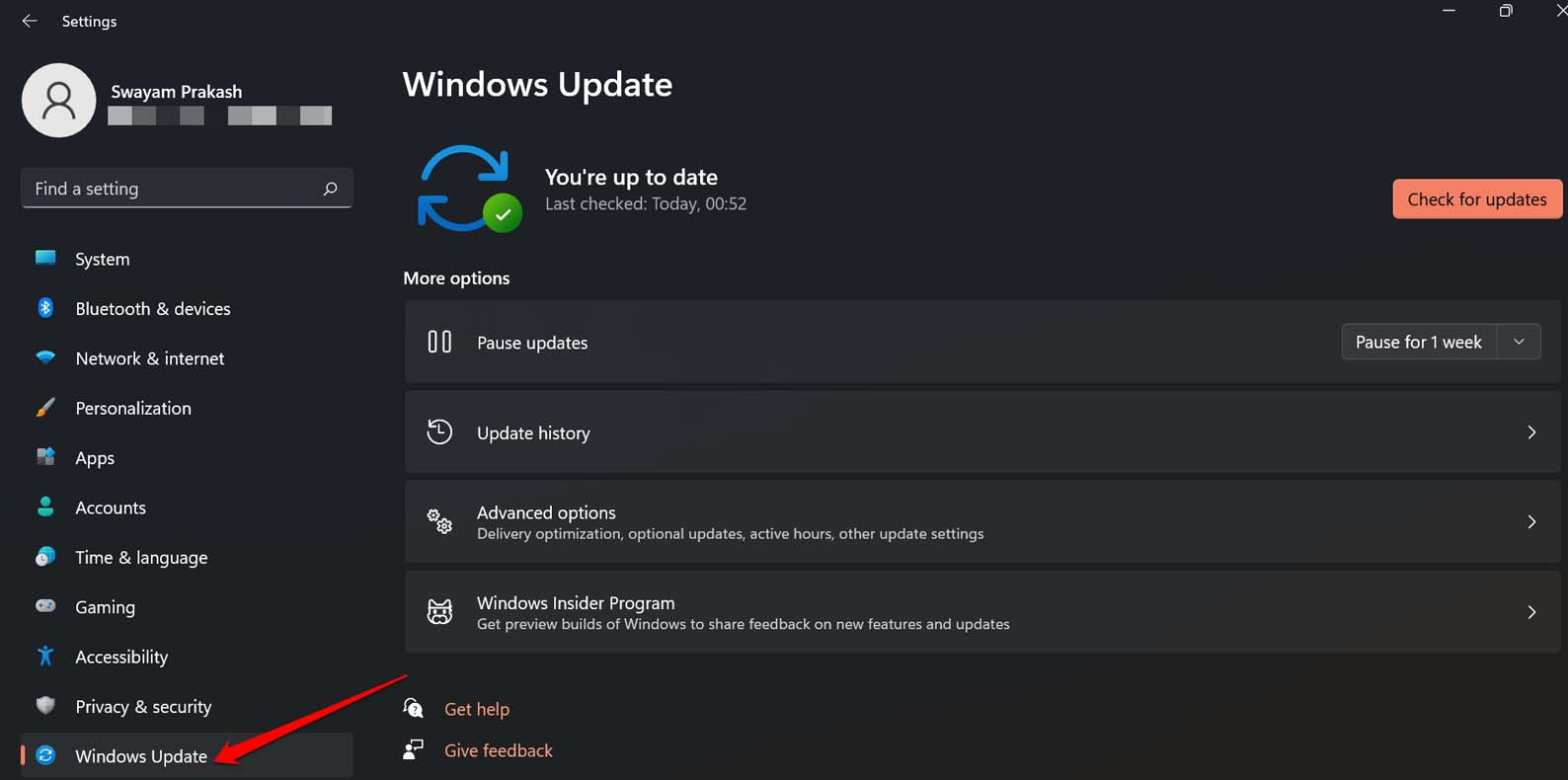
- Klicken Sie in der linken Spalte auf Windows Update.
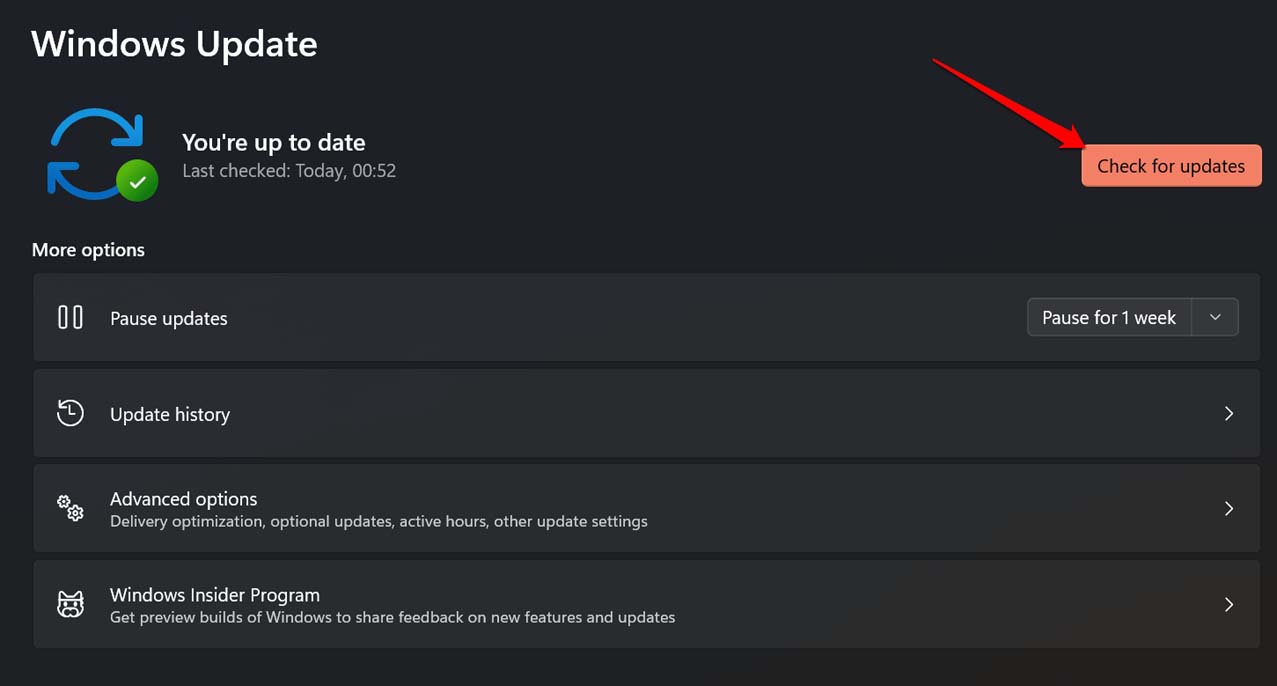
- Klicken Sie dann oben rechts auf Nach Updates suchen. Die Suche nach einer neuen Version des Windows-Betriebssystems beginnt.
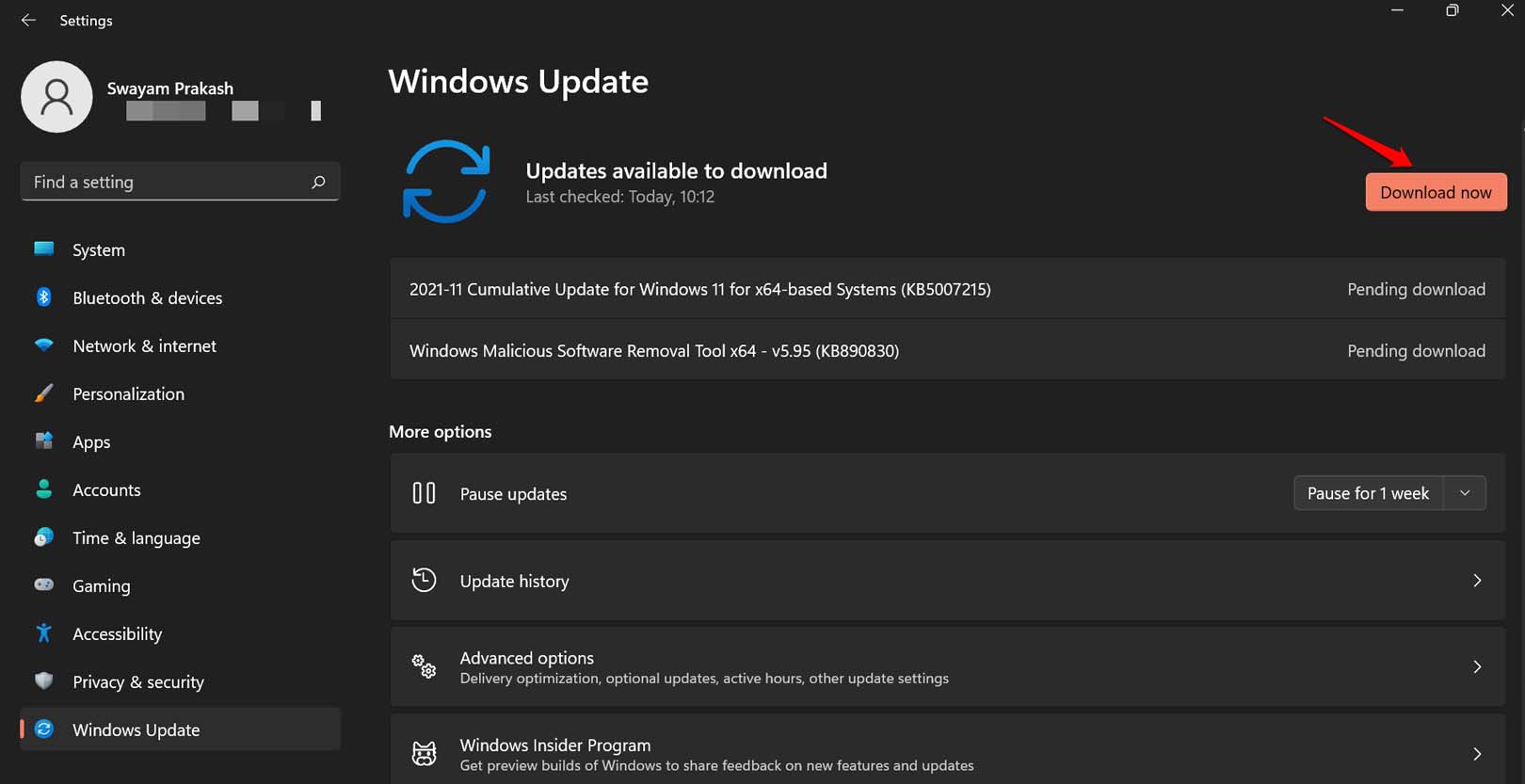
- Wenn ein Update verfügbar ist, werden Sie aufgefordert, auf Jetzt herunterladen zu klicken, um das Software-Update zu erhalten.
Nachdem Sie die neue Version des Windows-Betriebssystems installiert haben, versuchen Sie, Microsoft Excel zu öffnen. Es sollte schneller geladen werden und ohne Fehlermeldungen funktionieren.
2. Nach beschädigten Systemdateien scannen
Wenn Sie zuvor versucht haben, eine Systemdatei zu reparieren oder ein Systemupdate unterbrochen haben, könnte dies einige Systemdateien beschädigt haben. Um solche Dateien zu überprüfen und zu reparieren,
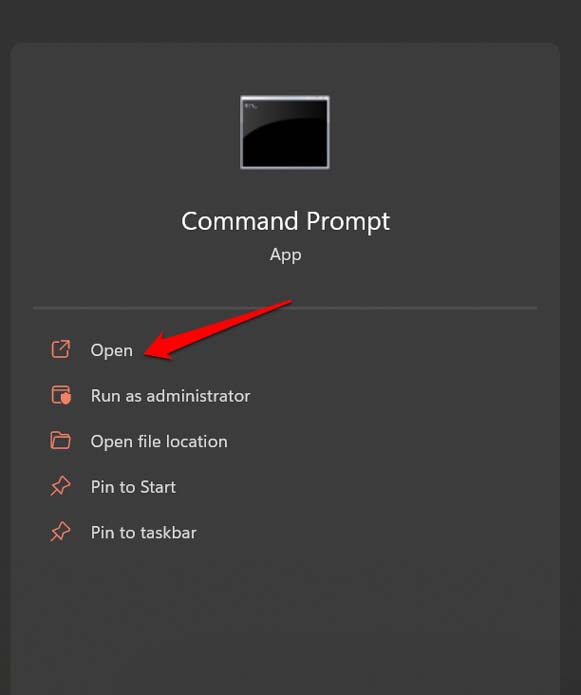
- Öffnen Sie die Eingabeaufforderung.
- Führen Sie den Befehl
sfc /scannowaus.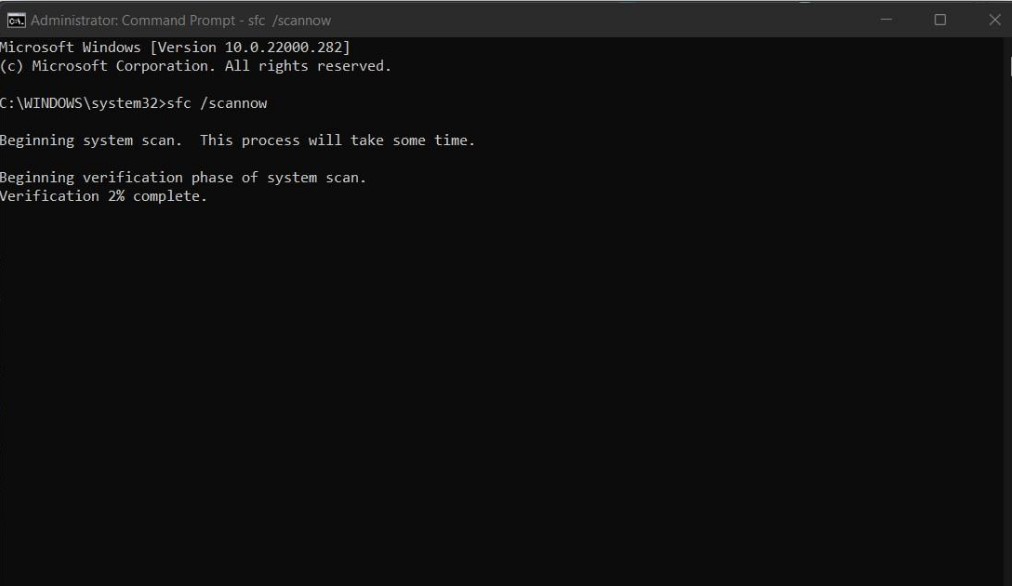
- Unterbrechen Sie den Vorgang nicht, und er wird automatisch die beschädigten Systemdateien finden und reparieren.
Sobald der Vorgang abgeschlossen ist, starten Sie den Windows-PC neu und versuchen Sie, Microsoft Excel zu verwenden.
3. Nach Malware scannen
Wenn Sie eine verdächtige App oder Erweiterung aus dem Internet installiert haben, haben Sie möglicherweise unabsichtlich Malware willkommen geheißen. Normalerweise ist Windows-Sicherheit intelligent genug, um solche Malware zu erkennen. Um sicherzugehen, können Sie jedoch einen manuellen Malware-Scan durchführen.
- Drücken Sie Windows + S, um die Suchkonsole zu öffnen.
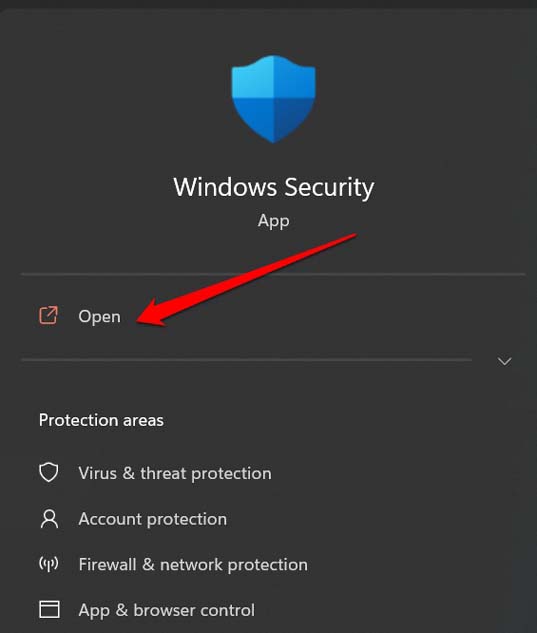
- Geben Sie Windows-Sicherheit ein und klicken Sie auf Öffnen.
- Klicken Sie dann auf Virus- und Bedrohungsschutz.
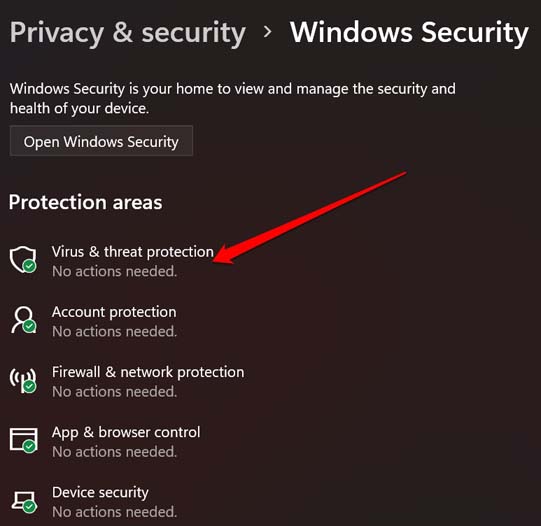
- Klicken Sie darunter auf Schnellscan, um nach Malware zu suchen.
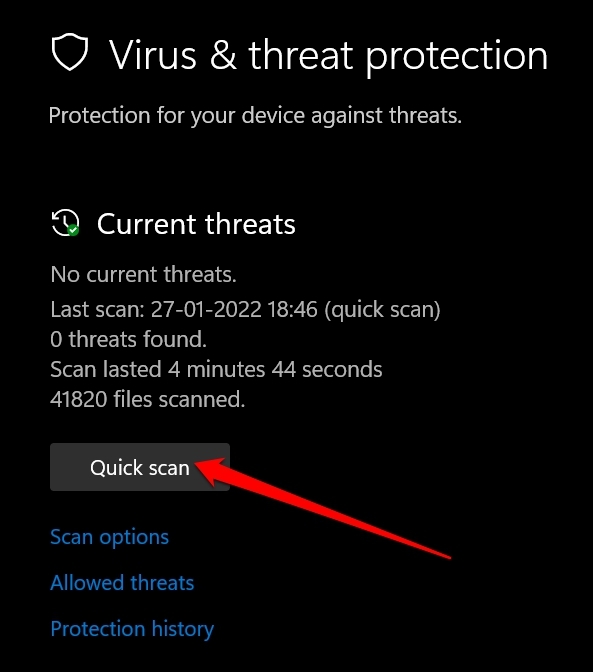
Sie können auch einen vollständigen Systemscan durchführen, um sorgfältig nach schädlichen Dateien oder Apps zu suchen und diese zu entfernen, die sich im Windows 11-Betriebssystem verstecken.
4. Microsoft Office 365 Suite reparieren
Sie können die integrierten Tools der Windows-Einstellungen verwenden, um die möglichen Probleme zu beheben, die Microsoft Office 365 in Form des Stdole32.tlb-Fehlers verursacht.
- Greifen Sie auf die Windows-Einstellungen zu, indem Sie die Tastenkombination Windows + I drücken.
- Klicken Sie dann im linken Seitenbereich auf Apps.
- Klicken Sie als Nächstes auf Apps und Funktionen.
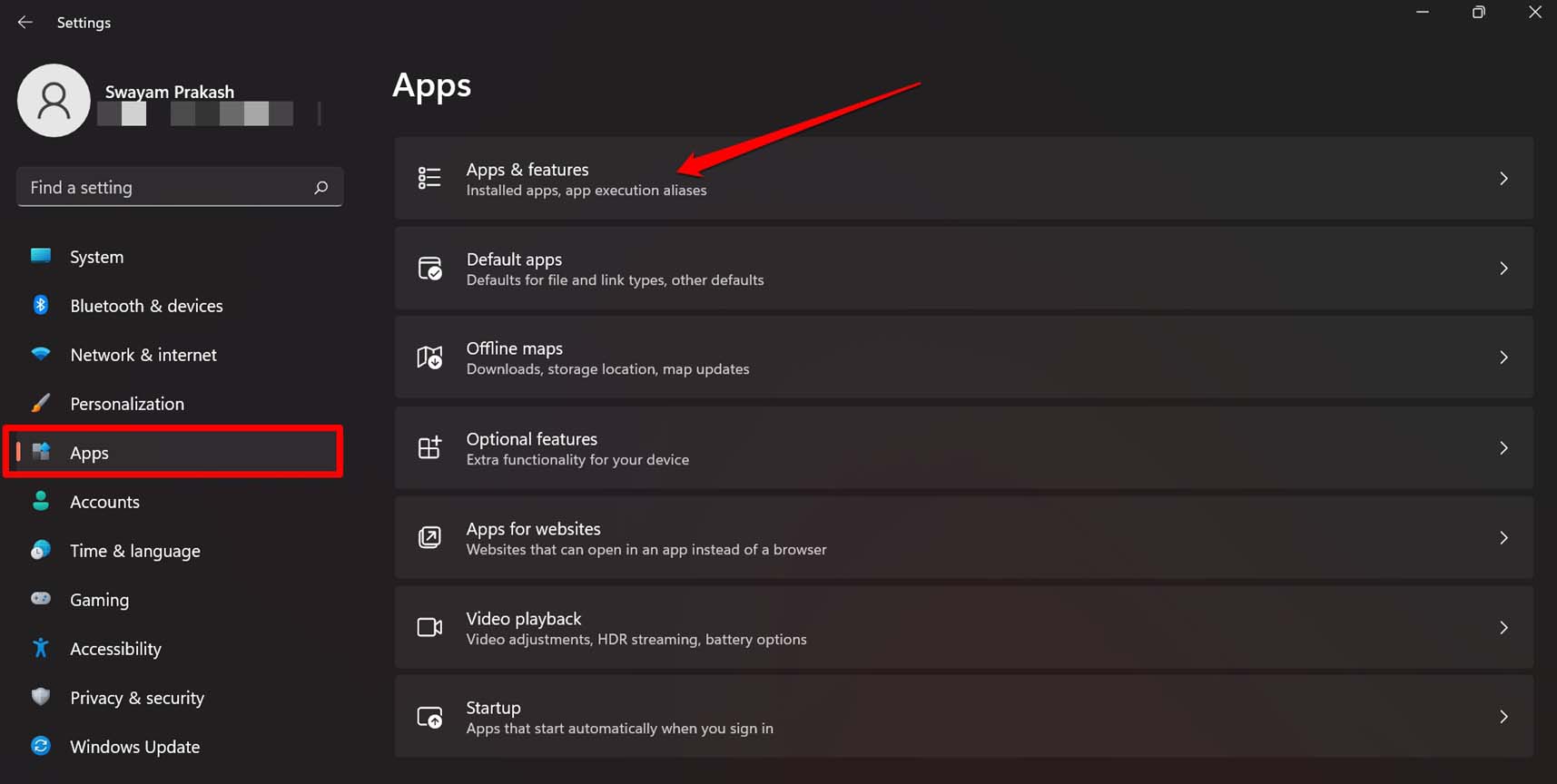
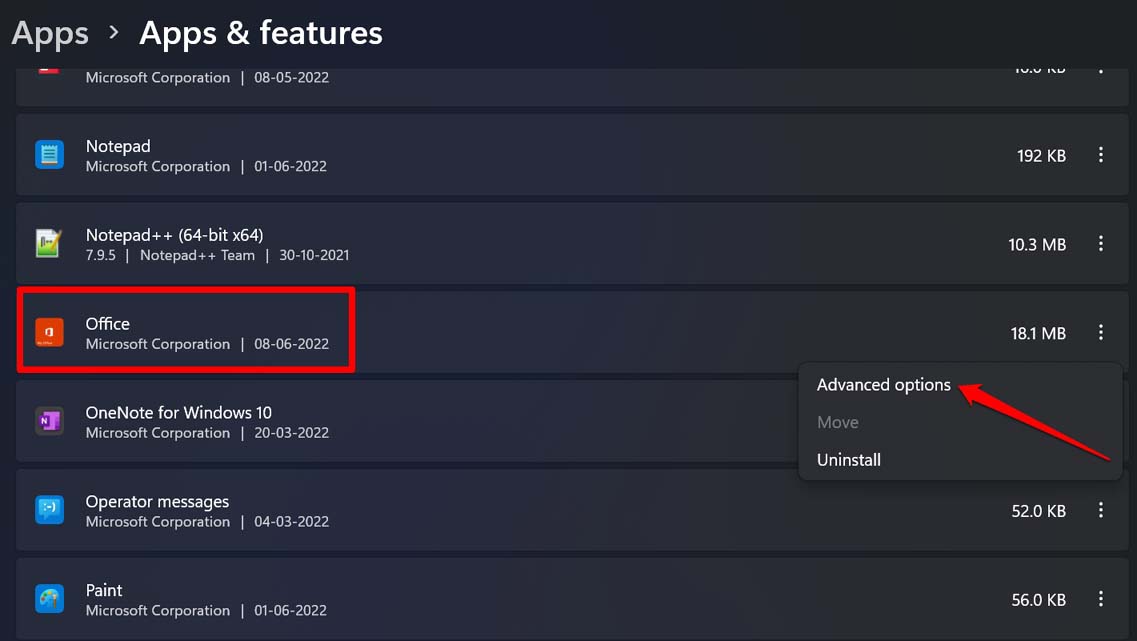
- Scrollen Sie nach unten zu Office, das unter den auf Ihrem PC installierten Apps aufgeführt ist.
- Klicken Sie auf die 3-Punkte-Schaltfläche neben Office und wählen Sie Erweiterte Optionen.
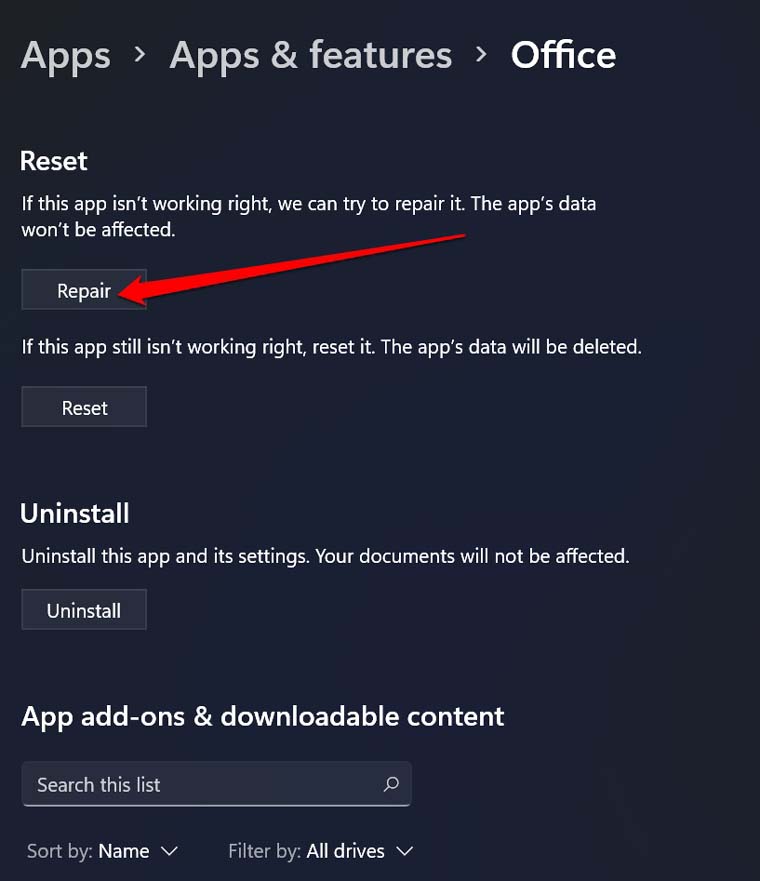
- Navigieren Sie zu Reparieren und klicken Sie darauf.
5. Fehlende DLL-Datei ersetzen
Wenn Sie im Stdole32.tlb-Fehler über eine fehlende DLL-Datei informiert werden, folgen Sie dieser Lösung. Notieren Sie sich den spezifischen Namen der fehlenden DLL-Datei. Wenn die DLL-Datei der betreffenden App nicht verfügbar oder beschädigt ist, wird diese Anwendung nicht ausgeführt.
Um die betreffende DLL-Datei zu finden, die für diese App fehlt, müssen Sie die offiziellen Foren von Microsoft im Internet besuchen. Normalerweise finden Sie dort mehrere Benutzer mit ähnlichen Fragen zu fehlenden DLLs, die in diesen Foren posten.
Sie werden höchstwahrscheinlich jemanden vom Microsoft-Support oder einen anderen Windows-Benutzer finden, der eine Zip-Datei für die fehlende DLL-Datei postet. Laden Sie sie herunter und kopieren Sie sie in das Verzeichnis, das die DLL-Dateien für die betroffene App enthält.
Denken Sie daran, DLL-Dateien nur von offiziellen Microsoft-Foren herunterzuladen. Überprüfen Sie immer den Dateinamen vor dem Herunterladen. Auf inoffiziellen Websites oder Foren tarnen sich oft Malware mit der Dateinamenerweiterung .exe als DLL-Dateien. Wenn ahnungslose Benutzer sie herunterladen, beeinträchtigt Malware den PC.
6. Microsoft Office 365 Suite zurücksetzen
Wenn der Versuch, die Office 365 Suite zu reparieren, nicht funktioniert hat oder Sie keine DLL-Datei finden konnten, können Sie die Office 365 Suite neu installieren. Hier sind die Schritte, die Sie befolgen sollten.
Gehen Sie zu den Windows-Einstellungen, indem Sie die Tastenkombination Windows + I drücken.
Klicken Sie auf der linken Seite auf Apps.
Klicken Sie als Nächstes auf Apps und Funktionen.
Navigieren Sie zur Office Suite oder geben Sie sie im bereitgestellten Suchfeld ein, um sie leicht zu finden.
Klicken Sie auf die 3-Punkte-Schaltfläche neben Office und wählen Sie Erweiterte Optionen.
Gehen Sie zur Option Zurücksetzen und klicken Sie darauf.
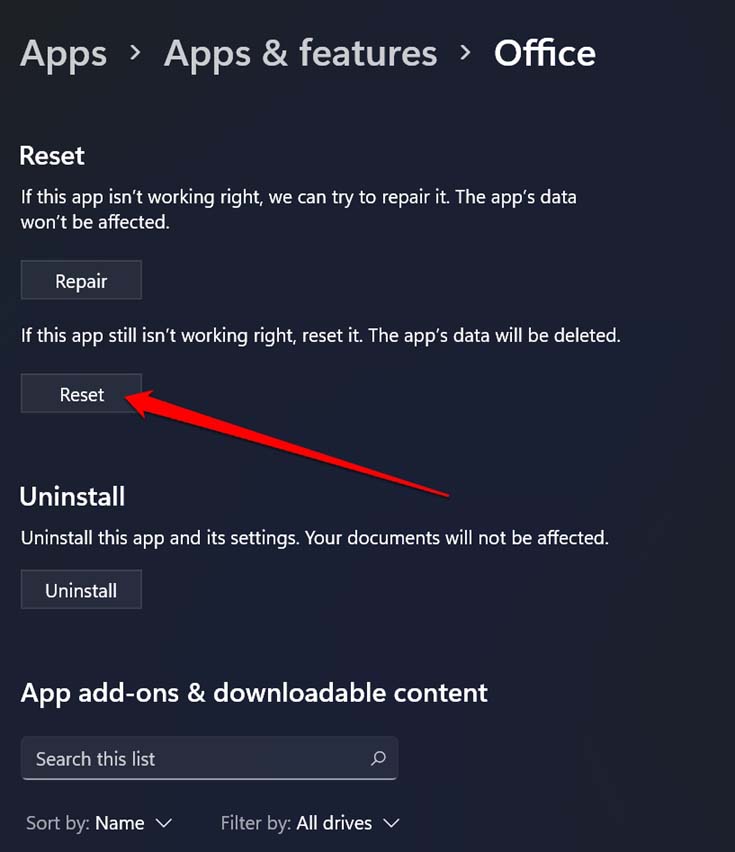
Befolgen Sie die erforderlichen Anweisungen auf dem Bildschirm und fahren Sie mit dem Zurücksetzen fort.
Fazit
Microsoft Excel ist eine der am häufigsten verwendeten Anwendungen von Unternehmen und auch für den persönlichen Gebrauch. Wenn die App nicht geladen wird und den Stdole32.tlb-Fehler anzeigt, ist das sehr unerwünscht, da es Ihre Arbeit behindert. Um Ihren Arbeitsablauf wieder aufzunehmen, müssen Sie diesen Fehler beheben. Befolgen Sie die in diesem Leitfaden genannten Tipps, und das wird die Probleme lösen.
Wenn Sie Gedanken zu So beheben Sie den Stdole32.tlb-Fehler in Windows 11 haben, können Sie gerne unten im Kommentarfeld schreiben. Abonnieren Sie auch unseren DigitBin YouTube-Kanal für Video-Tutorials. Prost!
Erhalte neue Beiträge in deinem Posteingang.
Kein Spam. Jederzeit abmelden.