Excel Fehler · 5 min read · Oct 15, 2025
So beheben Sie den Fehler „Das Dokument kann nicht gespeichert werden“ in Excel?

Suchen Sie nach Möglichkeiten, den Fehler „Das Dokument kann nicht gespeichert werden“ in Excel zu beheben? Dann sind Sie auf der richtigen Seite gelandet. In diesem Leitfaden erfahren Sie einige effektive und einfache Lösungen zur Behebung dieses Excel-Fehlers.
Außerdem erfahren Sie von einer fortschrittlichen Excel-Reparatursoftware, die helfen kann, den Fehler zu beheben, wenn er durch eine Beschädigung der Excel-Datei verursacht wird.
Sie können beim Speichern einer Arbeitsmappe in Excel auf mehrere Fehler stoßen. „Das Dokument kann nicht gespeichert werden“ ist ein solcher Fehler. Wenn dieser Fehler auftritt, können Sie Ihre Datei möglicherweise nicht speichern, was Ihren Arbeitsablauf beeinträchtigen kann.
Der Fehler tritt häufig auf, wenn Sie versuchen, die Excel-Datei mit einem ungültigen Namen zu speichern oder wenn der Pfad der Excel-Datei die Grenze von 218 Zeichen überschreitet. Der Fehler kann auch auftreten, wenn Sie keine Berechtigung haben, den Ordner zu ändern, in dem sich Ihre Arbeitsmappe befindet.
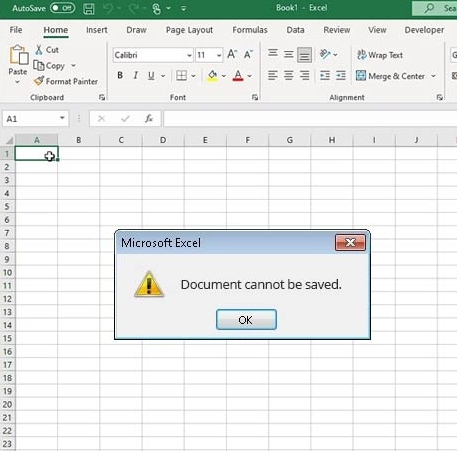
Manchmal können Excel-Add-Ins verhindern, dass Sie die Datei speichern. Der Fehler kann auch auftreten, wenn Sie versuchen, die Arbeitsmappe im Netzwerk zu speichern und Ihre Internetverbindung langsam ist. Es ist auch möglich, dass Ihr System nicht über genügend Speicherplatz verfügt, um die Datei zu speichern. Ein weiterer Grund für den Fehler ist eine Beschädigung der Excel-Datei.
Jetzt, da Sie sich der möglichen Ursachen für diesen Fehler bewusst sind, lassen Sie uns herausfinden, wie Sie ihn beheben können.
Methoden zur Behebung des Fehlers „Das Dokument kann nicht gespeichert werden“ in Excel
Befolgen Sie die folgenden Methoden, um den Fehler „Das Dokument kann nicht gespeichert werden“ in Excel schnell zu beheben:
Methode 1: Versuchen Sie, die Datei unter einem anderen Namen oder an einem anderen Ort zu speichern
Möglicherweise können Sie das Excel-Dokument nicht speichern, wenn der Dateiname zu lang ist, d.h. die Grenze von 218 Zeichen überschreitet. Sie können überprüfen, ob die Datei innerhalb der angegebenen Zeichenbegrenzung liegt, und sie bei Bedarf umbenennen. Außerdem können Sie das Dokument an einen Ort verschieben, der einen kurzen Pfad enthält.
Methode 2: Öffnen Sie das Excel-Dokument im abgesicherten Modus
Um zu überprüfen, ob der Fehler aufgrund von Add-Ins in Excel aufgetreten ist, können Sie Excel im abgesicherten Modus öffnen. So geht’s:
Drücken Sie die Tasten Windows+R, um das Ausführen-Fenster zu öffnen.
Geben Sie den Befehl excel /safe ein und klicken Sie auf OK.
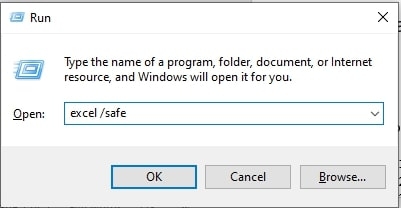
Excel wird im abgesicherten Modus geöffnet.
Öffnen Sie nun das Excel-Dokument (das Sie nicht speichern können) und versuchen Sie, es zu speichern.
Wenn Sie das Dokument speichern können, bedeutet dies, dass die Add-Ins das Problem verursachen. In diesem Fall können Sie die Add-Ins deaktivieren, indem Sie die folgenden Schritte ausführen:
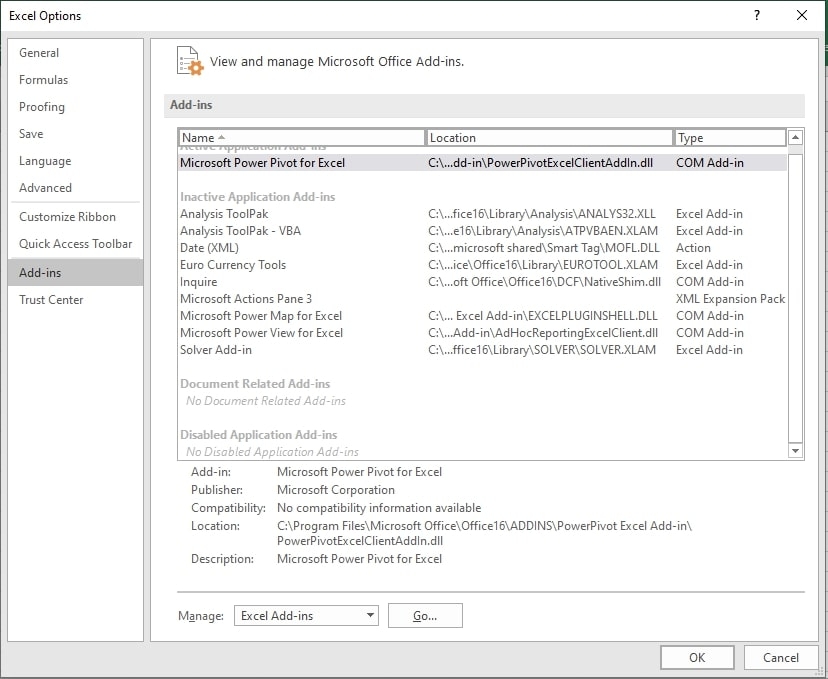
Navigieren Sie zu Datei > Optionen > Add-Ins.
Wählen Sie die Option Excel-Add-Ins im Abschnitt Verwalten aus und klicken Sie dann auf Los.
- Das Dialogfeld Add-Ins wird angezeigt. Deaktivieren Sie die verfügbaren Add-Ins und klicken Sie dann auf OK.
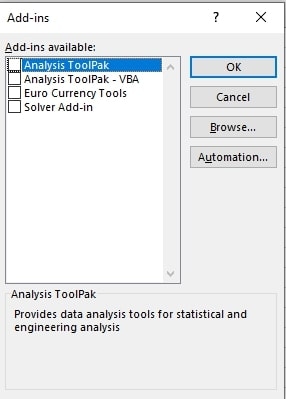
Überprüfen Sie nun, ob der Fehler behoben ist oder nicht. Wenn nicht, fahren Sie mit der nächsten Lösung fort.
Methode 3: Überprüfen Sie die Internetverbindung
Der Fehler „Das Dokument kann nicht gespeichert werden“ in Excel kann auftreten, wenn Sie versuchen, die Datei im Netzwerk zu speichern. Dies kann aufgrund einer eingeschränkten oder fehlenden Internetverbindung geschehen.
Sie können überprüfen, ob Ihre Internetverbindung funktioniert und stabil ist. Sie können auch Ihren Internetanbieter kontaktieren, um das internetbezogene Problem zu beheben.
Methode 4: Überprüfen Sie die Dateiberechtigungen
Um das Excel-Dokument zu speichern, sollten Sie Lese-, Schreib-, Änderungs- und Löschberechtigungen haben. Wenn Sie nicht die Berechtigung haben, die Datei zu ändern, können Sie den Fehler erhalten. Sie können die Dateiberechtigungen überprüfen und ändern, um das Problem zu lösen. Hier sind die Schritte:
Gehen Sie zu dem Ort, an dem Sie die Excel-Datei gespeichert haben.
Klicken Sie mit der rechten Maustaste auf die Datei und wählen Sie Eigenschaften.
Klicken Sie auf Sicherheit.
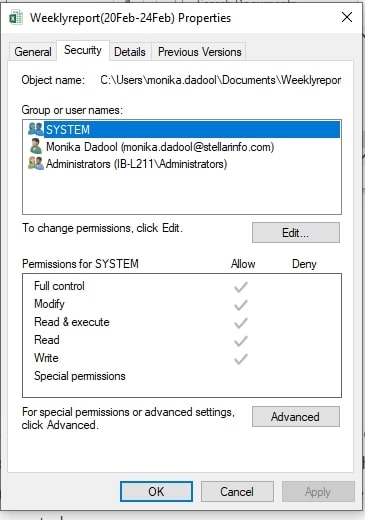
- Überprüfen Sie die Berechtigungen. Wenn Sie keine Berechtigungen wie Vollzugriff, Ändern und Lesen & Ausführen haben, klicken Sie auf die Schaltfläche Bearbeiten, um die Berechtigungen zu ändern.
Methode 5: Führen Sie das Tool „Öffnen und Reparieren“ aus
Wenn eine Beschädigung in einer Excel-Datei die Ursache für den Fehler „Das Dokument kann nicht gespeichert werden“ ist, können Sie das integrierte Tool – „Öffnen und Reparieren“ verwenden, um die Datei zu reparieren. Um das Tool zu verwenden, befolgen Sie die folgenden Schritte:
Öffnen Sie Ihre Excel-Anwendung.
Navigieren Sie zu Datei und klicken Sie dann auf Öffnen.
Klicken Sie auf Durchsuchen.
Klicken Sie im Dialogfeld Öffnen auf die betroffene Datei.
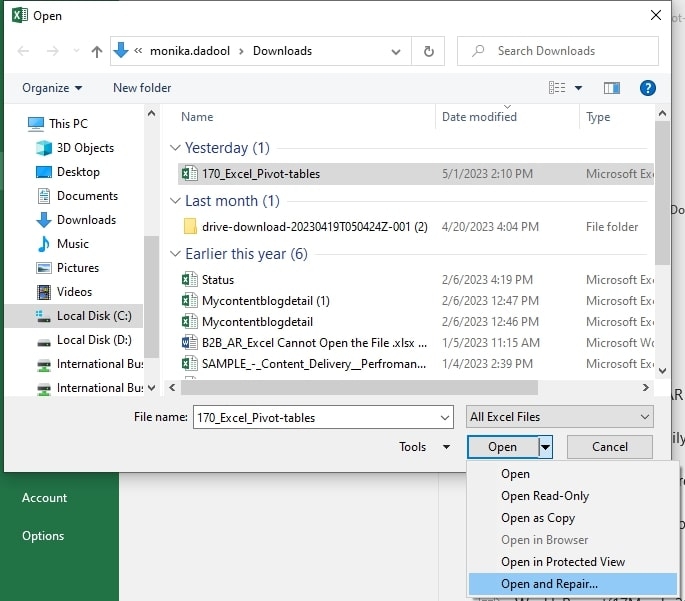
Klicken Sie auf den Pfeil neben der Option Öffnen und wählen Sie Öffnen und Reparieren aus dem Dropdown-Menü.
Klicken Sie nun auf die Schaltfläche Reparieren.
Alternative Lösung
Wenn das Tool „Öffnen und Reparieren“ die Beschädigung nicht beheben kann, können Sie die Hilfe einer professionellen Excel-Dateireparatursoftware in Anspruch nehmen.
Stellar Repair for Excel ist ein solches Tool, das Beschädigungsprobleme in der Excel-Datei leicht beheben kann. Es kann alle Daten aus der Excel-Datei mit dem ursprünglichen Format wiederherstellen. Es ist mit allen Versionen von Microsoft Excel kompatibel.
Abschluss
Der Fehler „Das Dokument kann nicht gespeichert werden“ tritt auf, wenn Sie versuchen, das Excel-Dokument zu speichern. Sie können die oben genannten Methoden ausprobieren, um den Fehler zu beheben.
Wenn die Excel-Datei beschädigt ist, verwenden Sie eine fortschrittliche Excel-Reparatursoftware wie Stellar Repair for Excel, um die Excel-Datei zu reparieren.
Es repariert die beschädigte Datei und stellt jedes mögliche Datenstück wieder her. Sie können sogar die wiederherstellbaren Elemente vor dem Speichern in der Vorschau anzeigen. Probieren Sie eine kostenlose Testversion der Software aus, um deren Funktionalität zu überprüfen.
Weiterführende Literatur:
Wie ändere ich die Währung in Microsoft Excel?
Wie verwende ich Microsoft Office kostenlos für Mac?
Wie stelle ich ein nicht gespeichertes Word-Dokument wieder her?
Erhalte neue Beiträge in deinem Posteingang.
Kein Spam. Jederzeit abmelden.