Software Tipps · 4 min read · Nov 05, 2025
Wie man den µTorrent-Fehler ‚System kann den angegebenen Pfad nicht finden‘ behebt?

uTorrent ist ein kostenloser Torrent-Downloader, der P2P-Dateifreigabe ermöglicht. Utorrent ist eine der besten Quellen zum Herunterladen von Dateien weltweit. Allerdings stoßen die meisten Utorrent-Nutzer auf ein häufiges Problem: „ System kann den angegebenen Pfad nicht finden. “ Dieses Problem oder Utorrent-Fehler treten auf, wenn Sie einen ungültigen Downloadort eingegeben haben. Darüber hinaus könnte dieser Utorrent-Systempfadfehler auch auftreten, wenn Sie den Ordner an dem Ort gelöscht haben, an dem Sie die Datei heruntergeladen haben.
Das Gute ist, dass es mehrere Lösungen gibt, die Sie ausprobieren können, um dieses Utorrent-Problem zu beheben. Sobald Sie dieses Problem behoben haben, können Sie weiterhin Dateien ohne Fehler herunterladen. In diesem Beitrag geben wir Ihnen einige Tipps, die Sie nutzen können, um diesen Fehler zu vermeiden und den „ Fehler: Das System kann den angegebenen Pfad nicht finden. (WriteToDisk) “ Utorrent-Fehler zu beheben. Damit gesagt, lassen Sie uns direkt in den Artikel selbst eintauchen;
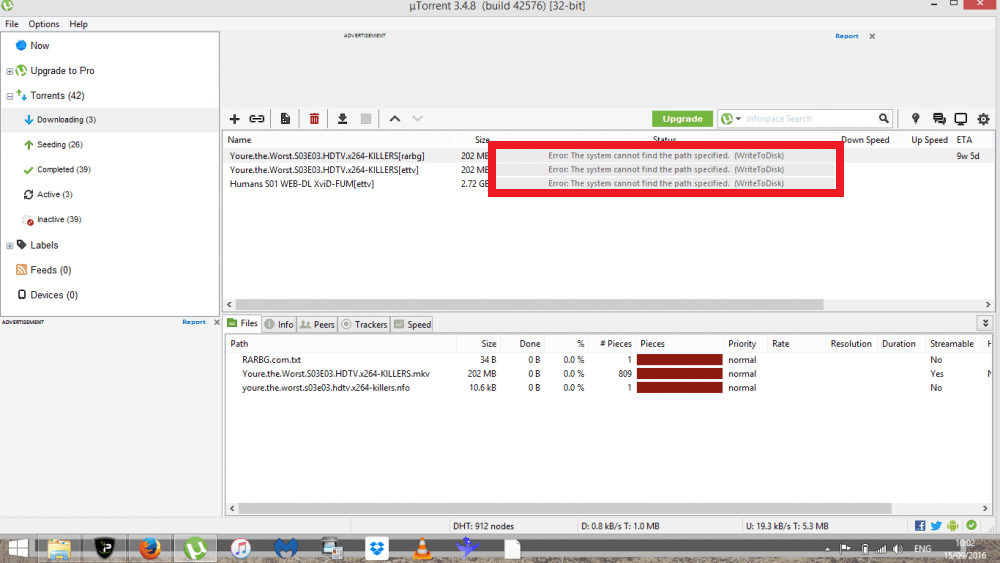
Methoden zur Behebung des µTorrent-Systems, das den Pfad nicht finden kann
Hier sind einige Methoden zur Behebung des uTorrent-Fehlers – Das System kann den angegebenen Pfad nicht finden für PC
Überprüfen Sie den Fehler im Download-Pfad
Einer der häufigsten Fehler, den Benutzer normalerweise machen, ist, dass sie einen falschen Download-Pfad für den µtorrent-Client angeben, was zu diesem Systempfadfehler führt. Mit falsch meinen wir, dass Sie nach Punkten, Bindestrichen, Kommas, Punkten, Strichen usw. im angegebenen Download-Pfad suchen sollten. Diese Zeichen machen den Download-Pfad unleserlich. Um diesen Fehler zu vermeiden, sollten Sie immer überprüfen, ob Sie den richtigen Download-Pfad im richtigen Format angegeben haben und ob keine unnötigen Zeichen darin enthalten sind.
Überprüfen Sie, ob der Zielordner auf Nur-Lesen gesetzt ist
Wenn der Zielordner auf Nur-Lesen gesetzt ist, kann der Benutzer keine Änderungen daran vornehmen und auch keine neuen Dateien darin erstellen. Es könnte möglich sein, dass der Download-Pfad, den Sie in Utorrent angegeben haben, auf Nur-Lesen gesetzt ist.
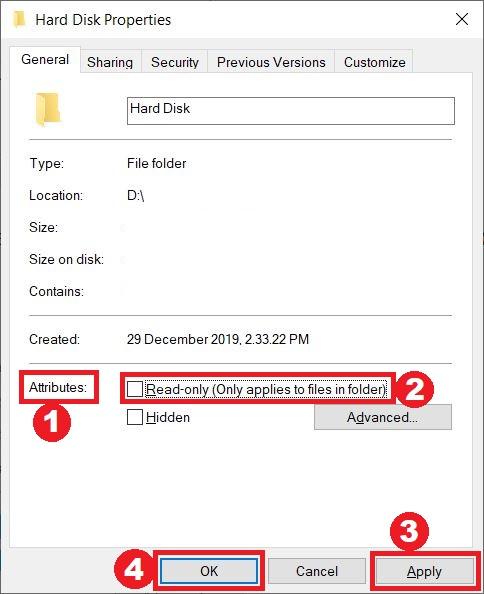
- Gehen Sie zum Zielordner, klicken Sie mit der rechten Maustaste darauf und wählen Sie Eigenschaften. Gehen Sie zum Abschnitt Attribute.
- Überprüfen Sie hier, ob die Option Schreibgeschützt nicht aktiviert ist.
- Klicken Sie auf die Schaltfläche Übernehmen.
- Drücken Sie schließlich die Schaltfläche OK, um die Änderungen zu speichern.
Setzen Sie den Download-Pfad manuell
Anstatt Utorrent den Download-Pfad automatisch auswählen zu lassen, können Sie dieses Problem einfach beheben, indem Sie den Download-Pfad für jede Torrent-Datei manuell festlegen.
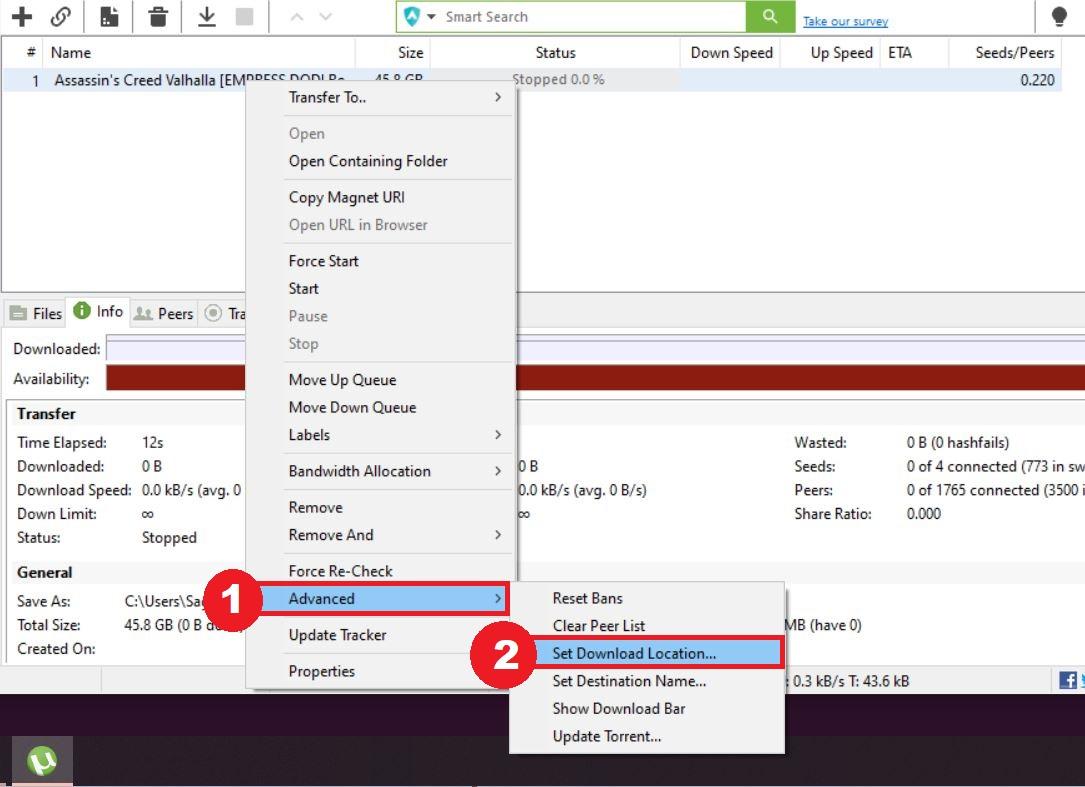
- Klicken Sie mit der rechten Maustaste auf die Torrent-Datei und wählen Sie Erweitert.
- Unter dem Menü Erweitert tippen Sie auf die Option Download-Standort festlegen.
- Von hier aus können Sie den Download-Ordner festlegen.
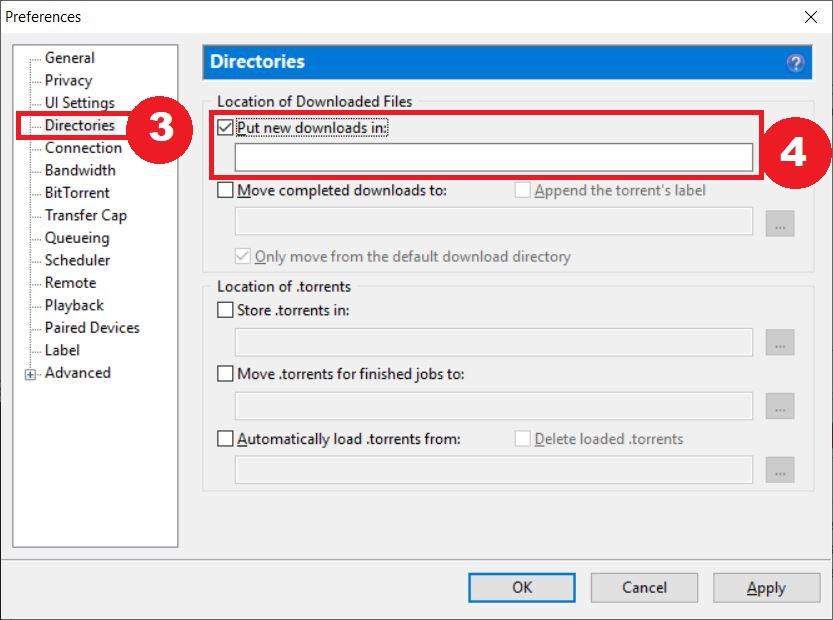
Sie können auch den Standard-Download-Ordner für alle Torrents festlegen, anstatt den Zielordner für jeden Torrent manuell zu ändern, indem Sie die folgenden Schritte ausführen;
- Gehen Sie zu Optionen.
- Klicken Sie dann auf Einstellungen.
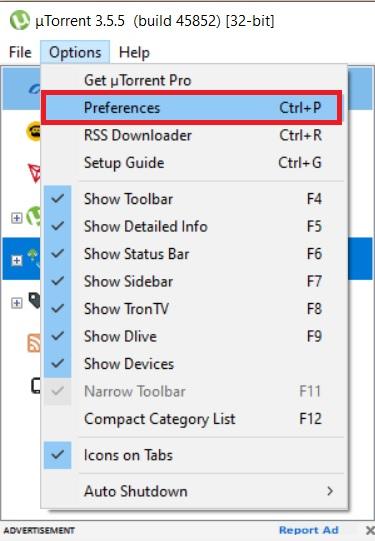
- Gehen Sie nun zum Tab Verzeichnisse.
- Überprüfen Sie die Option Neue Downloads in und hier können Sie Ihren gewünschten Download-Standort für alle Torrents auswählen.
Löschen Sie die Torrent-Datei + Daten
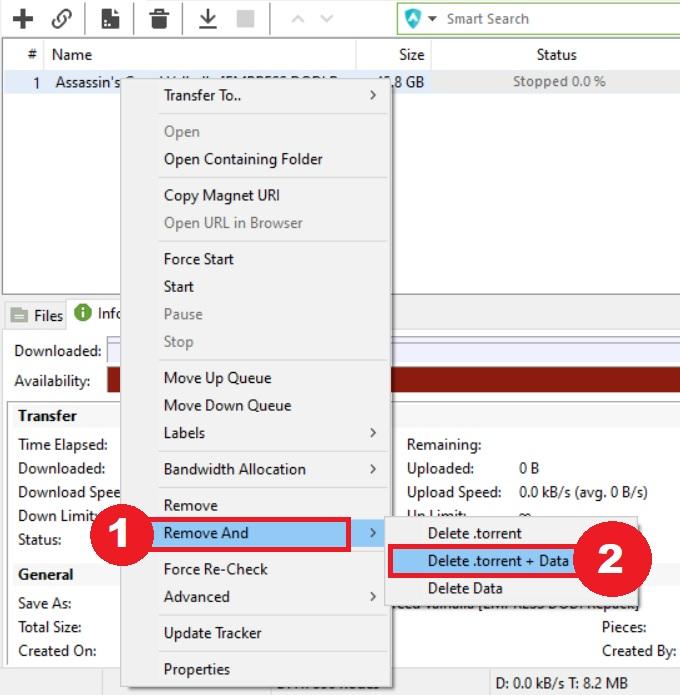
Manchmal könnten falsch heruntergeladene Torrent-Dateien der Grund für diesen „System kann den angegebenen Pfad nicht finden“-Fehler in Utorrent sein. Mehrere Benutzer in verschiedenen Foren haben sich entschieden, die alten Torrent + Daten-Dateien zu löschen und sie von denselben oder anderen Quellen erneut herunterzuladen. Diese Methode hat den Fehler für sie behoben. Sie können auch diese Methode ausprobieren, indem Sie die folgenden Schritte ausführen;
- Klicken Sie mit der rechten Maustaste auf die problematische Torrent-Datei.
- Gehen Sie zum Menü Entfernen und und wählen Sie darunter die Option .torrent + Daten löschen.
Starten Sie Utorrent neu
Nun, das könnte sehr einfach klingen, aber es ist eine der häufigsten Lösungen, die bei mehreren Benutzern funktioniert hat, um dieses Problem zu beheben. Alles, was Sie tun müssen, ist, die Utorrent-Software auf Ihrem PC zu schließen. Und mit schließen meine ich nicht einfach auf die Schaltfläche „X“ in der oberen Fensterleiste zu klicken. Sie müssen den Utorrent-Prozess, der auf Ihrem PC läuft, vollständig stoppen. Dazu kann auch das Schließen von Utorrent über den Task-Manager erfolgen. Danach starten Sie Utorrent neu und sehen, ob das Problem weiterhin besteht oder nicht.
Fazit
Nun, das war’s von meiner Seite in diesem Beitrag. Beachten Sie, dass dies einer der häufigen Fehler ist, die man beim Verwenden des Utorrent-Torrent-Downloaders erlebt. Sie können dieses Problem überwinden, indem Sie die oben genannten Methoden befolgen. Sie können uns auch andere Methoden mitteilen, die für Sie funktioniert haben, im Kommentarbereich unten. Wie immer können Sie unseren DigitBin YouTube-Kanal für weitere großartige Inhalte abonnieren. Bis zum nächsten Beitrag…Prost!
Wenn Sie Gedanken dazu haben, Wie man den µTorrent-Fehler ‚System kann den angegebenen Pfad nicht finden‘ behebt?, dann zögern Sie nicht, unten im Kommentarfeld zu schreiben. Abonnieren Sie auch bitte unseren DigitBin YouTube-Kanal für Video-Tutorials. Prost!
Erhalte neue Beiträge in deinem Posteingang.
Kein Spam. Jederzeit abmelden.