DNS Fehler · 5 min read · Nov 06, 2025
So beheben Sie den Fehler „Ihr DNS-Server ist möglicherweise nicht verfügbar“?

Wenn Sie eine Website öffnen, stoßen Sie auf Fehler wie „Ihr DNS-Server ist möglicherweise nicht verfügbar“? Keine Sorge. Dies ist ein häufiges Problem, mit dem jeder Internetnutzer konfrontiert ist, und es kann behoben werden, indem Sie einige der besten Lösungen in diesem Artikel befolgen.
Die meiste Zeit, wenn Sie den Browser beheben, können Sie auf Probleme mit dem DNS-Server stoßen. Hier sind einige der einfachen Lösungen, die Sie ausprobieren können, um diesen Fehler zu beheben.
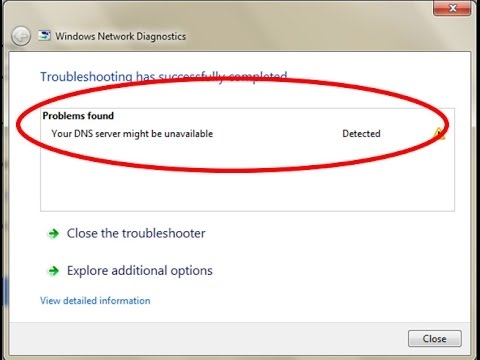
So beheben Sie den Fehler „Ihr DNS-Server ist möglicherweise nicht verfügbar“?
Lösung 1: Browser wechseln
Zuerst müssen Sie die DNS-Verbindungen testen, indem Sie Ihren Browser wechseln. Zum Beispiel. Wenn Ihr Standardbrowser Google Chrome ist, können Sie zu anderen Browsern wie Mozilla, Brave, Safari, Microsoft Edge usw. wechseln und überprüfen, ob die Website in diesen Browsern geöffnet wird.
Wenn die Website in anderen Browsern geöffnet wird, bedeutet das, dass der aktuelle Browser, den Sie verwenden, entweder veraltet ist oder Cache-Probleme hat. In diesem Fall können Sie entweder den Browser deinstallieren und auf die neueste Version aktualisieren oder einen anderen Browser als Standardbrowser festlegen.
Lösung 2: DNS leeren
Das Leeren des DNS über die Eingabeaufforderung stellt sicher, dass die Serverprobleme behoben werden. Sie können das DNS leeren, indem Sie die folgenden Schritte ausführen:
- Zuerst drücken Sie die Tastenkombination ‚Windows + R‘ und öffnen das Ausführungsdialogfeld.
- Geben Sie jetzt ‚cmd‘ ein und drücken Sie die ‚Enter‘-Taste.
- Wenn das Eingabeaufforderungsfenster geöffnet wird, geben Sie ‚ipconfig /flushdns‘ ein und drücken Sie die ‚Enter‘-Taste.
- Geben Sie danach den Befehl ‚ipconfig /release‘ ein und drücken Sie die ‚Enter‘-Taste.
- Und schließlich geben Sie den Befehl ‚ipconfig /renew‘ ein und drücken Sie die ‚Enter‘-Taste.
Nach dem Ausführen der obigen Schritte wird empfohlen, das Eingabeaufforderungsfenster zu schließen und das System neu zu starten.
Lösung 3: Router zurücksetzen
Dies ist eine der Fehlerbehebungslösungen, die Sie ausprobieren sollten, wenn Sie mit DNS-Serverfehlern zu tun haben. Um den Router zurückzusetzen, müssen Sie den Router und die Kabel vom Stromnetz trennen oder die Reset-Taste drücken.
Nachdem der Router zurückgesetzt wurde, schließen Sie die Kabel wieder an und versuchen Sie, Ihr System mit dem Internet zu verbinden, und überprüfen Sie, ob das DNS-Problem behoben ist oder nicht.
Lösung 4: Computer im abgesicherten Modus starten
Wenn Ihr System nicht richtig funktioniert, sehen Sie möglicherweise den Fehler „Ihr DNS-Server ist möglicherweise nicht verfügbar“. Um dieses Problem zu beheben, wird empfohlen, den Computer im abgesicherten Modus zu starten.
Das Starten des Systems im abgesicherten Modus reduziert die Ressourcen des Betriebssystems und minimiert die Fehler. Um das System im abgesicherten Modus zu starten, befolgen Sie die folgenden Schritte:
- Zuerst klicken Sie auf das ‚Windows-Symbol‘ und fahren mit dem ‚Power‘-Symbol.

- Klicken Sie jetzt auf die ‚Shift‘-Taste und die Option ‚Neustart‘.
- Jetzt sehen Sie ein Popup, klicken Sie auf Problembehandlung → Erweitert und klicken Sie dann auf die ‚Startoptionen‘. Danach klicken Sie auf ‚Neustart‘.
- Drücken Sie ‚Abgesicherten Modus aktivieren‘, und das System wird entsprechend neu gestartet.
Wenn Sie ein System unter Windows 10 verwenden, wird empfohlen, das System normal neu zu starten und die F8-Taste zu drücken, während das System bootet.
Lösung 5: Mehrere Antivirenprogramme deaktivieren
Das Vorhandensein mehrerer Antivirenprogramme auf einem System kann ebenfalls zu DNS-Problemen führen. Wenn Sie mehr als eine Antivirensoftware auf Ihrem System installiert haben, versuchen Sie, ein Antivirenprogramm zu deinstallieren und zu sehen, ob das DNS-Problem behoben ist.
Falls Sie das Standardantivirenprogramm ‚Windows Defender‘ verwenden, wird empfohlen, es vorübergehend zu deaktivieren, um zu überprüfen, ob das DNS-Problem weiterhin auftritt. Sie können das Antivirenprogramm ‚Windows Defender‘ deaktivieren, indem Sie zu Windows-Sicherheit > Virus- und Bedrohungsschutz > und dann zu Einstellungen verwalten navigieren.
Lösung 6: Internetverbindungs-Fehlerbehebung ausführen
Beheben Sie Ihre Internetverbindung, indem Sie die folgenden Schritte ausführen:
- Öffnen Sie das ‚Start‘-Menü und klicken Sie auf die Option ‚Einstellungen‘.
- Gehen Sie jetzt zu der Option ‚Update und Sicherheit‘.
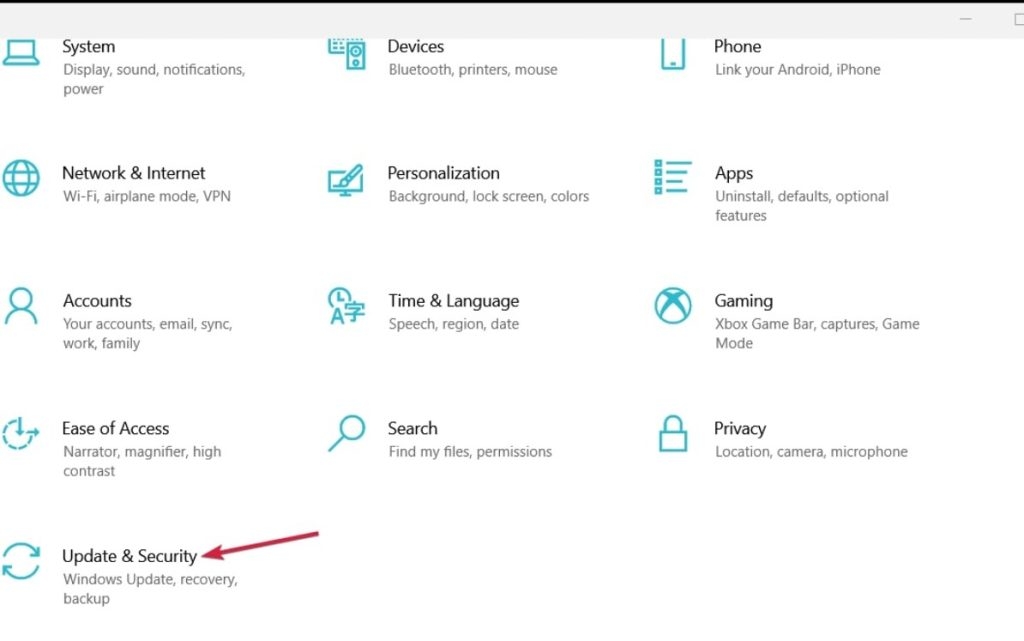
- Klicken Sie auf die Option ‚Problembehandlung‘ und dann auf die ‚Zusätzliche Problembehandlungen‘ und navigieren Sie zur Option ‚Internetverbindungen‘.
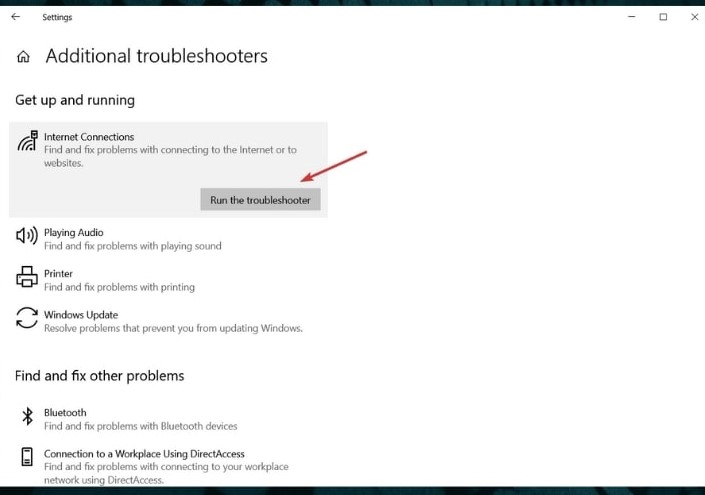
- Befolgen Sie die Schritte, die auf dem Bildschirm angezeigt werden, und schließen Sie den Vorgang ab.
- Falls das Problem nicht behoben ist, können Sie die obigen Schritte wiederholen und stattdessen die ‚Netzwerk-Fehlerbehebung‘ auswählen.
Lösung 7: DNS-Änderungen über das Windows-Betriebssystem vornehmen
Um die DNS-Änderungen über das Windows-Betriebssystem vorzunehmen, befolgen Sie den unten angegebenen Prozess:
- Zuerst öffnen Sie das Ausführungsdialogfeld, indem Sie die Tastenkombination ‚Windows + R‘ drücken.
- Geben Sie jetzt ncpa.cpl in das Ausführungsdialogfeld ein und drücken Sie die ‚Enter‘-Taste. Alternativ können Windows-Benutzer auch mit der rechten Maustaste auf das Windows-Symbol klicken und ‚Netzwerkverbindungen‘ aus dem Popup auswählen.
- Sobald die ‚Netzwerkverbindungen‘ geöffnet sind, klicken Sie mit der rechten Maustaste auf Ihre Ethernet-Verbindung und wählen Sie die Option ‚Eigenschaften‘.
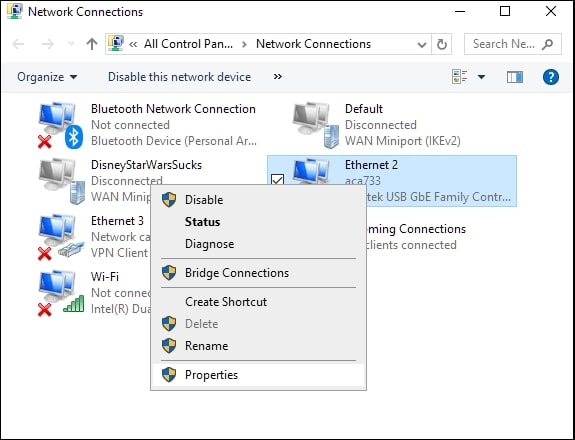
- Wählen Sie die Option TCP/IPv4 und klicken Sie auf Eigenschaften.
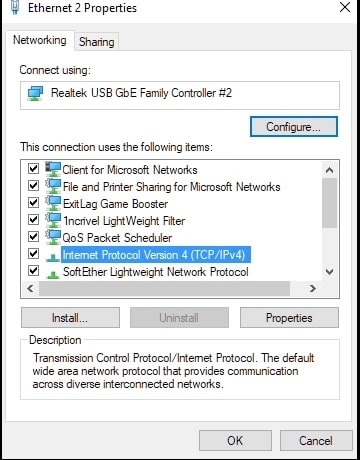
- Im Abschnitt DNS-Serveradressen können Sie die Details der DNS-IP, die Sie verwenden möchten, in die Adresszeile eingeben und auf ‚OK‘ klicken.
Lösung 8: Die Peer-To-Peer-Funktion deaktivieren
Die Peer-To-Peer-Funktion reduziert die Bandbreite des Geräts, indem das Windows-Update nur einmal heruntergeladen wird und dann den Benutzern den Zugriff auf die aktualisierte Version auf anderen lokalen Systemen ermöglicht.
Diese Funktion kann jedoch DNS-Probleme verursachen, wenn sie nicht deaktiviert ist. Um die Peer-To-Peer-Funktion zu deaktivieren, befolgen Sie die folgenden Schritte:
- Zuerst klicken Sie auf das Windows-Symbol und navigieren zu Einstellungen > Update und Sicherheit.
- Jetzt finden Sie auf der linken Seite eine Option namens ‚Lieferoptimierung‘. Klicken Sie darauf.
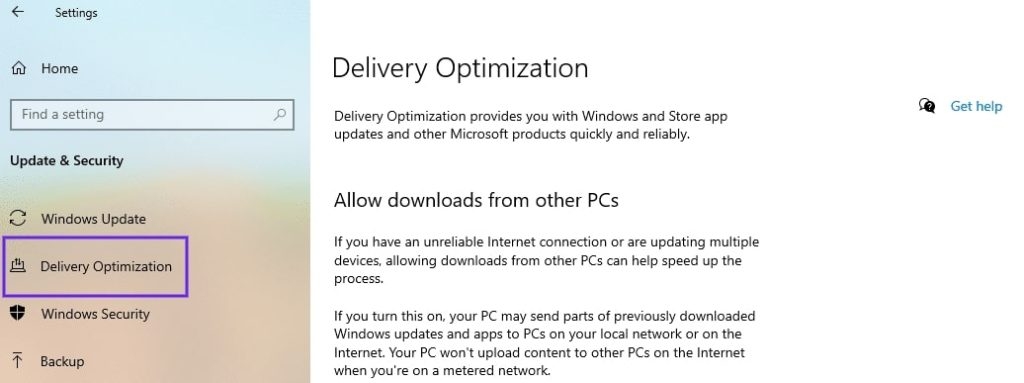
- Klicken Sie auf die Option ‚Downloads von anderen PCs zulassen‘.
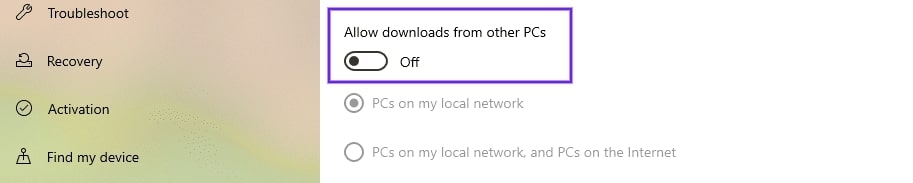
Sobald Sie die oben genannten Änderungen vorgenommen haben, können Sie die Tabs schließen und das System neu starten.
Fazit
Es kann sehr frustrierend sein, wenn Sie versuchen, auf eine Website zuzugreifen, die den Fehler „Ihr DNS-Server ist möglicherweise nicht verfügbar“ anzeigt. Während es viele Gründe dafür geben kann, haben wir einige Lösungen oben aufgelistet. Probieren Sie diese Lösungen aus und beheben Sie den DNS-Fehler auf Ihrem System.
Erhalte neue Beiträge in deinem Posteingang.
Kein Spam. Jederzeit abmelden.