Windows 11 · 7 min read · Jan 16, 2026
So beheben Sie den Fehler „Derzeit sind keine Energieoptionen verfügbar“ in Windows 11?

Der Fehler „Derzeit sind keine Energieoptionen verfügbar“ in Windows 11 tritt auf, wenn ein Benutzer versucht, das Energieoptionen-Panel zu öffnen, dies jedoch nicht kann. Wenn dieses Problem auftritt, kann der Benutzer keine Aufgaben wie das Herunterfahren oder Neustarten des Computers oder das Ändern der Energieeinstellungen ausführen. Der Benutzer könnte dies frustrierend finden, da er möglicherweise nicht kontrollieren kann, wie viel Energie sein Computer verbraucht, was zu Schwierigkeiten wie einer kürzeren Akkulaufzeit oder Leistungsproblemen führen kann.
Haben Sie jemals den Fehler „Derzeit sind keine Energieoptionen verfügbar“ erlebt, wenn Sie Ihren Windows 11-Computer herunterfahren oder neu starten? In diesem Fall brauchen Sie sich keine Sorgen zu machen, wenn Sie nicht wissen, wie Sie ihn beheben können. Hier sind einige Lösungen, die Ihnen helfen, diesen Fehler auf Ihrem Windows 11-PC zu beheben. Lassen Sie uns also beginnen.
Was verursacht das Auftreten von „Derzeit sind keine Energieoptionen verfügbar“?
Bevor wir zu den Lösungen springen, müssen wir wissen, warum der Fehler „Derzeit sind keine Energieoptionen verfügbar“ auftritt. Der Fehler kann aus verschiedenen Gründen auftreten, einschließlich:
Beschädigte Systemdateien
Das Problem „Derzeit sind keine Energieoptionen verfügbar“ in Windows 11 kann durch beschädigte Systemdateien verursacht werden. Das System kann möglicherweise die Energieeinstellungen nicht korrekt erkennen und anzeigen, wenn wichtige Systemdateien, die mit der Energieverwaltung verbunden sind, beschädigt sind.
Treiberprobleme
Der Fehler „Derzeit sind keine Energieoptionen verfügbar“ in Windows 11 kann durch Probleme mit treiberbezogenen Energieverwaltungsfunktionen verursacht werden. Das System kann möglicherweise die Energieeinstellungen aufgrund veralteter oder beschädigter Treiber nicht korrekt identifizieren und anzeigen.
Softwarekonflikte
Softwarekonflikte können das Problem „Keine Energieoptionen verfügbar“ in Windows 11 verursachen. Manchmal kann dieses Problem durch Inkompatibilitäten zwischen Windows und Drittanbieter-Software verursacht werden. Sie können versuchen, einen sauberen Neustart durchzuführen, um nach Softwarekonflikten zu suchen und diese zu beheben. Alternativ können Sie die Startanwendungen und -dienste selektiv aktivieren, um die problematische Software zu finden. Sobald Sie die fehlerhafte Software gefunden haben, können Sie versuchen, sie zu aktualisieren oder zu deinstallieren, um das Problem zu beheben.
Konfigurationsfehler
Der Fehler „Keine Energieoptionen verfügbar“ in Windows 11 kann durch Konfigurationsfehler verursacht werden. Die Fähigkeit des Systems, Energiealternativen korrekt zu identifizieren und anzuzeigen, kann durch falsche Einstellungen in den Energieplan-Einstellungen oder Systemeinstellungen beeinträchtigt werden.
Top-Methoden zur Behebung des Fehlers „Derzeit sind keine Energieoptionen verfügbar“ in Windows 11
Es gibt einige Lösungen, die Sie ausprobieren können, um den Fehler „Derzeit sind keine Energieoptionen verfügbar“ in Windows 11 zu beheben:
Fix 1: Führen Sie die Windows Power-Problembehandlung aus
Sie können damit beginnen, die Windows Power-Problembehandlung zu verwenden, ein integriertes Dienstprogramm zur Behebung von Problemen mit den Energieeinstellungen. So wenden Sie es an:
- Starten Sie die Einstellungen-App mit der Tastenkombination Windows-Taste + I.
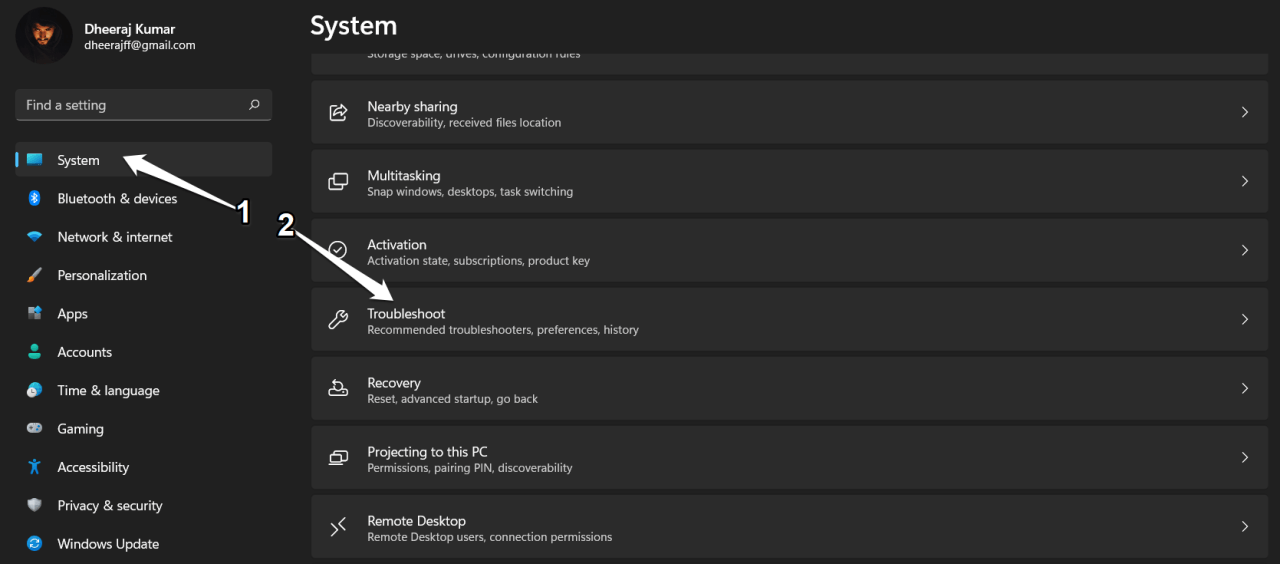
- Klicken Sie auf die Option „ System “.
- Wählen Sie im linken Menü die Registerkarte „ Problembehandlung “.
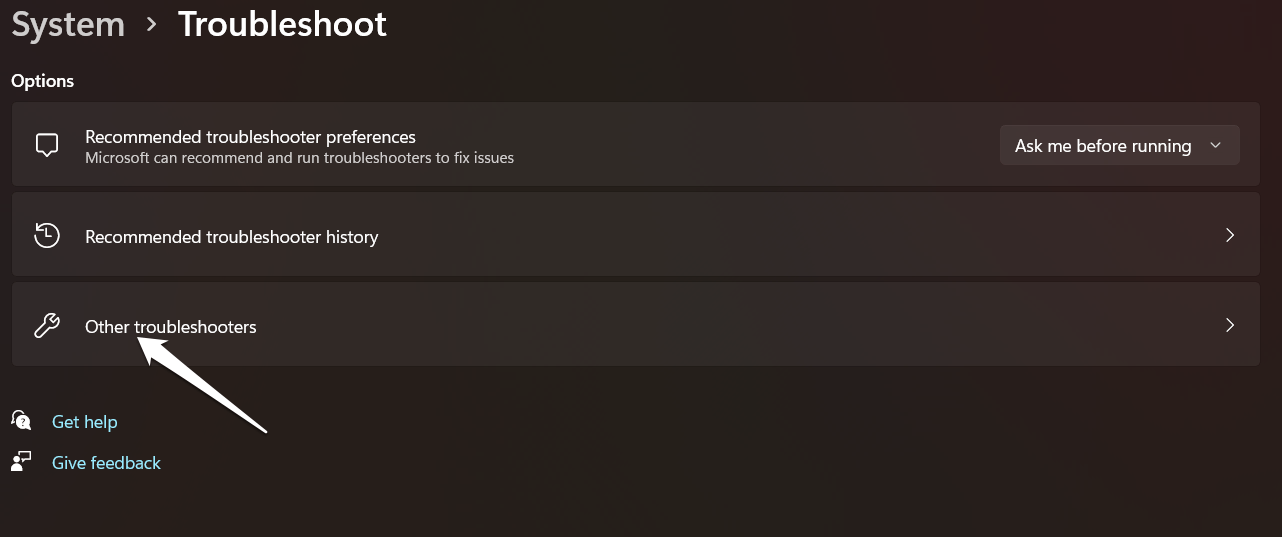
- Klicken Sie auf der rechten Seite des Fensters auf „ Weitere Problembehandlungen.“
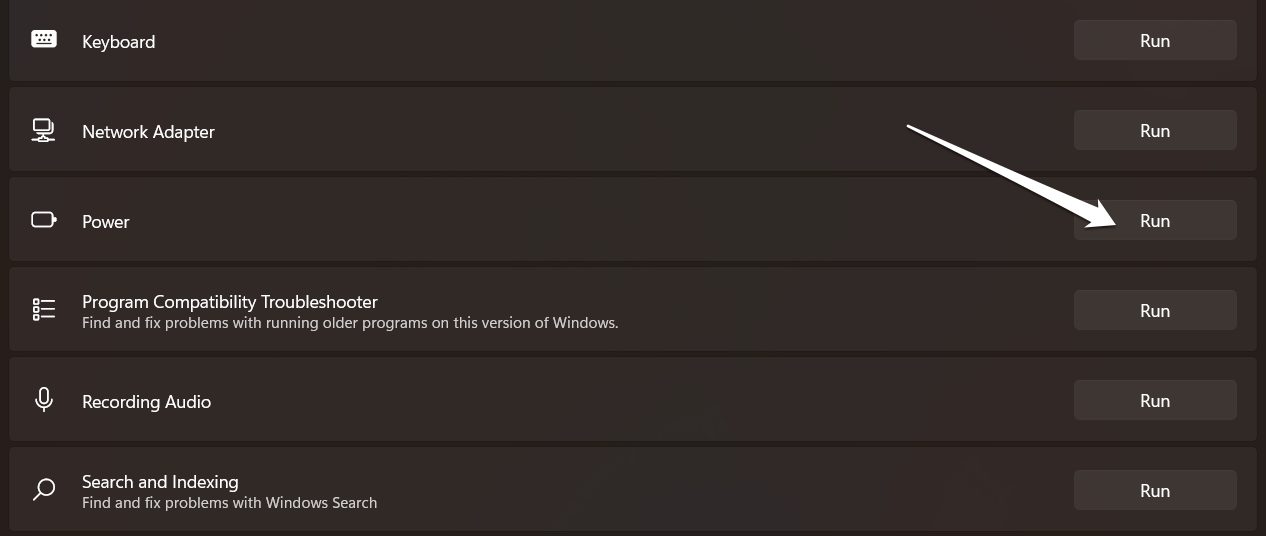
- Scrollen Sie unter „ Weitere Probleme finden und beheben“ nach unten und wählen Sie „ Energie.“
- Klicken Sie auf die Option „ Ausführen “, um die Problembehandlung abzuschließen, und folgen Sie den Anweisungen.
- Starten Sie Ihren Computer neu, nachdem die Problembehandlung abgeschlossen ist, um zu überprüfen, ob das Problem behoben wurde.
Wenn die Power-Problembehandlung das Problem nicht beheben kann, können Sie die anderen unten genannten Methoden ausprobieren.
Fix 2: Verwenden Sie die Eingabeaufforderung
Sie können die Eingabeaufforderung verwenden, um die Energieoptionen wiederherzustellen. So geht’s:
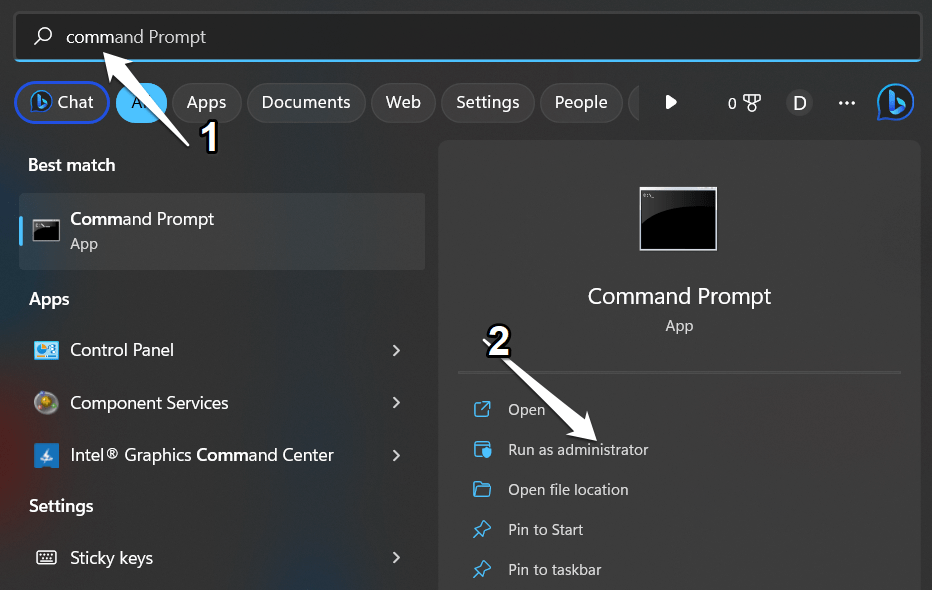
- Öffnen Sie zunächst die Eingabeaufforderung als Administrator.
- Suchen Sie dazu im Startmenü nach „ Eingabeaufforderung “, klicken Sie mit der rechten Maustaste darauf und wählen Sie „ Als Administrator ausführen.“
- Drücken Sie die Eingabetaste, nachdem Sie den folgenden Befehl eingegeben haben: powercfg -restoredefaultschemes.
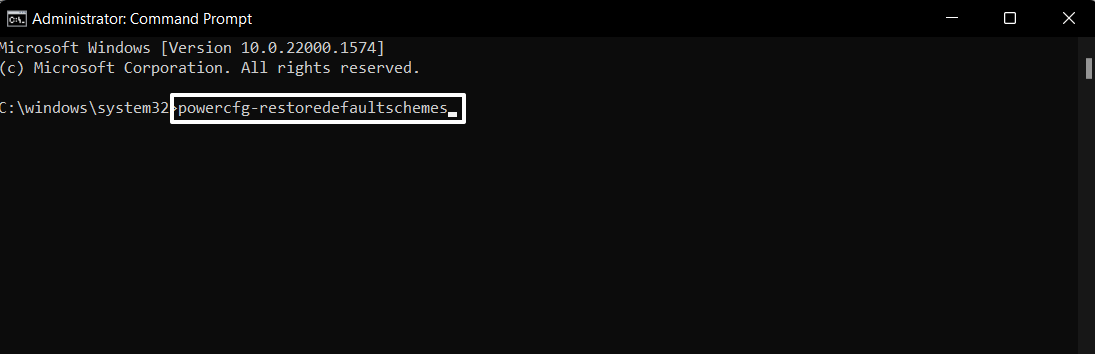
- Wenn der Befehl nicht funktioniert, beachten Sie bitte Folgendes. Sie können den alternativen Befehl ausprobieren:
secedit/configure/cfg%windir%\ inf\defltbase.inf/dbdefltbase.sdb/verbose - Wenn Sie dieses Programm ausführen, werden die Standard-Energieschemata von Windows wiederhergestellt, was auch alle verlorenen Energieoptionen zurückbringen sollte.
- Schließen Sie die Eingabeaufforderung, wenn der Befehl ausgeführt wurde, und starten Sie Ihren Computer neu, um zu sehen, ob das Problem behoben wurde.
Fix 3: Führen Sie einen SFC-Scan durch
Einen SFC-Scan durchzuführen, ist eine gute Idee, da er beschädigte Systemdateien mit zwischengespeicherten Kopien wiederherstellen kann und verhindert, dass Windows 11 aufgrund beschädigter Systemdateien keine Energieoptionen verfügbar hat.
Führen Sie die Eingabeaufforderung als Administrator aus.
Geben Sie den Befehl sfc /scannow ein und drücken Sie die Eingabetaste.

Starten Sie Ihren Computer neu, um zu sehen, ob der Vorgang das Problem behoben hat. Fahren Sie einfach mit dem nächsten Schritt fort, wenn derzeit keine anderen Energieoptionen verfügbar sind.
Öffnen Sie die Eingabeaufforderung erneut, geben Sie den Befehl dism /online /cleanup-image /restorehealth ein und drücken Sie die Eingabetaste, um einen DISM-Scan auszuführen.
Starten Sie danach Ihren Computer erneut, und das Problem sollte behoben sein.
Fix 4: Führen Sie eine Systemwiederherstellung durch
Normalerweise können Sie die Energieoptionen ohne Probleme aufrufen, bevor die unerwartete Meldung „Es sind keine Energieoptionen verfügbar“ erscheint. Angenommen, Sie haben zuvor den Systemschutz aktiviert und einen Wiederherstellungspunkt erstellt. In diesem Fall können Sie eine Systemwiederherstellung durchführen, um Ihren Computer in einen früheren Zustand zurückzuversetzen, in dem das Problem „Keine Energieoptionen verfügbar“ nicht auftrat.
- Drücken Sie Windows + S, um das Fenster Systemeigenschaften zu öffnen.
- Geben Sie „ Wiederherstellen “ in das Suchfeld ein.
- Klicken Sie dann auf „ Wiederherstellungspunkt erstellen “ in den Suchergebnissen.
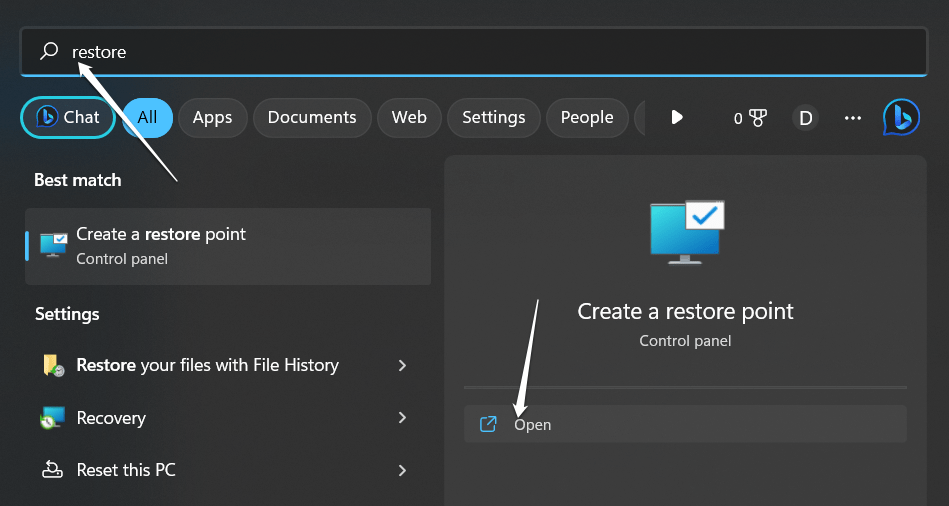
- Wählen Sie die Schaltfläche Systemwiederherstellung im Tab Systemschutz.
- Klicken Sie auf die Schaltfläche Weiter, um fortzufahren.
- Klicken Sie auf OK, nachdem Sie einen Wiederherstellungspunkt ausgewählt haben.
- Klicken Sie auf Nach betroffenen Programmen suchen, um eine Liste der Programme und Dienste zu erhalten, die während des Vorgangs entfernt werden.
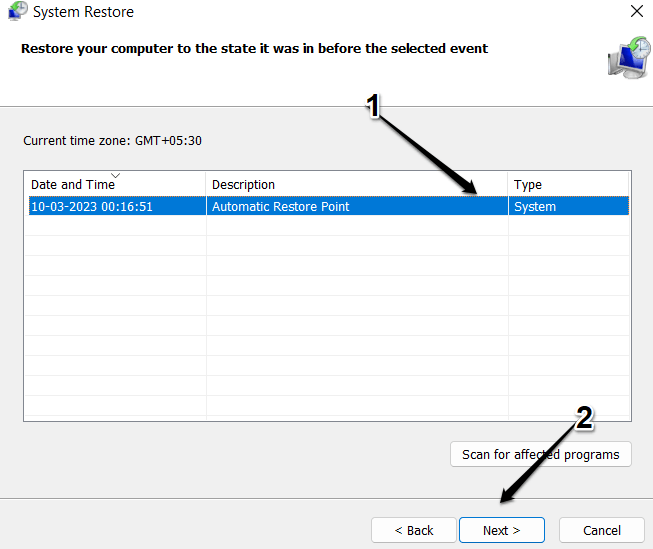
- Sobald der Wiederherstellungspunkt überprüft wurde, klicken Sie auf Fertigstellen, um zu handeln.
Das Problem sollte hoffentlich gelöst sein. Die betroffenen Programme und Dienste müssen möglicherweise erneut installiert werden.
Fix 5: Überprüfen Sie auf Updates
Der Fehler „Energieoptionen verfügbar“ in Windows 11 könnte behoben werden, indem Sie nach Updates suchen und alle verfügbaren Updates für Ihr System anwenden. So überprüfen Sie auf Updates:
- Verwenden Sie die Tastenkombination Windows-Taste + I, um die Einstellungen-App zu starten.
- Klicken Sie auf die Option „ Windows Update “.
- Klicken Sie dann auf die Option „ Auf Updates prüfen “ und warten Sie, während Windows nach neuen Updates sucht.
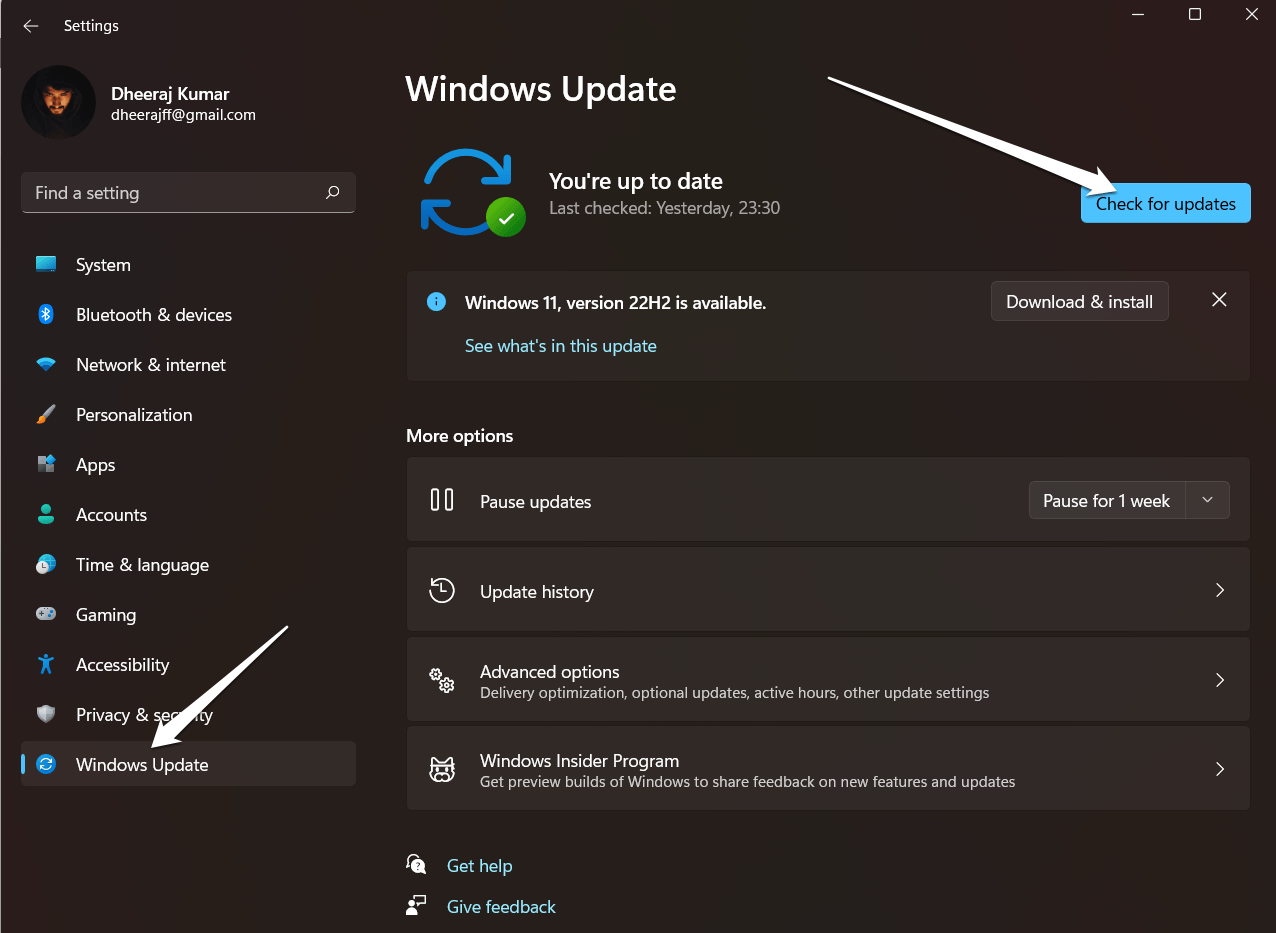
- Klicken Sie auf die Schaltfläche „ Herunterladen und installieren “, um den Aktualisierungsprozess zu starten, wenn Updates verfügbar sind.
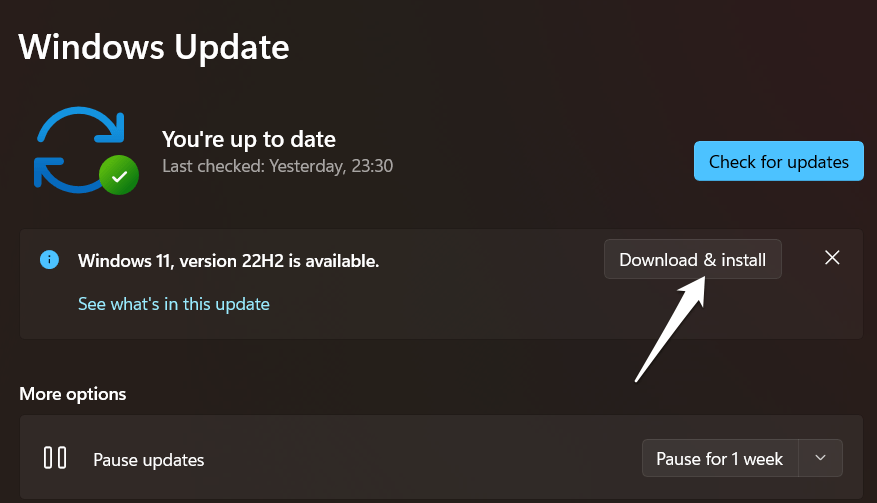
- Starten Sie Ihren Computer neu, wenn die Updates installiert sind, um zu sehen, ob das Problem behoben wurde.
Es sollte beachtet werden, dass die Überprüfung auf Updates möglicherweise nicht funktioniert, wenn Ihr System bereits auf dem neuesten Stand ist. In diesem Fall können Sie die anderen zuvor genannten Lösungen ausprobieren.
Fix 6: Setzen Sie Ihren PC zurück
Das Zurücksetzen Ihres Betriebssystems ist Ihre letzte Option, wenn keine der anderen Lösungen funktioniert und Sie keinen geeigneten Wiederherstellungspunkt haben. Wenn Sie sich entscheiden, Ihren Computer zurückzusetzen, haben Sie zwei Optionen. Bei der ersten Option werden nur die Systemdaten gelöscht, während bei der zweiten alle Daten auf Ihrem PC gelöscht werden. Wir empfehlen Ihnen dennoch, alle Ihre wichtigen Daten zu sichern, bevor Sie diese Methode verwenden. Gehen Sie dazu wie folgt vor:
- Klicken Sie zunächst auf Windows-Taste + I, um die Einstellungen zu öffnen.
- Klicken Sie dann auf die Option System.
- Wählen Sie Wiederherstellung aus der linken Leiste auf der neuen Seite.
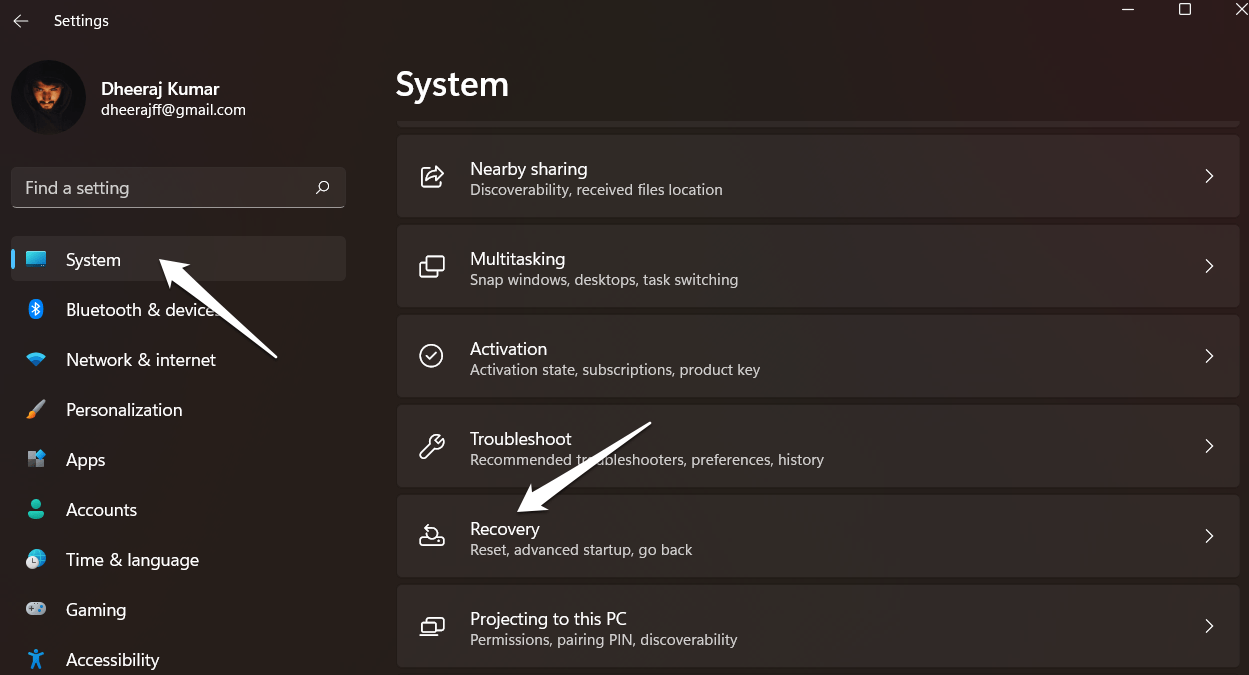
- Wählen Sie im Menü PC zurücksetzen die Option Loslegen. Andere Versionen können unterschiedliche Optionen dafür haben.
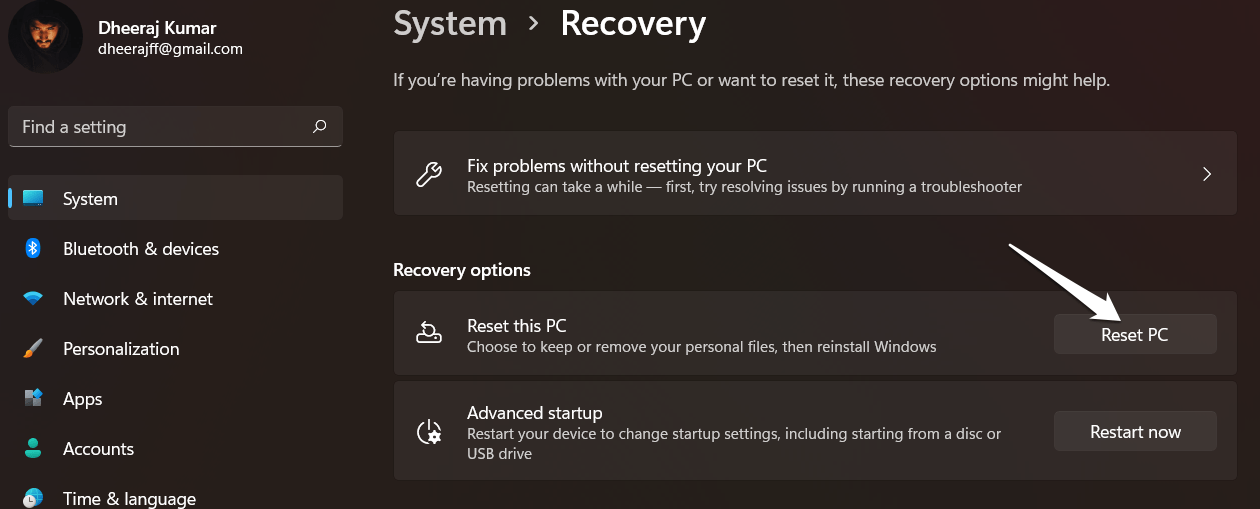
- Wählen Sie dann „Meine Dateien behalten“, wenn Sie dazu aufgefordert werden, und klicken Sie auf OK.
Fazit
Windows 11 hat ein herausforderndes, aber lösbares Problem: Es werden keine Energieoptionen angeboten. Wenn Sie auf ein Problem mit dem Fehlen von Energieoptionen im Startmenü von Windows 11 stoßen, können Sie schnell und einfach die sechs oben genannten Methoden ausprobieren.
Wir hoffen, dass die Anweisungen im Abschnitt zur Behebung des Fehlers „Derzeit sind keine Energieoptionen verfügbar“ in Windows 11 hilfreich waren. Wir hoffen aufrichtig, dass dieser Leitfaden Ihnen hilft, eine Lösung für Ihr Problem zu finden. Bitte hinterlassen Sie Fragen oder Vorschläge im Kommentarfeld unten, wenn Sie welche haben.
Wenn Sie Gedanken zu So beheben Sie den Fehler „Derzeit sind keine Energieoptionen verfügbar“ in Windows 11? haben, können Sie gerne das Kommentarfeld unten nutzen. Abonnieren Sie auch unseren DigitBin YouTube-Kanal für Video-Tutorials. Prost!
Erhalte neue Beiträge in deinem Posteingang.
Kein Spam. Jederzeit abmelden.