Technische Probleme · 5 min read · Sep 07, 2025
Wie man den Fehler "Es gibt ein Problem beim Parsen des Pakets" behebt?
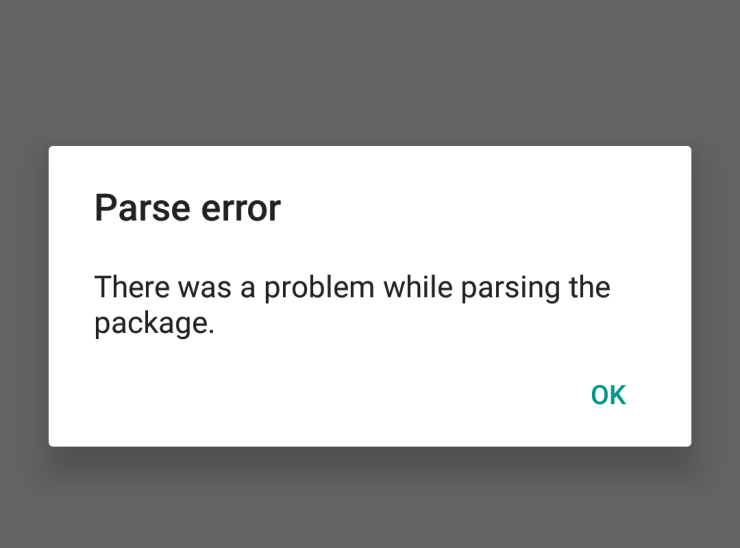
Sind Sie frustriert über die nervige Fehlermeldung „Es gibt ein Problem beim Parsen des Pakets“? Entspannen Sie sich! Wir haben einige mögliche Lösungen für das Problem. Android ist das beliebteste Betriebssystem für mobile Geräte. Aber Beliebtheit bringt auch technische Probleme mit sich. Ein solches häufiges Problem mit diesem beliebten Betriebssystem ist der Fehler beim Parsen des Pakets.
Was ist das Parse-Paket? Es handelt sich um die Paketdaten-Datei, die aus Informationsstrings besteht, die von der Software ausführbar sind. Das Android-Betriebssystem verwendet diese Datenstrings, um die APK-Datei auszuführen und zu installieren. Manchmal tritt aufgrund von Problemen mit dem Build oder durch Manipulation der Datei ein Fehler bei der Installation der App auf.
Warum gibt es einen Fehler beim Parsen des Pakets?
Es könnte viele Gründe für den Fehler beim Parsen des Pakets geben. Einige der Hauptursachen sind unten aufgeführt.
- Die App ist nicht mit Ihrer Android-Version kompatibel.
- Die App ist modifiziert oder manifestiert und daher nicht ausführbar.
- Die App wurde nicht ordnungsgemäß oder vollständig heruntergeladen.
- Die App wird durch einige Geräteeinstellungen blockiert.
- Die APK-Dateien könnten beschädigt sein.
Wie behebt man das Problem des Parse-Fehlers auf Android?
APK-Datei ändern
Schritt 1. Laden Sie die APK Editor-App herunter.
Schritt 2. Öffnen Sie nun die APK Editor-App und klicken Sie auf „Wählen Sie eine APK-Datei aus“. Suchen Sie nun nach der App, die Sie installieren möchten.
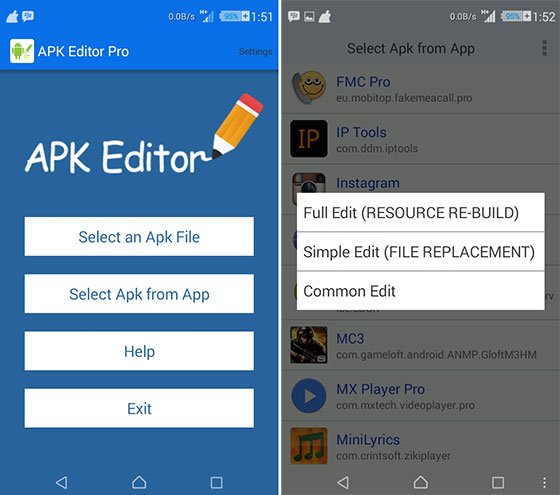
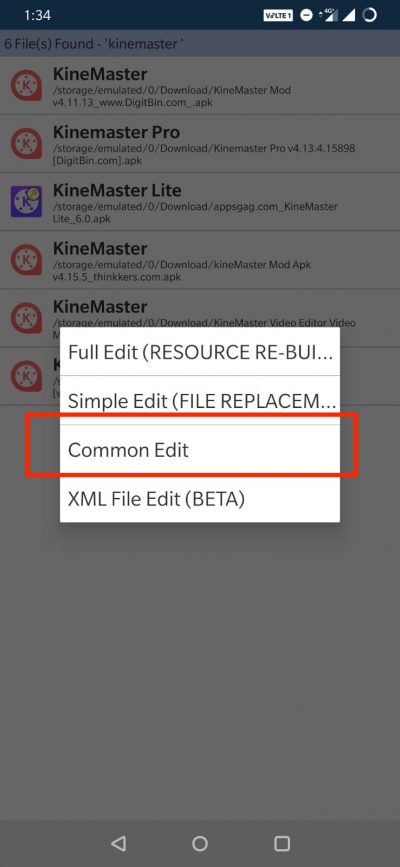
Schritt 5. Klicken Sie auf die App und wählen Sie die Option „Allgemeine Bearbeitung“ aus.
Schritt 6: Ändern Sie hier den Installationsort auf eine andere Option, die für Ihr Gerät zutreffend ist.
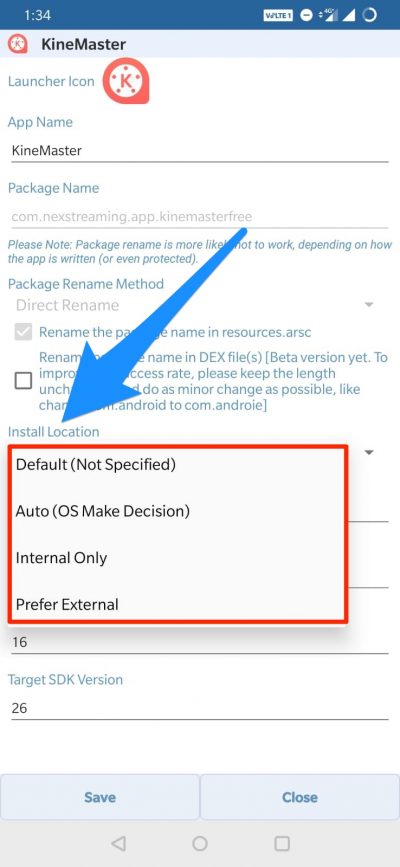
Sie können auch den Versionscode der App auf eine ältere Version ändern, die von Ihrem Gerät unterstützt wird. (Versuchen Sie dies, wenn die Standortänderung nicht funktioniert)
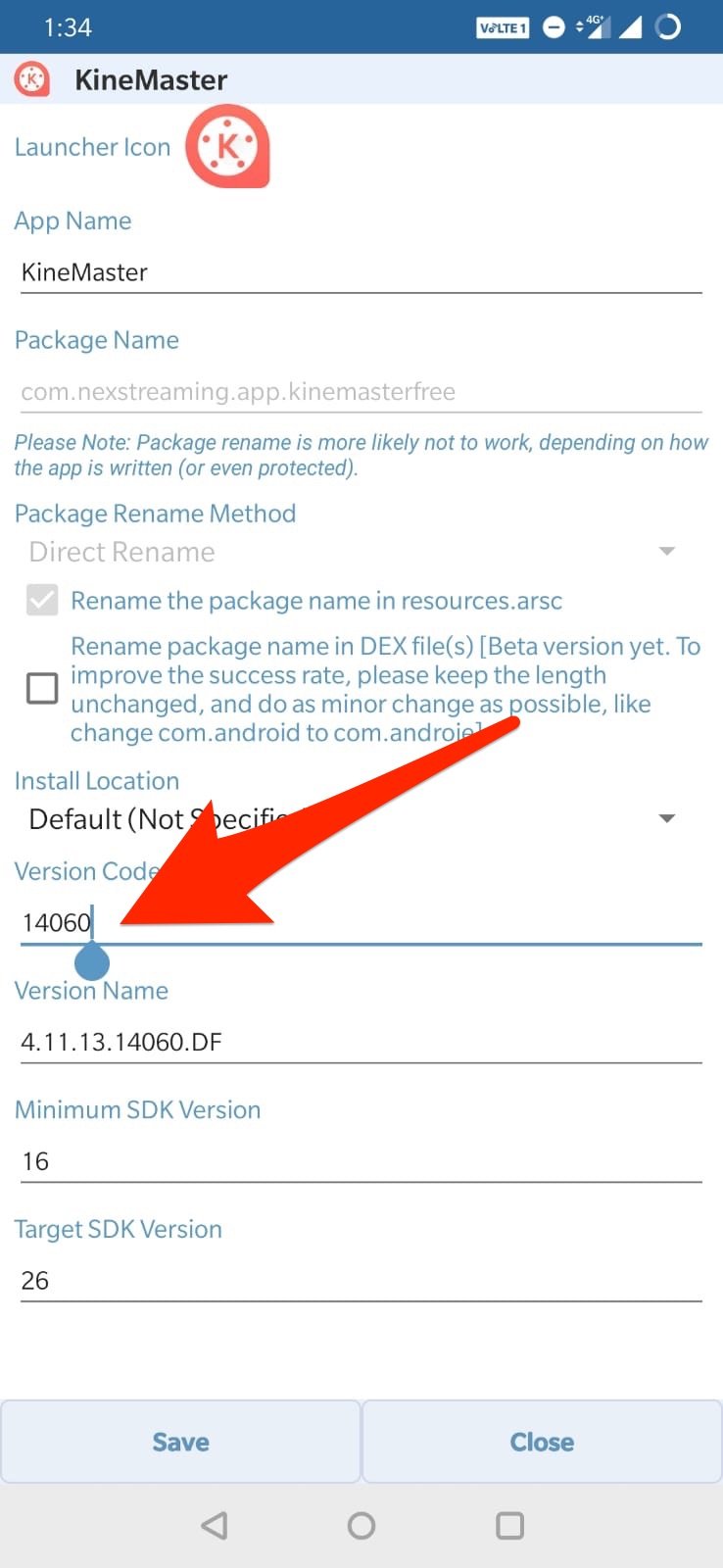
Schritt 7. Wenden Sie die Änderungen in der APK Editor-App an.
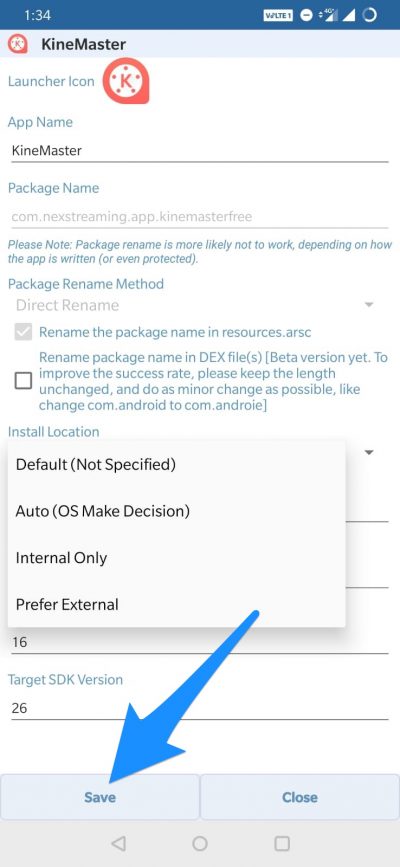
Schritt 8. Deinstallieren Sie die ähnliche vorinstallierte App und installieren Sie die modifizierte App aus dem APK Editor.
Überprüfen, ob die APK-Datei vollständig ist
Wenn die APK-Datei in App-Bundles aufgeteilt ist, ist der „Parsing-Fehler“ ziemlich häufig. Stellen Sie sicher, dass die Datei kein aufgeteiltes APK-App-Bundle ist. Wenn es sich um ein Bundle handelt, müssen Sie es mit einem Split-Installer installieren. Google hat eine neue Möglichkeit eingeführt, Android-Apps zu verteilen, die als App-Bundles bezeichnet wird. Während die regulären Apps alle notwendigen Ressourcen wie Bildschirmgröße, Manifest, XML, Konfiguration und Architektur in einer einzigen APK enthalten.
Die App-Bundles enthalten nur die Komponenten, die Ihr spezifisches Gerät benötigt, organisiert in aufgeteilte APKs. Während App-Bundles helfen, Speicherplatz und Datenverbrauch zu sparen, sind sie keine Einheitsgröße für APK-Dateien. Sie müssen einen Split-APK-Installer verwenden, um App-Bundles zu installieren.
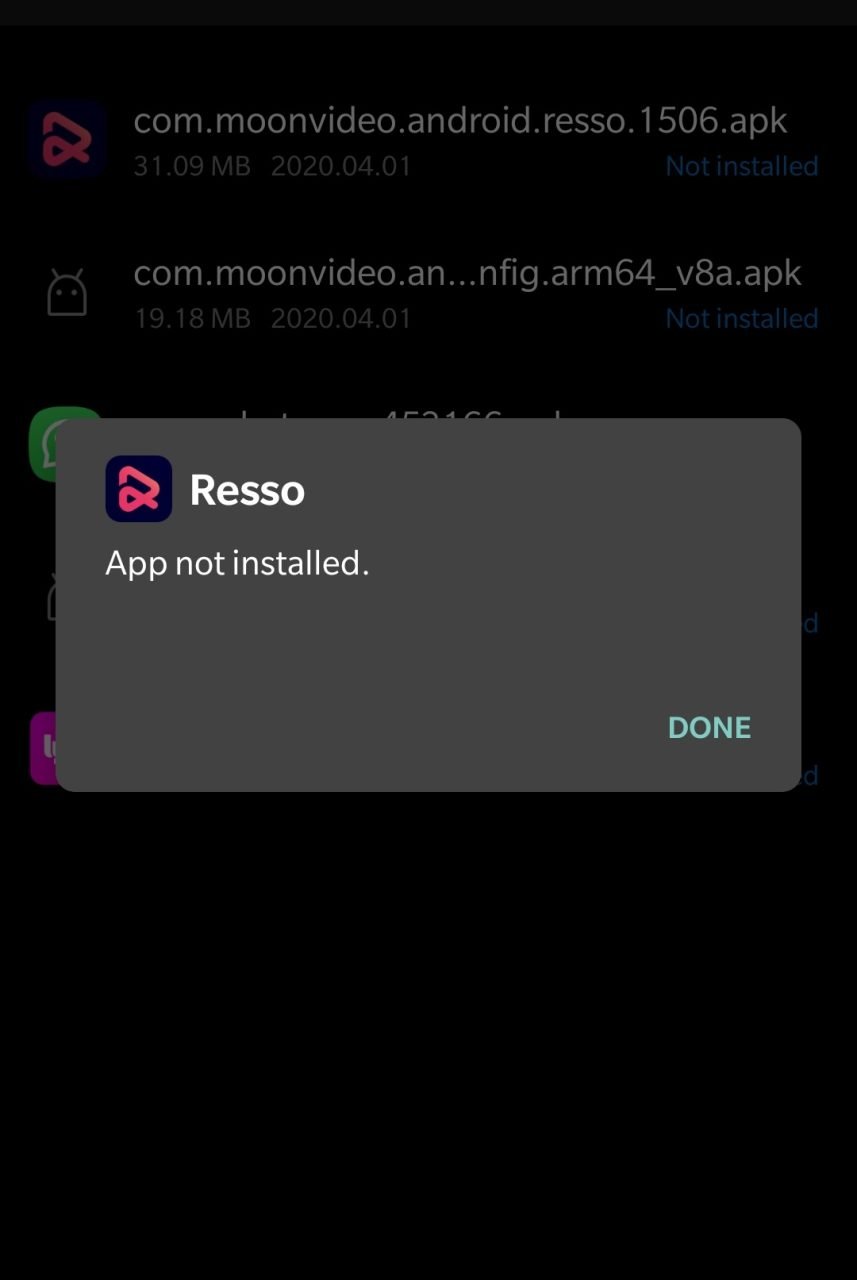
Einfach ausgedrückt, ist die APK in verschiedene APKs aufgeteilt, die Base.APK, Config-Archi.APK und andere Dateien enthalten, die nur mit einem Drittanbieter-Split-Installer installiert werden können. Wenn Sie versuchen, die APK direkt zu installieren, sehen Sie den Fehler „App nicht installiert“. *Hinweis: Stellen Sie sicher, dass Sie alle notwendigen APK-Dateien installiert haben, um die App mit dem Split-APK-Installer zu installieren.
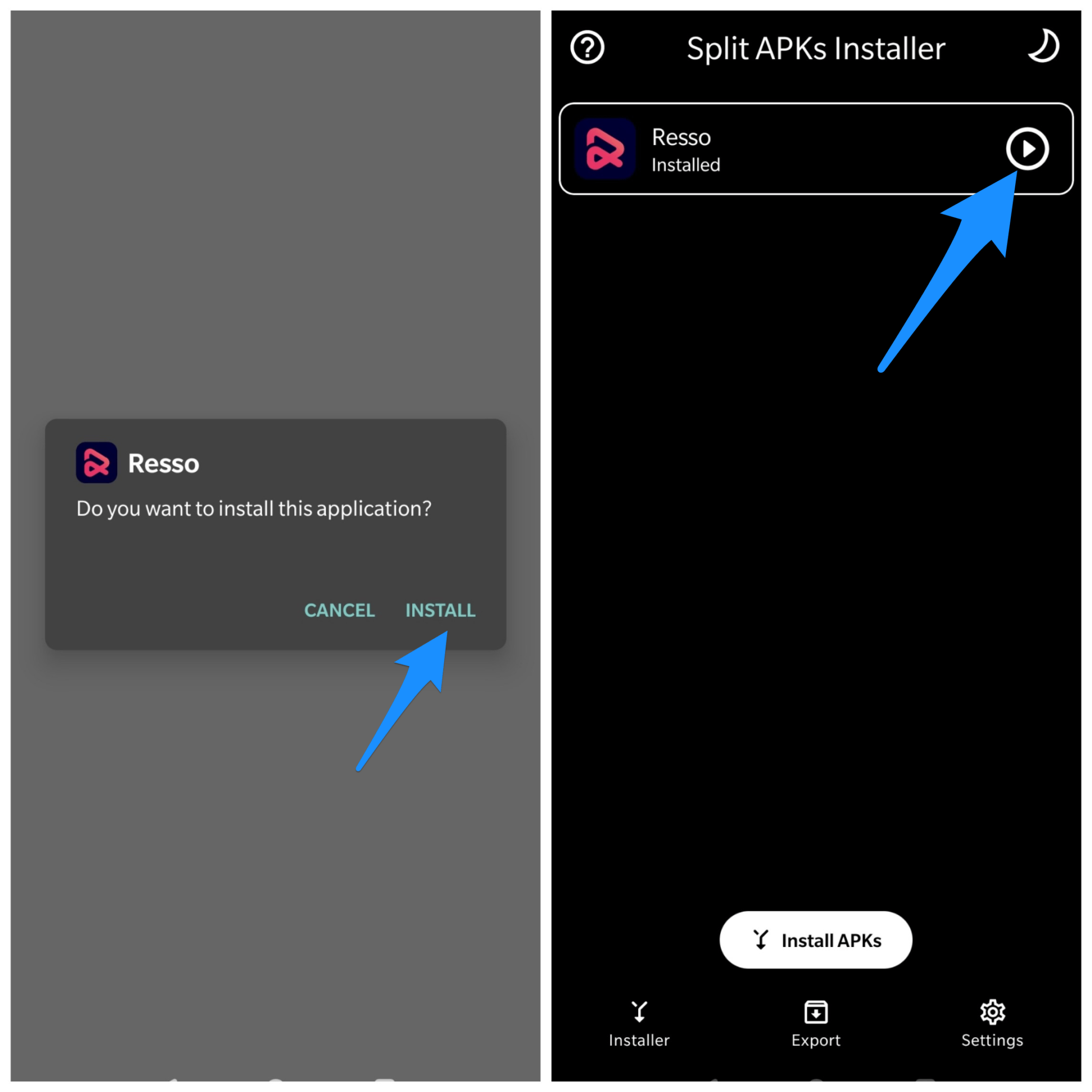
Hier sind die Schritte zur Installation von App-Bundles Split APK-Dateien anhand eines Beispiels.
Schritt 1. Laden Sie alle APK-Dateien wie Base APK, Config Archi APK oder eine andere APK-Datei, falls aufgelistet, herunter.
Schritt 2. Laden Sie nun den Split APK-Installer aus dem Play Store herunter und installieren Sie ihn.
Schritt 3. Klicken Sie auf die Schaltfläche APKs installieren.
Schritt 4. Suchen Sie die Dateien und wählen Sie alle Dateien aus.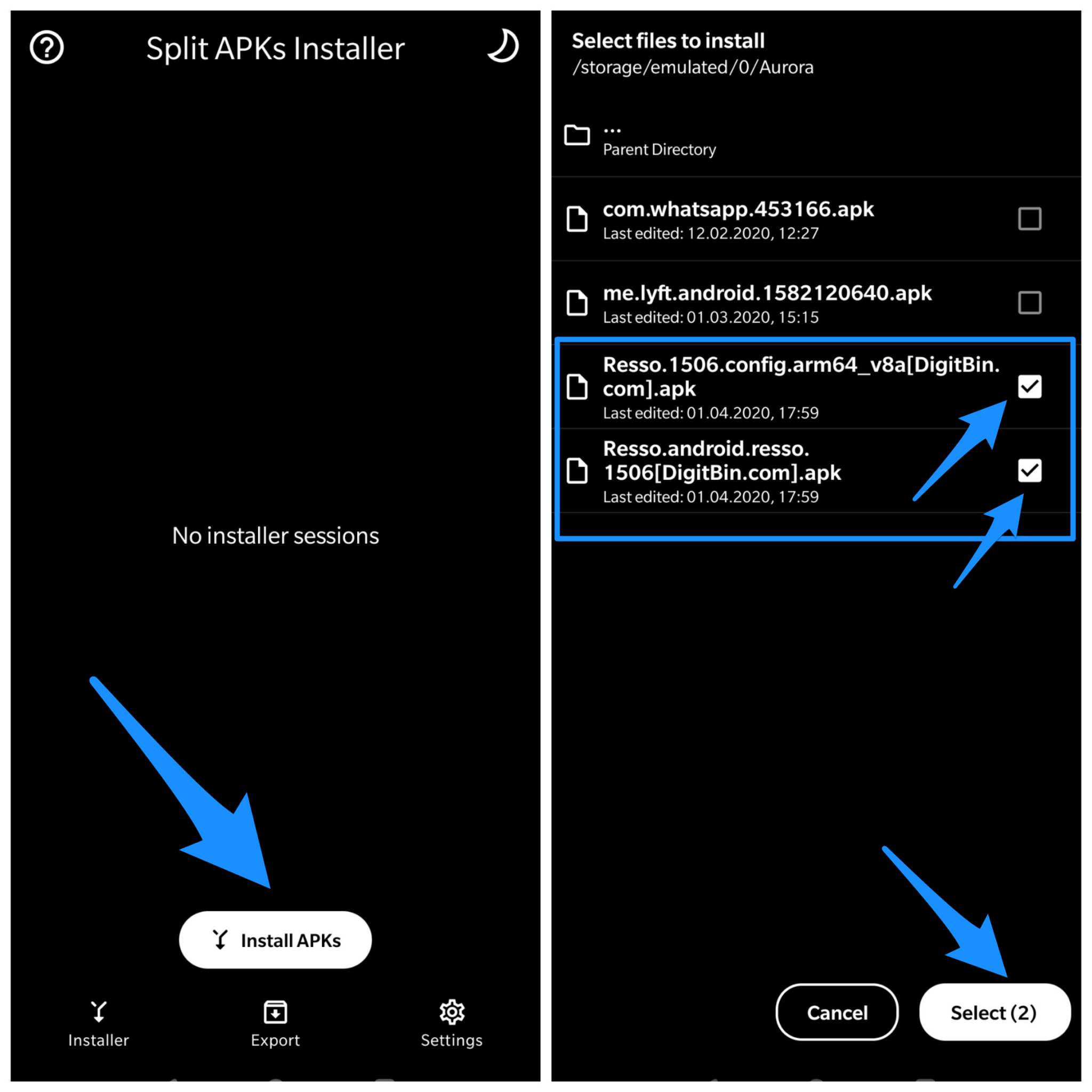
Schritt 5. Klicken Sie nun auf Auswählen.
Schritt 6. Jetzt sehen Sie ein Installationsfeld, klicken Sie auf Installieren und Fertig!
Datei ist beschädigt
Die APK-Datei kann eine einzelne Anwendung sein, enthält jedoch eine Reihe von Assets und Elementen von Grafikinfos, XML-Dateien, Manifest, Splash-Aktionen, Logos, Werbecodes und anderen App-Informationen. Dieses vollständige Bündel von Assets und Code ermöglicht es der APK-Datei, zu funktionieren und die beabsichtigte Aufgabe auszuführen.
Wenn einige der kritischen Assets und Codes aus der APK fehlen, können Sie die APK-Datei möglicherweise nicht installieren. Es ist besser, die APK aus einer anderen Quelle herunterzuladen oder zu versuchen, eine ältere Version der App zu installieren.
Google Play Protect deaktivieren
Google Play Protect ist Googles integrierter Malware-Schutz für Android. Es scannt die installierten Apps oder Apps, die installiert werden sollen, auf Viren, und wenn es schädlichen Code oder Eigenschaften findet, blockiert es die Installation. Der Play Protect funktioniert nicht nur für Apps, die aus dem Play Store installiert werden, sondern auch für Apps von Drittanbietern.
Wenn Sie also auf einen Installationsfehler stoßen, ist es besser, Play Protect zu deaktivieren und es zu versuchen.
- Gehen Sie zum Play Store
- Klicken Sie auf das Menü-Hamburger-Symbol oben links
- Suchen Sie hier nach Play Protect
- Klicken Sie auf das Einstellungen-Symbol
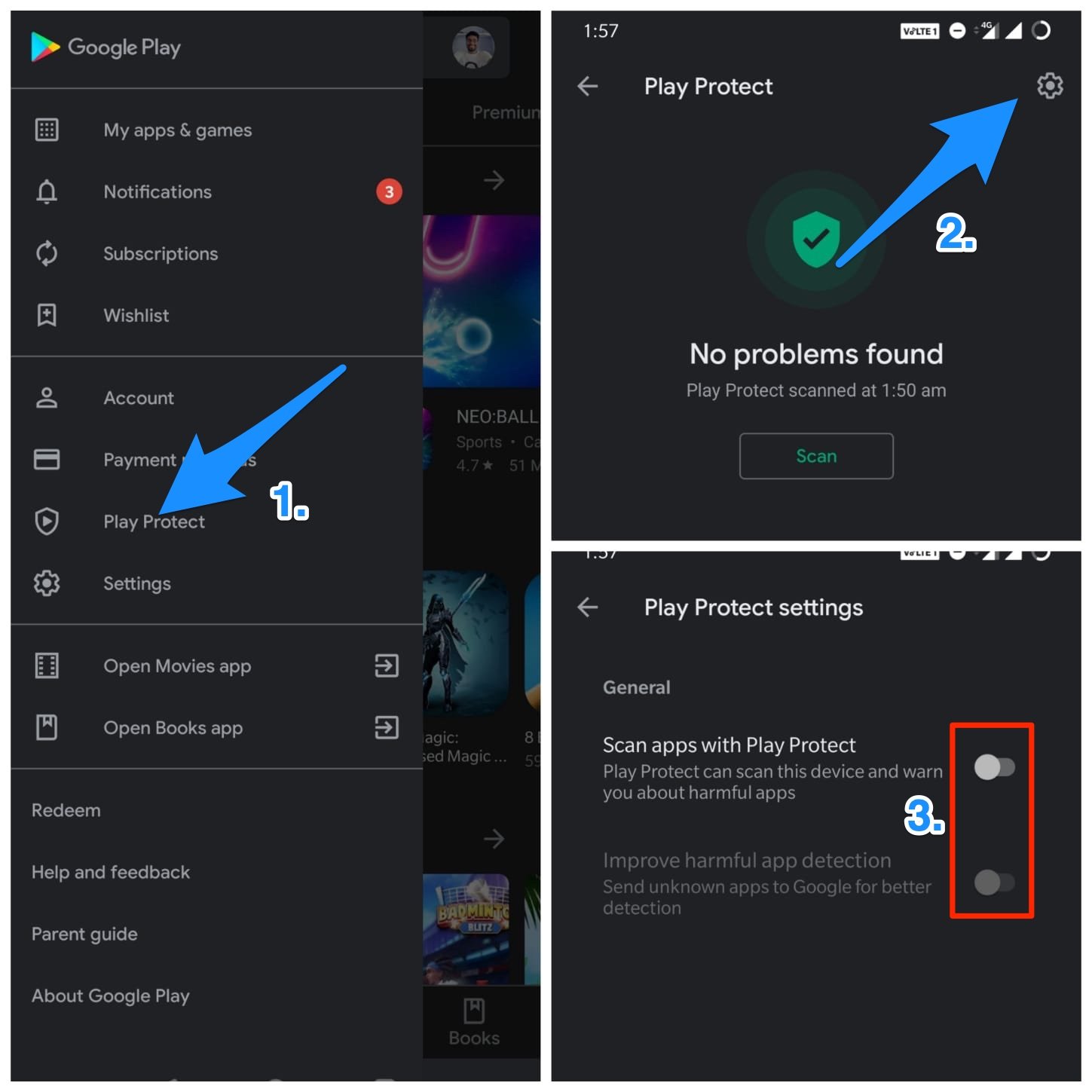
- Deaktivieren Sie Play Protect.
Lösung 5. Verwenden Sie eine ältere Version der App
Sie können die ältere Version der App verwenden, da sie möglicherweise mit dem Gerät kompatibel ist. Viele neuere Versionen der Apps sind nicht mit der älteren Version des Android-Betriebssystems kompatibel. Daher ist es ratsam, eine ältere Version der App herunterzuladen. Sie können die ältere Version vom Entwickler erhalten, suchen Sie einfach bei Google nach APK.
Unbekannte Quellen aktivieren
Google ist sehr streng, wenn es um die Sicherheit und den Schutz des Smartphones geht. Eine solche Maßnahme, die von Google ergriffen wurde, ist die Einschränkung der Installation von Apps aus Drittquellen. Dies kann Probleme mit dem Fehler beim Parsen der App-Installation verursachen. Sie müssen unbekannte Quellen auf Ihrem Android-Gerät aktivieren, um den Fehler beim Parsen des Pakets zu beheben.
- Gehen Sie zu Einstellungen Ihres Geräts.
- Suchen Sie die Option Sicherheit.
- Aktivieren Sie unter Sicherheit Unbekannte Quellen.
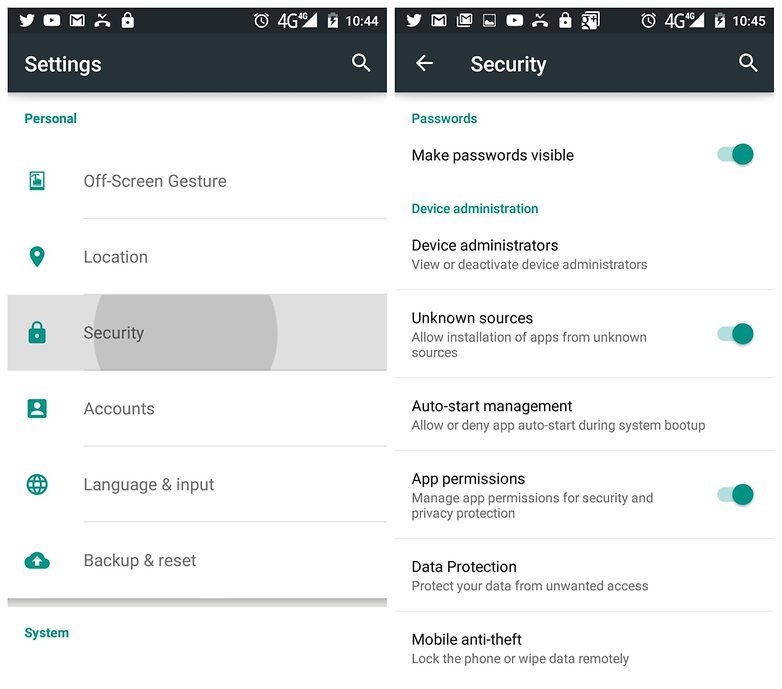 Unbekannte Quellen unter Sicherheit
Überprüfen Sie die modifizierte APK-Datei
Die meisten APK-Dateien aus „unbekannten Quellen“ sind im Grunde Mod-Apps. Mod-Apps oder manifestierte Apps sind solche, die für einige Vorteile wie keine Werbung, kostenlose Münzen, zusätzliches Leben usw. modifiziert wurden. Sie können die .xml hart codieren, um standardmäßig in den App-Code zu schauen. Sie können sogar die Quelle mit der APK-Editor-App überprüfen, die im Google Store verfügbar ist.
Vermeiden Sie das Speichern von APK auf der SD-Karte
Viele Geräte können APK-Dateien, die auf der SD-Karte gespeichert sind, nicht lesen, daher ist es besser, die APK-Dateien in den internen Speicher des Geräts zu verschieben und dann die App zu installieren.
Aus dem Google Play Store herunterladen
Die im Play Store verfügbare App ist perfekt mit dem Gerät kompatibel. Wenn die App, die Sie herunterladen möchten, im Play Store verfügbar ist, sollten Sie sie auf jeden Fall herunterladen.
Hinweis & Fazit: Ich hoffe, der Beitrag war hilfreich. Kommentieren Sie unten, wenn Sie Unterstützung benötigen.
Wenn Sie Gedanken zu Wie man den Fehler “Es gibt ein Problem beim Parsen des Pakets” behebt? haben, können Sie gerne unten im Kommentarfeld schreiben. Abonnieren Sie auch unseren DigitBin YouTube-Kanal für Video-Tutorials. Prost!
Erhalte neue Beiträge in deinem Posteingang.
Kein Spam. Jederzeit abmelden.