Fehlerbehebung · 5 min read · Oct 09, 2025
So beheben Sie ‚Es gab einen Fehler bei der Generierung einer Antwort‘ auf ChatGPT?
ChatGPT wurde auf einem massiven Korpus von Textdaten aus dem Internet trainiert, was ihm ermöglicht, ein breites Spektrum an Wissen und Sprachmustern zu erlernen. Es kann Text in vielen Sprachen verstehen und generieren und wurde für eine Vielzahl von Anwendungen verwendet, einschließlich Kundenservice, persönliche Assistenten und Bildungstools. Sie können ChatGPT auf jedem browserunterstützten Gerät verwenden.
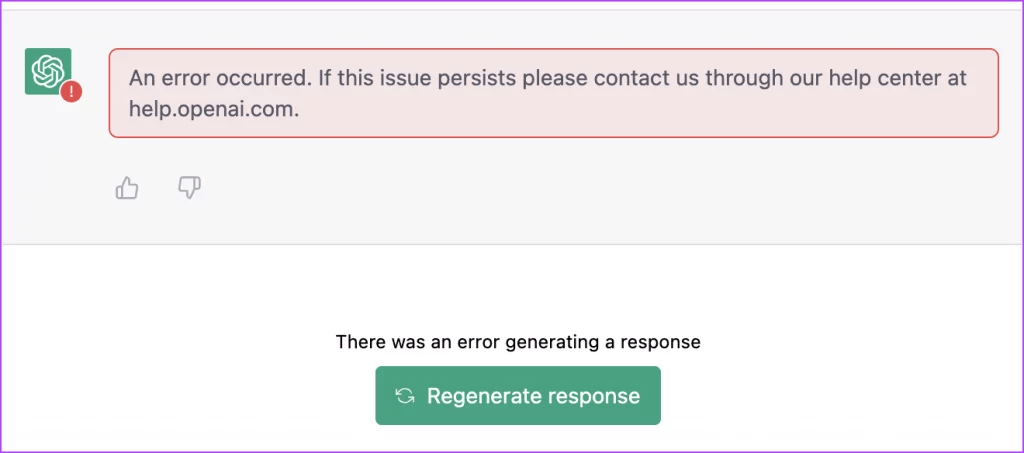
Wenn Sie auf einen ChatGPT-Fehler stoßen, ‚Ein Fehler ist aufgetreten. Wenn dieses Problem weiterhin besteht, kontaktieren Sie uns bitte über unser Hilfezentrum unter help.openai.com.‘ Hier ist die einfache Anleitung zur Behebung von „Es gab einen Fehler bei der Generierung einer Antwort“ auf ChatGPT in Chrome oder einem Chromium-basierten Browser.
1. Laden Sie ChatGPT neu
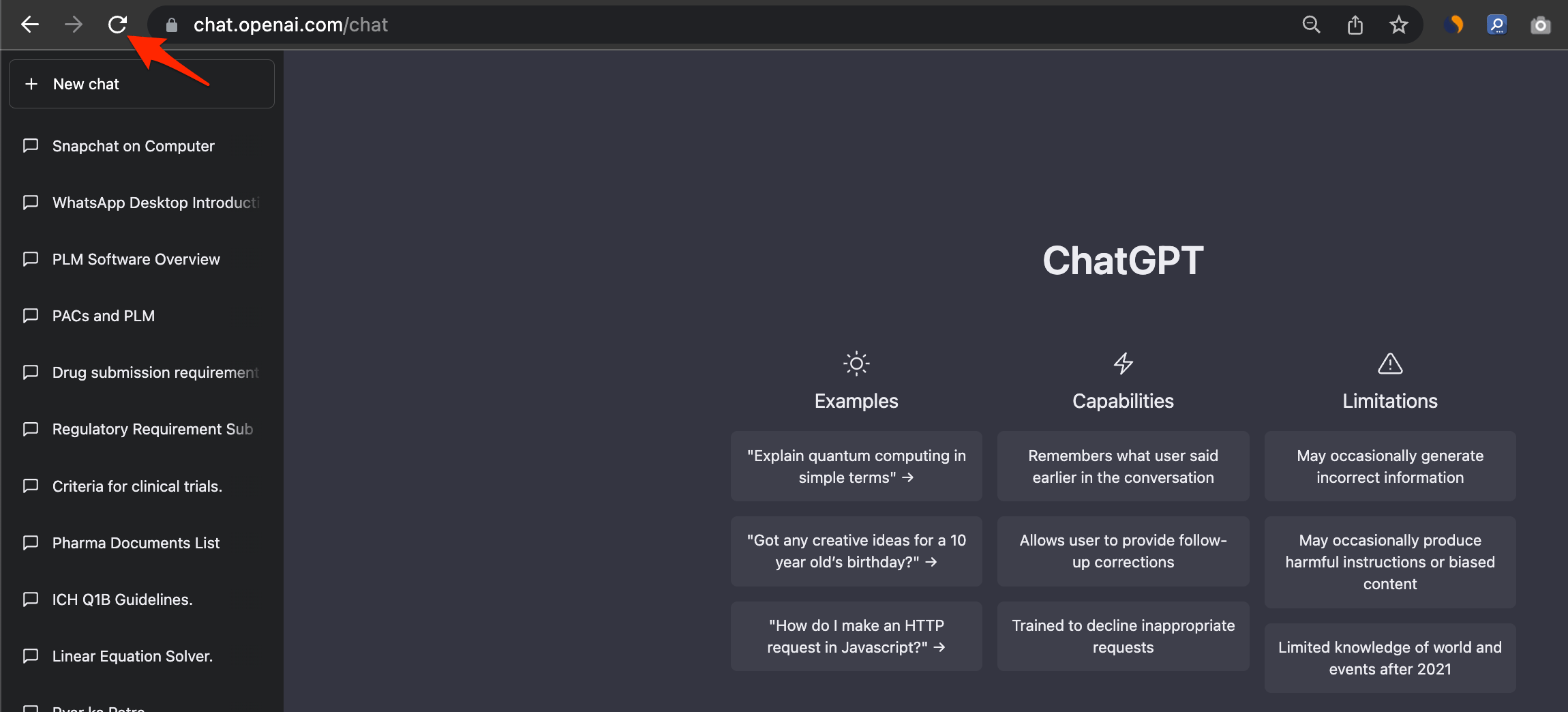
Das Neuladen der ChatGPT-Webseite ist die beste Lösung, um das Problem „Ein Fehler bei der Generierung der Antwort“ auf ChatGPT zu beheben. Das Aktualisieren der Seite lädt alle Dienste auf ChatGPT neu und gibt der Webseite einen frischen Start. Die meisten ChatGPT-Probleme können mit einem einfachen Seitenneustart behoben werden. Das Neuladen einer Webseite kann nützlich sein, um den Inhalt der Seite zu aktualisieren, nach neuen Informationen oder Änderungen zu suchen oder Fehler oder Probleme zu beheben, die während des ursprünglichen Seitenladens aufgetreten sein könnten.
Da das System in Echtzeit arbeitet und aufgrund der hohen Anfragen an das Chat-Tool der Fehler offensichtlich ist, hat sogar OpenAI offen erklärt, dass Sie beim Verwenden von ChatGPT auf verschiedene Fehler stoßen könnten.
Es wird auch empfohlen, kurze Eingabeanfragen zu verwenden, wenn Sie etwas an ChatGPT fragen. ChatGPT hat eine maximale Eingabelänge von 2048 Zeichen. Wenn Ihr Eingabetext zu lang ist, versuchen Sie, ihn zu verkürzen und die Anfrage prägnant zu halten.
2. Warten Sie ein paar Minuten
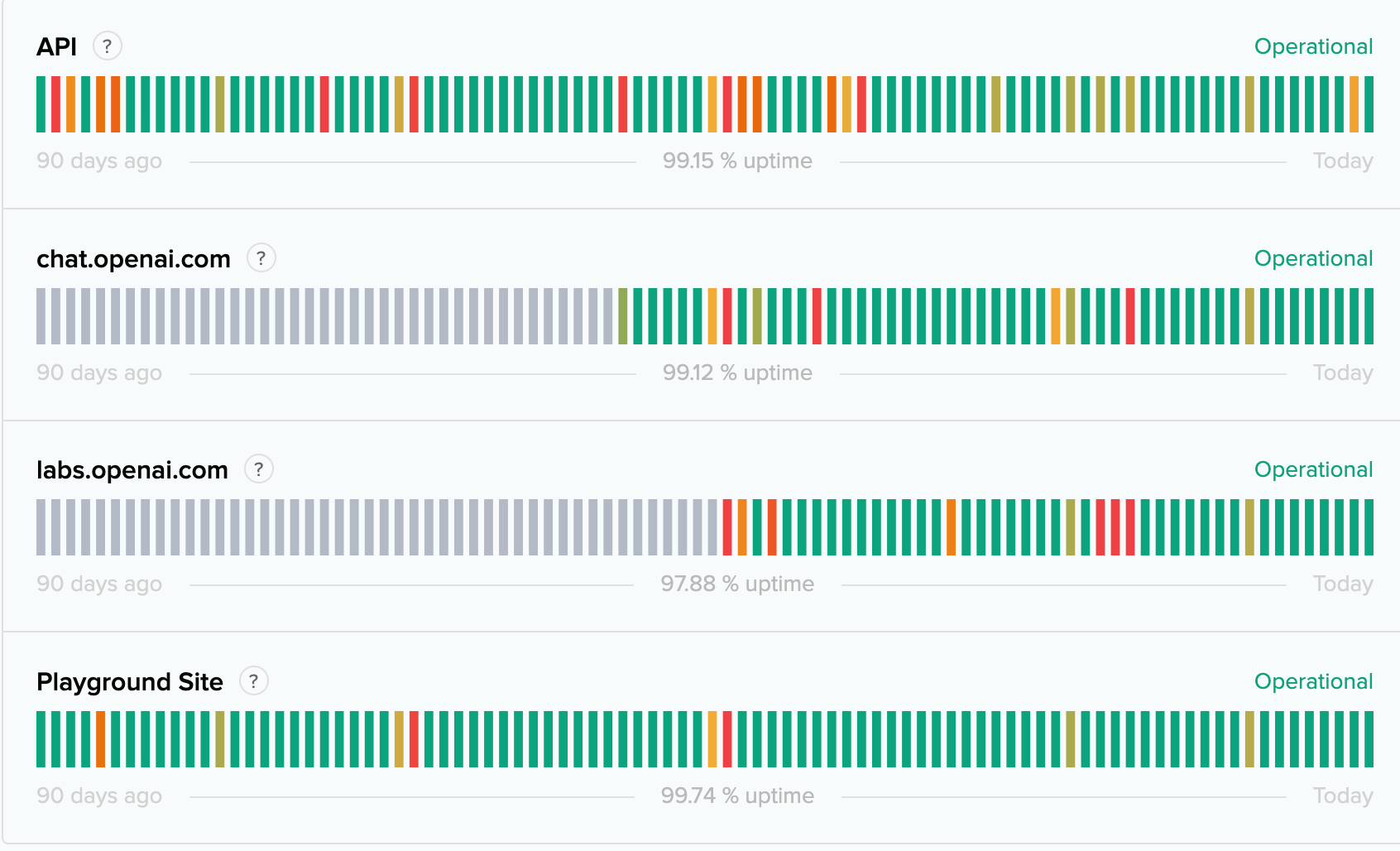
Die Server können aufgrund einer hohen Nachfrage nach dem kostenlosen Tool überlastet sein. Daher ist es besser, ein paar Minuten zu warten, bevor Sie Ihre Anfrage an den Chatbot wiederholen. Manchmal kann das Problem großflächig sein, wie ein Serverausfall oder ein vorübergehend nicht verfügbarer Dienst; in solchen Fällen ist es besser zu warten, bis das Problem behoben ist. Sie können den Status der OpenAI-Server hier überprüfen.
3. DNS ändern
Das Ändern des DNS kann Ihnen helfen, serverbezogene Probleme zu beheben; standardmäßig wählt der Browser das vom ISP festgelegte DNS. Aber Sie können zu anderen offenen DNS-Netzwerken wechseln, um zu überprüfen, ob dies das Problem mit der Generierung der ChatGPT-Antwort behebt. Das Ändern des DNS hat keinen Einfluss auf Ihre Browsing-Geschwindigkeiten.
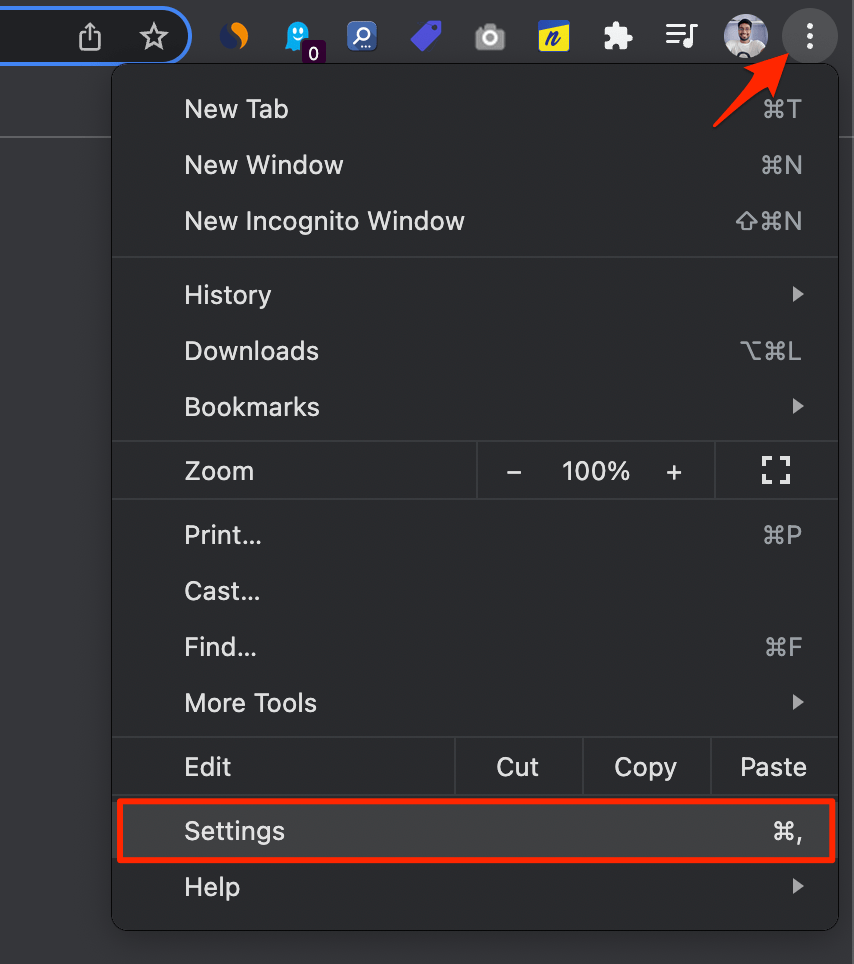
- Öffnen Sie die Einstellungen von Chrome.
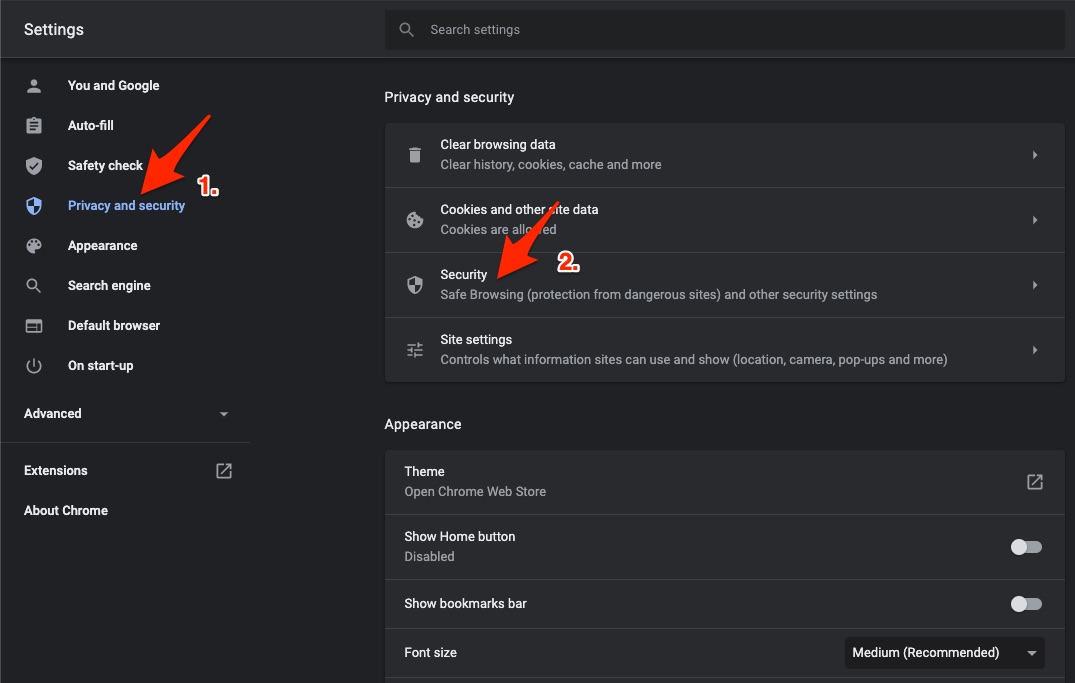
- Klicken Sie auf Sicherheit und Datenschutz.
- Klicken Sie auf die Sicherheits-Option.
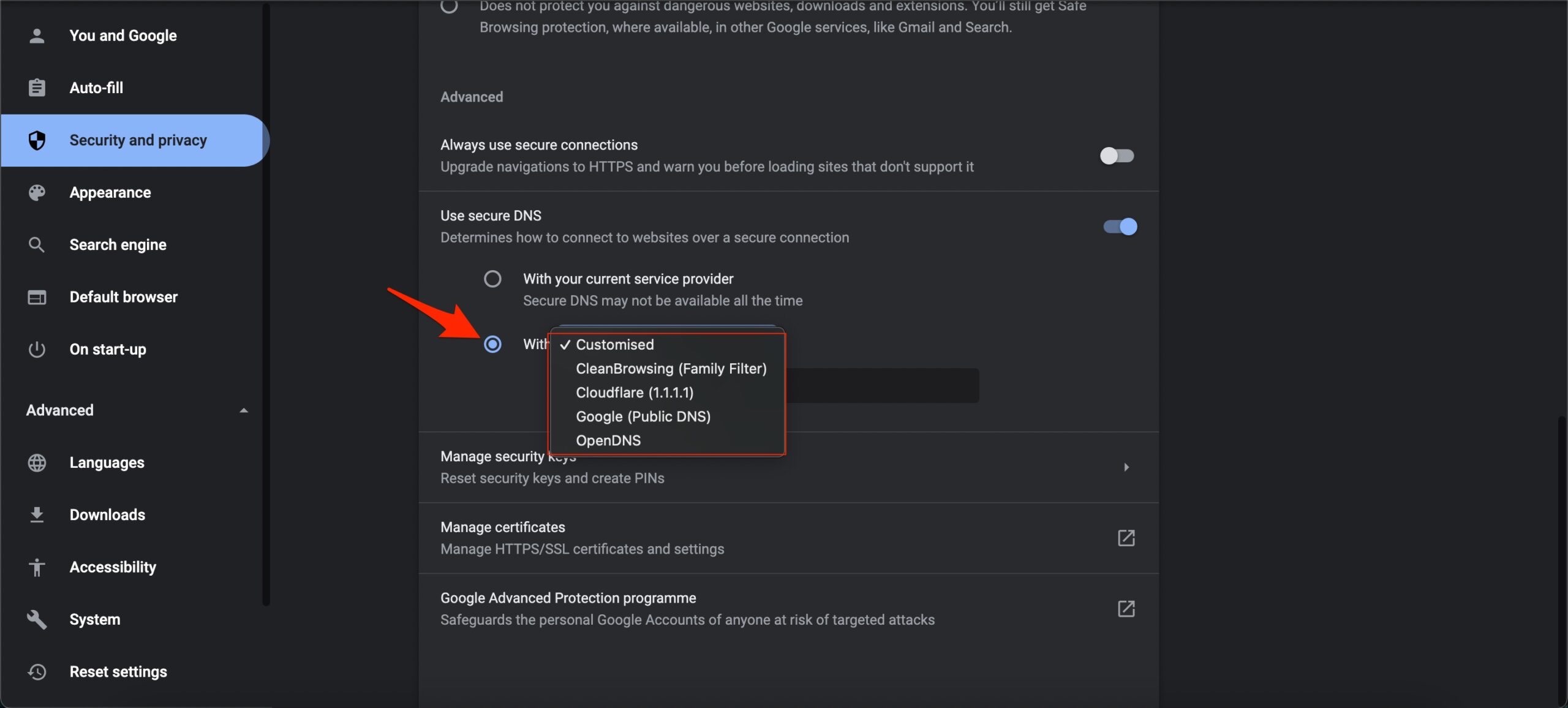
- Wählen Sie benutzerdefiniertes DNS. Sie können benutzerdefinierte DNS hinzufügen oder ein beliebiges im Dropdown-Menü aufgeführtes DNS verwenden.
| DNS-Server | DNS 1 | DNS 2 |
|---|---|---|
| Google Public DNS | 8.8.8.8 | 8.8.4.4 |
| Cloudflare DNS | 1.1.1.1 | 1.0.0.1 |
| Quad9 DNS (IPv4) | 9.9.9.9 | 149.112.112.112 |
| Quad9 DNS (IPv6) | 2620:fe::fe | 2620:fe::9 |
| OpenDNS | 208.67.222.222 | 208.67.220.220 |
4. Proxy oder VPN deaktivieren
VPNs sind gut, um Ihre Online-Aktivitäten zu schützen und auch um Einschränkungen zu umgehen. Obwohl ChatGPT gut mit einem VPN funktioniert, kann es manchmal aufgrund einer langsamen Serverantwort zu einem Fehler kommen. Daher ist es besser, den Proxy-VPN auf Ihrem System zu deaktivieren, um zu überprüfen, ob dies hilft, das Problem „Es gab einen Fehler bei der Generierung einer Antwort“ auf ChatGPT zu beheben.
5. Chrome-Daten löschen
- Geben Sie
chrome://settings/clearBrowserDatain das URL-Feld ein. Das Dialogfeld „Browserdaten löschen“ wird angezeigt. - Klicken Sie auf die Erweitert-Registerkarte.
- Standardmäßig sind Cookies und andere Site-Daten, zwischengespeicherte Bilder und Dateien markiert. Wenn nicht, wählen Sie diese beiden Optionen manuell aus. Wählen Sie den entsprechenden Zeitraum aus.
- Es ist nicht erforderlich, die Passwort-/Anmeldedaten auszuwählen; andernfalls werden die in Chrome gespeicherten Passwörter entfernt.
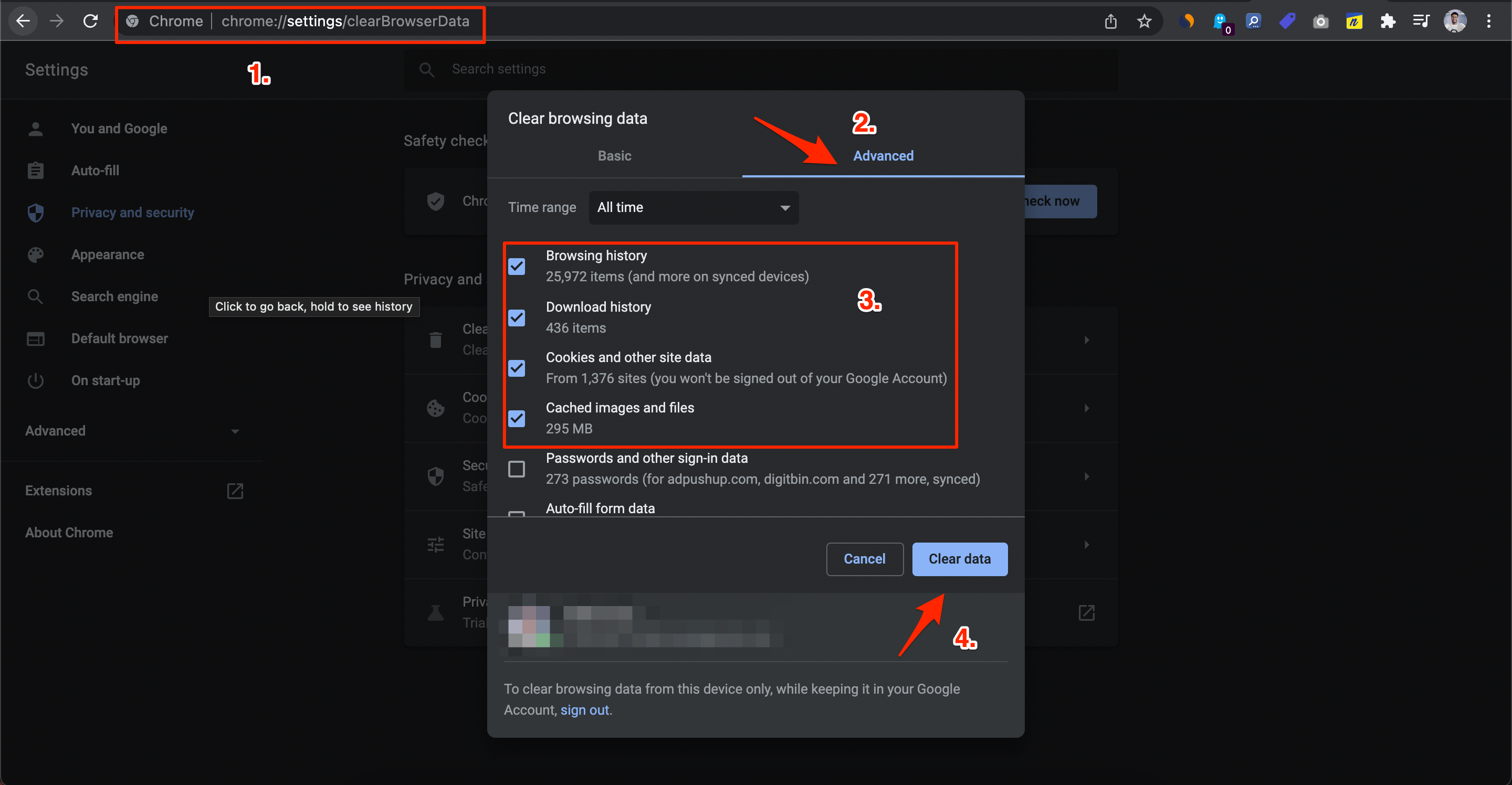
- Klicken Sie auf Daten löschen, wenn Sie fertig sind.
6. Browsererweiterung deaktivieren
Einige Browsererweiterungen können die Funktionalität von ChatGPT beeinträchtigen und dazu führen, dass es nicht richtig funktioniert. Das Deaktivieren von Erweiterungen kann helfen herauszufinden, ob eine oder mehrere von ihnen das Problem verursachen.
Sie können Browsererweiterungen in Google Chrome folgendermaßen deaktivieren:
- Starten Sie Google Chrome.
- Geben Sie chrome://extensions/ in das URL-Feld ein.
- Suchen Sie die Erweiterung, die Sie deaktivieren möchten, und klicken Sie auf den Schalter.
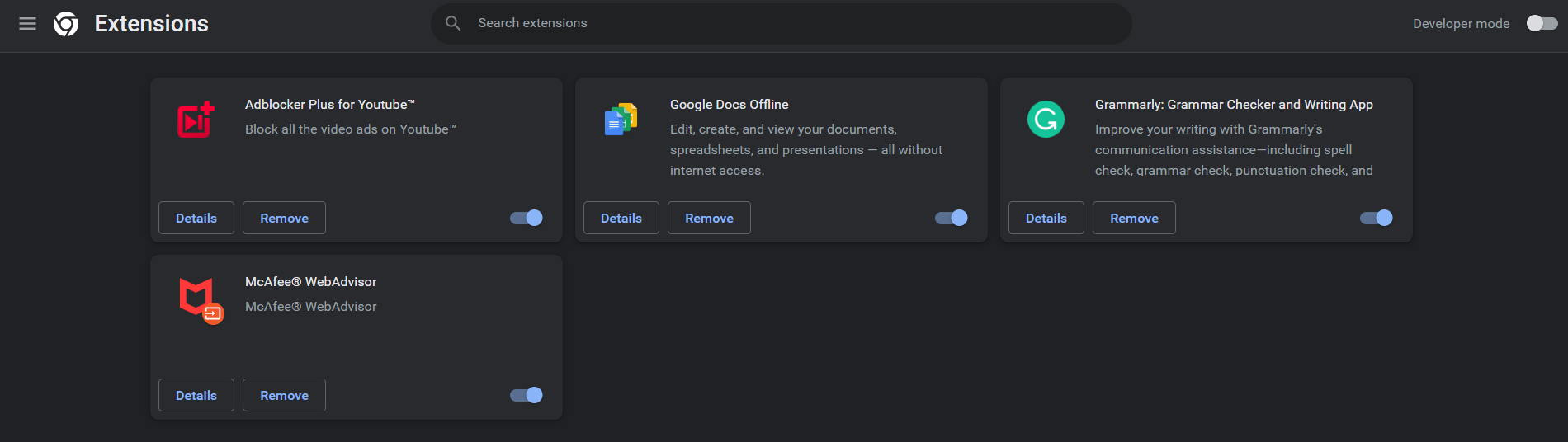
- Wiederholen Sie diesen Vorgang für jede Erweiterung, die Sie entfernen möchten.
- Nachdem Sie die Erweiterungen deaktiviert haben, starten Sie Google Chrome neu, um zu sehen, ob das Problem behoben wurde.
7. Chromium-Browser zurücksetzen
Sie können den Chrome-Browser zurücksetzen. Dadurch werden die Browsereinstellungen wiederhergestellt und alle technischen Probleme mit dem Browser behoben sowie die Ladeprobleme von ChatGPT auf Ihrem PC-Browser gelöst.
- Öffnen Sie den Chrome-Browser.
- Gehen Sie zu Chrome://Einstellungen.
- Klicken Sie auf der linken Seite auf Erweitert.
- Klicken Sie auf Einstellungen zurücksetzen und bereinigen.
- Klicken Sie dann auf Einstellungen auf die ursprünglichen Standardwerte zurücksetzen.
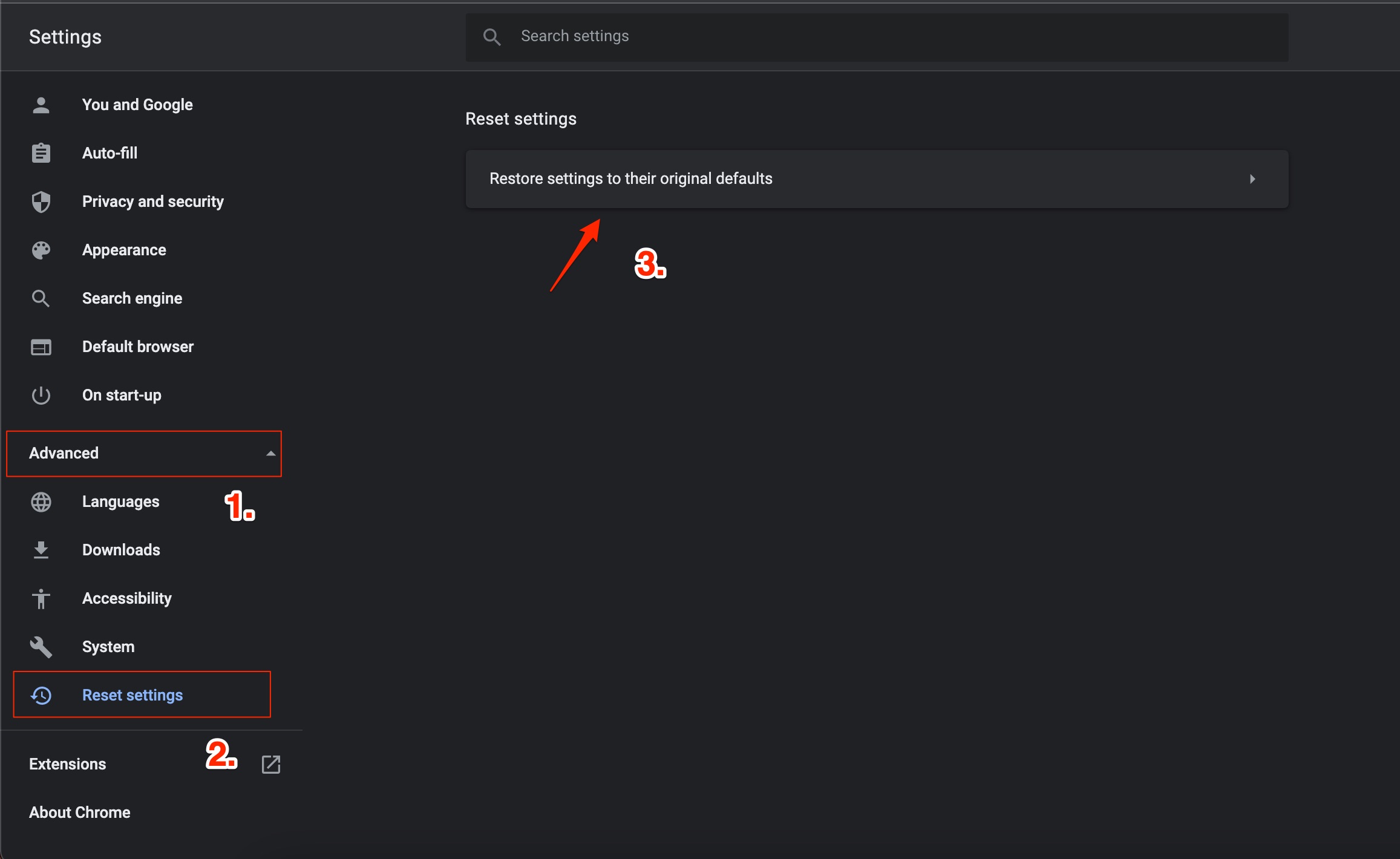
- Klicken Sie dann im angezeigten Dialogfeld auf Einstellungen zurücksetzen.
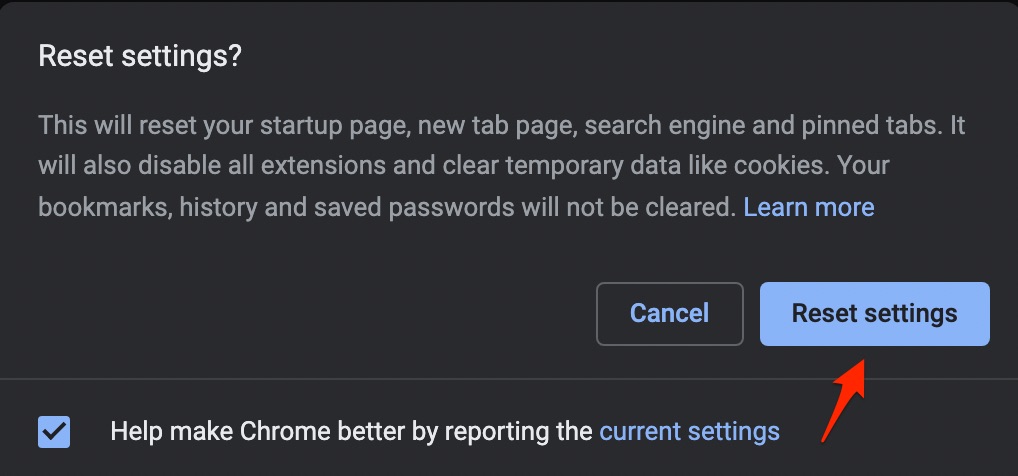
- Starten Sie den Chrome-Browser neu und versuchen Sie, ChatGPT zu verwenden.
8. Support kontaktieren
Wenn das Problem weiterhin besteht, können Sie OpenAI kontaktieren, um eine Lösung zu erhalten.
- E-Mail: Sie können OpenAI unter in @ ** ai.com für allgemeine Anfragen oder su * @ ** ai.com für technischen Support kontaktieren.
- Kontaktformular: OpenAI hat ein Kontaktformular auf seiner Website unter https://openai.com/contact-us/. Sie können das Formular mit Ihrer Nachricht ausfüllen, und jemand aus dem OpenAI-Team wird Ihnen antworten. Sie können ChatGPT unter https://help.openai.com/ kontaktieren.
Bitte beachten Sie, dass OpenAI möglicherweise nicht in der Lage ist, auf alle Anfragen aufgrund des hohen Volumens an Nachrichten zu antworten.
Fazit
Das war’s mit dieser einfachen Anleitung, Sie können „Ein Fehler ist aufgetreten. Wenn dieses Problem weiterhin besteht, kontaktieren Sie uns bitte über unser Hilfezentrum unter help.openai.com.
Wenn Sie Gedanken zu So beheben Sie ‚Es gab einen Fehler bei der Generierung einer Antwort‘ auf ChatGPT? haben, können Sie gerne unten im Kommentarfeld schreiben. Abonnieren Sie auch unseren DigitBin YouTube-Kanal für Video-Tutorials. Prost!
Erhalte neue Beiträge in deinem Posteingang.
Kein Spam. Jederzeit abmelden.