Instagram Hilfe · 7 min read · Dec 24, 2025
So beheben Sie "Diese Geschichte ist nicht verfügbar" auf Instagram

Wie die Statusfunktion von WhatsApp ähnelt die Story-Funktion von Instagram der von WhatsApp. Die Plattform ermöglicht es den Nutzern, alles hochzuladen, was sie mit ihrem Publikum teilen möchten.
Viele Nutzer verwenden oft diese Funktion und sind daran interessiert, die Geschichten anderer zu sehen.
Wenn sie jedoch versuchen, die Geschichte von jemandem anzusehen, sehen sie: “Diese Geschichte ist nicht mehr verfügbar.” Keine Sorge! Dieser Leitfaden hilft Ihnen, dieses Problem zu lösen. Lassen Sie uns also mit dem Leitfaden beginnen.
Was bedeutet die Fehlermeldung “Diese Geschichte ist nicht verfügbar” auf Instagram?
Instagram-Geschichten können nicht verfügbar sein, wenn Sie versuchen, sie anzusehen. Sie sind nicht der einzige, der dies erlebt hat. Obwohl diese Fehlermeldung frustrierend sein kann, deutet sie normalerweise nicht auf ein ernstes Problem hin. Mehrere Gründe könnten dazu führen, dass Sie diese Nachricht sehen, und es gibt auch einige Dinge, die Sie tun können, um es zu beheben.
Es gibt keine Geschichte mehr dafür. Sie dauert nur 24 Stunden auf Instagram, also wenn Sie versuchen, eine alte Geschichte anzusehen, wird es sagen: “Diese Geschichte ist nicht verfügbar.”
Diese Geschichte wurde von dem Konto gelöscht, das sie gepostet hat. Sie können die Geschichte nicht sehen, wenn das Konto, das sie gepostet hat, gelöscht wurde.
Es wurde eine Sperre auf Ihr Konto durch das Konto, das die Geschichte gepostet hat, gelegt. Obwohl ihre Geschichten möglicherweise weiterhin für andere Nutzer verfügbar sind, können Sie ihre Geschichten nicht sehen, wenn Sie von dem Konto, das sie gepostet hat, blockiert wurden.
Weder Sie noch das Konto, das die Geschichte gepostet hat, folgen sich gegenseitig. Es sei denn, sie haben ihre Geschichten für die Öffentlichkeit geöffnet, können Sie ihre Geschichten nicht sehen, wenn Sie dem Konto nicht folgen.
Es scheint, dass Ihre Internetverbindung ausgefallen ist. Sie könnten “Diese Geschichte ist nicht verfügbar” sehen, wenn Sie Probleme haben, eine Verbindung zum Internet herzustellen.
Die Server von Instagram haben ein Problem. Es ist möglich, dass die Server von Instagram gelegentlich ausfallen oder Probleme haben. Es besteht die Möglichkeit, dass dies der Fall ist, sodass Sie eine Nachricht “Diese Geschichte ist nicht verfügbar” für alle Geschichten sehen, nicht nur für eine bestimmte Geschichte.
So beheben Sie die Meldung “Diese Geschichte ist nicht verfügbar” auf Instagram
Hier sind einige Lösungen, um die Meldung “Diese Geschichte ist nicht mehr verfügbar” zu beheben.
Lösung 1: Entfernen und Zwingen Sie die Instagram-App zu stoppen
Der Feed funktioniert möglicherweise nicht, wenn er im Hintergrund ist. Wenn das Aktualisieren nicht funktioniert hat, versuchen Sie, es von Ihrem Computer zu entfernen. Um die App zu zwingen, zu beenden, folgen Sie diesen Schritten:
Auf Android:
Gehen Sie zu Einstellungen.
Wählen Sie Apps.
Wählen Sie App-Verwaltung.
Suchen Sie nach Instagram und öffnen Sie es.
Drücken Sie Zwingen Sie zu stoppen.
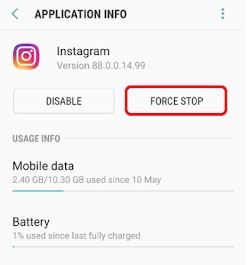
Es ist möglich, dass der Name der Option je nach Gerät leicht abweicht. In den meisten Fällen bleiben die Schritte gleich.
Auf iOS und iPad:
Öffnen Sie den App-Umschalter.
Wischen Sie nach oben, um die App zu finden.
Lösung 2: Abmelden und Anmelden
Einige Instagram-Fehler können nur von einer bestimmten Gruppe von Nutzern erlebt werden, und wenn Sie einer von ihnen sind, herzlichen Glückwunsch! Was denken Sie? In jedem Fall können Sie dies möglicherweise beheben, indem Sie sich abmelden und wieder bei Instagram anmelden. So geht’s:
Sie können auf Ihr Instagram-Profil zugreifen, indem Sie auf die untere rechte Ecke der App tippen.
Tippen Sie oben rechts auf das Hamburger-Menü.
Gehen Sie zu Einstellungen.
Klicken Sie auf Abmelden in der unteren linken Ecke.
Wenn Sie sich entscheiden, Ihre Anmeldeinformationen zu speichern, könnte ein Fenster erscheinen. Treffen Sie die entsprechende Wahl.
Um zu bestätigen, klicken Sie auf Abmelden.
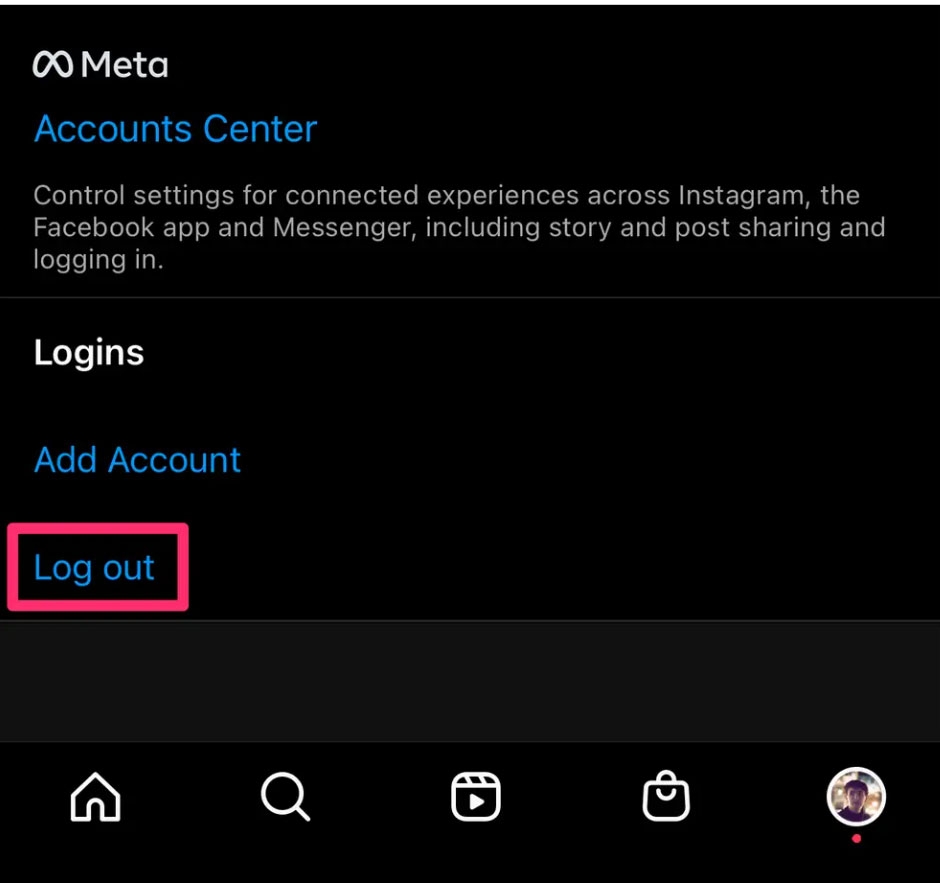
- Öffnen Sie die App erneut und melden Sie sich an.
Lösung 3: Melden Sie das Problem an Instagram
Falls keine der Lösungen Ihnen geholfen hat, den Fehler “Diese Geschichte ist nicht verfügbar” zu beheben, kann Instagram kontaktiert werden. Je nach Schwere des Problems erhalten Sie möglicherweise schnell eine Lösung. So melden Sie ein Problem:
Sie sollten Instagram öffnen.
Versuchen Sie, das Gerät zu schütteln.
Wählen Sie Ein Problem melden.
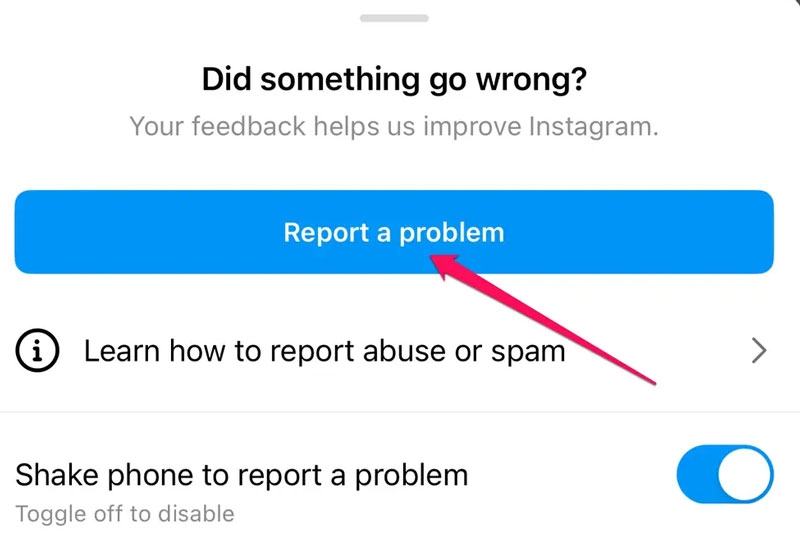
Stellen Sie sicher, dass Ihre Protokolle (Aktivitäten) und Diagnosen enthalten sind.
Dadurch kann Instagram das Problem schneller finden.
Erklären Sie dann das Problem und klicken Sie auf Bericht senden.
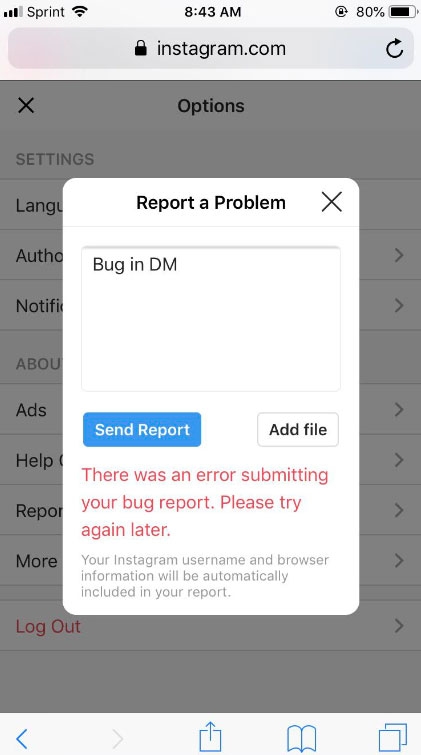
Lösung 4: Verwenden Sie eine Drittanbieter-App, um Ihre Instagram-Story anzusehen
Eine weitere Option, falls keine der oben genannten Lösungen den Fehler “Geschichte nicht verfügbar” behebt, ist die Verwendung einer Drittanbieter-App. Da der Dienst erfordert, dass Sie sich mit Ihrer Instagram-ID anmelden, besteht die Möglichkeit eines Datenlecks. In der Regel können diese Dienste keine Unterstützung bieten, wenn das Konto des Nutzers privat ist.
Lösung 5: Löschen Sie den Instagram-Cache auf dem iPhone
Um den Instagram-Cache auf Ihrem iPhone zu löschen, ist es notwendig, die Instagram-App auf Ihrem iPhone neu zu installieren. Um den Cache von Instagram auf Ihrem iPhone zu löschen, folgen Sie diesen Schritten:
Halten Sie die Instagram-App auf Ihrem iPhone gedrückt.
Wählen Sie die Option entfernen.
Wählen Sie App löschen aus dem Menü.
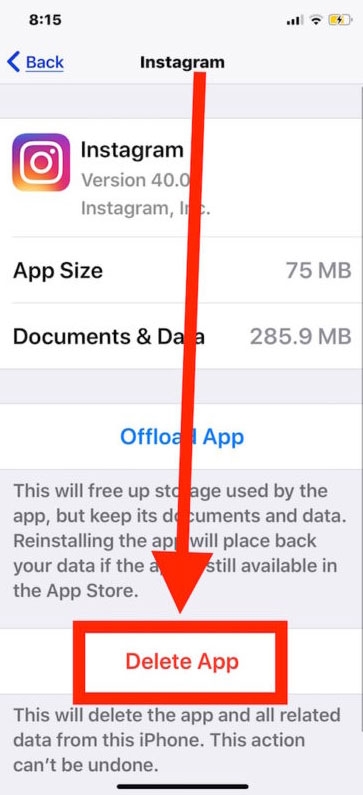
Gehen Sie zum App Store und suchen Sie nach Instagram.
Um Instagram zu installieren, klicken Sie auf das Download-Symbol,
Sie müssen sich jetzt mit Ihrem Instagram-Konto anmelden.
Lösung 6: Stellen Sie sicher, dass Sie eine gute Internetverbindung haben
Es ist schade, aber Sie können nicht viel gegen langsame Geschwindigkeiten tun, wenn dies das Problem verursacht. Wenn Sie mobile Daten verwenden, sollten Sie –
Ihr Telefon für ein paar Minuten in den Flugmodus versetzen.
Von mobilen Daten zu WLAN wechseln.
Es ist eine gute Idee, zu mobilen Daten zu wechseln, wenn Sie WLAN verwenden.
Lösung 7: Aktualisieren Sie Ihre Instagram-App
Wenn Instagram einen Fehler hat, wird eine neue Version veröffentlicht, um ihn zu beheben. Es ist daher notwendig, Instagram auf die neueste Version zu aktualisieren, um die neuesten Funktionen zu erhalten.
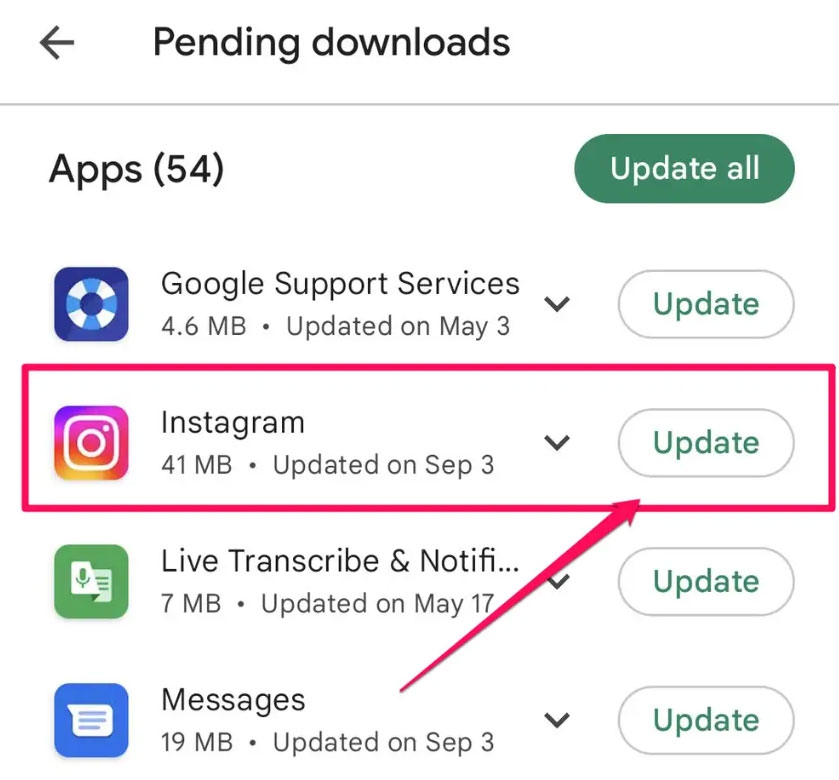
Um Instagram auf Android zu aktualisieren, folgen Sie diesen Schritten:
Öffnen Sie die Play Store-App auf Ihrem Android-Telefon.
Geben Sie “Instagram“ in die Suchleiste ein.
Tippen Sie auf die Option Aktualisieren bei Instagram.
Um Instagram auf Ihrem iPhone zu aktualisieren, folgen Sie diesen Schritten:
Gehen Sie auf Ihrem iPhone zum App Store.
Klicken Sie auf das Suchsymbol.
Suchen Sie nach Instagram in der Suchleiste.
Tippen Sie auf die Schaltfläche Aktualisieren bei Instagram, sobald es geöffnet ist.
Lösung 8: Überprüfen Sie, ob die Server von Instagram ausgefallen sind
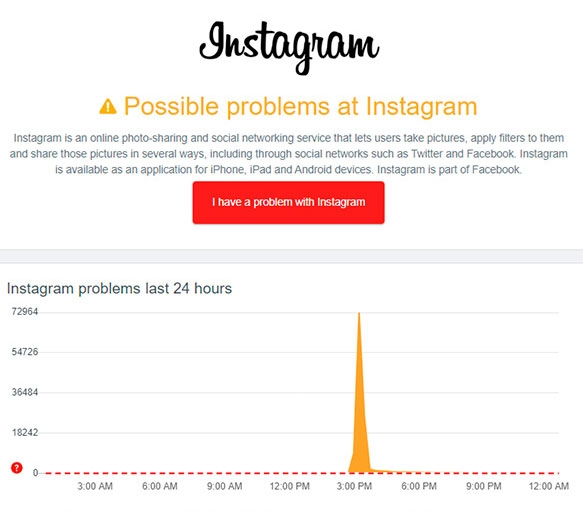
Sie sollten überprüfen, ob Instagram ausgefallen ist, wenn Sie immer noch den Fehler “Diese Geschichte ist nicht verfügbar” auf Instagram erhalten, obwohl alles in Ordnung ist.
Die meisten Funktionen von Instagram funktionieren nicht, wenn die Server ausgefallen sind, einschließlich der Story-Funktion. Ein schwarzer Bildschirm bei Instagram, Instagram-Geschichten, die nicht funktionieren, und andere Probleme sind ebenfalls möglich.
Wenn Sie die Gesundheit der Instagram-Server überprüfen möchten, besuchen Sie die Downdetector-Seite zum Status der Instagram-Server.
Lösung 9: Installieren Sie die Instagram-App neu
Es ist eine gute Idee, Instagram neu zu installieren, wenn alle anderen Methoden fehlschlagen, um den Fehler “Diese Geschichte ist nicht mehr verfügbar” zu beheben.
Durch die Neuinstallation können Sie alles ausschließen, was die Instagram-App daran hindern könnte, zu funktionieren, wie z. B. Fehler, beschädigte Installationsdateien, Störungen und falsche Benutzereinstellungen.
Darüber hinaus werden Probleme wie Abstürze der Instagram-App beseitigt. Wenn Sie Instagram neu installieren möchten, können Sie das Instagram-Symbol auf dem Startbildschirm antippen und im Menü “Deinstallieren” auswählen. Nachdem die App deinstalliert wurde, installieren Sie sie erneut aus dem Google Play Store.
Zusammenfassung
Das ist alles, was wir für Sie haben, um die Meldung “Diese Geschichte ist nicht mehr verfügbar” auf Instagram zu beheben. Wir hoffen, dass Ihnen dieser Leitfaden geholfen hat. Für weitere Informationen kommentieren Sie unten und lassen Sie es uns wissen.
Weiterführende Literatur:
Was bedeutet “Instagram-Nutzer”?
Twitter wird als der Buchstabe “X” umbenannt - RIP Blue Bird
Instagram Einschränken vs. Blockieren | Alles, was Sie wissen müssen
Erhalte neue Beiträge in deinem Posteingang.
Kein Spam. Jederzeit abmelden.