Fehlerbehebung · 6 min read · Jan 17, 2026
So beheben Sie den Fehlercode: 232011 „Diese Videodatei kann nicht abgespielt werden“ für Windows?
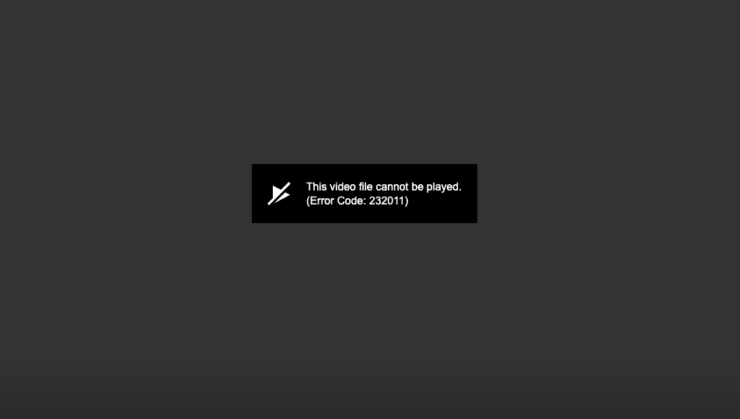
Heutzutage ziehen es viele Websites und Blogs vor, ein Video zusammen mit ihrem schriftlichen Inhalt anzuhängen. Dies hilft nicht nur dem Publikum, ein umfassendes Wissen über das Thema zu erlangen, sondern ermöglicht es den Herausgebern auch, ihre Interaktion und Engagement mit dem Publikum zu erhöhen. Dies führt direkt zu einer Win-Win-Situation für beide beteiligten Parteien.
In dieser Hinsicht ist JW Player bei vielen Entwicklern zur bevorzugten Wahl geworden, wenn es darum geht, Videos auf ihrer Plattform einzubetten. Während es ursprünglich als Open Source gestartet wurde, sind die Spuren seiner nicht-kommerziellen Version immer noch auf GitHub verfügbar. Darüber hinaus gibt es bereits einige große Organisationen, die diesen Mediaplayer umfassend nutzen.
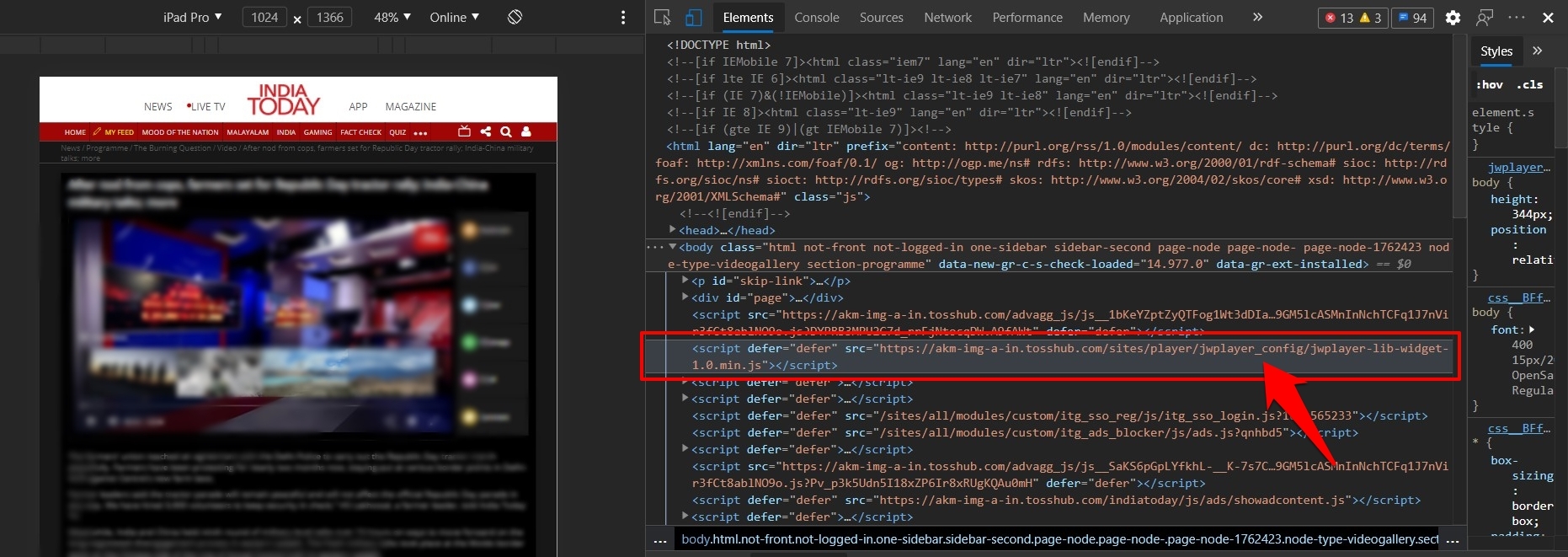
Dazu gehören unter anderem Fox, Viacom, USTVGO.TV und einige beliebte Nachrichtenagenturen in Indien wie India Today. Trotz all der Vorteile ist es jedoch nicht frei von seinen fairen Anteil an Problemen. Wenn wir darüber sprechen, scheint „Dieses Video kann nicht abgespielt werden. Fehlercode: 232011“ einer der am häufigsten auftretenden zu sein. Wenn Sie auch mit diesem Fehler konfrontiert sind, dann ist dieser Leitfaden hier, um Ihnen zu helfen. Folgen Sie den verschiedenen Methoden, um dieses Problem ein für alle Mal zu beheben.
Fehlercode: 232011 im PC-Browser beheben
Hier sind die besten Methoden, um diese Videodatei kann nicht abgespielt werden, Fehlercode: 232011 auf Windows 10, 8.1, 8, 7 PC zu beheben
Fix 1: Cache und Cookies löschen
Einer der häufigsten Gründe für dieses Problem resultiert aus der Ansammlung der temporären Daten des Browsers. Während Cache und Cookies es den Websites ermöglichen, schneller zu laden und die manuellen Bemühungen beim erneuten Eingeben Ihrer Daten auf verschiedenen Websites zu sparen, können sie auch mit der ordnungsgemäßen Funktion der Browserkomponenten in Konflikt geraten.
Dies geschieht normalerweise, wenn über einen längeren Zeitraum viele solcher Daten angesammelt wurden. Daher wird immer empfohlen, sie nach regelmäßigen Intervallen zu löschen. Nachfolgend finden Sie die Anweisungen, um dies in Chrome zu tun (es wäre in ähnlicher Weise für andere Chromium-Webbrowser).
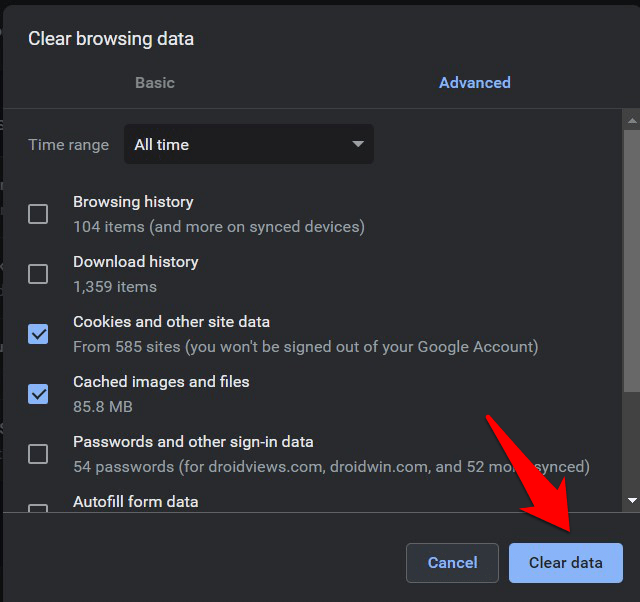
- Starten Sie Chrome und klicken Sie auf das Überlauf-Symbol oben rechts.
- Wählen Sie dann Einstellungen aus dem Menü und gehen Sie zum Abschnitt Datenschutz und Sicherheit.
- Klicken Sie auf Browserdaten löschen und wählen Sie „Cookies und andere Websitedaten“ und „Zwischengespeicherte Bilder und Dateien“ aus.
- Klicken Sie schließlich auf die Schaltfläche Daten löschen. Sobald dies erledigt ist, starten Sie den Browser neu.
- Navigieren Sie nun zu der Website, die den Fehlercode 232011 des eingebetteten JW Players angezeigt hat, und sehen Sie, ob er behoben wurde oder nicht.
Fix 2: Proxy/VPN deaktivieren
Einige Benutzer möchten ihre IP-Adressen über einen Proxy verbergen oder maskieren, um eine sichere und geschützte Browsing-Umgebung zu schaffen. In ähnlicher Weise ziehen es einige vor, ihre Datenpakete über einen alternativen Kanal mit Hilfe eines VPN zu leiten. In einigen Fällen kann die Verwendung eines dieser beiden Dienste jedoch mehr Schaden als Nutzen anrichten.
Wenn Sie versuchen, ein Video über den JW Player abzuspielen, aber gleichzeitig entweder das VPN oder den Proxy aktiviert haben, kann dies zu einem Konflikt führen. Dies liegt daran, dass der Player möglicherweise keine erfolgreiche Verbindung zwischen Ihrer ursprünglichen IP-Adresse und seinem Server herstellen kann. Daher ist es in diesem Fall am besten, das VPN und/oder den Proxy zu deaktivieren. Hier sind die erforderlichen Anweisungen dafür:
Proxy unter Windows deaktivieren
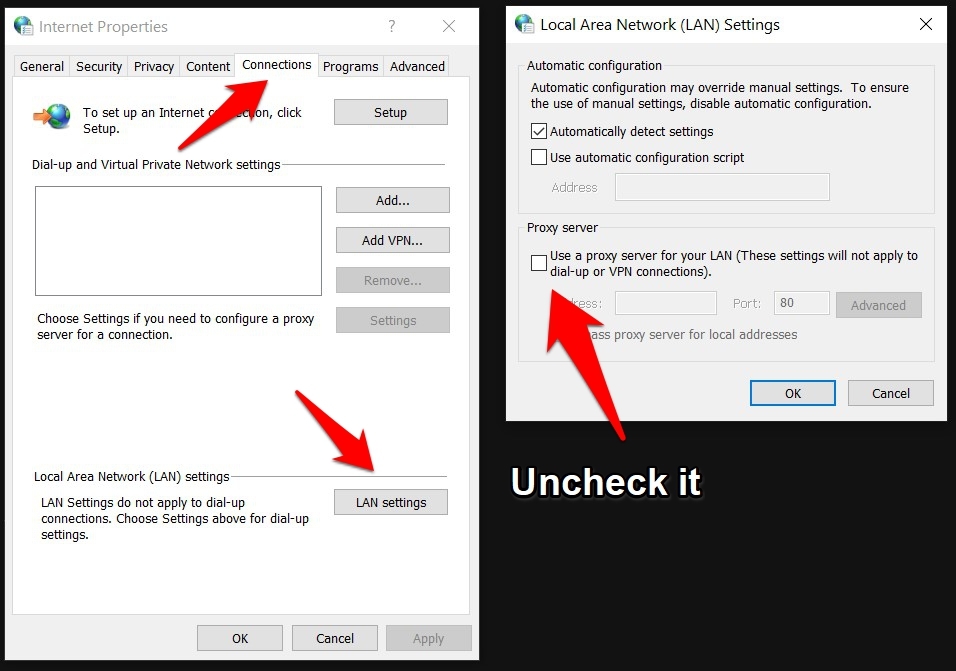
- Suchen Sie im Startmenü nach der Systemsteuerung.
- Ändern Sie den Ansichtstyp in Große Symbole und klicken Sie dann auf Internetoptionen.
- Gehen Sie dann zum Registerkartenverbindungen und klicken Sie auf Lan-Einstellungen.
- Gehen Sie zum Abschnitt Proxy-Server und deaktivieren Sie die Option „Einen Proxyserver für Ihr LAN verwenden“. Das war’s. Der Proxy-Server ist deaktiviert.
VPN-Client von Ihrem PC entfernen
Verschiedene Drittanbieter-VPN-Dienste bieten normalerweise die Möglichkeit, ihren Dienst für einen bestimmten Zeitraum zu deaktivieren. Wenn die genannte Option jedoch nicht auf Ihrem VPN verfügbar ist, müssen Sie möglicherweise einen aggressiveren Weg gehen und den Client von Ihrem PC deinstallieren.
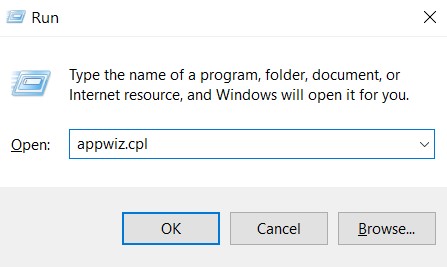
- Um dies zu tun, starten Sie das Ausführen-Dialogfeld über die Tastenkombination Windows+R.
- Geben Sie dann appwiz.cpl ein und drücken Sie die Eingabetaste. Dies bringt Sie zur Liste der installierten Apps.
- Wählen Sie die VPN-App aus der Liste aus und klicken Sie auf Deinstallieren.
Das waren die Schritte, um den Proxy zu deaktivieren und das VPN von Ihrem PC zu deinstallieren. Überprüfen Sie, ob das Ausführen der oben genannten Aufgaben den Fehlercode 232011 des JW Players beheben konnte. Wenn Ihre Antwort immer noch negativ ist, finden Sie nachfolgend einige andere Alternativen, die Ihre Aufmerksamkeit verdienen.
Fix 3: Deaktivieren Sie Drittanbieter-Erweiterungen
Erweiterungen fügen Ihrer Browsing-Erfahrung zusätzliche Funktionen hinzu. Darüber hinaus gehören Adblocker und Datenschutzschutz-Erweiterungen zu den beliebtesten Modulen in diesem Bereich. Da sie jedoch von Natur aus überprotectiv sind, können sie manchmal nützliche Tracker und Java-Skripte blockieren.
Für Streaming-Dienste würde dies sofort zu Problemen führen. Daher wird empfohlen, solche Erweiterungen beim Ansehen oder Streamen von Online-Medien zu deaktivieren. Hier sind die erforderlichen Anweisungen dafür, wobei der Fokus auf dem Chrome-Browser liegt.
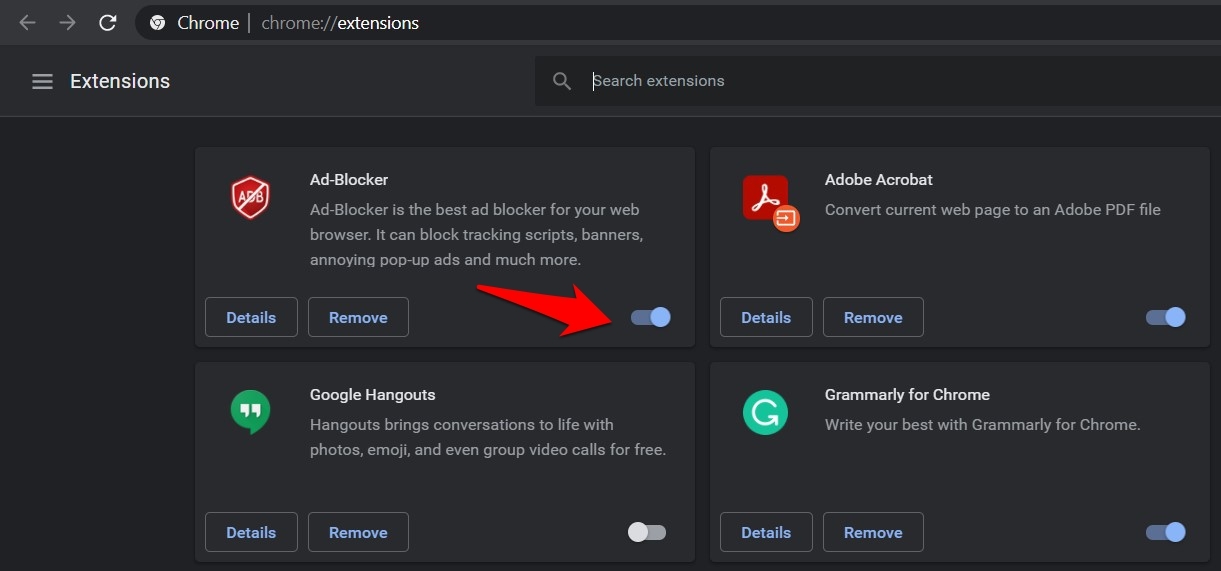
- Starten Sie den Browser auf Ihrem PC und klicken Sie auf die drei vertikalen Punkte oben rechts.
- Wählen Sie dann Weitere Tools > Erweiterungen aus dem Menü.
- Deaktivieren Sie nun alle installierten AdBlocker/Antivirus-Erweiterungen.
- Wenn das erledigt ist, starten Sie den Browser neu und überprüfen Sie, ob dies den Fehlercode 232011 des JW Players behebt.
Fix 4: Versuchen Sie ein anderes Netzwerk
Es könnte auch der Fall sein, dass das eingebettete Video, das Sie abzuspielen versuchen, zu einer eingeschränkten IP-Adresse gehört. Mit anderen Worten, dieser IP-Bereich könnte von Ihrem Internetdienstanbieter blockiert worden sein. Die einfachste Lösung dafür besteht normalerweise darin, ein VPN oder einen Proxy-Server zu verwenden. Aber was die aktuelle Situation betrifft, könnten beide keine praktikable Option sein (wie bereits unter Fix 2 besprochen). Was könnte also noch getan werden?
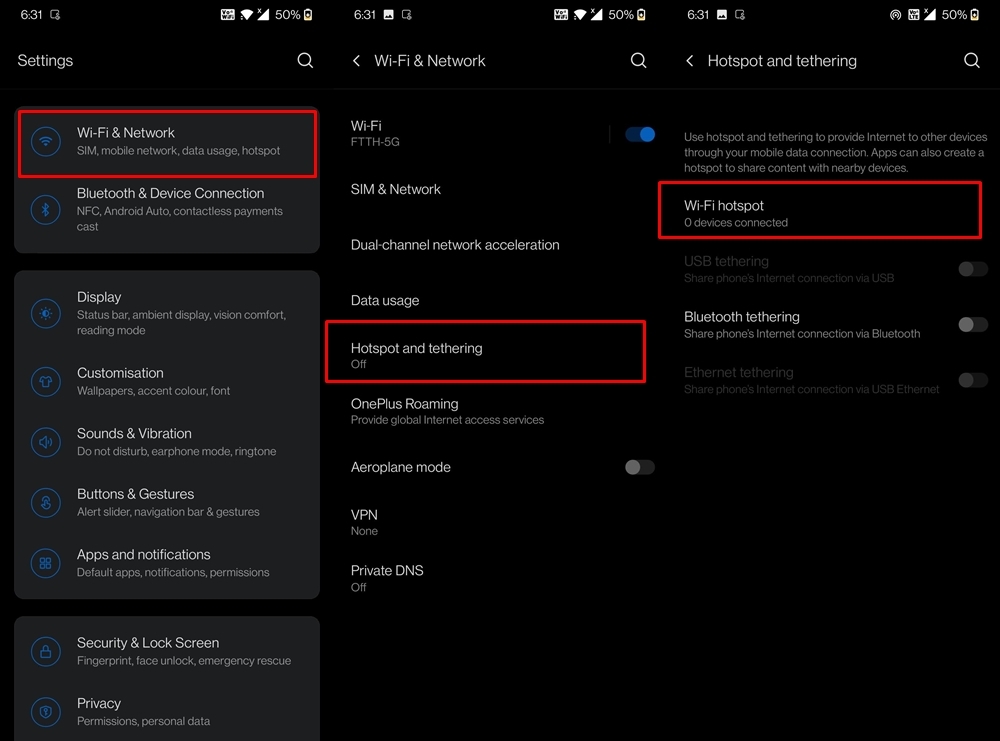
Nun, Sie könnten versuchen, zu einem anderen Netzwerk zu wechseln. Zum Beispiel könnten Sie diese Website auf Ihrem Smartphone über das Mobilfunknetz durchsuchen. Ebenso könnten Sie einen Hotspot erstellen und die Daten des Geräts mit Ihrem PC teilen. Probieren Sie diese Netzwerkänderungen aus und überprüfen Sie, ob es gelingt, den Fehlercode 232011 des JW Players zu beheben.
Fix 5: Wechseln Sie zu einem anderen Browser
Wenn keine der oben genannten Alternativen zu positiven Ergebnissen geführt hat, könnte das Problem mit Ihrem Browser zusammenhängen. Einige Webbrowser sind nicht in der Lage, die eingebetteten Videoinhalte auf Websites effizient zu verarbeiten.
In diesem Fall sollten Sie in Betracht ziehen, sich von Ihrem aktuellen Browser zu verabschieden und zu einem neuen zu wechseln. Glücklicherweise gibt es einige Chromium- und Non-Chromium-Alternativen, die Sie in Betracht ziehen könnten. Dazu gehören Microsoft Edge, Firefox, Opera, Brave und ähnliche. Probieren Sie einen von ihnen aus, und das Problem könnte behoben sein.
Fazit
Damit schließen wir den Leitfaden, wie man den Fehler „Dieses Video kann nicht abgespielt werden. Fehlercode: 232011“ im Zusammenhang mit JW Player behebt. Wir haben fünf verschiedene Methoden zur Behebung dieses Problems geteilt, von denen jede in Ihrem Fall funktionieren sollte. Lassen Sie uns im Kommentarfeld wissen, welche für Sie erfolgreich war.
Wenn Sie Gedanken zu Wie man den Fehlercode: 232011 „Diese Videodatei kann nicht abgespielt werden“ für Windows behebt? haben, dann zögern Sie nicht, unten im Kommentarfeld zu schreiben. Abonnieren Sie auch unseren DigitBin YouTube-Kanal für Video-Tutorials. Prost!
Erhalte neue Beiträge in deinem Posteingang.
Kein Spam. Jederzeit abmelden.