Technologie · 5 min read · Dec 29, 2025
Wie man das Problem behebt, dass Touch ID auf dem iPhone nicht aktiviert werden kann?
Touch ID ist eine wirklich hilfreiche Funktion für jeden iPhone-Nutzer mit einem Home-Button auf seinem Gerät. Richten Sie einfach Ihren Fingerabdruck ein und legen Sie Ihren Finger auf den Home-Button, um Ihr Gerät zu entsperren. Mit anderen Worten, es ist die bequemste Art, das Gerät zu bedienen.
Seltene Probleme wie „Touch ID kann auf diesem iPhone nicht aktiviert werden“ oder „Touch ID auf diesem iPhone kann nicht aktiviert werden“ können jedoch die Benutzererfahrung drastisch beeinträchtigen. Obwohl es sich um sehr seltene Probleme handelt, haben viele Menschen bis heute mit diesem Problem zu kämpfen. Wenn wir uns die Diskussionsforen ansehen, werden wir sogar feststellen, dass Benutzer seit Wochen mit solchen Problemen konfrontiert sind.
Das Gute daran ist, dass der Fehler “Touch ID kann auf diesem iPhone nicht aktiviert werden” meist aufgrund eines Softwarefehlers auftritt. Und das bedeutet nicht unbedingt, dass Ihr Home-Button jedes Mal kaputt ist, wenn Sie auf so etwas stoßen. Wenn Sie die richtigen Tricks befolgen, können Sie es sogar selbst beheben. Heute werden wir einige Methoden zur Fehlersuche betrachten, mit denen Sie dieses Problem ganz einfach beheben können.
Top-Wege zur Behebung von “Touch ID kann auf diesem iPhone nicht aktiviert werden”
Jedes Mal, wenn Sie die Funktionen aktivieren, für die Sie Touch ID verwenden möchten, erhalten Sie die Fehlermeldung „Touch ID kann auf diesem iPhone nicht aktiviert werden“. Hier sind die Lösungen, die Sie durchgehen können, um das Problem dauerhaft zu beheben.
Methode 1: iPhone zwangsneustarten
Unsere nächste Lösung fordert Sie auf, Ihr iPhone zwangsweise neu zu starten. Obwohl Softwarefehler auf iPhones sehr selten sind, können sie dennoch von Zeit zu Zeit auftreten. In diesem Fall sollte ein einfacher Zwangsneustart das Problem dauerhaft lösen. Der Prozess zum Zwangsneustart variiert je nach iPhone-Modell. Wenn Sie also nicht wissen, wie man einen Zwangsneustart durchführt, suchen Sie nach den Schritten für Ihr spezifisches Modell.
Methode 2: Reinigen Sie Ihren Home-Button und Ihren Finger
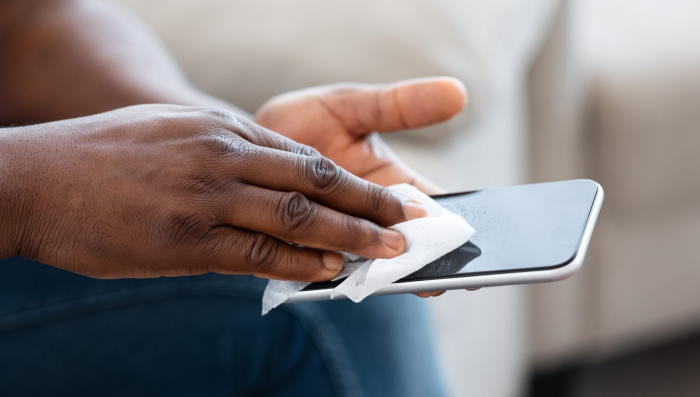
In den meisten Fällen wurde beobachtet, dass das iPhone Ihren Fingerabdruck nicht lesen kann, wenn Sie versuchen, die Touch ID-Funktion mit einem schmutzigen oder nassen Finger zu verwenden. In solchen Fällen zeigt es einfach die Fehlermeldung „Touch ID kann auf diesem iPhone nicht aktiviert werden“ an.
Durch das Reinigen des Home-Buttons und Ihres Fingers können Sie solche Probleme vermeiden. Verwenden Sie ein fusselfreies Tuch und wischen Sie den Home-Button vorsichtig ab, um ihn zu reinigen. Reinigen Sie auch Ihre Finger und stellen Sie sicher, dass sowohl der Home-Button als auch Ihre Finger trocken sind. Überprüfen Sie also, bevor Sie einen anderen Trick ausprobieren, ob das Problem nicht durch etwas wie dies verursacht wird.
Methode 3: Einen anderen Finger registrieren
Wenn der bestimmte Finger nicht erkannt wird, erstellen Sie einen anderen Fingerabdruck mit einem anderen Finger. Schließen Sie nun das iPhone und versuchen Sie, es mit dem neu eingerichteten Fingerabdruck zu öffnen. Manchmal, wenn wir einen Schnitt an unseren Fingern oder etwas Ähnliches haben, wird es für die Sensoren schwierig, unseren Fingerabdruck zu identifizieren. In solchen Fällen funktioniert es oft, einen neuen Fingerabdruck auszuprobieren.
Methode 4: iPhone-Entsperrung und iTunes & App Store aktivieren
Das iPhone ermöglicht es Ihnen, die Optionen auszuwählen, für die Sie Touch ID aktivieren möchten. Alles, was Sie tun müssen, ist sicherzustellen, dass die Funktionalität für die iPhone-Entsperrung und den iTunes & App Store aktiviert ist. Hier sind die Schritte, um Touch ID für die spezifischen Optionen zu aktivieren. Stellen Sie außerdem sicher, dass der Home-Button nicht defekt ist und ordnungsgemäß funktioniert.
- Gehen Sie zu den Einstellungen des Geräts.
- Scrollen Sie nach unten und tippen Sie auf Touch ID und Code.
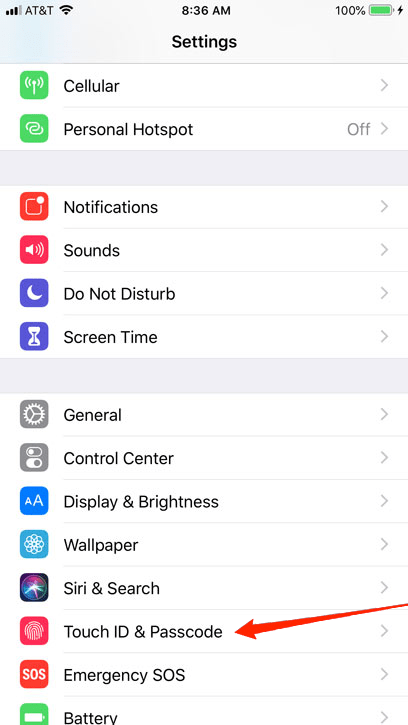
- Geben Sie Ihr Passwort für den Sperrbildschirm ein.
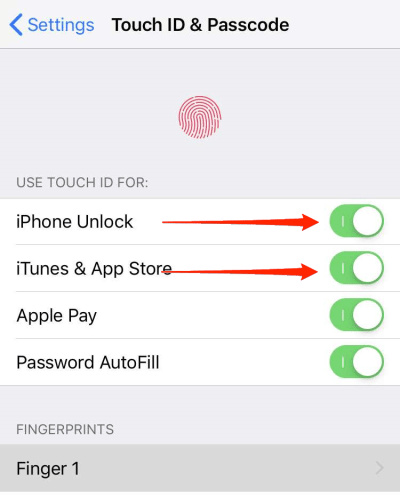
- Aktivieren Sie die Optionen für iPhone-Entsperrung und iTunes & App Store.
Nachdem Sie es für beide Optionen aktiviert haben, schließen Sie die Einstellungen-App und sperren Sie Ihr Gerät. Versuchen Sie nun, es mit der Touch ID zu entsperren, und überprüfen Sie, ob es funktioniert oder nicht.
Methode 5: Einstellungen zurücksetzen
Wenn keine der oben genannten Lösungen das Problem behebt, könnte es auch ein Fehler aufgrund von Änderungen in den Einstellungen sein. In diesem Fall versuchen Sie, alle Einstellungen zurückzusetzen, um Ihr Gerät auf die Werkseinstellungen zurückzusetzen. Die Schritte zum Zurücksetzen der Einstellungen sind unten aufgeführt:
- Öffnen Sie die Einstellungen-App.
- Gehen Sie zu Allgemein und tippen Sie auf Zurücksetzen.
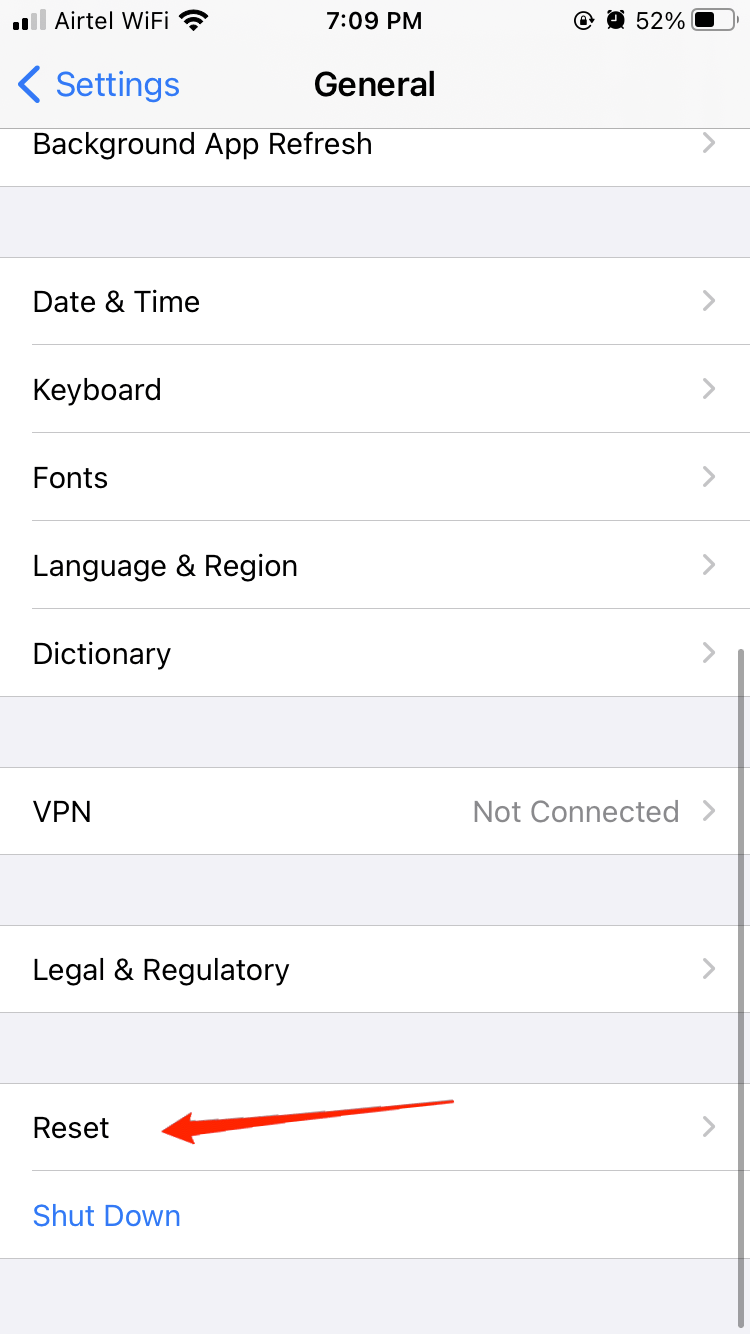
- Klicken Sie auf Alle Einstellungen zurücksetzen.
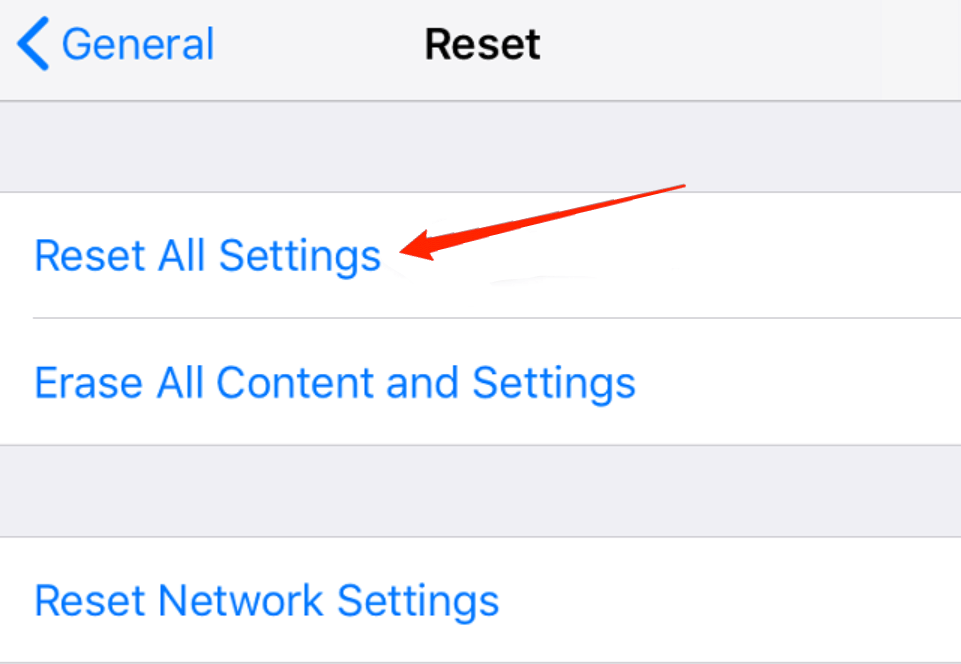
- Geben Sie Ihren Code ein und tippen Sie auf die Schaltfläche “Alle Einstellungen zurücksetzen”, um zu bestätigen.
Methode 6: iOS mit iTunes neu installieren/aktualisieren
Dies ist eine Art letzte Möglichkeit, wenn alle anderen Methoden keine Ergebnisse zeigen. Für diese Lösung benötigen Sie einen Computer mit installiertem iTunes. Sobald Sie das haben, folgen Sie den untenstehenden Schritten, um mit dem Prozess fortzufahren.
- Schließen Sie Ihr iPhone über das Kabel an den Computer an.
- Klicken Sie nun auf das iPhone-Symbol in der Symbolleiste.
- Klicken Sie auf die Schaltfläche Aktualisieren und warten Sie, bis sie heruntergeladen und installiert ist.
- Sobald es heruntergeladen ist, wird iOS automatisch auf Ihrem iPhone neu installiert.
Trennen Sie das Gerät, nachdem es erfolgreich aktualisiert wurde. Überprüfen Sie die Einstellungen und versuchen Sie, die Touch ID zu verwenden, um zu sehen, ob jetzt alles in Ordnung ist.
Fazit
“Touch ID kann auf diesem iPhone nicht aktiviert werden” ist kein sehr häufiges Problem. Das ist auch ein Grund, warum Benutzer es schwierig finden, eine mögliche Lösung zu suchen. Selbst wenn Sie in einem Diskussionsforum nach etwas suchen, brauchen Sie Glück, um etwas Nützliches zu finden. Solange es sich jedoch nur um einen Softwarefehler handelt, sollten die oben genannten Lösungen ausreichen, um Ihnen zu helfen, das Problem zu beheben. Wenn keine von ihnen wirklich hilfreich ist, empfehlen wir Ihnen, das nächstgelegene Servicecenter für eine echte Lösung zu kontaktieren.
Wenn Sie Gedanken zu Wie man das Problem behebt, dass Touch ID auf dem iPhone nicht aktiviert werden kann? haben, können Sie gerne unten im Kommentarfeld schreiben. Abonnieren Sie auch unseren DigitBin YouTube-Kanal für Video-Tutorials. Prost!
Erhalte neue Beiträge in deinem Posteingang.
Kein Spam. Jederzeit abmelden.