Fehlerbehebung · 5 min read · Dec 18, 2025
Wie man den TPM 2.0 Fehler in Valorant behebt?

Wenn du versuchst, Valorant zu spielen und eine Fehlermeldung TPM 2.0 erhältst, die besagt: „ Dieser Build von Vanguard erfordert, dass TPM Version 2.0 und Secure Boot aktiviert sind, um zu spielen “. Mach dir keine Sorgen – ich bin hier, um dir zu helfen.
Ein TPM 2.0 Fehler kann in Valorant auftreten, wenn Secure Boot in Windows 11 deaktiviert ist.
Wenn du kein TPM 2.0 und Secure Boot auf deinem PC aktiviert hast, erhältst du den gefürchteten Vanguard TPM 2.0 Fehler, der dich von Valorant ausschließt.
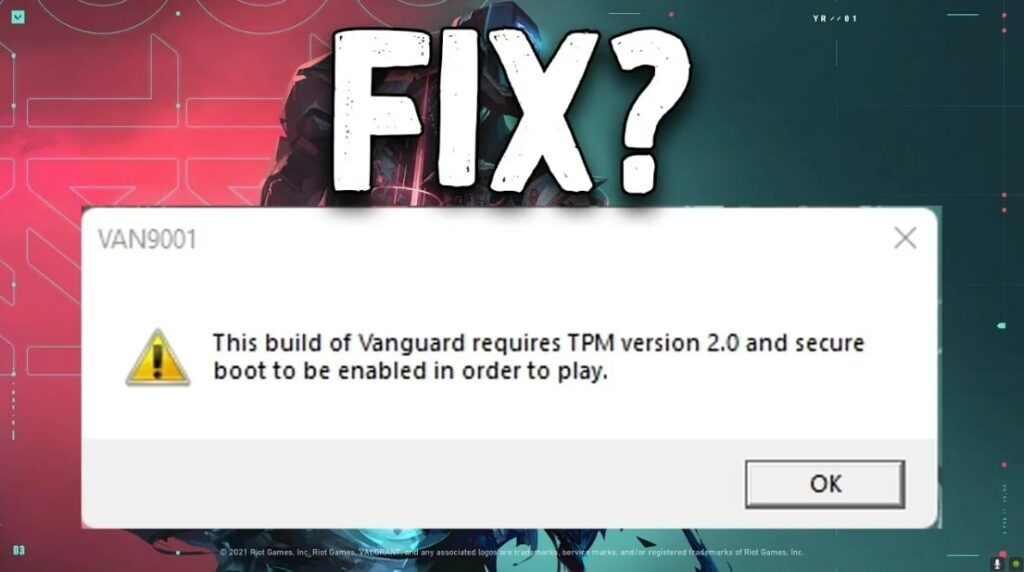
Viele Valorant-Spieler haben seit dem Upgrade auf Windows 11 Probleme mit Secure Boot und TPM 2.0 gemeldet. Wenn du den TPM 2.0 Fehler in Valorant erhältst, gerate nicht in Panik.
In diesem Beitrag werden wir dich durch die Schritte führen, um diesen Fehler zu beheben und dich zurück ins Spiel zu bringen.
Also, ohne weitere Umschweife, lass uns anfangen!
Warum tritt der TPM 2.0 Fehler in Valorant auf?
Wenn du Valorant unter Windows 11 spielen möchtest, benötigst du zwei wichtige Komponenten, die als Secure Boot und TPM 2.0 bekannt sind.
Secure Boot und TPM 2.0 sind Technologien, die zusätzliche Sicherheitsschichten für deinen PC bieten und sicherstellen, dass bösartige Software nicht auf dein System gelangen kann.
Wenn diese Funktionen in Windows 11 aktiviert sind, kann Valorant sicherer und effizienter ausgeführt werden.
Leider wird das Spiel dir eine Fehlermeldung anzeigen, wenn Secure Boot deaktiviert ist oder wenn du kein TPM 2.0 hast, wenn du versuchst, es zu starten.
Ein System, das keine dieser Funktionen unterstützt, kann Valorant nicht ausführen.
Eine Funktion der neuesten Unified Extensible Firmware Interface (UEFI) von UEFI ist Secure Boot, das die Benutzer vor Sicherheitsbedrohungen schützt.
Die Verwendung von Windows 11 erfordert die Nutzung von TPM 2.0 Hardware-Sicherheitsmaßnahmen. In den meisten Fällen betrifft dieser Fehler Spieler, die Vorabversionen von Windows 11 verwenden.
Wie man den TPM 2.0 Fehler in Valorant behebt?
Wenn du einen Fehler im Zusammenhang mit TPM 2.0 in Valorant erlebst, musst du die folgenden Schritte befolgen:
TPM 2.0 und Secure Boot aktivieren
Das erste, was du tun musst, ist sicherzustellen, dass Secure Boot und TPM 2.0 auf deinem System aktiviert sind.
Du musst auf das BIOS deines PCs oder Laptops zugreifen, um dies zu tun.
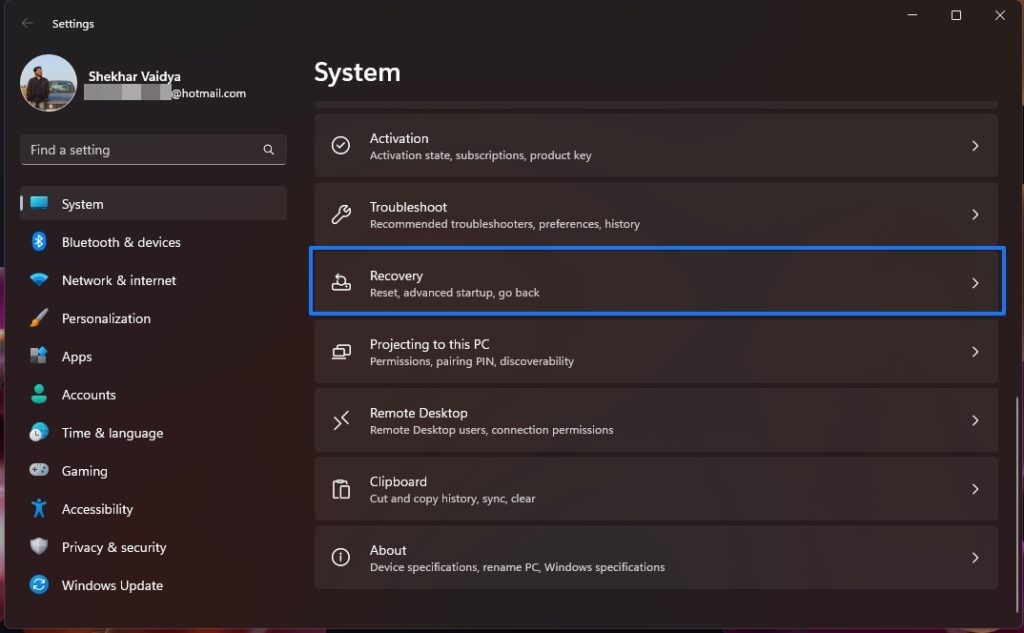
- Zuerst navigiere zu Einstellungen, dann klicke auf Wiederherstellung.
- Danach klicke auf Jetzt neu starten im Abschnitt Erweiterter Start.
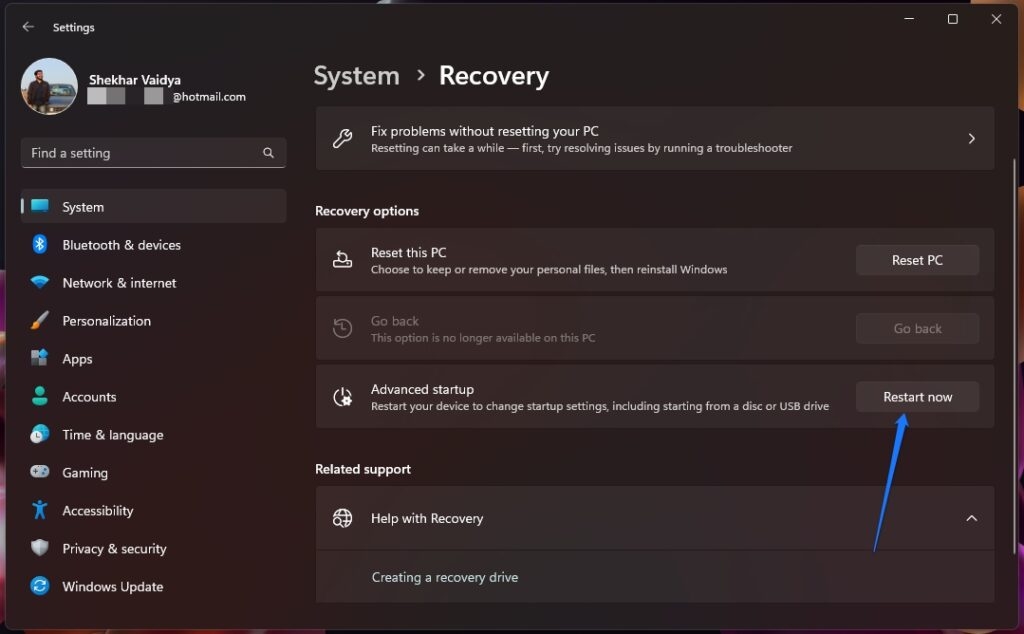
Drücke die DEL- oder F2-Taste, um das BIOS-Menü beim Neustart deines Computers aufzurufen.
Wähle nun Problembehandlung > Erweiterte Optionen > UEFI-Firmwareeinstellungen und klicke auf Neustart.
Dadurch erhältst du Zugriff auf das BIOS.
Stelle im BIOS sicher, dass es sich im erweiterten Modus befindet, und stelle dann sicher, dass TPM aktiviert ist.
In AMD-Bauten wird dies als TPM angezeigt, während es in Intel-Bauten als PTT erscheint.
Nachdem du TPM aktiviert hast, suche nach Secure Boot. Es befindet sich normalerweise unter einer Boot-Option, kann aber variieren. Nachdem du die Secure Boot-Option gefunden hast, aktiviere sie. Du musst Secure Boot nach der Aktivierung auf Standard setzen.
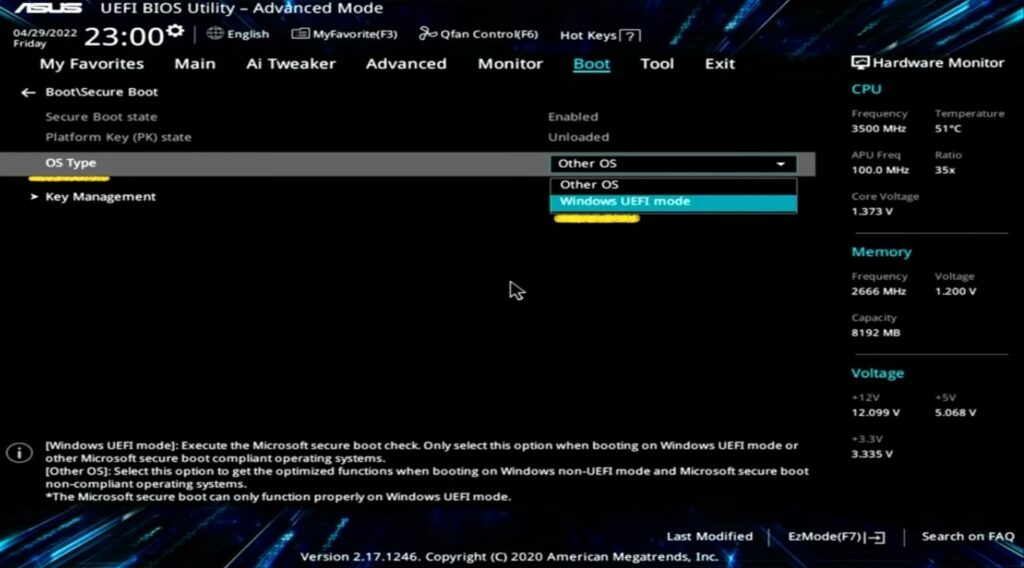
- Nachdem du dies getan hast, Änderungen speichern & beenden und deinen Computer zurücksetzen.
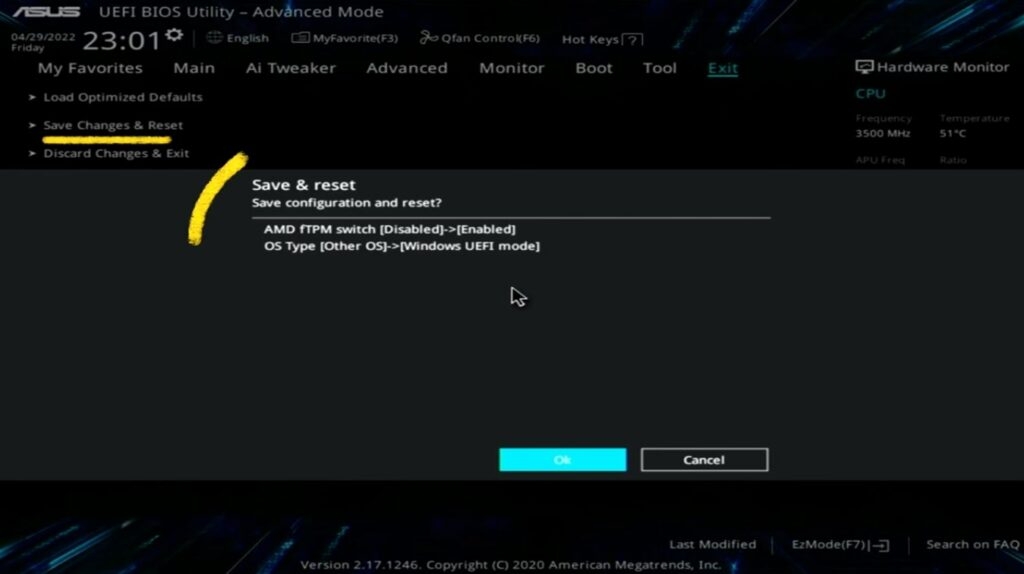
Versuche nun, Valorant erneut zu starten – wenn alles korrekt konfiguriert wurde, sollte die Fehlermeldung nicht mehr erscheinen und du solltest spielen können.
Wenn du weiterhin Probleme hast, könnte es sich lohnen, die Hardwarekompatibilität deines PCs mit Valorant zu überprüfen – selbst wenn Secure Boot und TPM 2.0 aktiviert sind, haben einige ältere Systeme möglicherweise nicht die notwendigen Mindestanforderungen, um das Spiel auszuführen.
Deaktiviere den automatischen Start von Discord
Viele Benutzer konnten das Problem schnell beheben, indem sie den automatischen Start der Discord-App deaktivierten.
Du solltest diese Methode auf jeden Fall ausprobieren, wenn du die App so eingestellt hast, dass sie beim Start von Windows automatisch gestartet wird.
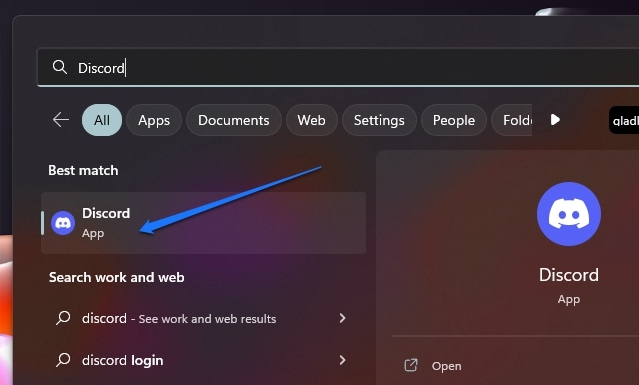
- Zuerst öffne das Startmenü und tippe Discord in das Suchfeld. Um Discord zu öffnen, klicke auf die Discord-Kachel in den Suchergebnissen.
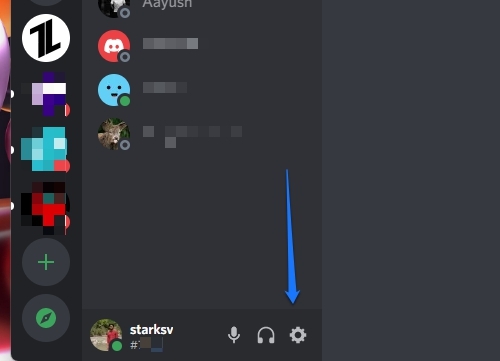
- Klicke nun auf das Benutzereinstellungen-Symbol, das sich in der unteren rechten Ecke der linken Seitenleiste im Discord-Fenster befindet.
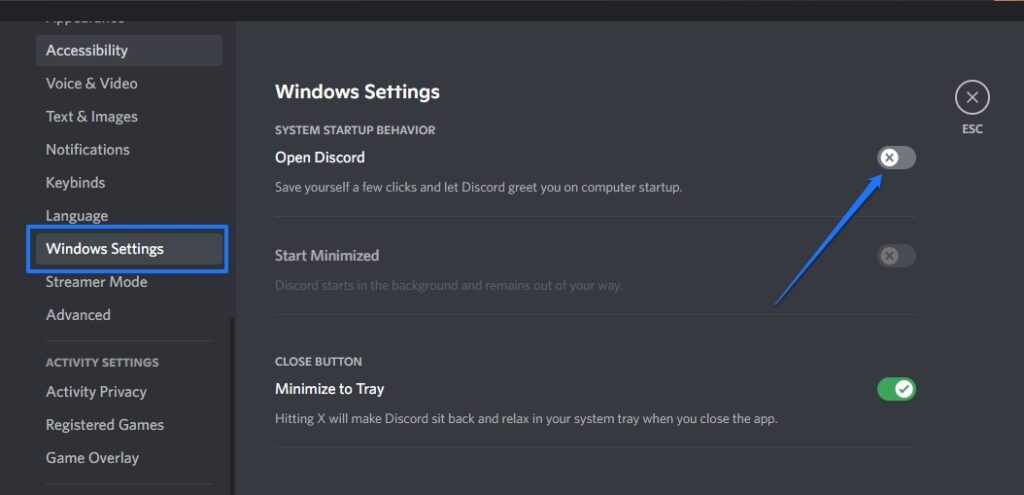
Scrolle dann die linke Seitenleiste des Einstellungsbildschirms nach unten und klicke auf die Registerkarte Windows-Einstellungen, um fortzufahren.
Danach klicke im rechten Abschnitt des Fensters auf den Schalter neben „ Discord öffnen “, um ihn auszuschalten.
Jetzt solltest du vorsichtshalber auch den Zugriff auf den Task-Manager deaktivieren.
Um dies zu tun, klicke auf das Startmenü und tippe Task-Manager, um ihn zu finden. Klicke dann auf die Task-Manager-Kachel in den Suchergebnissen. Alternativ kannst du ihn auch öffnen, indem du Strg+Umschalt+Esc auf deinem Computer drückst.
Klicke nun auf das Autostart-Apps-Symbol im Task-Manager-Fenster.
Klicke danach auf die „Discord“-Auflistung im Fenster der Autostart-Apps, um sie auszuwählen. Wähle dann Deaktivieren in der oberen rechten Ecke des Fensters, um die App beim Start zu deaktivieren.
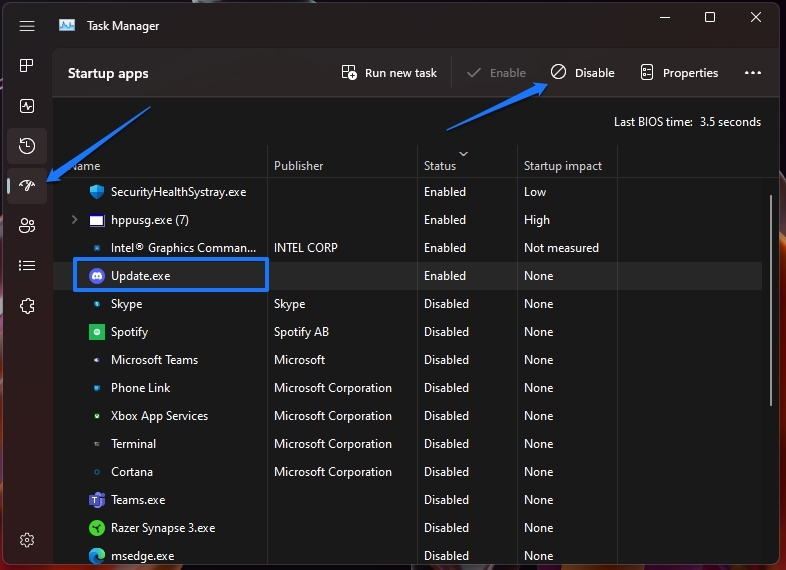
- Nachdem du die App deaktiviert hast, versuche erneut, das Spiel zu starten, um zu sehen, ob das Problem behoben wurde.
Überprüfe auf Windows-Updates
Du solltest überprüfen, ob alle neuesten Windows-Updates auf deinem System installiert sind.
Um dies zu tun, gehe zurück zur Windows Update-Registerkarte in Einstellungen und klicke auf die Schaltfläche „ Auf Updates überprüfen “.
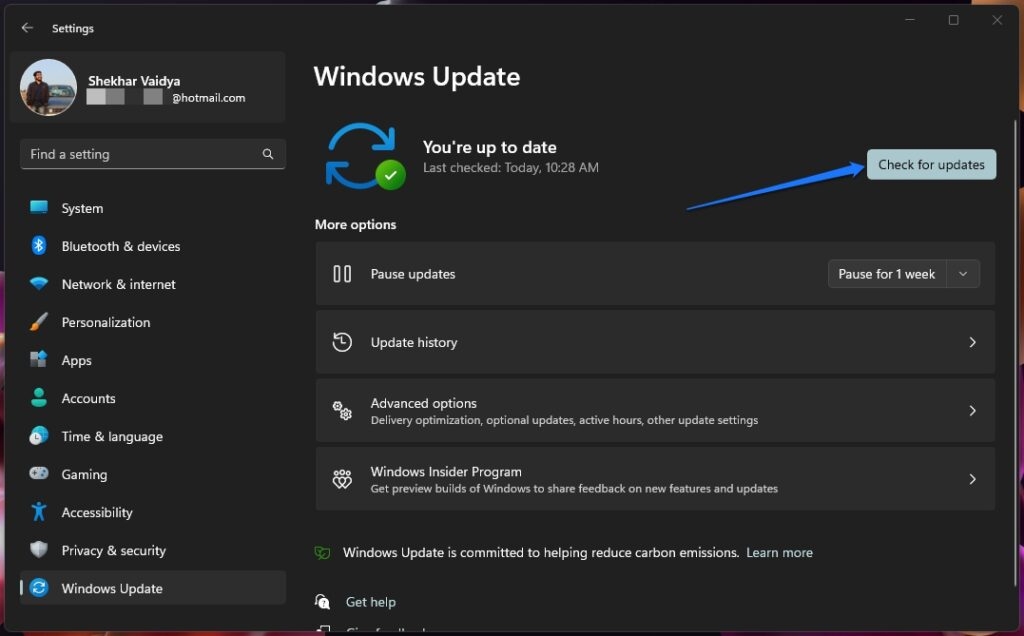
Wenn Updates ausstehen, lade sie herunter und installiere sie, starte deinen Computer neu und starte Valorant erneut.
Hoffentlich wird dies den TPM 2.0 Fehler beheben, und du kannst wieder mit dem Spielen von Valorant beginnen.
Kontaktiere den Valorant-Support
Wenn alles andere fehlschlägt, kontaktiere den Valorant-Support um Hilfe. Du kannst sie über ihre offizielle Website oder über das offizielle Spiel erreichen und ein Ticket für den TPM 2.0 Fehler einreichen.
Danach wird dir das Support-Team eine Antwort auf dein Problem geben, das nach Befolgung der obigen Anweisungen nicht gelöst wurde.
Das Team ist rund um die Uhr verfügbar und wird dir gerne helfen, dein Problem mit dem TPM 2.0 Fehler in Valorant zu lösen.
Fazit
Damit sind wir am Ende unseres Leitfadens zur Behebung des TPM 2.0 Fehlers in Valorant angekommen. Hoffentlich wird einer der oben skizzierten Schritte dir helfen, wieder ins Spiel zu kommen.
Stelle sicher, dass Secure Boot und TPM 2.0 in deinem BIOS aktiviert sind, sowie dass alle neuesten Windows-Updates installiert sind, und du solltest in kürzester Zeit wieder einsatzbereit sein.
Wenn du weitere Fragen oder Feedback zu dieser Fehlersuche hast, lass es uns gerne im Kommentarbereich wissen. Wir sind immer hier, um dir zu helfen!
Danke fürs Lesen!
Erhalte neue Beiträge in deinem Posteingang.
Kein Spam. Jederzeit abmelden.