Technologie · 7 min read · Nov 19, 2025
So beheben Sie, dass Truecaller keine Namen für eingehende Anrufe auf dem iPhone anzeigt
![So beheben Sie, dass Truecaller keine Namen für eingehende Anrufe auf dem iPhone anzeigt [2024]](https://cdn.digitbin.com/wp-content/uploads/How-To-Fix-Truecaller-Not-Showing-Name-for-Incoming-Call-on-iPhone-2024-740x414.png)
Trucaller ist eine sehr hilfreiche App, wenn es darum geht, unbekannte Anrufer zu erkennen und sogar Spam-Anrufe zu vermeiden. Aber manchmal funktioniert die Funktion auf iPhones aufgrund von Datenschutz- und anderen Einschränkungen einfach nicht. Als ich von meinem Samsung Galaxy S24 Ultra auf das iPhone 15 umgestiegen bin, ist mir aufgefallen, dass Truecaller den Namen für eingehende Anrufe auf dem iPhone nicht so anzeigt, wie es auf Android-Geräten der Fall ist.
Dennoch wird es sehr frustrierend, immer wieder zur Truecaller-App zurückzukehren, um die Nummer manuell zu suchen. Wenn Sie auch mit einer ähnlichen Situation konfrontiert sind, finden Sie hier einen Leitfaden zur Fehlersuche, um diese Funktion auf Ihrem iPhone-Gerät zu beheben.
Die Truecaller-App für iPhone hat einige Einschränkungen, da iOS keine Apps für Overlay-Funktionen zulässt. Andererseits erlaubt iOS jedoch Funktionen zur Anrufer-ID, die die Truecaller-App verwendet, um relevante Informationen über den Anrufer anzuzeigen, insbesondere wenn dieser nicht in Ihrer Kontaktliste steht.
Viele Benutzer, einschließlich mir selbst, haben jedoch Szenarien erlebt, in denen Truecaller einfach aufhört, die Namen der Anrufer-ID für eingehende Anrufe anzuzeigen, was frustrierend sein kann. Heute werden wir Ihnen in diesem Leitfaden helfen, diesen Fehler zu beheben und die Anrufer-ID-Funktion zu reparieren.
Warum zeigt iOS Truecaller keine Namen für eingehende Anrufe an
Truecaller kommt mit seiner Anrufer-ID-Funktion, die es Ihnen ermöglicht, Informationen über unbekannte Anrufer zu identifizieren. Aber manchmal funktioniert diese Funktion nicht wie erwartet, und wenn Sie auch mit einer ähnlichen Situation konfrontiert sind, sind Sie nicht allein. Trotz der weit verbreiteten Beliebtheit der Truecaller-App haben die App-Entwickler keinen Weg gefunden, iPhone-Benutzern ein nahtloses Erlebnis bei der Erkennung unbekannter oder Spam-Anrufe zu bieten.
Idealerweise sollte Truecaller Ihnen sagen, wer anruft, aber manchmal funktioniert es nicht richtig, vielleicht lässt Ihr Telefon Truecaller nicht auf Ihre Kontakte oder Anrufer-ID-Informationen zugreifen. Sie müssen Truecaller in Ihren Telefoneinstellungen die Erlaubnis dazu erteilen.
Darüber hinaus benötigt Truecaller Internetzugang, um unbekannte Anrufer zu erkennen. Wenn Ihre Verbindung schwach oder nicht funktioniert, kann es die Namen nicht anzeigen. Manchmal hat Truecaller einfach keine Anruferinformationen für eine Nummer in seiner Datenbank. Dies sind einige der häufigsten Gründe, jetzt lassen Sie uns diese nacheinander beheben.
Möglichkeiten zur Behebung, dass Truecaller keine Anrufer-ID für eingehende Anrufe auf iOS anzeigt
Die Truecaller-App ist weithin bekannt für die Identifizierung von Anrufern, aber manchmal stürzt die App ab, was die Benutzer im Dunkeln lässt. Wenn Sie auch das Problem haben, dass Truecaller die Anrufer-ID auf Ihrem iPhone nicht anzeigt, folgen Sie dem folgenden Leitfaden zur Fehlersuche, um dasselbe zu beheben.
1. Truecaller & iPhone neu starten
Oft tritt das Problem aufgrund eines Fehlers in der App selbst auf. Aus diesem Grund erhalten Sie keine Updates zur Anrufer-ID. Um dies zu beheben, schließen Sie die Truecaller-App und entfernen Sie sie auch aus Ihren Hintergrund-Apps. Starten Sie dann die App erneut und sehen Sie, ob es hilft. Wenn die App die Anrufer-ID immer noch nicht wie erwartet anzeigt, starten Sie Ihr iPhone neu und versuchen Sie es erneut.
Schritte zum Neustarten von Truecaller & iPhone:
- Wischen Sie vom unteren Bildschirmrand nach oben und halten Sie in der Mitte des Bildschirms an, wenn Sie ein iPhone X oder neuer haben.
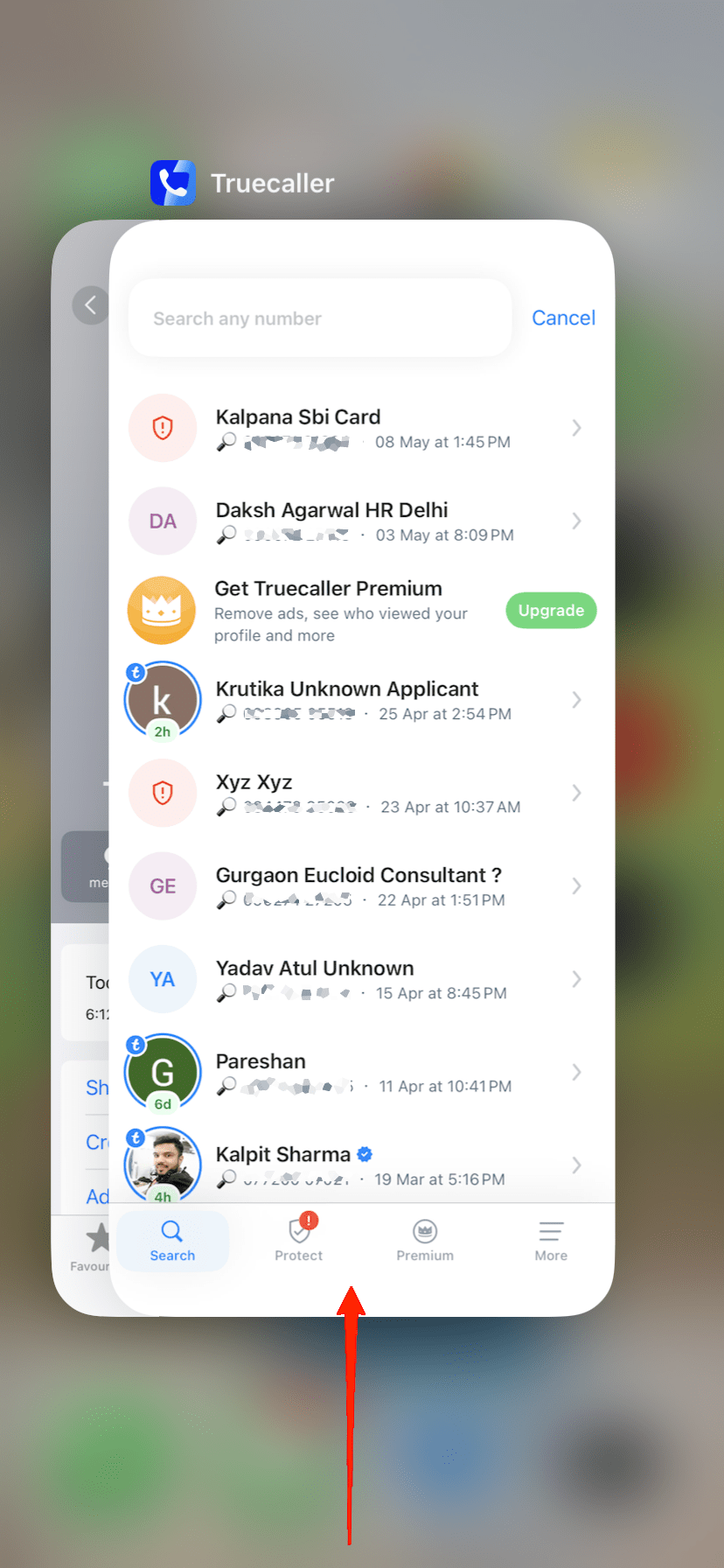
- Wischen Sie nach rechts oder links, um die Truecaller-App zu finden.
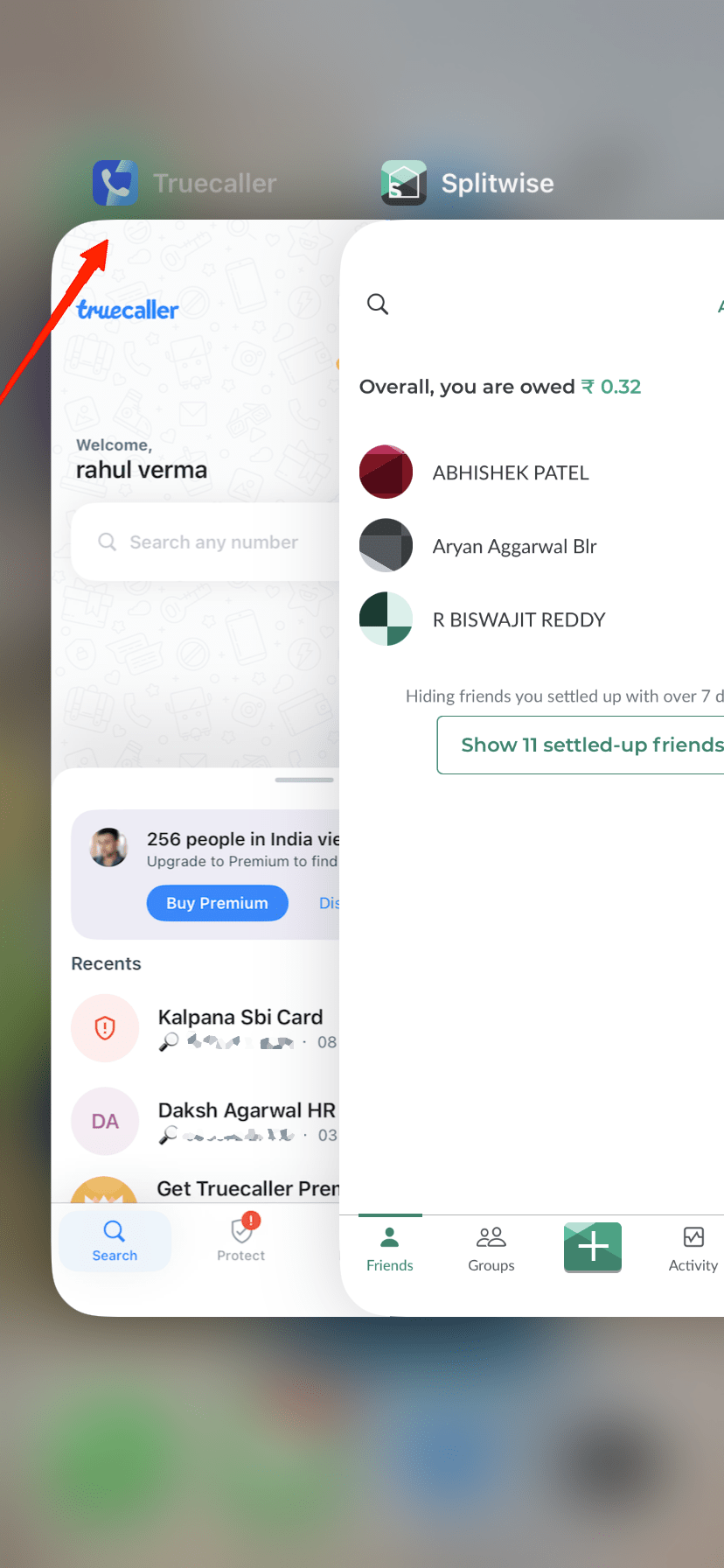
- Wischen Sie nach oben auf der Truecaller-App-Vorschau, um sie zu schließen.
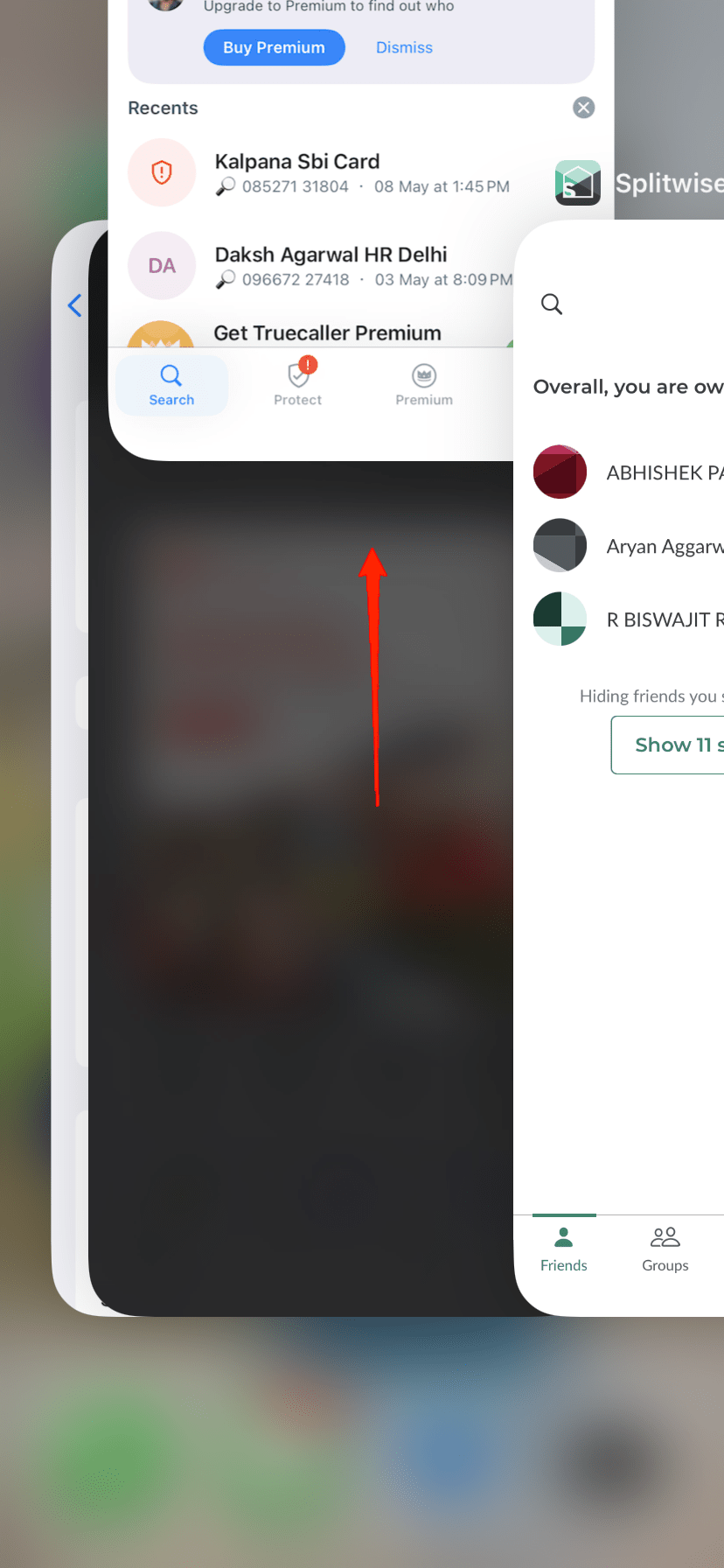
- Gehen Sie dann zurück zu Ihrem Startbildschirm und tippen Sie auf das Truecaller-Symbol, um die App neu zu starten.
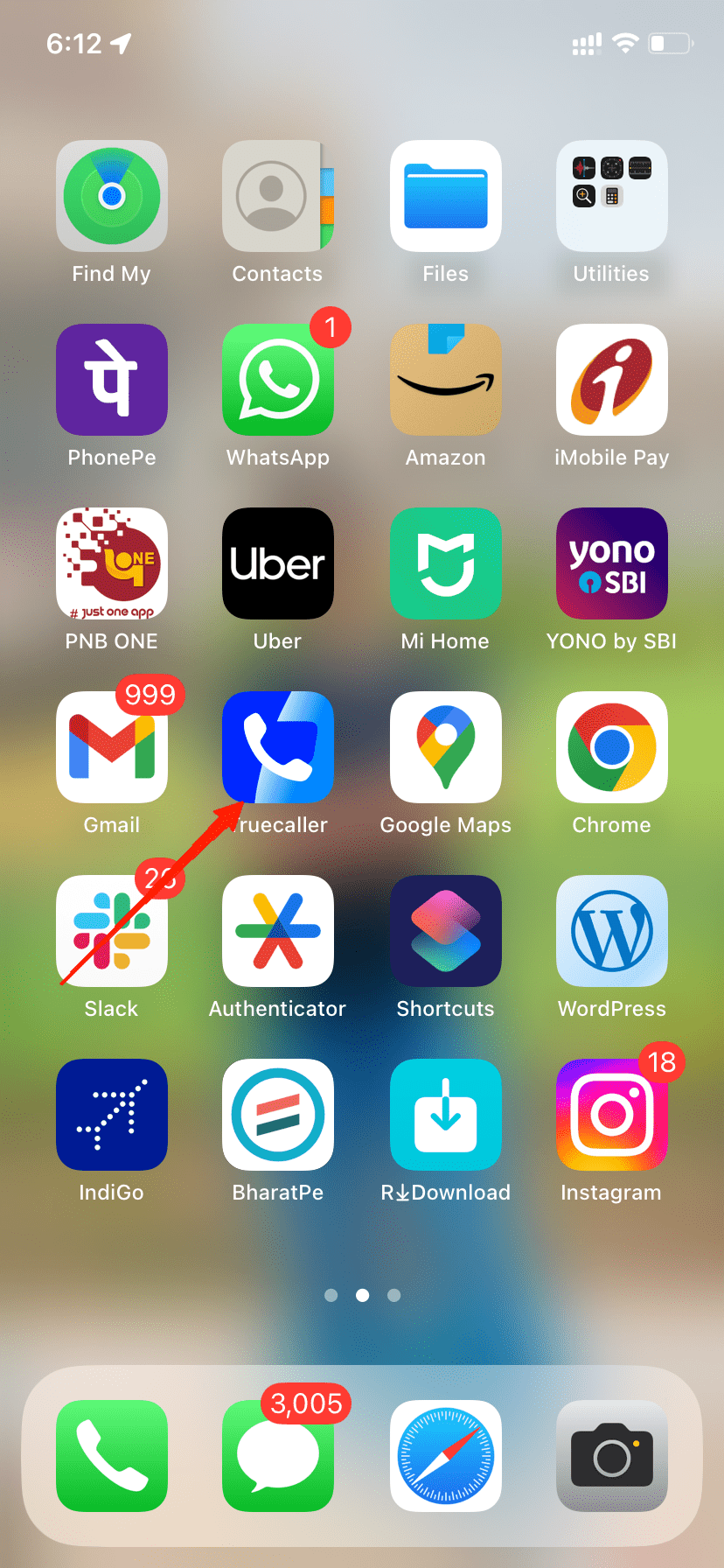
- Überprüfen Sie, ob die Anrufer-ID-Funktion jetzt wie erwartet funktioniert.
2. Internetverbindung
Truecaller ist eine Anrufer-ID-App, die eine aktive Internetverbindung benötigt, um die Identifizierung eingehender Anrufe zu suchen. Stellen Sie also sicher, dass Ihr iPhone mit einem zuverlässigen Mobilfunk- oder WLAN-Netzwerk verbunden ist, damit die Funktion reibungslos funktioniert. Für iPhone-Benutzer mit Dual-SIM-Funktionalität versuchen Sie, die Mobilfunkoption für beide SIM-Karten jederzeit eingeschaltet zu lassen. Dies stellt sicher, dass die Truecaller-App eine aktive Internetverbindung hat, um Ihnen eingehende Anrufe und Anrufer-ID anzuzeigen.
3. Truecaller im Hintergrund laufen lassen
Laut den Anweisungen von Truecaller muss die App im Hintergrund laufen, um unbekannte Anrufer auf Ihrem iPhone zu identifizieren. Die Funktion funktioniert manchmal auch ohne die App im Hintergrund, aber idealerweise sollten Sie die App im Hintergrund laufen lassen.
Schritte, um Truecaller im Hintergrund laufen zu lassen:
Öffnen Sie die Truecaller-App und warten Sie, bis sie richtig geladen ist.
Sobald sie geladen ist, drücken Sie die Home-Taste und die Truecaller-App wird in den Hintergrund gehen.
4. Berechtigungen überprüfen
Truecaller hat mehrere Einstellungen, die mit der Anruferidentifikationsfunktion verbunden sind. Ohne diese Berechtigungen kann Truecaller die Anrufernamen nicht genau anzeigen. Öffnen Sie die Truecaller-App-Einstellungen, um zu überprüfen, ob die Anrufer-ID-Funktionen aktiviert und korrekt konfiguriert sind.
Schritte zur Festlegung der Berechtigung für die Truecaller-App:
- Öffnen Sie die Einstellungen-App auf Ihrem iPhone und navigieren Sie zur Truecaller-Option.
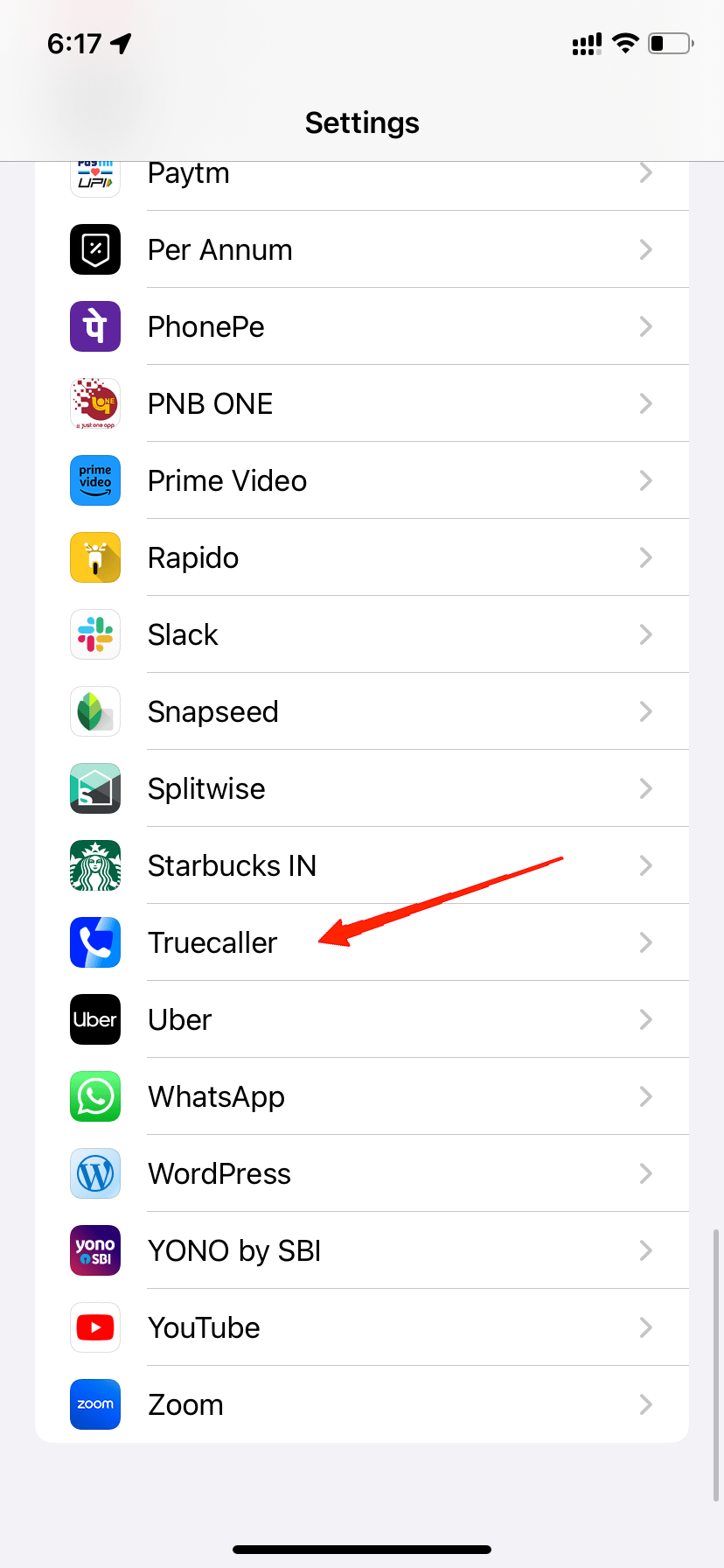
- Klicken Sie hier auf den Benachrichtigungsbereich.
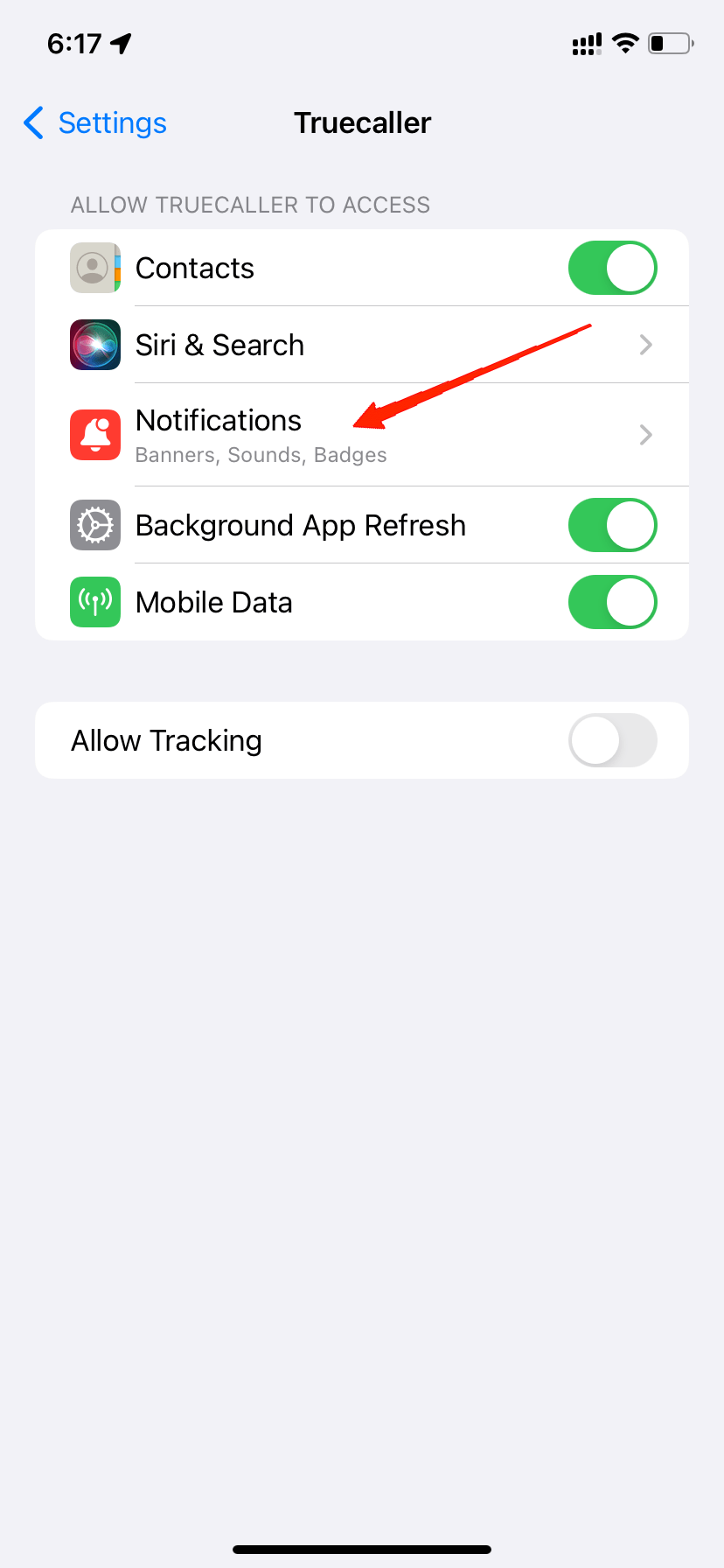
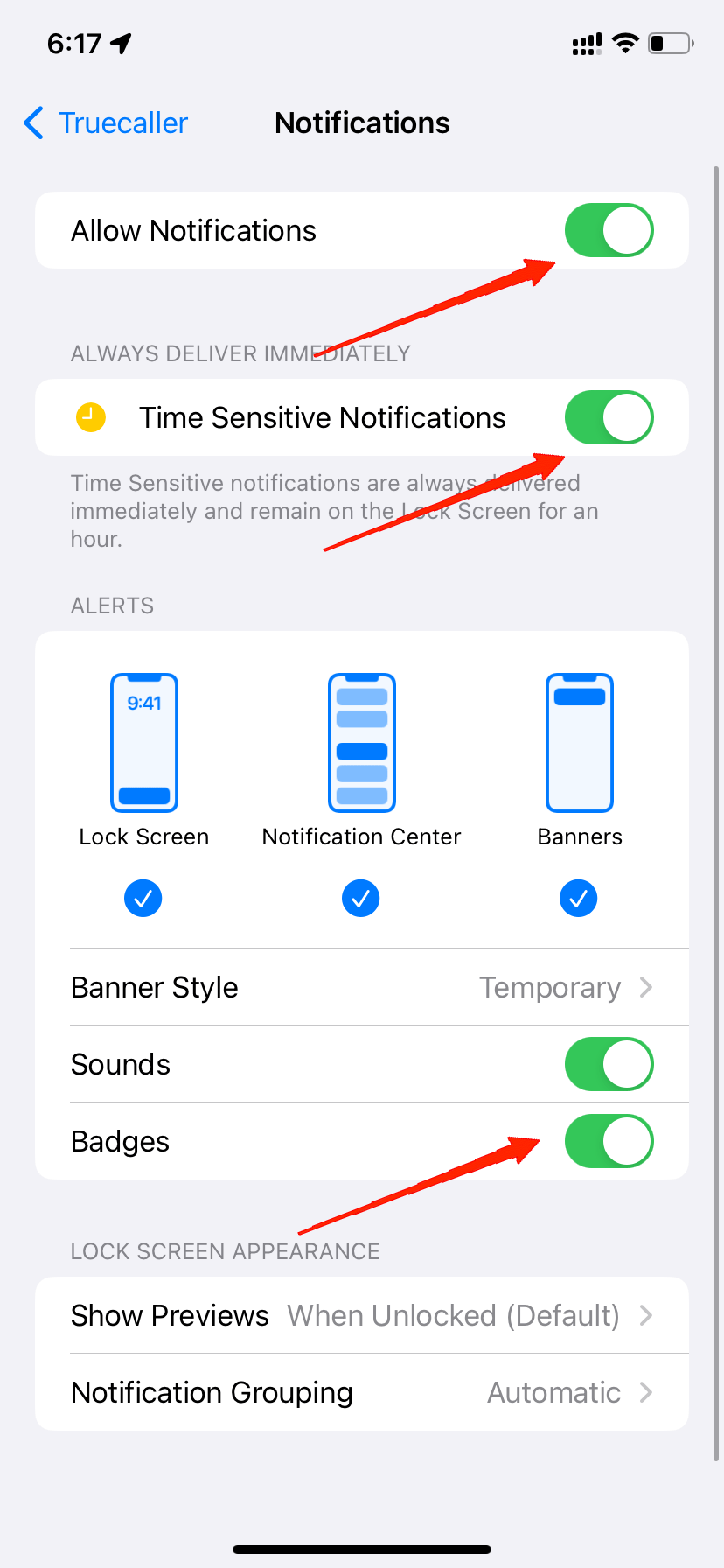
- Stellen Sie sicher, dass Sie alle Benachrichtigungseinstellungen aktiviert haben.
- Gehen Sie jetzt zurück zur Einstellungen-App und navigieren Sie zum Telefonbereich.
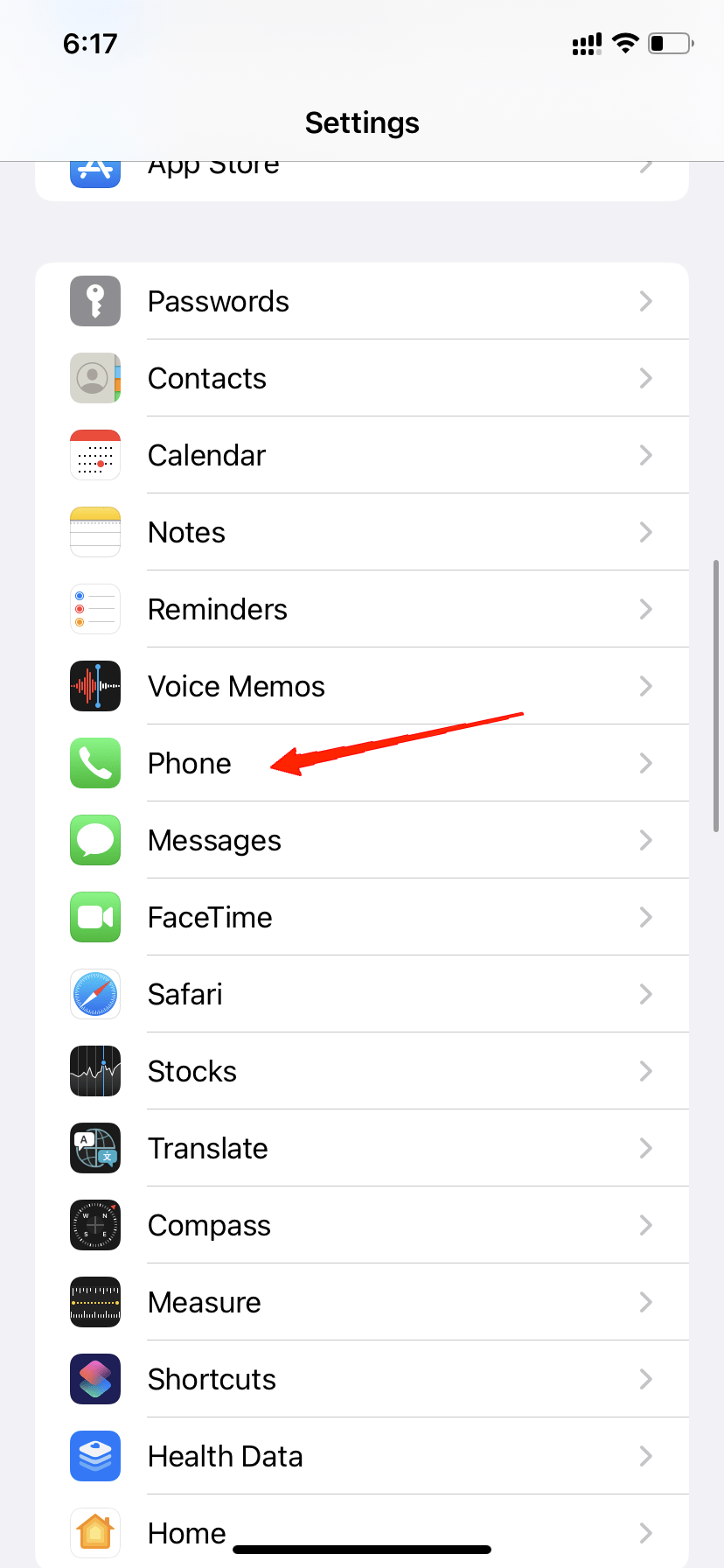
- Scrollen Sie nach unten zum Abschnitt Anrufblockierung und -identifikation.
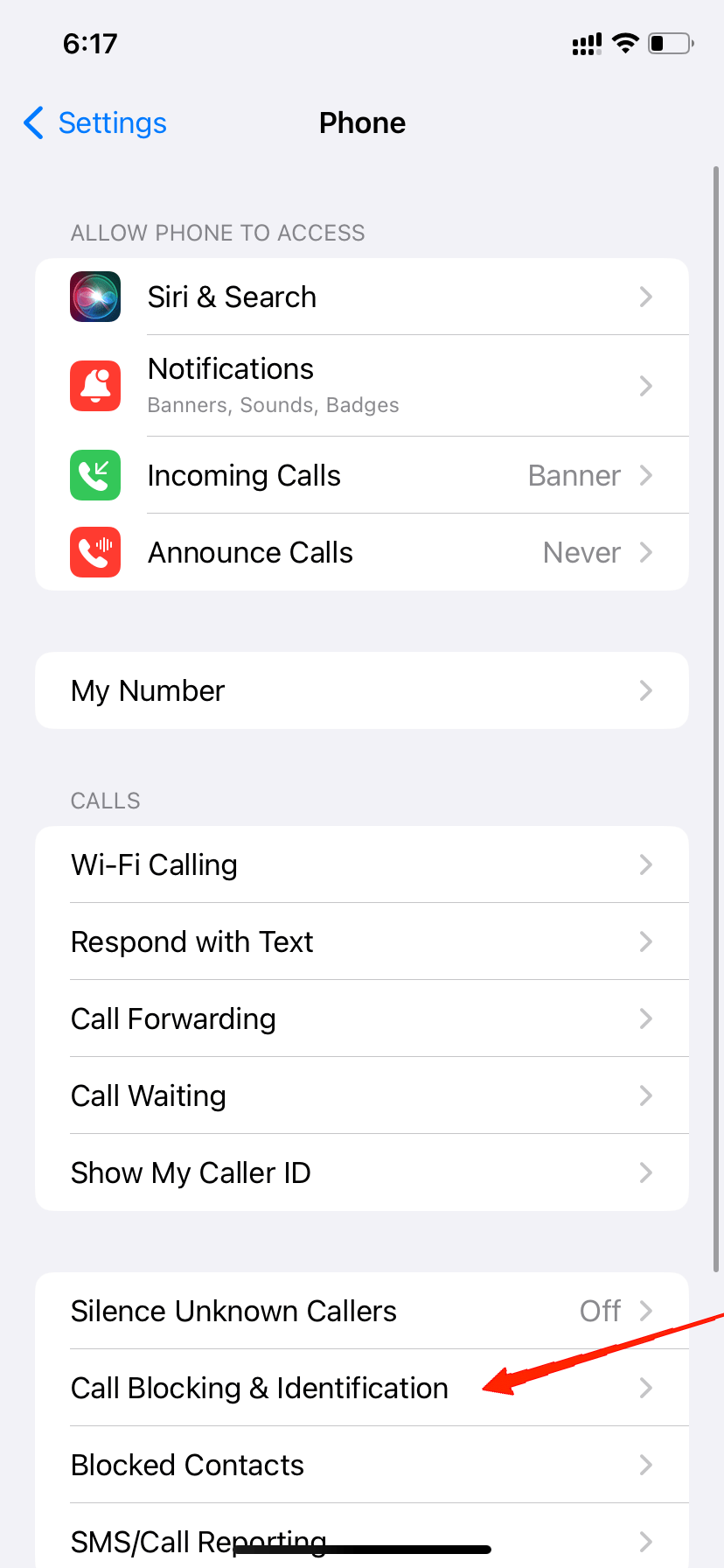
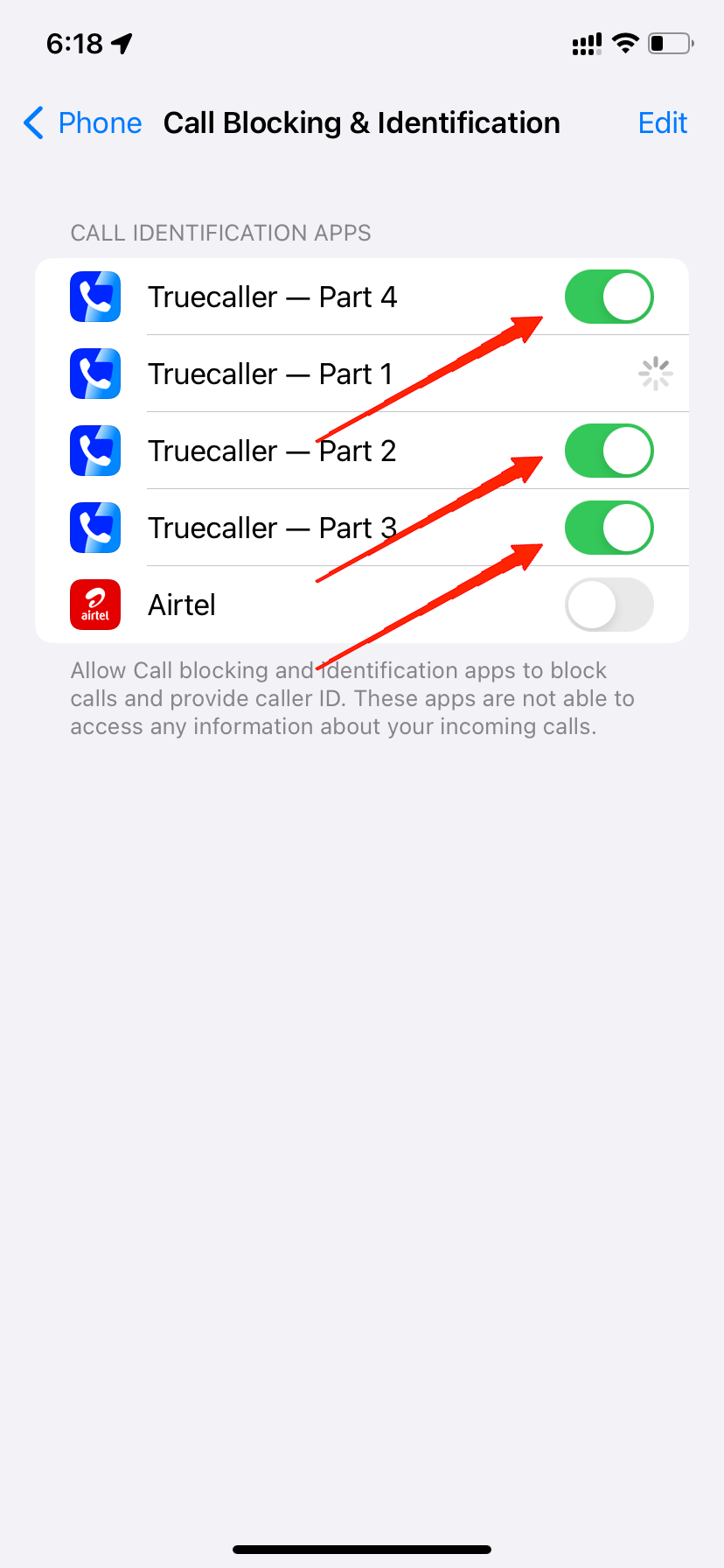
- Stellen Sie hier sicher, dass Sie alle Teile von Truecaller aktivieren, um eine nahtlose Anrufer-ID-Identifikation zu gewährleisten.
5. Energiesparmodus deaktivieren
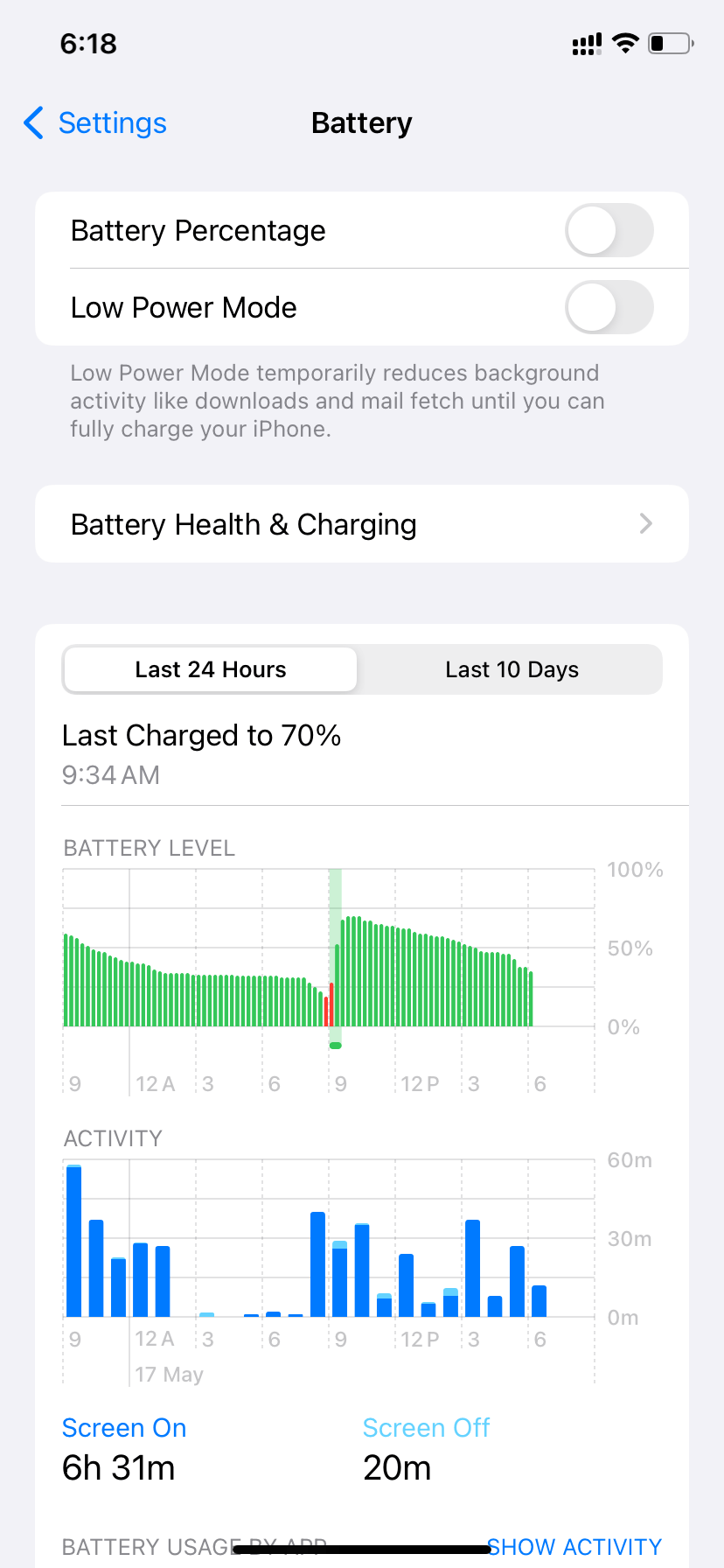
Da Truecaller eine Anruferidentifikations-App ist, müssen ihre Dienste im Hintergrund laufen, damit die App bei eingehenden Anrufen den Anrufer identifizieren und auf dem Anrufbildschirm informieren kann. Der Energiesparmodus auf Ihrem iPhone verhindert jedoch, dass Apps und Dienste im Hintergrund ausgeführt werden, was diesen Prozess beeinträchtigt, und oft ist dies der Grund, warum Truecaller den Namen für eingehende Anrufe auf dem iPhone für viele Benutzer nicht anzeigt.
Schritte zum Deaktivieren des Energiesparmodus auf Ihrem iPhone:
- Öffnen Sie die Einstellungen-App auf Ihrem iPhone und navigieren Sie zum Abschnitt Batterie.
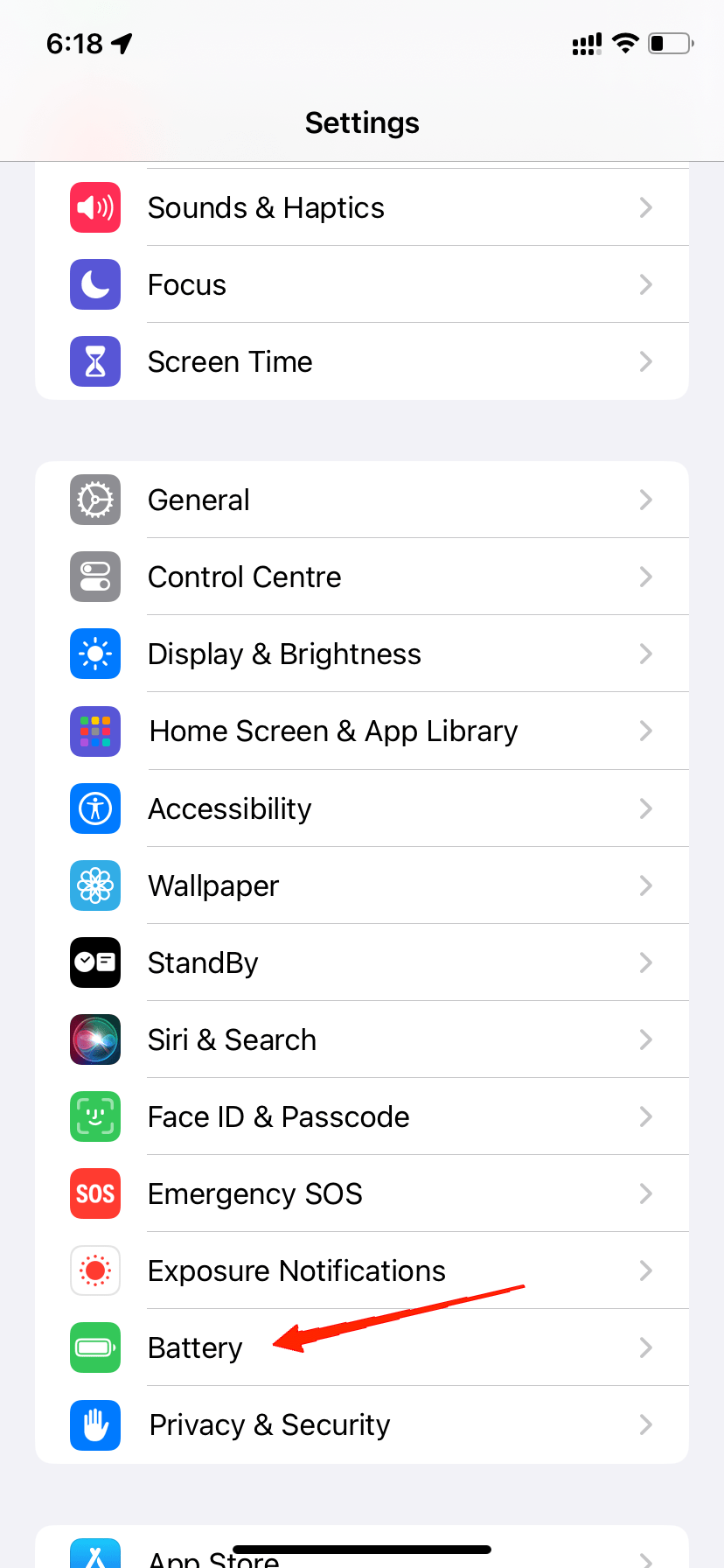
- Scrollen Sie zu Low Power Mode und deaktivieren Sie diese Option.
6. Truecaller aktualisieren
Die Entwickler der Truecaller-App arbeiten ständig daran, die Benutzerfreundlichkeit der App und die Anrufer-ID-Funktionalität zu verbessern. Updates enthalten oft Fehlerbehebungen und Verbesserungen, die Probleme mit der Anruferidentifikation lösen können. Stellen Sie also sicher, dass Sie die Truecaller-App von Zeit zu Zeit aktualisieren, um neue Funktionen, einschließlich der Anrufer-ID, zu genießen.
Schritte zum Aktualisieren der Truecaller-App auf dem iPhone:
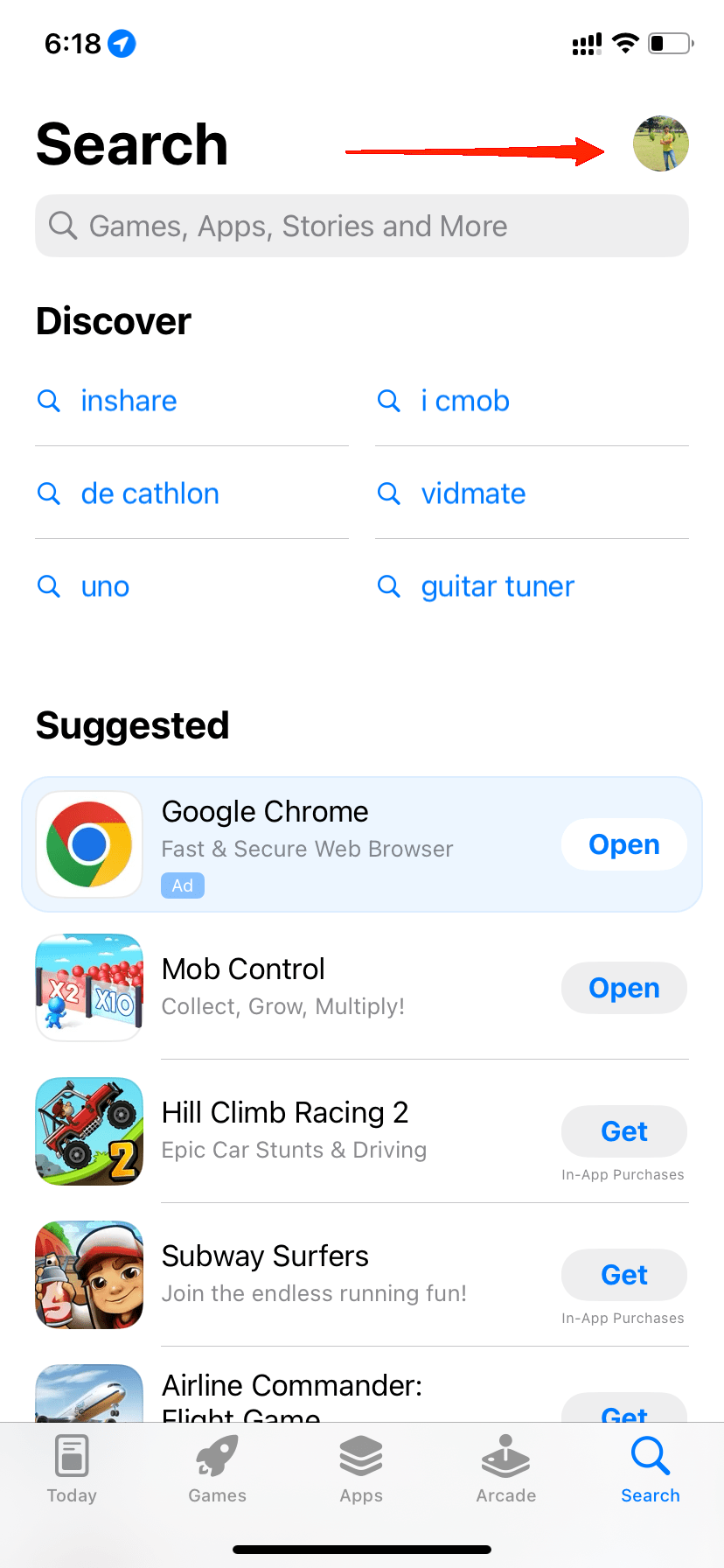
- Öffnen Sie den App Store auf Ihrem iPhone und navigieren Sie zum Profil-Symbol in der oberen rechten Ecke des Bildschirms.
- Scrollen Sie nach unten, um die Liste der Apps mit verfügbaren Updates zu sehen. Wenn Truecaller ein Update verfügbar hat, wird es hier angezeigt.
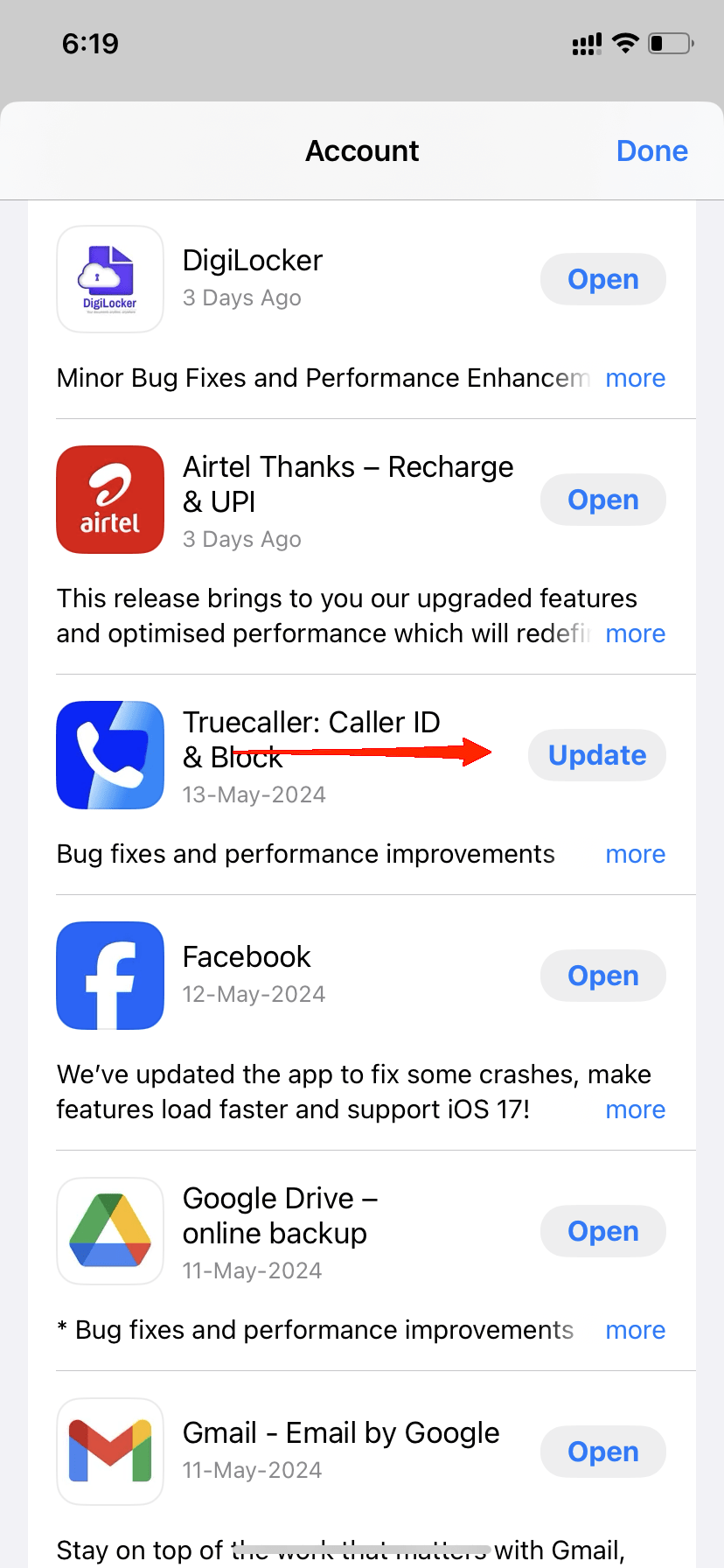
- Tippen Sie auf Aktualisieren neben Truecaller. Wenn Sie alle Ihre Apps auf einmal aktualisieren möchten, können Sie auf Alle aktualisieren tippen.
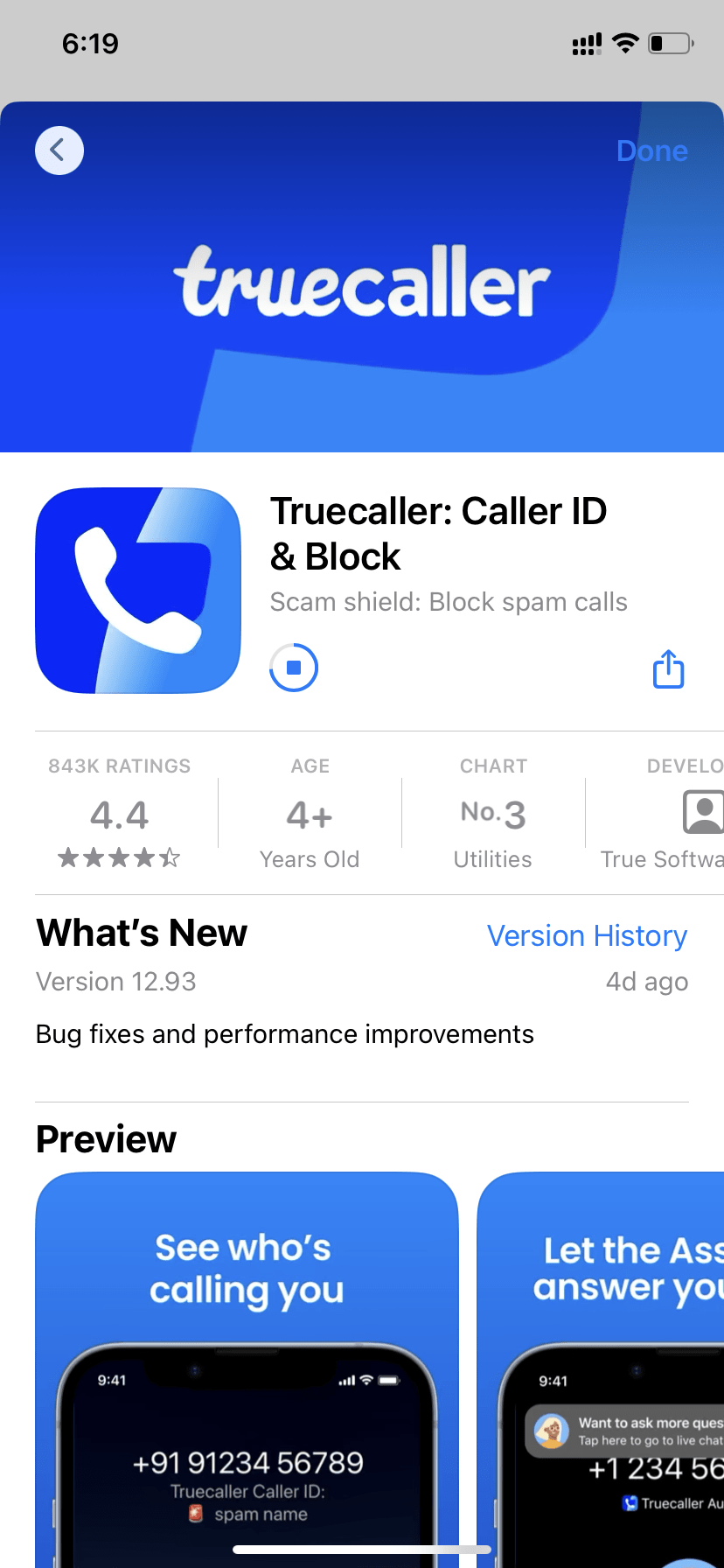
- Das Update wird automatisch heruntergeladen und installiert. Sobald das Update abgeschlossen ist, versuchen Sie, ob die Anrufer-ID-Funktion wieder funktioniert.
7. Truecaller neu installieren
Wenn keine der oben genannten Methoden funktioniert, versuchen Sie, die App selbst neu zu installieren. Oft funktionieren einige Funktionen der App aufgrund einer schlechten Installation nicht richtig. Nach der Neuinstallation der neuesten Version der Truecaller-App wird die Anrufer-ID-Funktion effektiv funktionieren.
8. Truecaller-Support kontaktieren
Wenn keine der oben genannten Schritte das Problem löst, ziehen Sie in Betracht, den Truecaller-Support für weitere Unterstützung zu kontaktieren. Oft ist das Problem mit Ihrem Truecaller-Konto verbunden, und sie können spezifische Schritte zur Fehlersuche bereitstellen oder solche Probleme auf ihrer Seite identifizieren.
Schlussfolgerung
Damit sind wir am Ende dieses Leitfadens angekommen, wie man behebt, dass Truecaller keine Namen für eingehende Anrufe auf dem iPhone anzeigt. Wir verstehen, dass die nicht funktionierende Anrufer-ID-Funktion für viele von uns frustrierend sein kann, insbesondere für diejenigen, die täglich mehrere Anrufe entgegennehmen müssen. Der obige Leitfaden zur Fehlersuche wird Ihnen jedoch helfen, das Problem zu beheben und es wieder zum Laufen zu bringen.
Wenn Sie Gedanken zu So beheben Sie, dass Truecaller keine Namen für eingehende Anrufe auf dem iPhone anzeigt, haben, können Sie diese gerne im Kommentarbereich unten hinterlassen. Bitte abonnieren Sie auch unseren DigitBin YouTube-Kanal für Video-Tutorials. Prost!
Erhalte neue Beiträge in deinem Posteingang.
Kein Spam. Jederzeit abmelden.