Twitch Hilfe · 4 min read · Sep 08, 2025
So beheben Sie, dass die Twitch-Desktop-App unter Windows 11 nicht funktioniert?
Funktioniert die Twitch-Desktop-App unter Windows 11 nicht? Dann müssen Sie einige Fehlerbehebungstipps befolgen, um sicherzustellen, dass Ihr Streaming oder Ihre Ansicht auf dieser Plattform nicht beeinträchtigt wird. Wenn das Software-Rendering in der Desktop-App deaktiviert ist, wird sie möglicherweise nicht geladen. Auch wenn Ihre Netzwerkverbindung unterbrochen oder schwach ist, wird die Twitch-Client-App nicht geladen.
Manchmal haben Benutzer berichtet, dass die Desktop-App häufig abstürzt oder hängt, wenn sie Twitch nicht als Administrator ausführen. Es gab auch Fälle, in denen ein oder mehrere Fehler in der Twitch-App dazu führten, dass sie nicht mehr reagierte oder während der Nutzung abstürzte. Die Fehlerbehebungstipps in diesem Leitfaden sind ausführlich erklärt, damit Sie Twitch reparieren und weiterhin mühelos streamen können.
Tipps zur Behebung, dass die Twitch-Desktop-App unter Windows 11 nicht funktioniert
Es spielt keine Rolle, ob Sie ein Inhaltsanbieter oder ein Zuschauer sind; die Kenntnis der Fehlerbehebungstipps hilft Ihnen, Probleme mit Twitch zu beheben, wenn es nicht reagiert.
1. Aktualisieren Sie Twitch
Um alle Fehler zu beseitigen und alle neuesten Funktionsupdates für Twitch zu erhalten, installieren Sie das Versionsupdate aus dem Microsoft Store.
- Starten Sie den Microsoft Store.
- Klicken Sie unten links auf Bibliothek.
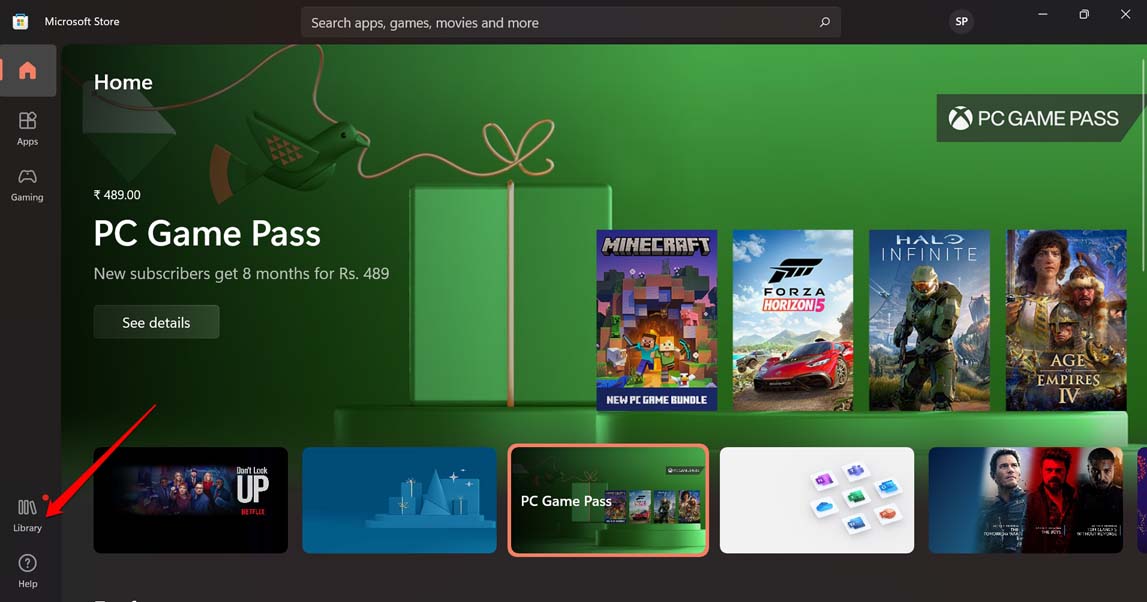
- Überprüfen Sie dann, ob die Twitch-App ein ausstehendes Update hat.
- Wenn im Microsoft Store-Bibliothek eine neue Version von Twitch gefunden wird, klicken Sie auf die Schaltfläche Aktualisieren neben Twitch. Dadurch wird Twitch auf die neue Version aktualisiert.
2. Starten Sie Ihren PC neu
Hier ist eine der häufigsten Lösungen, die anscheinend für die meisten Twitch-Benutzer funktioniert hat. Es ist nichts anderes, als einfach das Computersystem neu zu starten. Sie können es auch versuchen.
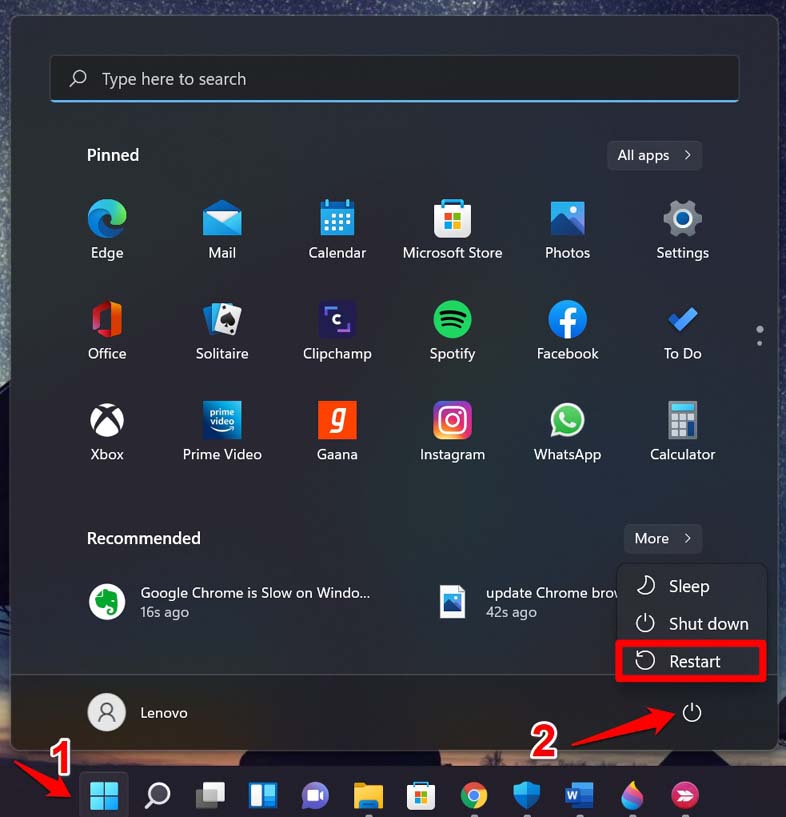
- Drücken Sie die Windows-Taste.
- Klicken Sie im Suchfeld auf das Netzschalter-Symbol.
- Ein Menü wird angezeigt. Wählen Sie die Option Neustart.
3. Beheben Sie Ihre Internetverbindung
Funktioniert Ihr WLAN, und können Sie andere internetbasierte Aktivitäten auf Ihrem PC ausführen? Wenn nicht, benötigt Ihr WLAN wahrscheinlich eine Reparatur. Nehmen Sie Kontakt mit Ihrem Internetanbieter auf und bitten Sie um Hilfe. Ihre Server könnten wegen Wartungsarbeiten außer Betrieb sein, was zu Internetunterbrechungen führt.
Verbinden Sie Ihren PC mit einem alternativen WLAN und überprüfen Sie, ob Sie sich jetzt bei Twitch anmelden können. In der Zwischenzeit können Sie eine Beschwerde bei Ihrem Internetanbieter einreichen, um das Hauptnetzwerk zu reparieren. Sie können auch die Anweisungen Ihres Dienstanbieters befolgen und den WLAN-Router manuell zurücksetzen.
4. Melden Sie sich von Twitch ab und wieder an
Es ist eine einfache Lösung, die Sie durchführen können. Hier sind die Schritte, um sich schnell abzumelden und sich wieder bei Twitch anzumelden.
- Stellen Sie sicher, dass Twitch läuft.
- Klicken Sie auf das Profil-Avatar, um das Menü zu erweitern.
- Klicken Sie im Menü auf die Option Abmelden.
- Nach ein paar Sekunden klicken Sie auf Anmelden und geben Sie Ihre Anmeldedaten ein, um auf Ihr Twitch-Konto zuzugreifen.
5. Verwenden Sie Twitch als Administrator
Um die Systemressourcen für Twitch vollständig zu aktivieren, müssen Sie es als Administrator ausführen. Hier sind die Schritte, die Sie befolgen können.
- Starten Sie Twitch.
- Klicken Sie auf die Menüschaltfläche in der oberen rechten Ecke des PC-Bildschirms.
- Wählen Sie dann Dateien > klicken Sie auf Einstellungen.
- Klicken Sie als Nächstes auf die Option Allgemein, die Sie im nächsten Abschnitt sehen werden.
- Gehen Sie zur Option Twitch als Administrator ausführen und klicken Sie auf den Schalter daneben.
6. Aktivieren Sie das Software-Rendering in Twitch
Sie können das Software-Rendering in den Einstellungen der Twitch-Desktop-App aktivieren. Hier sind die Schritte dafür.
- Starten Sie die Twitch-Desktop-App auf Ihrem PC.
- Klicken Sie auf die Menüschaltfläche in der oberen rechten Ecke des Bildschirms.
- Klicken Sie dann im Menü, das sich von der Menüschaltfläche öffnet, auf Dateien > klicken Sie dann auf Einstellungen.
- Wenn Sie zu einem anderen Abschnitt weitergeleitet werden, klicken Sie auf die Option Allgemein.
- Navigieren Sie zur Option Software-Rendering-Modus und klicken Sie auf den Schalter daneben, um ihn zu aktivieren.
Dies wird die Grafiken der Anwendung vollständig über die CPU und nicht über den Grafiktreiber auf Ihrem PC rendern.
7. Deinstallieren und Neuinstallieren von Twitch
Eine der letzten Möglichkeiten ist, Twitch von Ihrem PC zu deinstallieren und neu zu installieren. Machen Sie sich keine Sorgen, da Ihre Kontodaten sicher sind.
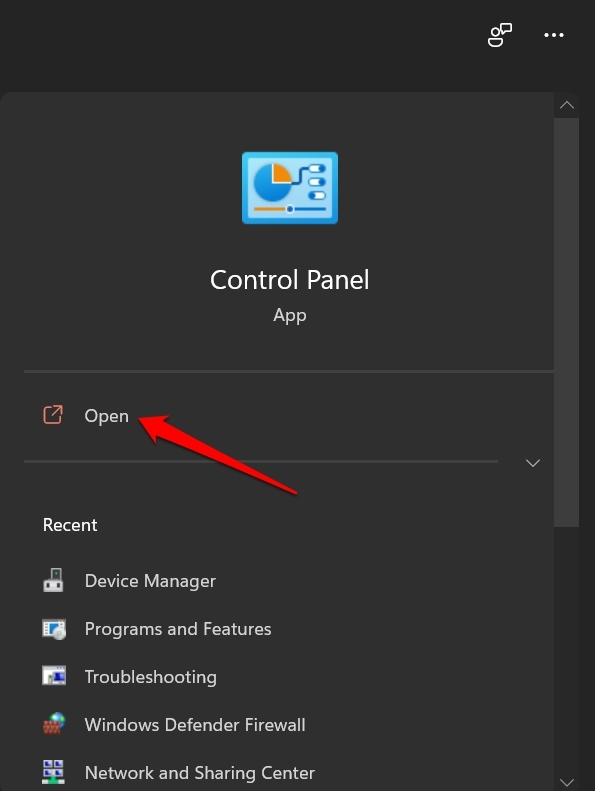
- Gehen Sie über die Windows-Suche zur Systemsteuerung.
- Klicken Sie auf Programme und Funktionen.
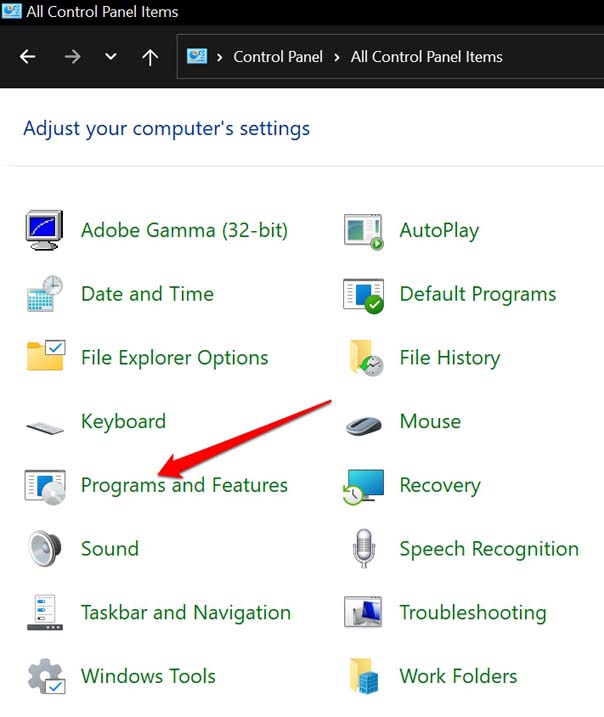
- Navigieren Sie zu Twitch > klicken Sie mit der rechten Maustaste darauf und wählen Sie Deinstallieren/Ändern.
- Wenn ein Popup erscheint, in dem Sie aufgefordert werden, die Änderungen zu bestätigen, akzeptieren Sie dies.
- Starten Sie jetzt den Microsoft Store und suchen Sie nach Twitch.
- Nachdem Sie Twitch gefunden haben, klicken Sie auf die Schaltfläche Holen, um die App auf Ihrem Gerät zu erhalten.
Fazit
Verpassen Sie nicht das Streaming Ihrer Lieblingsschöpfer auf Twitch. Wenn die Twitch-Desktop-App auf Ihrem Windows 11-PC nicht funktioniert, verwenden Sie die Fehlerbehebungstipps aus diesem Leitfaden, um sie zu beheben und weiterhin Ihr Streaming zu genießen.
Wenn Sie Gedanken zu So beheben Sie, dass die Twitch-Desktop-App unter Windows 11 nicht funktioniert? haben, können Sie gerne unten im Kommentarfeld schreiben. Abonnieren Sie auch unseren DigitBin YouTube-Kanal für Video-Tutorials. Prost!
Erhalte neue Beiträge in deinem Posteingang.
Kein Spam. Jederzeit abmelden.