Twitch Fehler · 6 min read · Dec 15, 2025
Wie man den Twitch-Fehler 2000 behebt?

Es gibt viele Benutzer, die den Twitch-Fehler 2000 erleben, wenn sie versuchen, ihre Lieblingsinhalte auf Twitch zu streamen. Besonders wenn Sie mitten in einem spannenden Stream sind, kann das frustrierend sein.
Es ist glücklicherweise möglich, diesen Fehler auf verschiedene Weise zu beheben. Wenn Sie also wissen möchten, wie man diese Fehler behebt, lesen Sie den Leitfaden bis zum Ende.
Was ist der Twitch-Fehler 2000?
Der Fehler 2000 von Twitch ist ein Netzwerkfehler. Instabilitäten in der Internetverbindung, unsichere Verbindungen oder andere Gründe können zu diesem Problem führen.
Die gute Nachricht ist, dass es Lösungen gibt, um einen solchen Fehler loszuwerden. Hier sind die detaillierten Anweisungen für jede dieser hilfreichen Lösungen.
Im Artikel haben wir all diese hilfreichen Lösungen behandelt und Anweisungen für jede einzelne bereitgestellt.
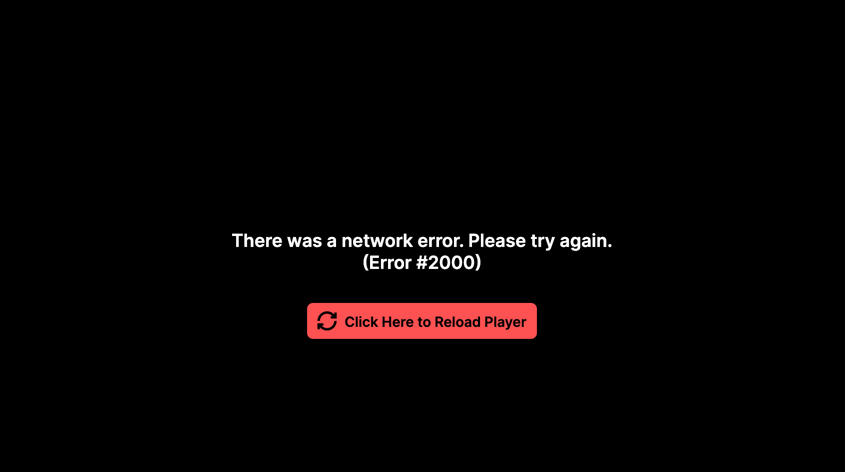
Warum tritt der Twitch-Fehler 2000 auf?
Er wird höchstwahrscheinlich durch ein Verbindungsproblem zwischen Ihrem Gerät und den Twitch-Servern verursacht, das den Twitch-Fehler 2000 verursacht. Es ist möglich, auf dieses Problem aus folgenden Gründen zu stoßen:
Die Twitch-Server und Ihr Gerät können möglicherweise nicht kommunizieren, wenn Ihre Internetverbindung langsam oder instabil ist.
Es kann zu Problemen beim Laden von Webseiten kommen, wenn Ihr Browser Cache und Cookies ansammelt.
Eine Firewall oder ein Antivirenprogramm, das zu aggressiv eingestellt ist, kann den Zugriff auf die Twitch-Server verhindern.
Es kann schwierig sein, die Twitch-Serveradressen aufzulösen, wenn Sie Probleme mit Ihrem DNS-Server haben.
Es kann Probleme beim Verbinden mit den Twitch-Servern aufgrund von Wartungsarbeiten oder Ausfallzeiten geben.
Wie behebt man den Twitch-Fehler 2000?
Hier sind einige Lösungen, die Ihnen helfen werden, den Twitch-Fehler 2000 auf Ihrem PC zu beheben:
Lösung 1: Browser-Cache und Cookies löschen
Sie können den Twitch-Fehler 2000 erhalten, wenn Sie zu viele Cache und Cookies in Ihrem Browser haben. Um das Problem zu beheben, löschen Sie den Cache und die Cookies in Ihrem Browser.
Google Chrome ist ein Beispiel dafür, wie sie in verschiedenen Browsern fast auf die gleiche Weise gelöscht werden können.
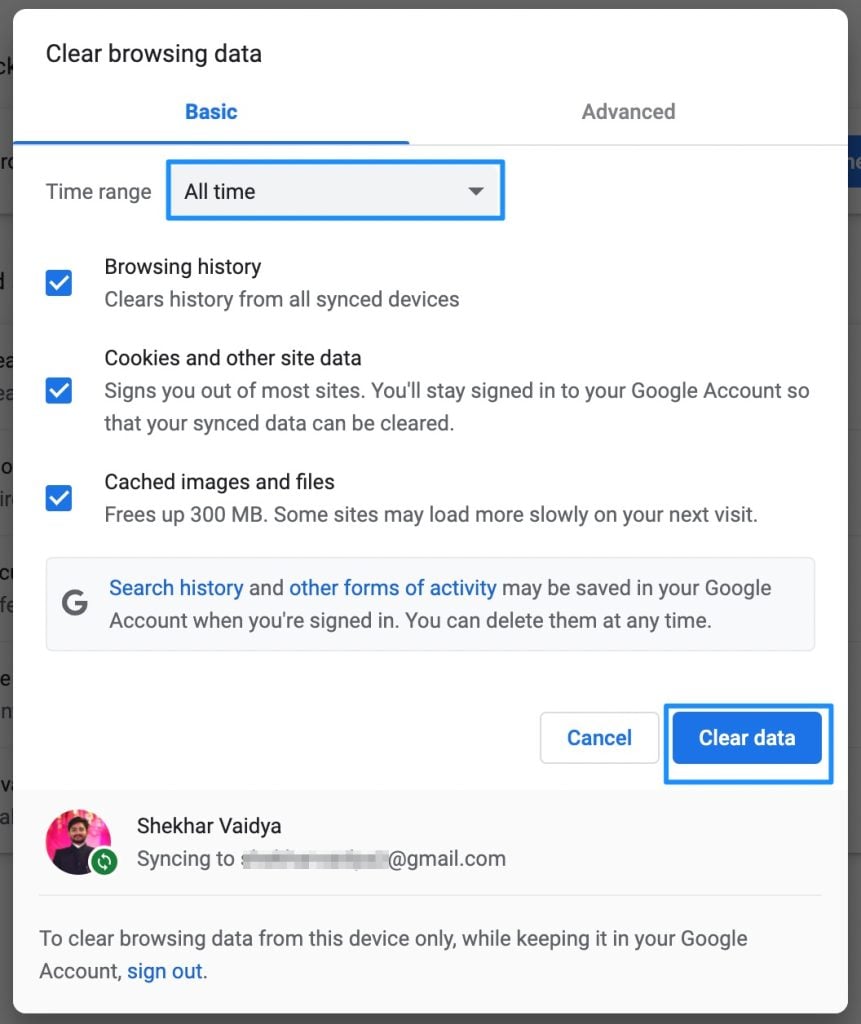
Öffnen Sie zunächst Google Chrome und klicken Sie auf das Drei-Punkte-Menü in der oberen rechten Ecke.
Klicken Sie auf Weitere Tools > Browserdaten löschen.
Ändern Sie den Zeitraum im Popup-Fenster auf Gesamte Zeit. Stellen Sie sicher, dass Cookies, andere Site-Daten und zwischengespeicherte Bilder und Dateien ausgewählt sind.
Um die ausgewählten Elemente zu entfernen, klicken Sie auf Daten löschen.
Lösung 2: Erweiterungen deaktivieren
Es ist möglich, Ihr Surferlebnis durch das Hinzufügen einiger Erweiterungen zu Ihrem Browser zu verbessern. Dennoch könnten einige Erweiterungen für den Twitch-Netzwerkfehler 2000 verantwortlich sein.
In diesem Fall kann es notwendig sein, Ihre Erweiterungen zu deaktivieren. Hier ist, was Sie tun können.
Öffnen Sie das Chrome-Menü, indem Sie auf das Drei-Punkte-Symbol klicken, und gehen Sie zu Weitere Tools > Erweiterungen.
Verwenden Sie den Schalter, um alle aufgeführten Erweiterungen zu deaktivieren.
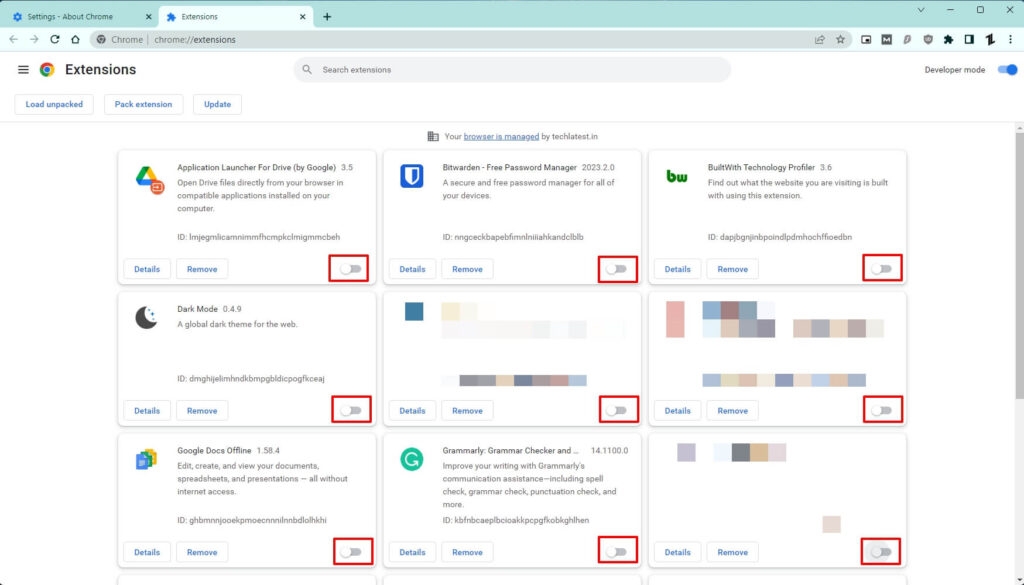
Überprüfen Sie Twitch und versuchen Sie, dort Streams anzusehen. In diesem Fall scheinen Ihre Erweiterungen nicht die Ursache des Problems zu sein, sodass Sie zum nächsten Schritt übergehen können. Folgen Sie den Schritten unten, wenn Sie den Stream ohne Probleme ansehen können.
Um die problematische Erweiterung zu finden, aktivieren Sie jede einzeln. Um sie zu löschen, klicken Sie auf die Schaltfläche Entfernen.
Lösung 3: Anderen Browser verwenden
Es gibt Zeiten, in denen das Problem durch den Browser verursacht werden könnte. Je nach Erweiterung, Adblocker oder beschädigtem Cache oder Cookies, die in Ihrem Browser gespeichert sind, können sie Dateien stören oder blockieren.
Es wird empfohlen, Twitch in einem anderen Browser wie Mozilla Firefox oder einem anderen ähnlichen Browser auszuführen. Wenn Sie möchten, können Sie auch in ein Inkognito-Fenster oder den privaten Modus wechseln.
Wählen Sie im Hauptmenü den Inkognito-Modus (in Edge InPrivate). Öffnen Sie in diesem Fenster Twitch und melden Sie sich an. Überprüfen Sie, ob der Fehler weiterhin besteht. Falls diese Methode nicht funktioniert, können Sie die nächste ausprobieren.
Lesen Sie: Die 5 besten Browser für Windows
Lösung 4: HTML 5 Player deaktivieren
Ein HTML5-Video-Player ist eine Art von Video-Player, der eine Funktionalität bietet, die es ermöglicht, Videos direkt von Online-Seiten abzuspielen, ohne zusätzliche Video-Player zu benötigen.
HTML 5 kann jedoch einige Probleme verursachen, wenn es mit Twitch-Inhalten verwendet wird, was zu dem Twitch-Fehler 2000 führt.
Gehen Sie zur Webseite und streamen Sie jeden Twitch-Inhalt, den Sie mögen.
Sie können auf die Einstellungen von Twitch zugreifen, indem Sie mit der Maus in die untere rechte Ecke seiner Streaming-Seite fahren. Klicken Sie darauf.
Klicken Sie auf Erweiterte Einstellungen.
Dies deaktiviert HTML 5.
Lösung 5: Twitch-Desktop-Client verwenden
Sie könnten auch auf dieses Problem stoßen, weil es einen Fehler oder einen universellen Bug bei Twitch gibt. Der Desktop-Client von Twitch könnte eine Option sein, wenn dieses Szenario zutrifft:
Gehen Sie zur Download-Seite von Twitch und klicken Sie auf Für Windows herunterladen.
Installieren Sie anschließend das Programm, indem Sie die heruntergeladene Datei doppelt anklicken und den Anweisungen auf dem Bildschirm folgen.
Sie können sich jetzt mit Ihren Twitch-Anmeldeinformationen (Benutzername und Passwort) anmelden.
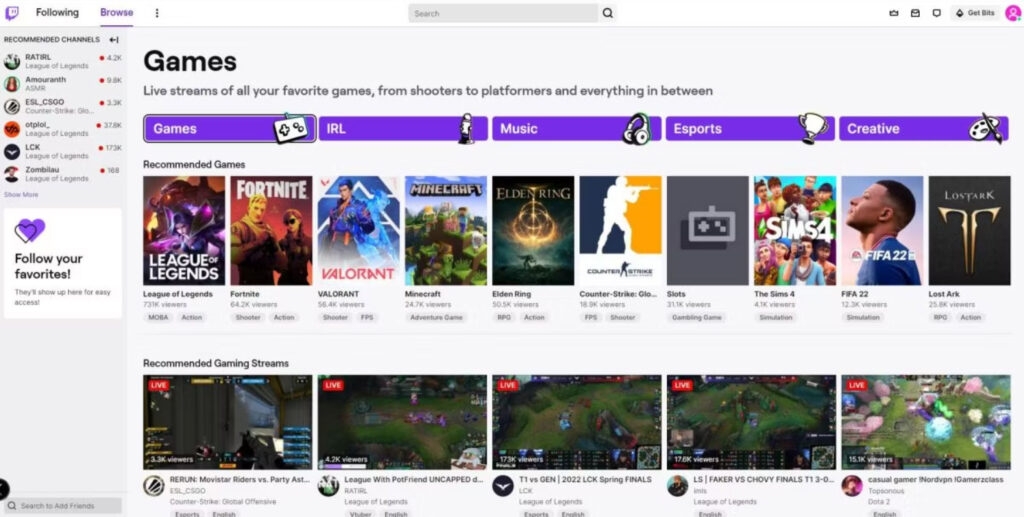
Lösung 6: Drittanbieter-Antivirenprogramm deinstallieren
Es kann sich lohnen, Ihr Drittanbieter-Antiviren-/Sicherheitsprogramm vorübergehend zu deaktivieren, um zu sehen, ob das Problem weiterhin besteht.
Um den Netzwerkfehler 2000 auf Twitch zu beheben, befolgen Sie diese Schritte, um Ihr Sicherheits-/Firewall-Programm vollständig zu deinstallieren:
Öffnen Sie zunächst den Ausführen-Befehl und drücken Sie gleichzeitig Windows + R.
Geben Sie appwiz.cpl in das Ausführen-Befehlsfeld ein.
Klicken Sie dann mit der rechten Maustaste auf das Drittanbieter-Antivirenprogramm und wählen Sie Deinstallieren.
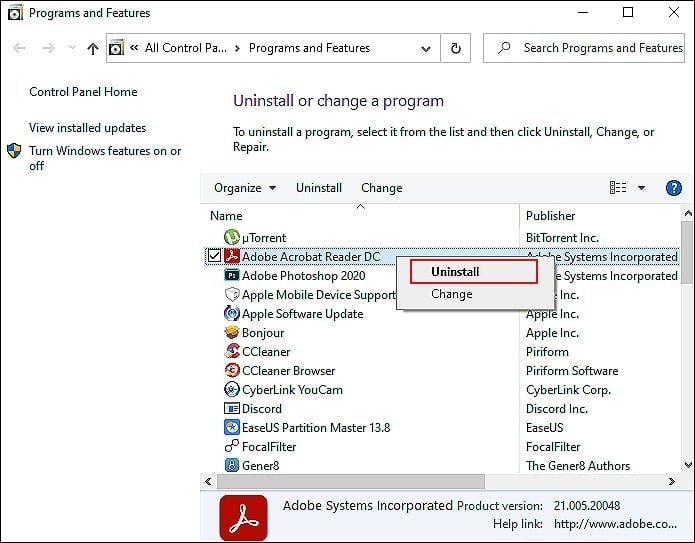
Befolgen Sie die Anweisungen auf dem Bildschirm, um die Deinstallation abzuschließen.
Stellen Sie sicher, dass das Problem weiterhin besteht, indem Sie den Computer neu starten.
Lösung 7: IPv6 deaktivieren und benutzerdefinierte DNS-Serveradressen festlegen
Das IPv6-Protokoll kann oft deaktiviert werden, und DNS-Server können konfiguriert werden, um den Twitch-Fehler 2000 zu beheben, sodass er nicht mehr auftritt.
Sie können dies sowohl unter Windows als auch unter Mac tun, indem Sie diese Schritt-für-Schritt-Anleitung befolgen.
Öffnen Sie zunächst das Ausführen-Dialogfeld und drücken Sie Windows + R.
Geben Sie dann ncpa.cpl ein und drücken Sie Enter.
Klicken Sie anschließend mit der rechten Maustaste auf die aktive Netzwerkverbindung und wählen Sie Eigenschaften.
Wählen Sie dann das Kontrollkästchen Internetprotokoll Version 6 (TCP/IPv6) und dann das Eigenschaftenfeld für Internetprotokoll Version 4 (TCP/IPv4) aus.
Wählen Sie anschließend “Folgende DNS-Serveradressen verwenden“ und geben Sie die folgende Adresse ein, um zu den Google-DNS-Servern weitergeleitet zu werden:
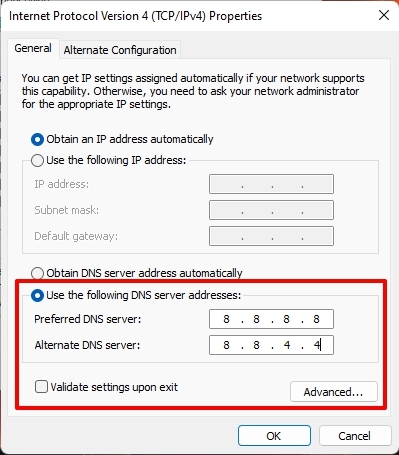
8.8.8.8
8.8.4.4
Drücken Sie zweimal OK, um die Netzwerkeigenschaften zu schließen.
Versuchen Sie, Ihren Computer neu zu starten, um zu sehen, ob das Problem weiterhin besteht.
Lösung 8: Ad-Blocker oder andere konfliktierende Plugins deaktivieren
Streaming-Netzwerkfehler werden durch einige Ad-Blocking-Browsererweiterungen verursacht, die die Links des Streaming-Netzwerks blockieren.
Wenn es nicht funktioniert, deaktivieren Sie die konfliktierende Erweiterung. Um Erweiterungen zu verwalten, klicken Sie auf das Erweiterungssymbol. Sobald die Erweiterung gefunden wurde, entfernen Sie sie.
Das ist alles, was wir für Sie haben, um den Twitch-Fehlercode 2000 zu beheben. Wir hoffen, dass Sie diesen Leitfaden hilfreich fanden. Wenn Sie Fragen haben, kommentieren Sie bitte unten.
Erhalte neue Beiträge in deinem Posteingang.
Kein Spam. Jederzeit abmelden.