Twitch Hilfe · 5 min read · Jan 09, 2026
Wie man Twitch behebt, das auf Chrome nicht funktioniert?
In diesem Leitfaden werden wir die Tricks und Tipps hervorheben, wie man Twitch behebt, das im Chrome-Browser nicht funktioniert. Der Browser von Google ist aufgrund seiner sicheren und praktischen Funktionen sehr beliebt. Allerdings haben Twitch-Nutzer berichtet, dass sie Twitch nicht darauf ausführen können. Oft bleiben sie bei einem Live-Stream hängen oder manchmal stürzt Twitch bei ihnen ab.
Der häufigste Übeltäter könnte ein Browser-Cache voller temporärer Dateien sein, der gelöscht werden muss. Oft ist es das fehlerhafte WiFi-Modem oder der langsame ISP, der das Netzwerk von Zeit zu Zeit stört. Manchmal können die Twitch-Server in einer bestimmten Region oder weltweit ausgefallen sein. Die Verwendung eines VPN kann zu einem schlechten Netzwerk führen, da die Server des Remote-Netzwerks nicht in der Lage sind, eine hohe Anzahl von Anfragen zu bewältigen. Einige oder alle diese Gründe können dazu führen, dass Twitch auf Chrome nicht funktioniert.
Die besten Möglichkeiten, um Twitch zu beheben, das auf Chrome nicht funktioniert
Lassen Sie uns die Fehlerbehebungstipps durchgehen, um Änderungen im Chrome-Browser oder anderen Apps wie VPNs vorzunehmen und sogar das Netzwerk zu reparieren, um den Twitch-Livestream reibungslos zu genießen.
1. Überprüfen Sie die Internetverbindung
Beginnen Sie damit, zu überprüfen, ob das WiFi-Netzwerk ausgefallen ist. Versuchen Sie, andere Websites in Chrome zuzugreifen und zu sehen, ob sie geladen werden oder nicht. Kontaktieren Sie außerdem Ihren ISP, um Hilfe zu bitten. Möglicherweise gibt es einige Probleme auf der Seite des ISP. Sie können das Support-Team des ISP um Hilfe bitten und den WiFi-Router zurücksetzen. Versuchen Sie, Ihren PC mit einem anderen verfügbaren WiFi-Netzwerk zu verbinden.
2. Schließen und starten Sie den Chrome-Browser neu
Eine einfache Lösung, die oft für viele Benutzer funktioniert hat, besteht darin, den Chrome-Browser über den Task-Manager zu schließen und ihn anschließend erneut zu starten.
- Drücken Sie Strg + Alt + Entf, um den Task-Manager zu öffnen.
- Navigieren Sie dann zum Tab Apps.
- Klicken Sie mit der rechten Maustaste auf den Chrome-Browser und wählen Sie Task beenden.
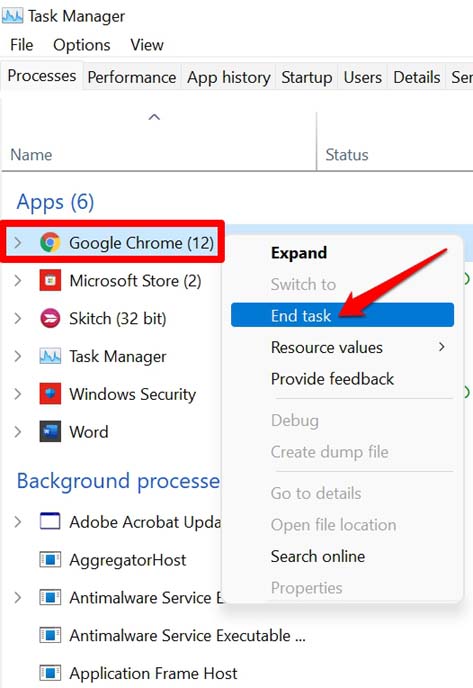
- Starten Sie nach ein paar Sekunden den Chrome-Browser neu.
- Greifen Sie auf Twitch zu, und es sollte jetzt ohne Probleme funktionieren.
Wenn Sie weiterhin Probleme mit Twitch haben, versuchen Sie die folgenden in diesem Leitfaden genannten Fehlerbehebungstipps.
3. DNS ändern
DNS ist das Verzeichnis, das alle Informationen über IP-Adressen speichert. Wenn Google Chrome Twitch-Streams nicht lädt, würde das Ändern des DNS das Problem lösen. Standardmäßig wird das DNS von Ihrem ISP festgelegt. Sie können das DNS in den Chrome-Einstellungen ändern; dies hat keinen Einfluss auf Ihre Internetgeschwindigkeit.
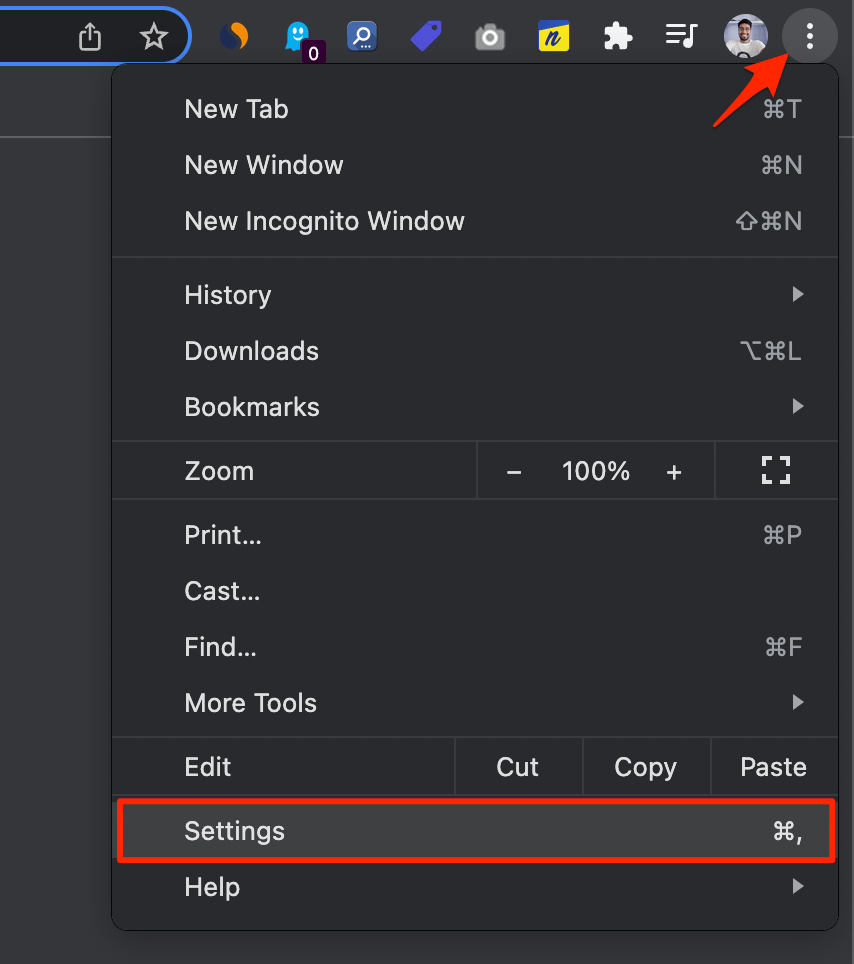
- Öffnen Sie die Einstellungen von Chrome.
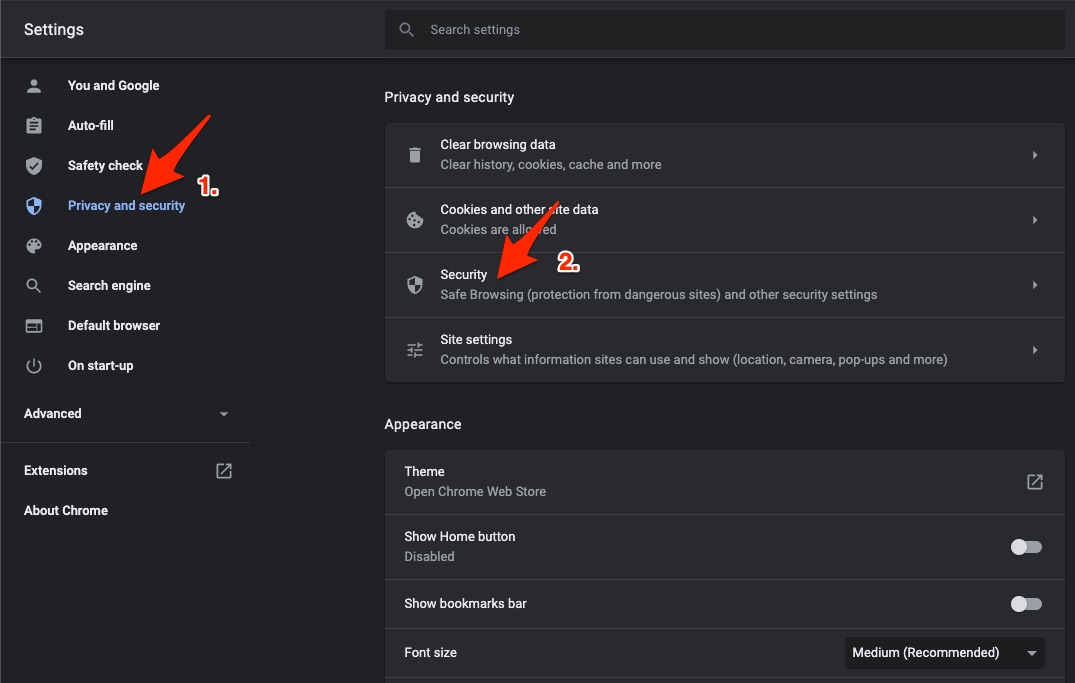
- Klicken Sie auf Sicherheit und Datenschutz.
- Klicken Sie auf die Option Sicherheit.
- Wählen Sie angepasstes DNS. Sie können benutzerdefinierte DNS hinzufügen oder einen der im Dropdown-Menü aufgeführten DNS verwenden.
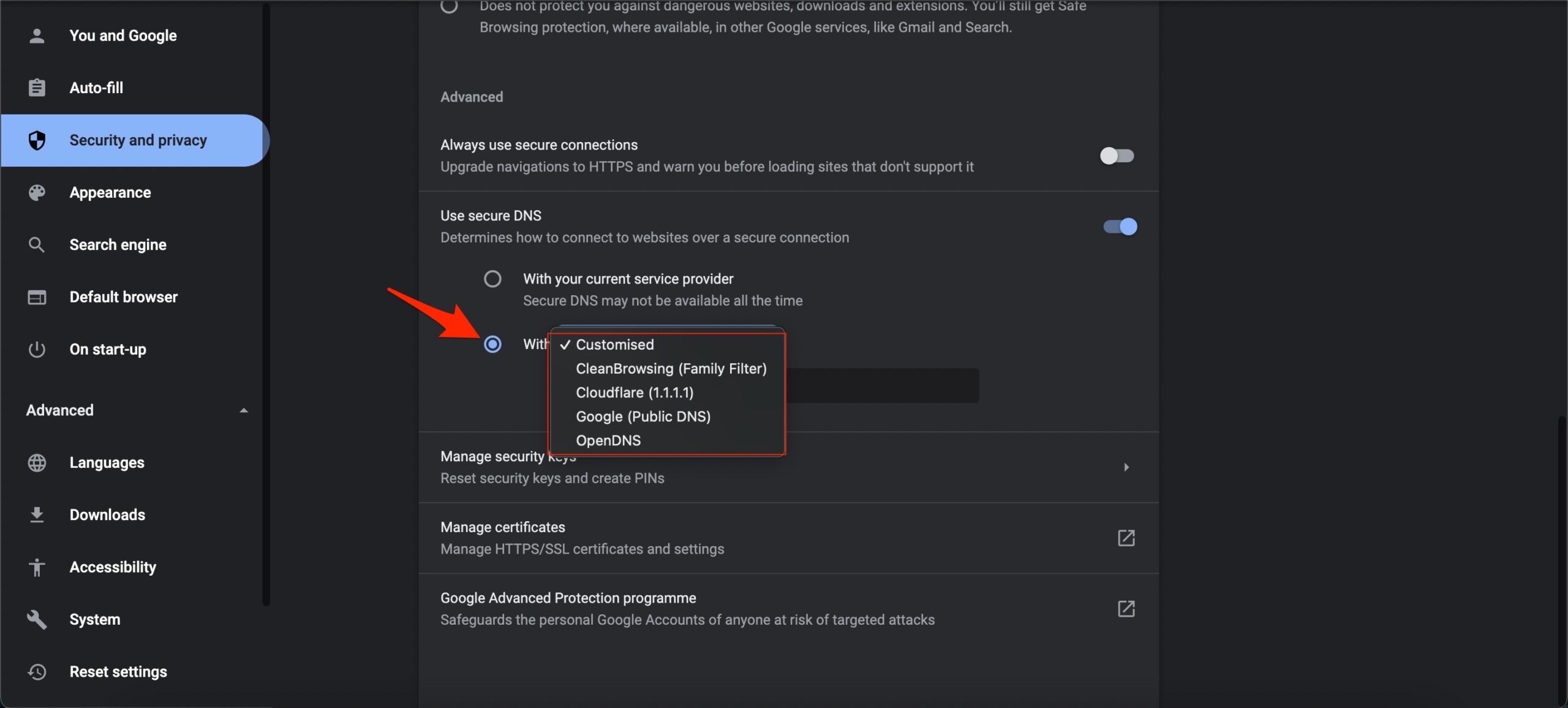
- Das Problem wird behoben.
4. Cache des Chrome-Browsers löschen
Das Löschen des Browser-Caches wird die temporären Junk-Daten aktualisieren, die unnötig den Speicher verbrauchen und den Browser unterperformen lassen.
- Starten Sie den Chrome-Browser.
- Drücken Sie nur die Tastenkombination Strg + Umschalt + Entf.
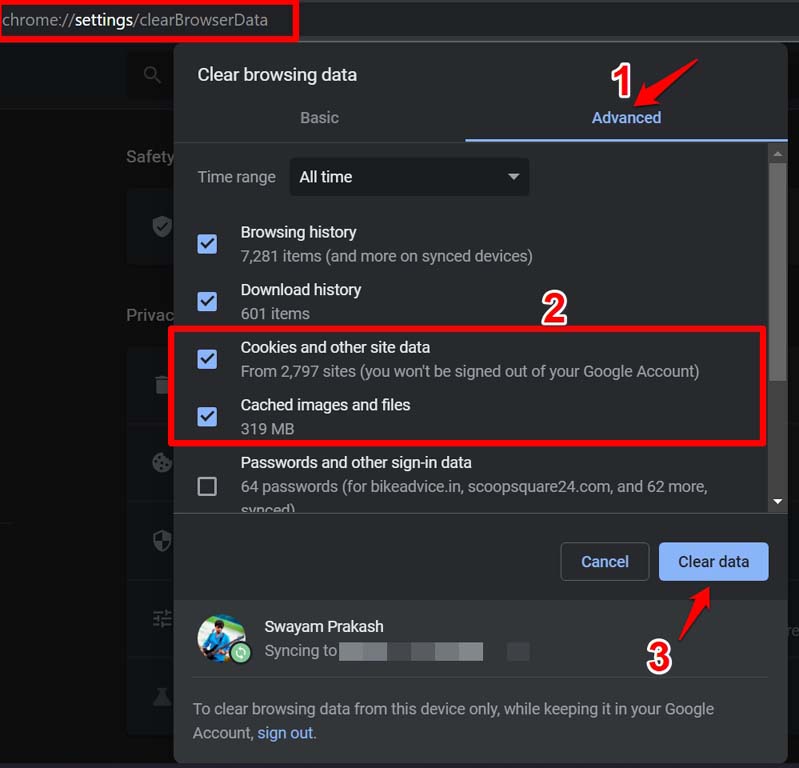
- Das Dialogfeld Browserdaten löschen wird angezeigt. Stellen Sie den Zeitraum auf Alle Zeit ein.
- Stellen Sie sicher, dass Cookies, Andere Site-Daten und Zwischengespeicherte Bilder Dateien ausgewählt sind. [standardmäßig ausgewählt]
- Klicken Sie dann auf Daten löschen, um die Browserdaten zu löschen.
5. Twitch-Server möglicherweise ausgefallen
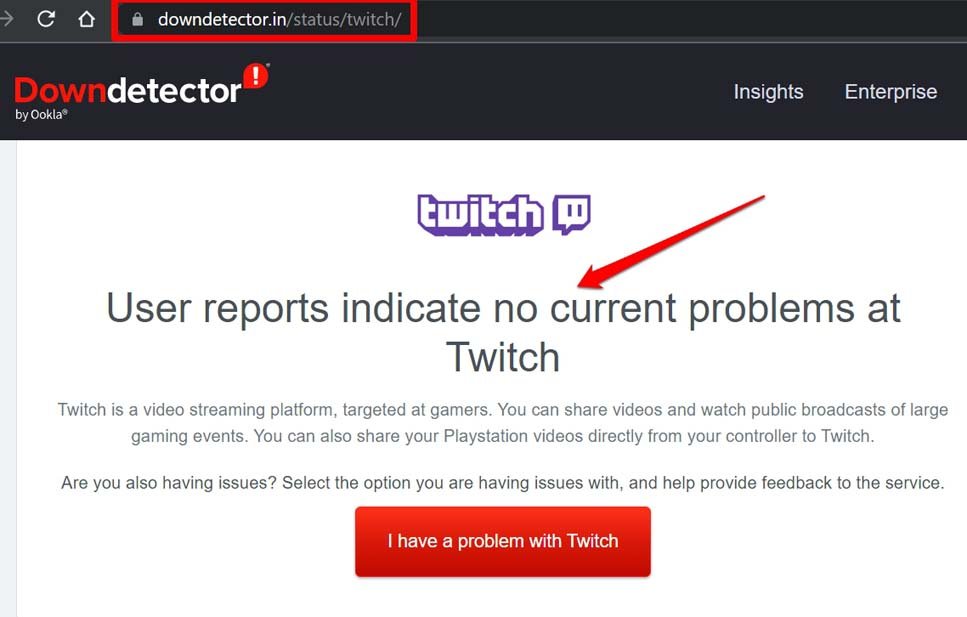
Sie können die DownDetector-Website besuchen, um zu überprüfen, ob der Twitch-Server aufgrund von Fehlern oder einer Art dringender Wartung ausgefallen ist. Es wird Berichte von anderen Benutzern auf der ganzen Welt geben, die angeben, ob ähnliche Probleme bezüglich Twitch, das auf Chrome nicht funktioniert, wie bei Ihnen auftreten.
Andernfalls können Sie auch zu sozialen Medienplattformen gehen und Twitch-Support direkt markieren, um zu fragen, ob die offiziellen Server Probleme haben.
6. Aktualisieren Sie den Chrome-Browser
Der Chrome-Browser aktualisiert sich normalerweise automatisch, wenn der PC mit dem Internet verbunden ist. Dennoch müssen Sie überprüfen, ob möglicherweise ein neues Update zur Installation aussteht.
- Starten Sie den Chrome-Browser, und geben Sie in die Adressleiste Chrome://settings ein.
- Klicken Sie im linken Bereich auf Über Chrome.
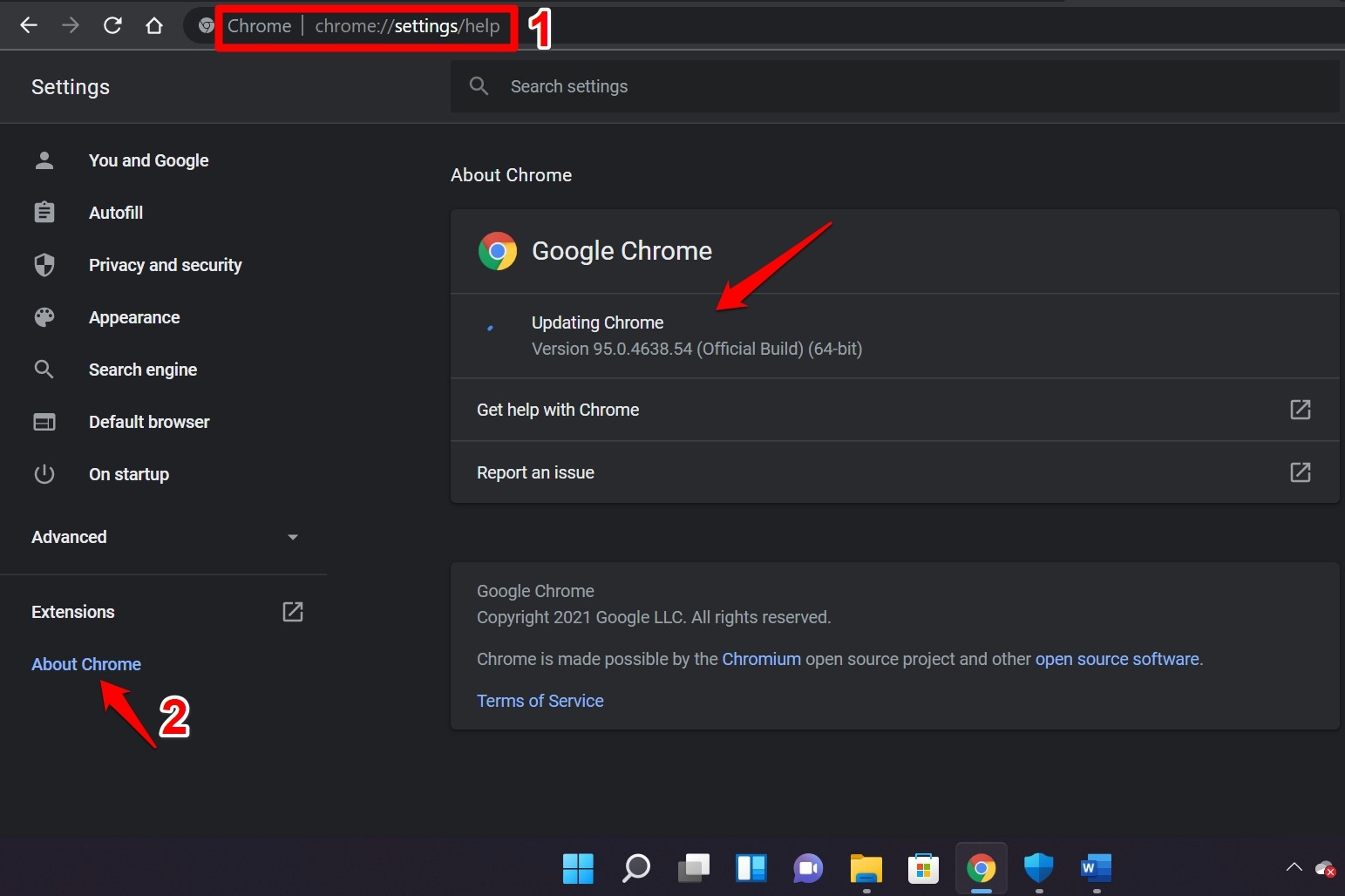
- Der Browser sollte automatisch mit dem Aktualisieren beginnen, wenn Ihr PC mit dem Internet verbunden ist.
- Der Aktualisierungsprozess kann einige Sekunden in Anspruch nehmen.
- Sobald das Update abgeschlossen ist, müssen Sie den Chrome-Browser neu starten, um die neuen Funktionen und Fehlerbehebungen zu integrieren.
7. VPN ausschalten
So deaktivieren Sie das VPN in Ihrem Browser.
- Starten Sie den Chrome-Browser.
- Öffnen Sie die VPN-Erweiterung, die sich ganz rechts in der Adressleiste befindet.
- Klicken Sie auf den Schalter, um ihn auszuschalten.
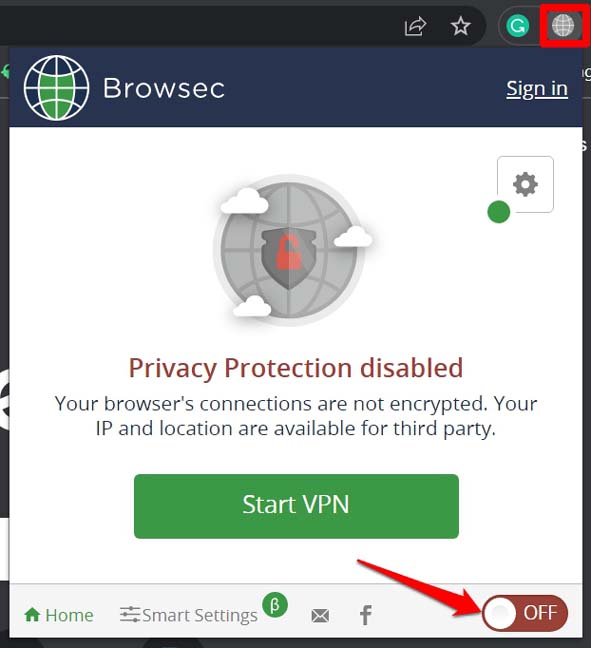
- Starten Sie den Chrome-Browser neu und melden Sie sich bei Ihrem Twitch-Konto an.
8. Verwenden Sie keine verdächtigen Browsererweiterungen
Verwenden Sie immer vertrauenswürdige Webbrowsererweiterungen, die im Chrome Web Store verfügbar sind. Vermeiden Sie es, zufällige Erweiterungen von irgendwo herunterzuladen, indem Sie auf externe Links auf anderen Websites oder Apps klicken. Das könnte dazu führen, dass Sie Malware auf Ihrem PC installieren. Dies kann später dazu führen, dass der Browser abstürzt oder Twitch und andere Websites im Chrome-Browser nicht funktionieren.
Um ungenutzte oder verdächtige Plugins aus dem Chrome-Browser zu entfernen, befolgen Sie die folgenden Schritte.
- Öffnen Sie den Chrome-Browser.
- Geben Sie in die URL-Leiste Chrome://extensions ein und drücken Sie die Eingabetaste.
- Klicken Sie aus der Liste der installierten Chrome-Erweiterungen auf Entfernen, um die Plugins zu deinstallieren, die Sie für verdächtig halten.
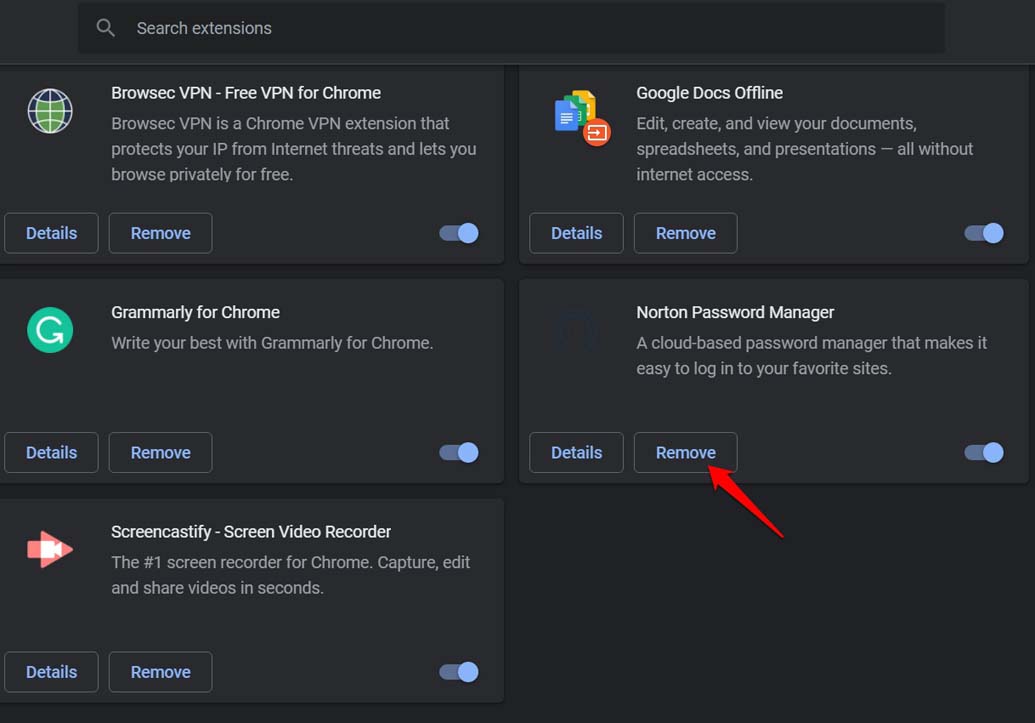
- Starten Sie den Chrome-Browser neu, melden Sie sich bei Twitch an und überprüfen Sie, ob es funktioniert.
Fazit
Twitch gibt YouTube beim Live-Streaming von Gaming-Events ein hartes Rennen. Bei so viel Action, die auf den Live-Streams von Twitch passiert, sollten Sie das nicht verpassen. Befolgen Sie die Fehlerbehebungstipps in diesem Leitfaden und beheben Sie das Problem, dass Twitch im Chrome-Browser nicht funktioniert.
Wenn Sie Gedanken zu Wie man Twitch behebt, das auf Chrome nicht funktioniert? haben, können Sie gerne unten im Kommentarfeld schreiben. Abonnieren Sie auch unseren DigitBin YouTube-Kanal für Video-Tutorials. Prost!
Erhalte neue Beiträge in deinem Posteingang.
Kein Spam. Jederzeit abmelden.