Twitch Hilfe · 4 min read · Oct 27, 2025
So beheben Sie, dass Twitch auf dem iPhone nicht funktioniert?
In diesem Leitfaden habe ich einige Tipps zur Fehlersuche geteilt, um das Problem zu beheben, dass Twitch auf Ihrem iPhone nicht funktioniert. Twitch ist die führende App für Live-Streaming-Inhalte, die täglich von Millionen von Menschen auf der ganzen Welt angesehen wird. Twitch funktioniert möglicherweise nicht auf dem iPhone, wenn die App für iOS einen Fehler hat. Auch ein Fehler in der aktuellen Version von iOS, die auf dem iPhone installiert ist, kann dazu führen, dass die App nicht richtig funktioniert.
Es wurde auch berichtet, dass Änderungen an den Zeiteinstellungen von iOS die Funktionsweise von Twitch beeinträchtigen können. Ein weiterer häufiger Grund könnte eine unterbrochene Internetverbindung sein, die dazu führt, dass Twitch auf dem iPhone nicht geöffnet werden kann. Manchmal kann die Verwendung eines VPN dazu führen, dass Twitch nicht mehr reagiert. Dies geschieht, wenn der Remote-Server nicht in der Lage ist, viele Anfragen zu bearbeiten, was zu einer Unterbrechung der Verbindung führt.
Beste Tipps zur Behebung von Twitch, das auf dem iPhone nicht funktioniert
Hier habe ich verschiedene Lösungen aufgelistet, die vielen Twitch-iOS-Nutzern geholfen haben.
1. Aktualisieren Sie die Twitch-App für iOS
Beginnen Sie den Fehlersucheprozess, indem Sie die Twitch-App für iOS aktualisieren. So sollten Sie nach einem App-Update für Twitch im App Store suchen.
- Starten Sie den App Store und tippen Sie auf das verbundene Apple ID-Avatar in der oberen rechten Ecke des Bildschirms.
- Suchen Sie in der Liste der Apps, die auf ein Update warten. Wenn Twitch unter den Apps aufgeführt ist, navigieren Sie zu ihm und tippen Sie auf die Aktualisieren-Schaltfläche. Wenn Ihr iPhone mit einem Netzwerk verbunden ist, wird das Update in kürzester Zeit installiert.
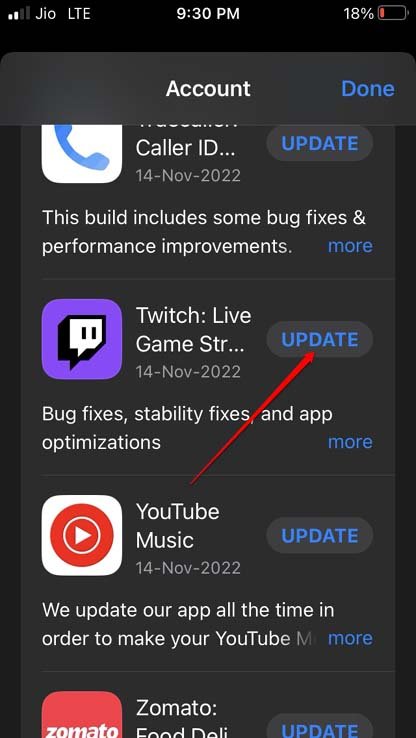
- Starten Sie Twitch, sobald das Update installiert ist.
Wenn es ein Fehler oder ein anderes technisches Problem war, das dazu führte, dass Twitch auf dem iPhone nicht funktionierte, sollte es jetzt behoben sein.
2. Automatische Zeit auf dem iPhone einstellen
Automatische Zeit bedeutet, dass das Gerät die Zeit gemäß dem Netzwerkprovider, den Sie verwenden, abruft. Dies ist eine ideale Möglichkeit, die richtige Zeit zu erhalten und beeinflusst auch andere auf dem Gerät installierte Anwendungen.
- Gehen Sie zu Einstellungen > Allgemein > Datum & Uhrzeit.
- Tippen Sie auf den Schalter neben der Option Automatisch einstellen.
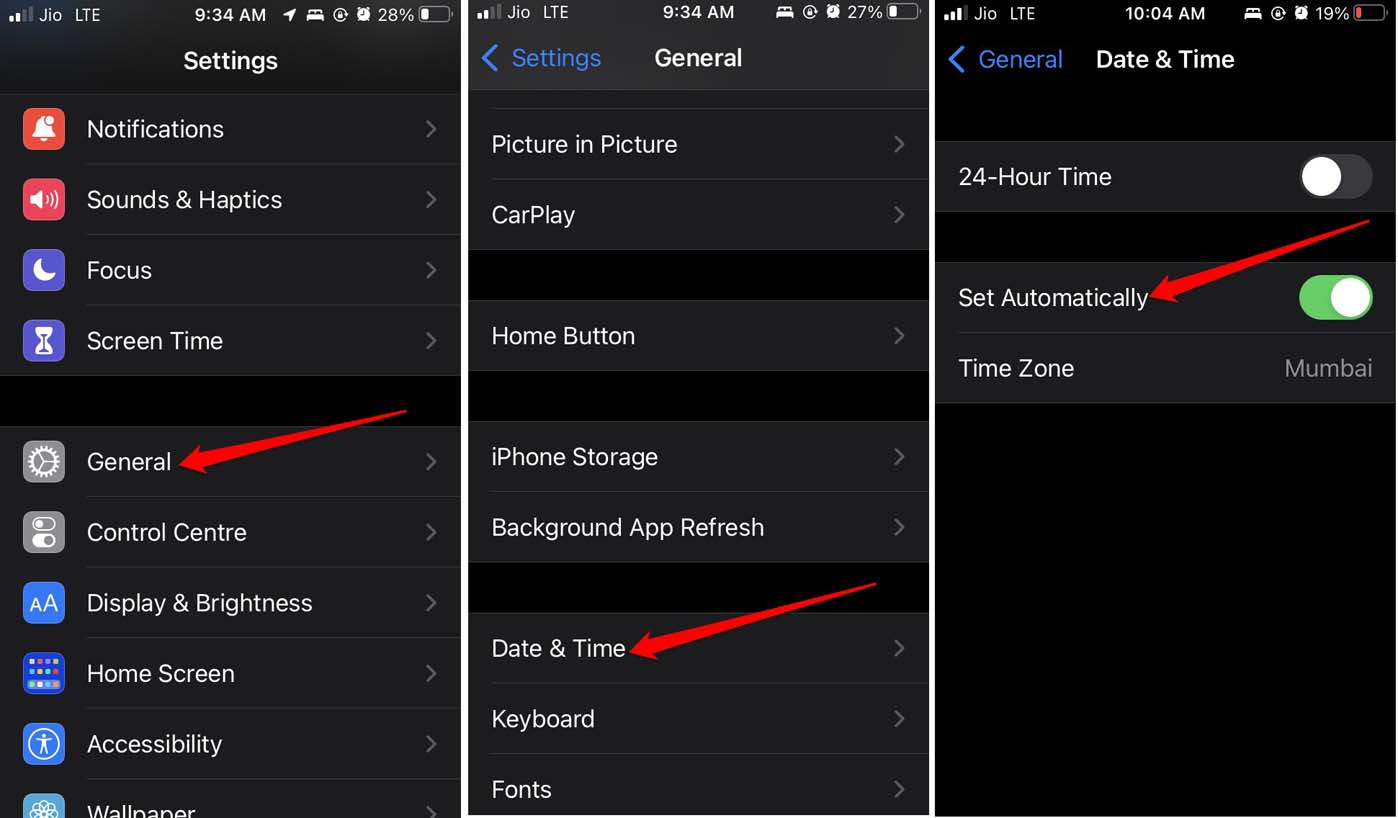
- Nachdem Sie die Zeit eingestellt haben, starten Sie die Twitch-App auf Ihrem iPhone neu und melden Sie sich bei Ihrem Konto an.
3. Starten Sie das iPhone neu
Oft gibt es keine ernsthaften Fehler, und einfach so wird Twitch unresponsive; es wurde beobachtet, dass in einem solchen Fall ein einfacher Neustart des Geräts alle Probleme mit der App behebt.
- Drücken Sie die Seitentaste des iPhones.
- Die Option Zum Ausschalten schieben wird angezeigt. Ziehen Sie den Schieberegler, um das iPhone auszuschalten.
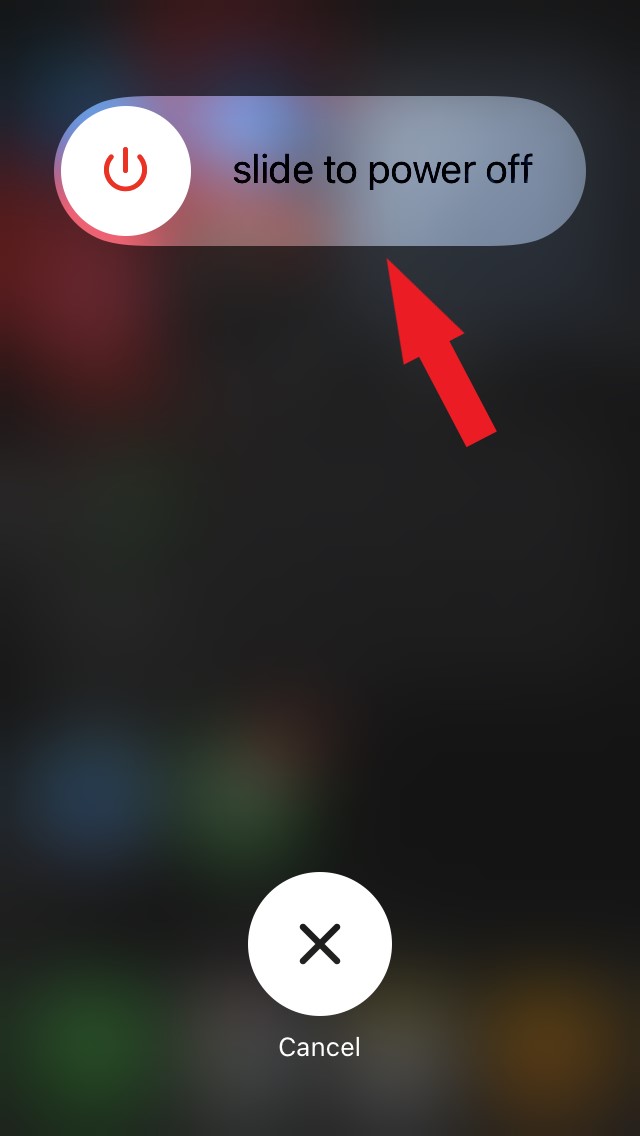
- Warten Sie einige Sekunden und drücken Sie die Einschalttaste erneut, um das iPhone wieder zum Leben zu erwecken.
- Greifen Sie nun auf Twitch zu und sehen Sie, ob es sich öffnet oder nicht.
4. Aktualisieren Sie auf die neueste Version von iOS
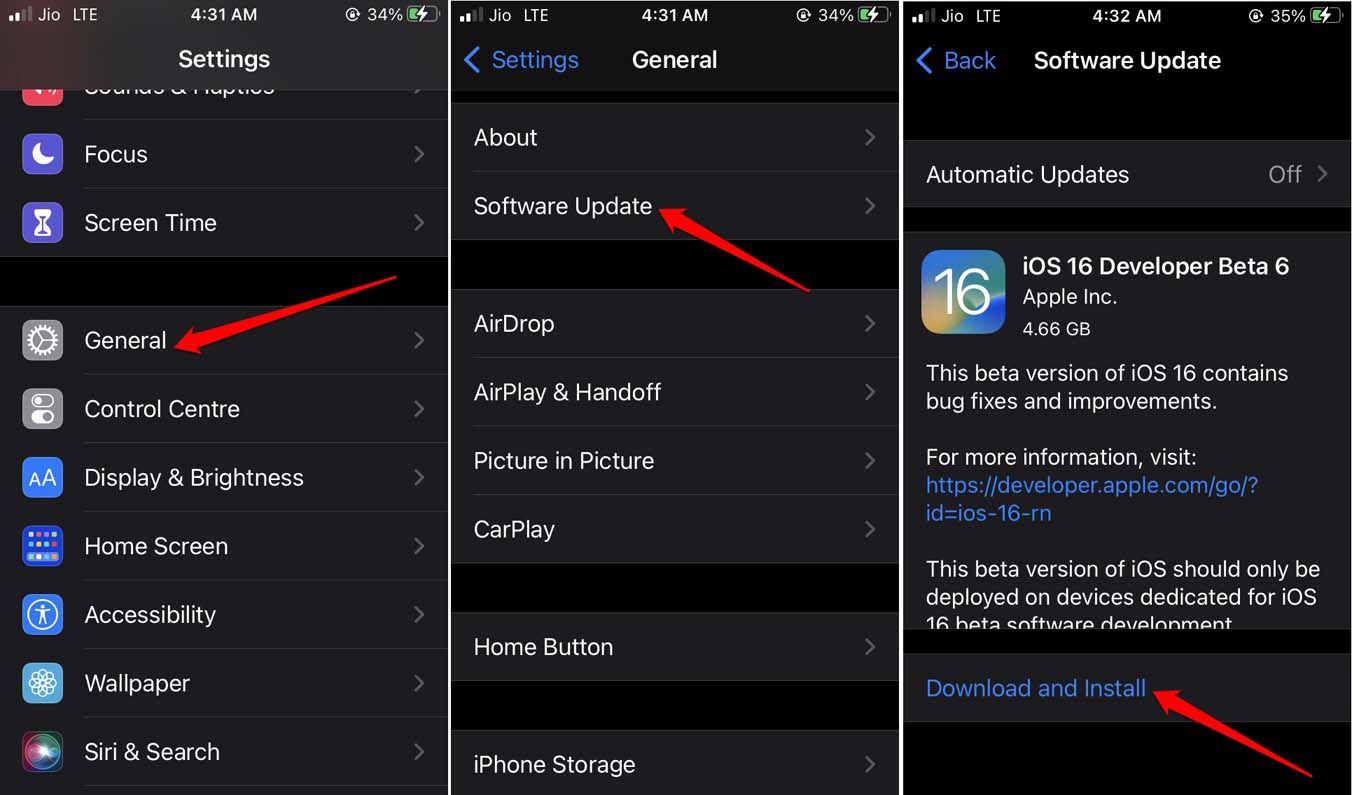
iOS-Fehler sind nichts Neues und können insbesondere in der Beta-Version von iOS auftreten. Die Lösung besteht darin, die iOS-Updates rechtzeitig zu installieren, wenn sie verfügbar werden. Um nach verfügbaren iOS-Updates zu suchen,
- Gehen Sie zu Einstellungen > Allgemein > Softwareupdate.
- Das System beginnt mit der Suche nach neuen iOS-Updates, vorausgesetzt, Ihr iPhone ist mit WiFi verbunden.
- Wenn ein Update verfügbar ist, sehen Sie die Details dazu auf dem Bildschirm. Tippen Sie auf Herunterladen und Installieren, um zu beginnen.
5. Internetverbindung beheben
Manchmal kann aufgrund regelmäßiger Wartungsarbeiten Ihr ISP das Netzwerk in Ihrer Gegend unterbrechen. Das beeinträchtigt Ihre Verbindung zum Internet, und jede App, die eine Internetverbindung benötigt, funktioniert nicht. Das gilt auch für die Twitch-App auf dem iPhone.
Wenn es nicht der ISP ist, der die Server heruntergefahren hat, könnte es ein Problem mit Ihrer Verbindung sein. Versuchen Sie, den WiFi-Router zurückzusetzen oder sich mit einem anderen verfügbaren WiFi-Netzwerk zu verbinden. Wenn Sie über ausreichend mobile Daten und ein schnelleres Netzwerk verfügen, können Sie die mobilen Daten aktivieren und Twitch streamen, ohne auf WiFi angewiesen zu sein.
6. VPN deaktivieren
Wenn Sie ein VPN verwenden, stellen Sie den Server auf ein entferntes Land ein, das nicht Ihrer tatsächlichen Region entspricht. Wenn viele Benutzer dieses Land als ihren Remote-Server im selben VPN eingestellt haben, kann der Server zu stark belastet sein. Daher wird das Netzwerk für viele Benutzer unresponsive. Infolgedessen öffnet sich die App oder Website, auf die Sie zugreifen möchten, nicht. Die ideale Lösung besteht darin, das VPN zu deaktivieren.
- Gehen Sie zu iOS Einstellungen > tippen Sie auf den Schalter neben VPN, um es zu deaktivieren.
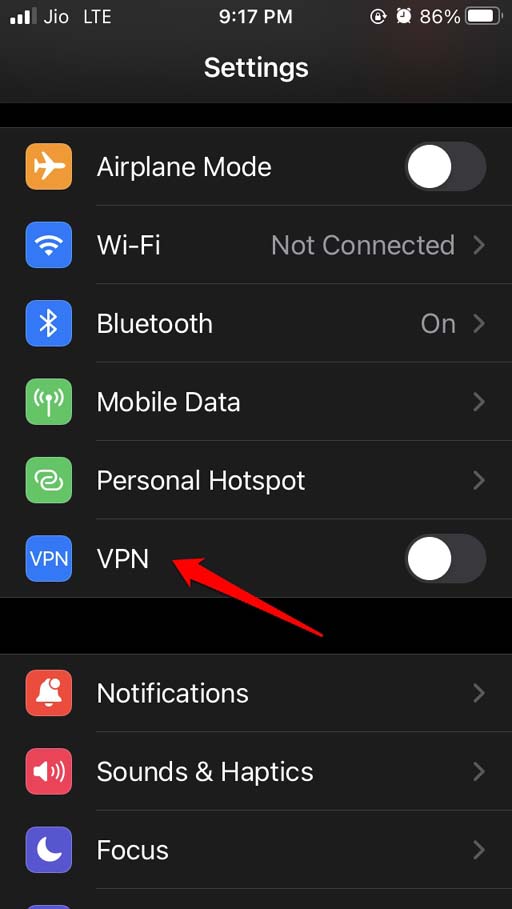
Andernfalls greifen Sie auf die VPN-App auf Ihrem iPhone zu und tippen Sie auf den ON/OFF-Schalter, um sie zu deaktivieren.
Fazit
Ich hoffe, dieser Leitfaden zur Fehlersuche ist hilfreich, um das Problem zu beheben, dass Twitch auf iPhones nicht funktioniert. Stellen Sie sicher, dass Sie das Problem mit Twitch beheben, damit Sie keine Inhalte verpassen, die von Ihren Lieblings-Twitch-Erstellern gestreamt werden.
Wenn Sie Gedanken zu So beheben Sie, dass Twitch auf dem iPhone nicht funktioniert? haben, können Sie gerne unten im Kommentarfeld schreiben. Abonnieren Sie auch unseren DigitBin YouTube-Kanal für Video-Tutorials. Prost!
Erhalte neue Beiträge in deinem Posteingang.
Kein Spam. Jederzeit abmelden.