Windows Sicherheit · 4 min read · Nov 24, 2025
Wie man das Problem "Zugriff auf Windows-Sicherheit nicht möglich" behebt?
Haben Sie gerade Ihr Windows aktualisiert und können jetzt nicht auf die Windows-Sicherheit zugreifen? Wenn ja, erfahren Sie hier, wie Sie das Problem beheben können, wenn Sie auf Ihrem Windows 11-PC nicht auf die Windows-Sicherheit zugreifen können.
Microsoft Defender Antivirus wird mit der Windows-Sicherheit geliefert und ist in Windows integriert. (Die Windows-Sicherheit war in frühen Versionen von Windows 10 als Windows Defender-Sicherheitscenter bekannt). Um Ihr Gerät vor verdächtigen Aktivitäten, Viren, Malware usw. zu schützen, ist die Windows-Sicherheit entscheidend.
Aber wenn Sie nicht auf die Windows-Sicherheit zugreifen können, könnte Ihr PC in Gefahr sein. Da wir jedoch einige Lösungen zur Behebung dieses Fehlers haben, müssen Sie sich jetzt keine Sorgen machen. Stellen Sie also sicher, dass Sie alle notwendigen Lösungen durchführen, die wir unten erwähnt haben.
Wie man das Problem “Windows 11 Defender-Sicherheit funktioniert nicht” behebt?
Beste Möglichkeiten zur Behebung des Problems “Windows 11-Sicherheit kann nicht geöffnet werden”
Ja! Es gibt einige Lösungen, die Sie verwenden können, um das Problem zu beheben, wenn Sie die Windows 11-Sicherheit nicht öffnen können. Lassen Sie uns also die verschiedenen verfügbaren Lösungen ansehen:
Lösung 1: Starten Sie Ihr Gerät neu
Wenn Sie gerade Ihr Windows aktualisiert haben und Ihr Gerät noch nicht neu gestartet haben, starten Sie es sofort neu, da die Möglichkeit besteht, dass das neue Update nicht angewendet wurde, da es einen Neustart erfordert. Sie können Ihr Gerät einfach neu starten, indem Sie auf das Windows-Symbol in der Taskleiste klicken. Tippen Sie dann auf die Einschalttaste und wählen Sie die Option Neustart. Nachdem Sie Ihr Gerät neu gestartet haben, können Sie wieder auf die Windows-Sicherheit zugreifen. 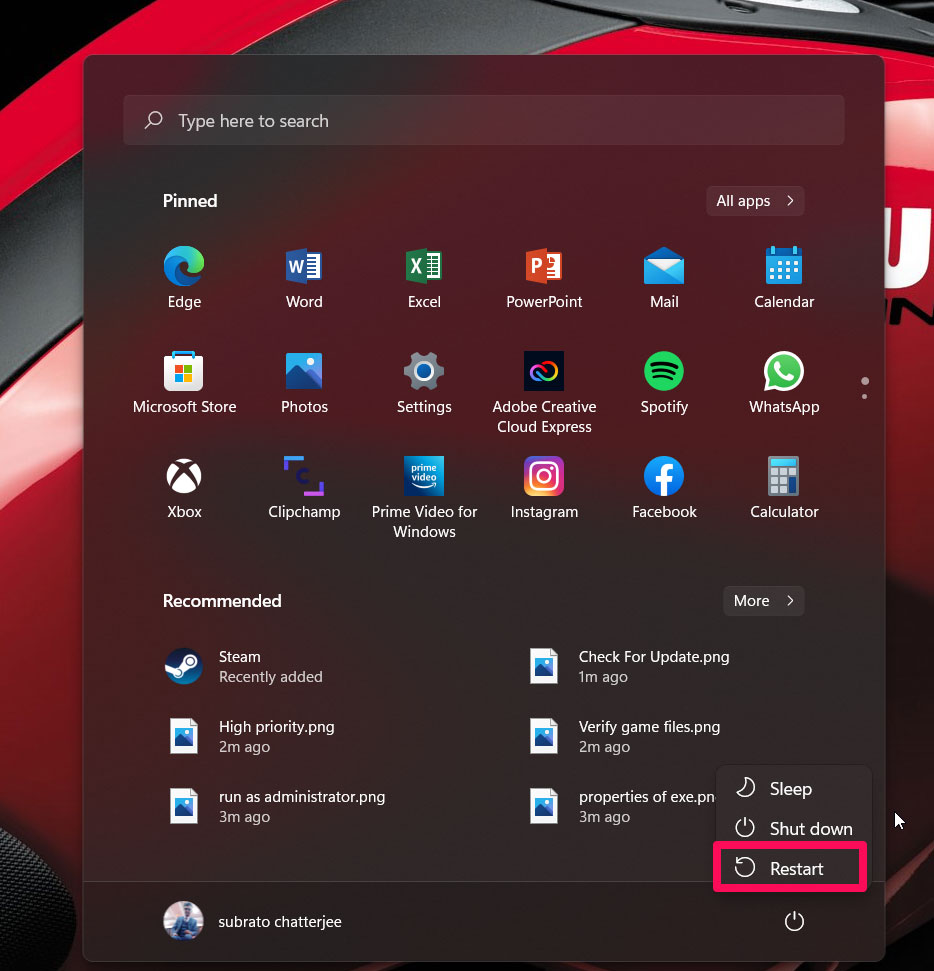
Lösung 2: Deinstallieren Sie die letzten Updates
Viele Benutzer berichteten, dass der Zugriff auf die Windows-Sicherheit nicht mehr möglich war, nachdem das letzte Windows 11-Patch-Update durchgeführt wurde. Daher sollten Sie versuchen, die letzten Updates mit diesen Schritten zu deinstallieren:
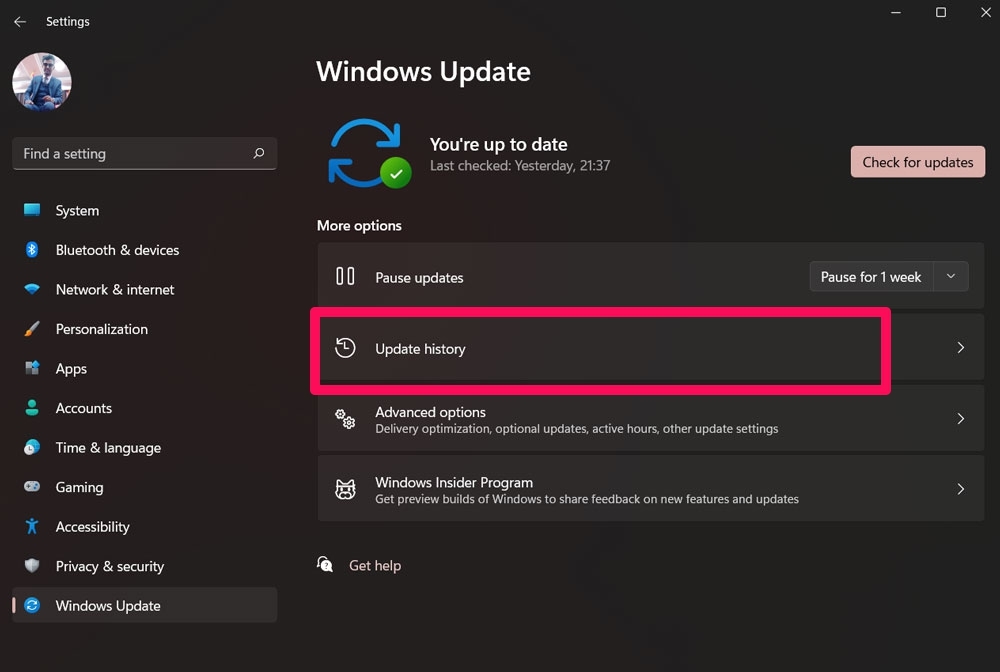
- Öffnen Sie zunächst die Windows-Einstellungen und tippen Sie auf Windows Update.
- Scrollen Sie jetzt nach unten und tippen Sie auf Updateverlauf.
- Scrollen Sie dann erneut nach unten und klicken Sie auf Updates deinstallieren.
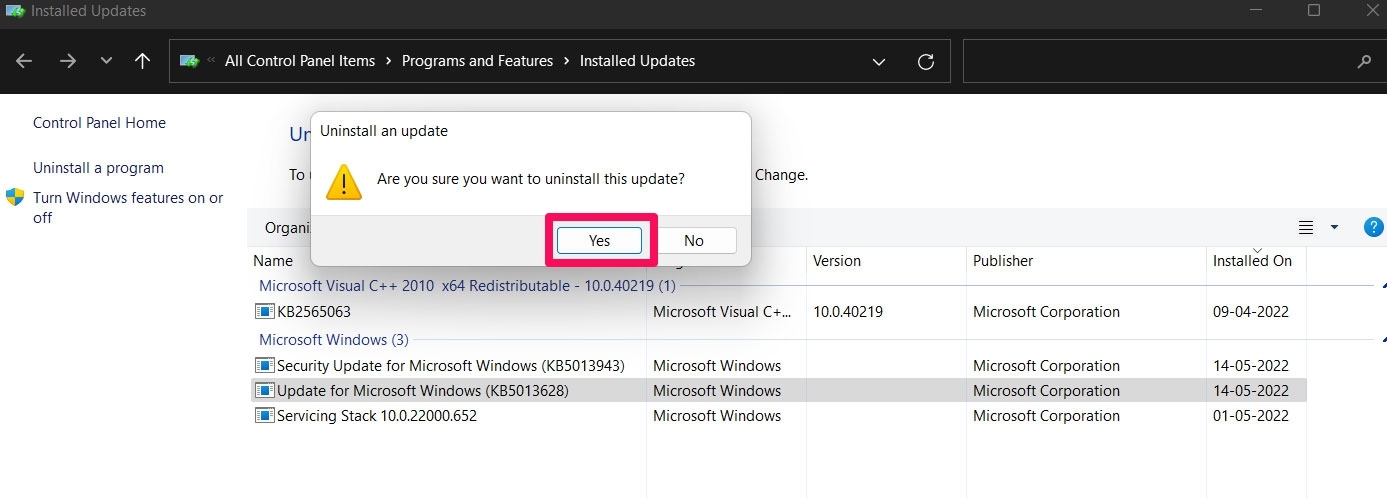
- Wählen Sie anschließend das Update aus, von dem Sie denken, dass es der Übeltäter hinter diesem Problem sein könnte, und löschen Sie es.
Lösung 3: Aktualisieren Sie Ihr Windows
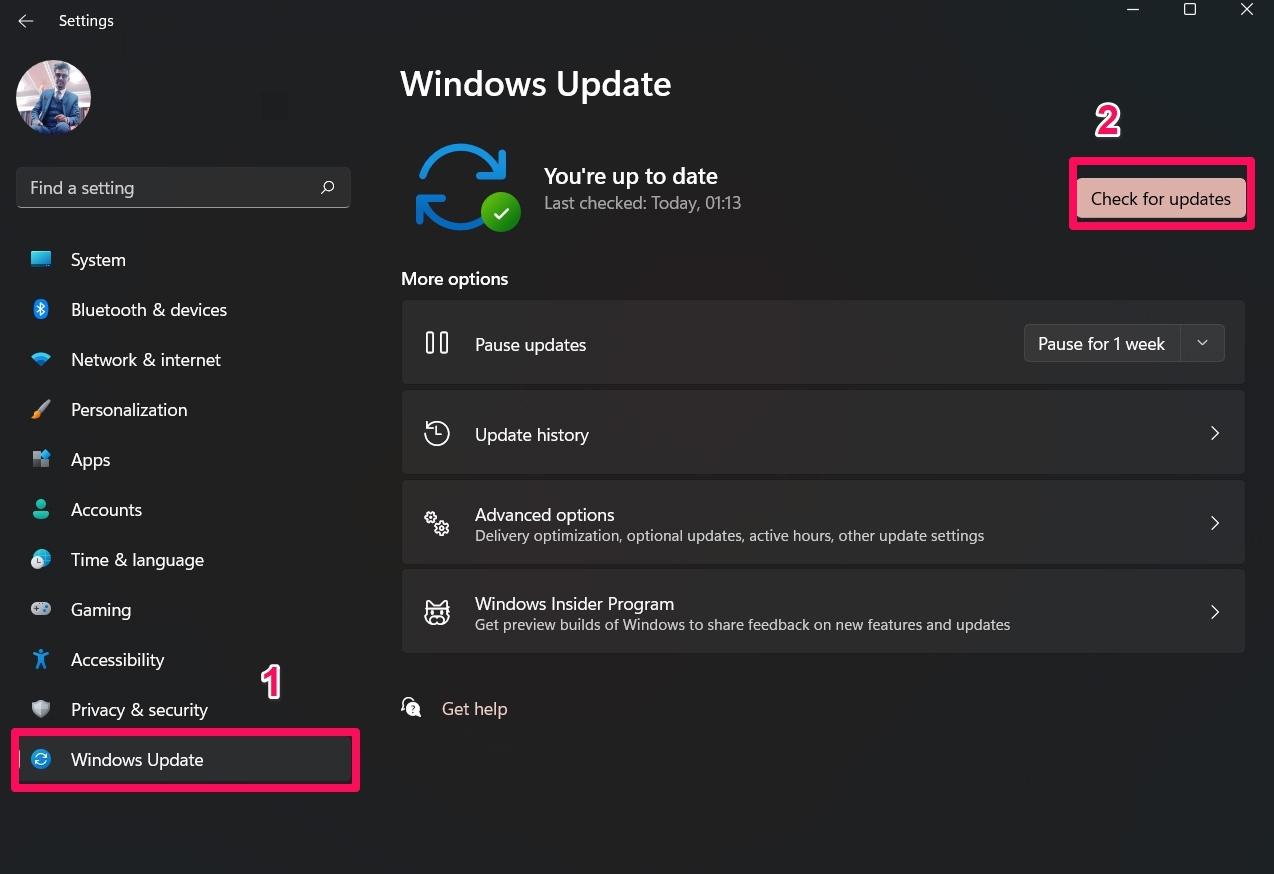
Falls Sie weiterhin nicht auf die Windows-Sicherheit zugreifen können, nachdem Sie die Updates deinstalliert haben, stellen Sie sicher, dass Sie erneut nach Windows-Updates suchen und diese auf Ihrem PC installieren. Bevor Sie nach einem Update suchen, empfehlen wir Ihnen, Ihr Gerät neu zu starten und dann diese Schritte zu befolgen:
- Öffnen Sie die Einstellungen-Seite.
- Tippen Sie jetzt auf Windows Update.
- Klicken Sie dann auf die Schaltfläche Nach Updates suchen.
Lösung 4: Deaktivieren Sie Antivirus-Software von Drittanbietern
Es ist auch möglich, dass Sie eine Antivirus-Software von Drittanbietern verwenden, die mit der Windows-Sicherheit in Konflikt steht und deren ordnungsgemäße Funktion auf Ihrem PC verhindert. Daher wäre es hilfreich, wenn Sie versuchen, sie zu deaktivieren und dann erneut zu überprüfen, ob Sie weiterhin nicht auf die Windows-Sicherheit zugreifen können.
Lösung 5: Setzen Sie die Windows-Sicherheits-App zurück
Mit einer dieser Methoden können Sie die Windows-Sicherheits-App wiederherstellen, wenn sie sich nicht öffnet, abstürzt oder nicht ordnungsgemäß funktioniert.
- Klicken Sie auf die Start-Schaltfläche.
- Suchen Sie den Speicherort des Windows-Sicherheits-Symbols und klicken Sie mit der rechten Maustaste darauf.
- Wählen Sie Mehr > App-Einstellungen.
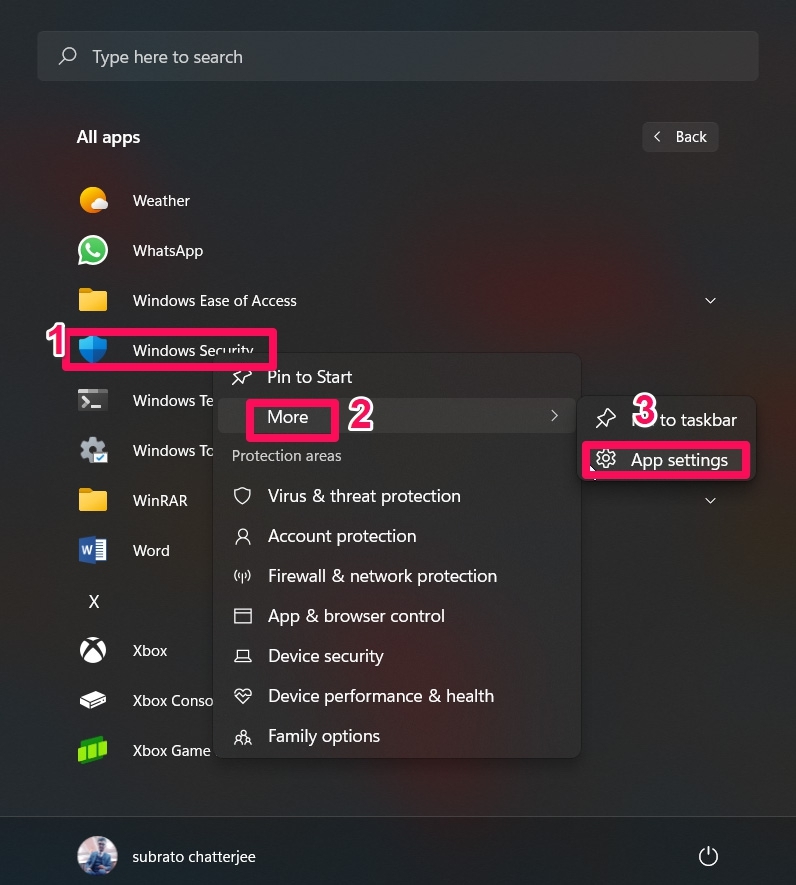
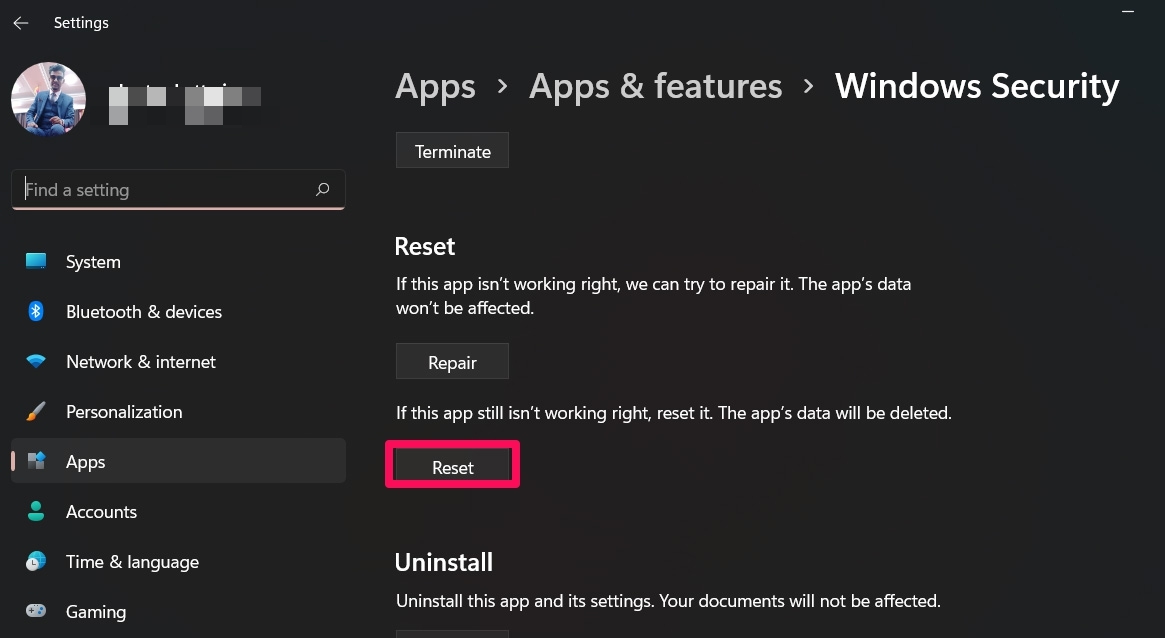
- Die erweiterten Optionen der Windows-Sicherheit werden geöffnet. Gehen Sie zum Abschnitt Zurücksetzen.
- Wählen Sie Zurücksetzen und bestätigen Sie diese Aktion.
Lösung 6: Verwenden Sie SFC und DISM
Wir empfehlen Ihnen, diese Methode auszuprobieren, wenn alle oben genannten Methoden nicht geholfen haben, diesen Fehler zu beheben. Viele Benutzer haben diesen Fehler erlebt. Nachdem sie jedoch SFC-Scans oder DISM über die Eingabeaufforderung ausgeführt hatten, konnten sie den Fehler “Zugriff auf Windows-Sicherheit nicht möglich” auf ihrem Windows 11-PC beheben. Daher sollten Sie diese Methode ausprobieren. Wenn Sie sich nicht sicher sind, wie Sie es verwenden, helfen Ihnen diese Schritte:
Für SFC-Scan:
- Führen Sie die Eingabeaufforderung als Administrator aus.
- Führen Sie danach den folgenden Befehl aus:
sfc /scannowFür DISM:
- Starten Sie zunächst die Eingabeaufforderung mit administrativen Rechten.
- Führen Sie dann diese Befehle aus:
DISM.exe /Online /Cleanup-image /Restorehealth

DISM.exe /Online /Cleanup-Image /RestoreHealth /Source:C:\RepairSource\Windows /LimitAccess
Lösung 7: Setzen Sie Ihren PC zurück
Wenn diese Methoden für Sie nicht funktionieren, haben Sie keine andere Wahl, als das gesamte System zurückzusetzen. Daher sollten Sie versuchen, Ihr Windows-Gerät zurückzusetzen und zu überprüfen, ob das Problem mit dem Zugriff auf die Windows-Sicherheit behoben werden kann oder nicht. Gehen Sie dazu wie folgt vor:
- Öffnen Sie zunächst die Windows-Einstellungen.
- Tippen Sie dann auf Windows Update > Erweiterte Optionen.
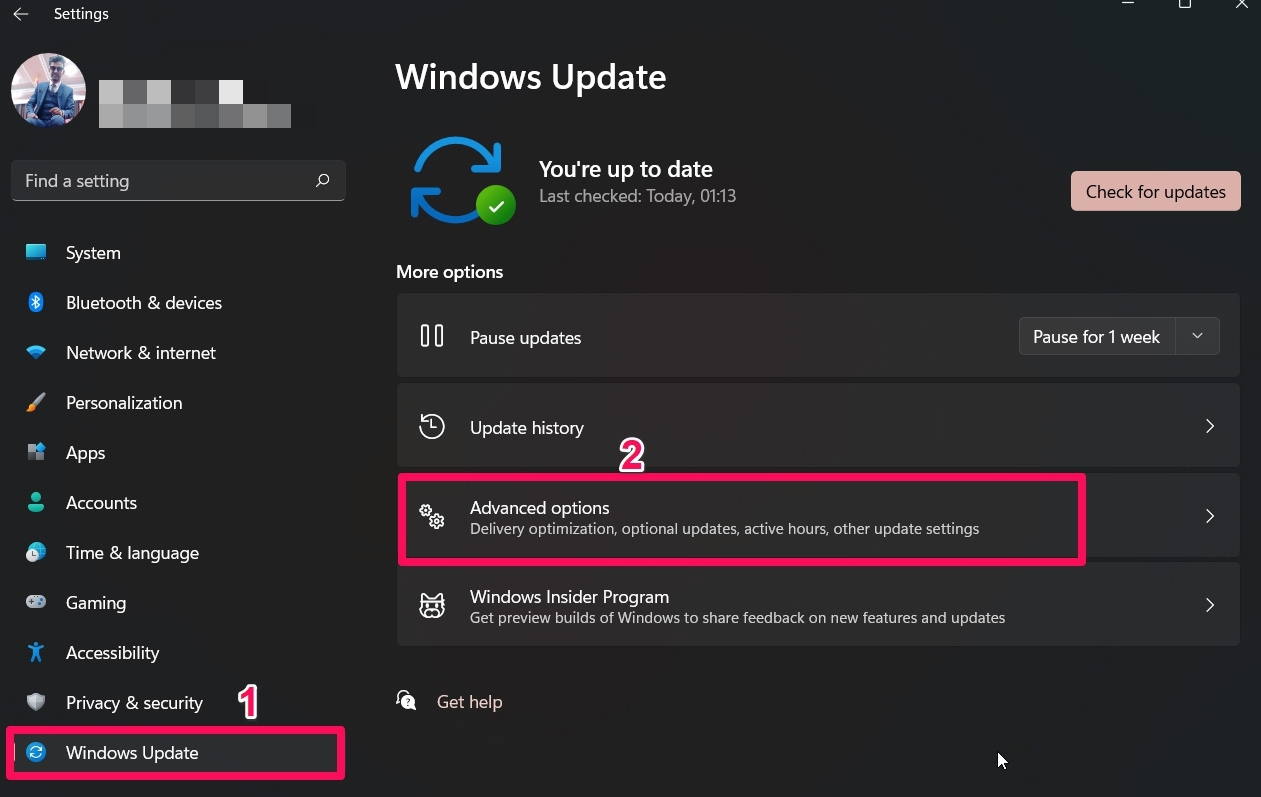
- Scrollen Sie jetzt nach unten und wählen Sie die Wiederherstellungsoptionen.
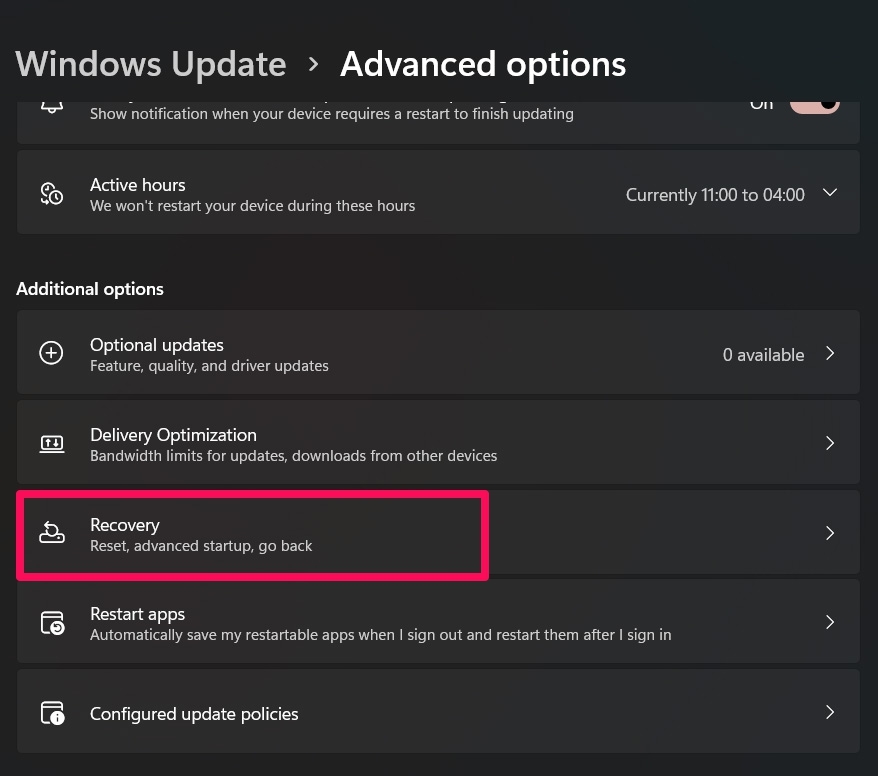
- Tippen Sie anschließend auf PC zurücksetzen.
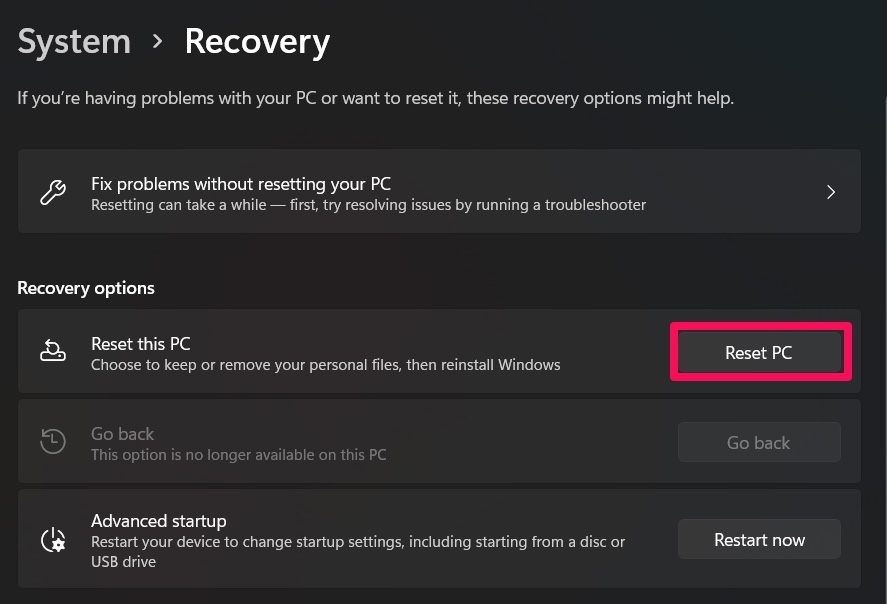
Fertig. Der Rücksetzprozess dauert einige Minuten. Danach starten Sie die Windows-Sicherheit erneut, um zu überprüfen, ob Sie erfolgreich darauf zugreifen können oder nicht.
Wenn Sie Gedanken zu Wie man das Problem “Zugriff auf Windows-Sicherheit nicht möglich” behebt? haben, können Sie gerne unten im Kommentarfeld schreiben. Abonnieren Sie auch unseren DigitBin YouTube-Kanal für Video-Tutorials. Prost!
Erhalte neue Beiträge in deinem Posteingang.
Kein Spam. Jederzeit abmelden.