iPhone Probleme · 5 min read · Sep 07, 2025
Wie man das Problem behebt, dass man eingehende Anrufe auf dem iPhone nicht beantworten kann?
Wird der Telefonanruf unresponsive, wenn Sie versuchen, einen eingehenden Anruf auf Ihrem iPhone zu empfangen? Während der Touchscreen möglicherweise funktioniert oder auch nicht, hört der Bildschirm auf, auf jede Aktion beim Tippen auf die Empfangstaste zu reagieren. In diesem Leitfaden habe ich einige einfache Fehlersuche-Tipps geteilt, um dieses Problem auf Ihrem iPhone zu beheben.
Lassen Sie uns auch ein wenig darüber wissen, warum Sie Anrufe auf Ihrem iPhone nicht beantworten können. Oft kann dies aufgrund von Fehlern im iOS passieren. Normalerweise, wenn Sie die iOS-Entwickler-Beta verwenden, treten in fast allen Builds, die Sie auf dem iPhone installiert haben, Fehler auf. Wenn wir uns andere Gründe ansehen, könnte die SIM-Karte möglicherweise nicht richtig im SIM-Halter des iPhones eingesetzt sein. Somit wird das Netzwerk nicht richtig hergestellt.
Laut Berichten einiger Benutzer friert der Bildschirm manchmal ein, wenn ein eingehender Anruf auf dem Bildschirm erscheint. Infolgedessen können Sie den Anruf nicht annehmen. Lassen Sie uns nun die verschiedenen Lösungen durchgehen, die Ihnen helfen können, das Problem zu beheben und Ihre Telefonanrufe entgegenzunehmen.
Hier sind die besten Methoden, um das Problem zu beheben, dass Anrufe auf dem iPhone nicht angenommen werden können.
1. iPhone neu starten
Beginnen Sie den Reparaturprozess, indem Sie Ihr iPhone neu starten. Es ist eine grundlegende Fehlersuche, die normalerweise die zufälligen technischen Probleme löst.
- Drücken Sie die Einschalttaste des iPhones.
- Ein Bildschirm wird angezeigt mit der Option Nach rechts schieben, um auszuschalten. Tippen und ziehen Sie den Schieberegler.
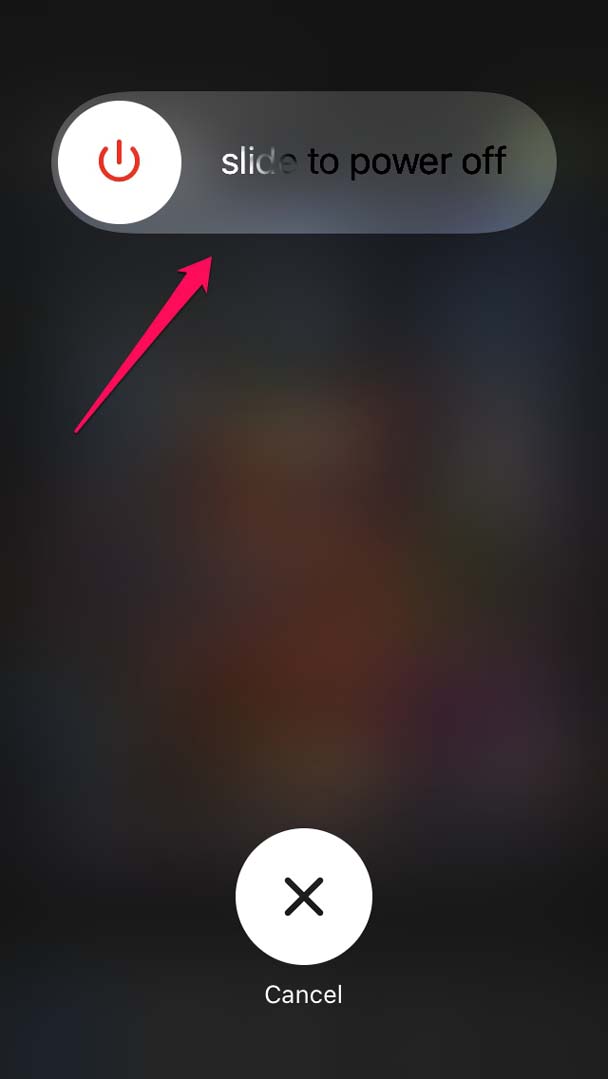
- Das Gerät wird sich ausschalten. Warten Sie einige Sekunden und drücken Sie erneut die Einschalttaste des iPhones, um es einzuschalten.
- Warten Sie nun auf einen eingehenden Anruf und sehen Sie, ob Sie ihn empfangen können.
2. iOS auf die neueste Version aktualisieren
Dies ist eine weitere übliche Lösung, die Sie befolgen können. Um alle Fehler im iOS loszuwerden, können Sie auf die neueste Version aktualisieren. Normalerweise beheben die Entwickler mit jeder nachfolgenden Version von iOS, sei es Beta oder stabil, die Fehler und machen es effizienter.
- Starten Sie die Einstellungen-App.
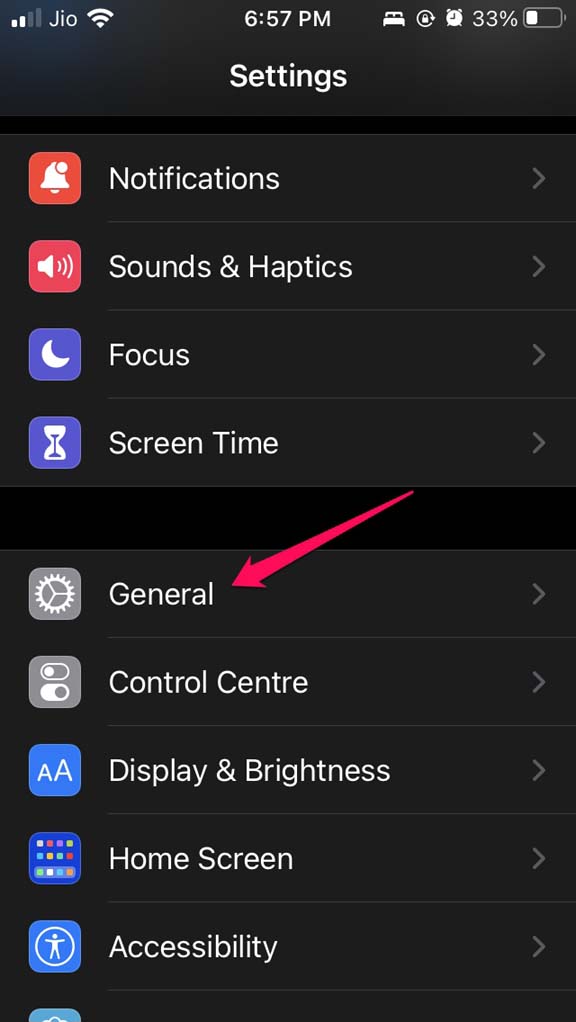
- Gehen Sie nun zu Allgemein und tippen Sie darauf.
- Tippen Sie als Nächstes auf Software-Update.
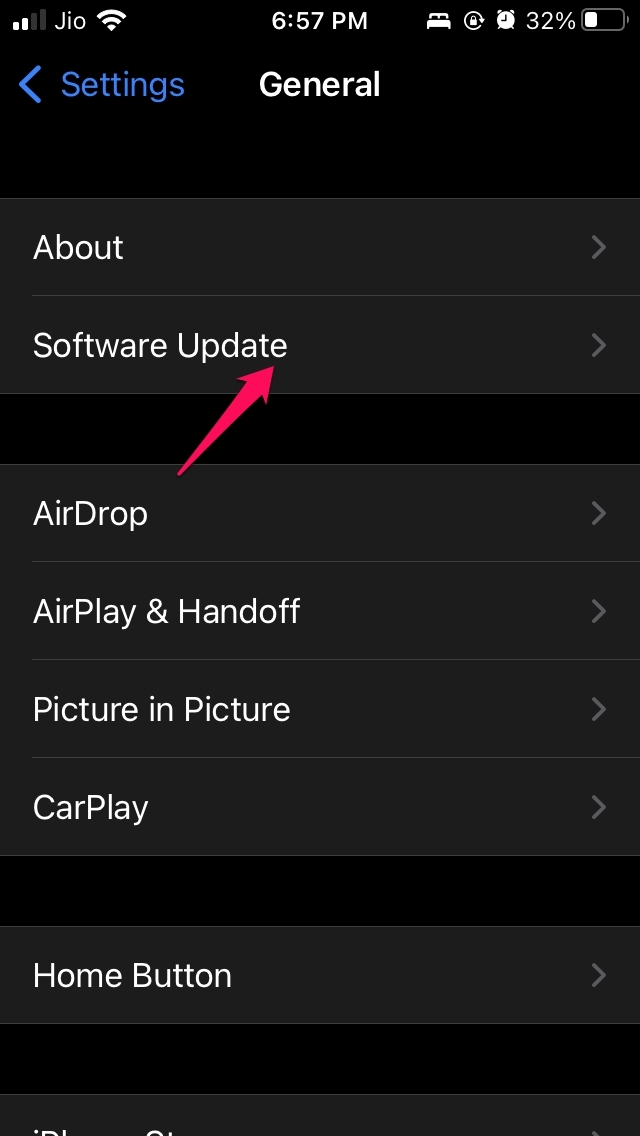
- Das Gerät beginnt nach verfügbaren neuen iOS-Versionen zu suchen.
- Sie werden über das neue Update mit der Option Herunterladen und Installieren benachrichtigt. Tippen Sie darauf.
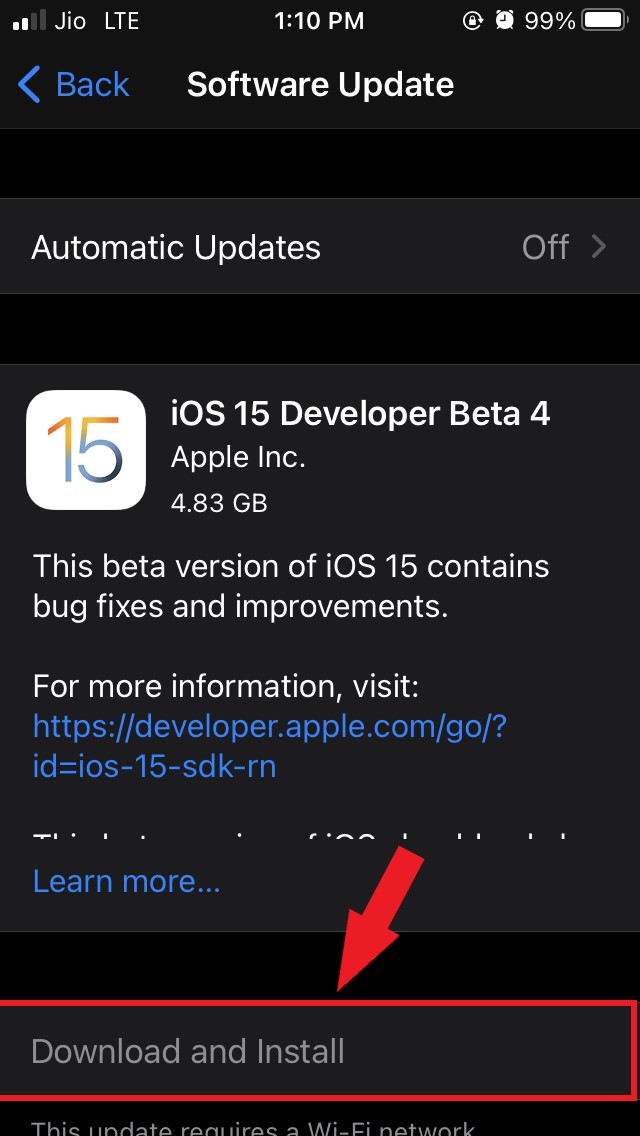
Nachdem das iPhone auf die neueste Version aktualisiert wurde, sollten Sie in der Lage sein, Ihre Telefonanrufe ohne Probleme zu beantworten.
3. Zwischen Flugmodus aktivieren und deaktivieren wechseln
Hier ist eine weitere interessante Lösung, die Sie umsetzen können. Aktivieren Sie den Flugmodus und deaktivieren Sie dann den Flugmodus. Ich habe festgestellt, dass, wenn eine Funktion auf dem iPhone verzögert, das Wechseln zwischen dem Aktivieren und Deaktivieren des Flugmodus das Problem löst.
- Öffnen Sie das Kontrollzentrum auf Ihrem iPhone.
- Tippen Sie auf die Flugmodus-Taste [ die mit dem Flugzeugsymbol ]
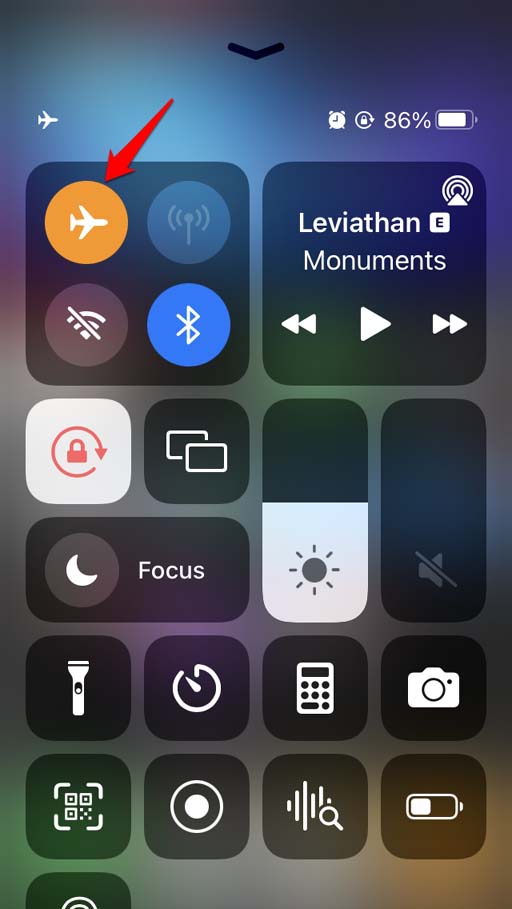
- Tippen Sie nach ein paar Sekunden erneut auf die Flugmodus-Taste, um sie zu deaktivieren.
- Warten Sie auf einen eingehenden Anruf. Sehen Sie, ob Sie ihn empfangen können. Diese Lösung funktioniert, um das Problem „Kann Anrufe auf dem iPhone nicht beantworten“ zu beheben.
4. Überprüfen Sie, ob das iPhone überhitzt
Überhitzt Ihr iPhone? Oft, wenn das iPhone über einen bestimmten Temperaturgrenzwert hinaus erhitzt, beginnen die Funktionen zu verzögern. Dies kann auch bei Telefonanrufen passieren, die unresponsive werden können, wenn das Gerät überhitzt ist.
Vermeiden Sie auch, Telefonanrufe zu tätigen oder zu empfangen, während das iPhone aufgeladen wird. Dies ist eine gefährliche Praxis. Während des Ladevorgangs erhitzt sich das iPhone. Daher kann es bei all dieser Temperatur die Funktionen unresponsive machen.
5. SIM-Karte auswerfen und wieder einsetzen
Um sicherzustellen, dass Sie die SIM-Karte richtig in ihren Halter im iPhone eingesetzt haben, können Sie die SIM-Karte auswerfen und wieder einsetzen. Sie können die SIM-Karte auch mit einem einfachen, weichen Tuch reinigen, während sie aus ihrem Fach heraus ist. Setzen Sie dann die SIM-Karte wieder in ihren Halter ein.
6. Alle Einstellungen des iPhones zurücksetzen
Wenn andere in diesem Leitfaden erwähnte Fehlersuche-Methoden kein Ergebnis liefern, können Sie versuchen, das iPhone vollständig zurückzusetzen. Beachten Sie, dass diese Aktion alle Daten auf Ihrem iPhone entfernt. Wenn Sie regelmäßig Sicherungen gemacht haben, sollte es keine Probleme geben, und Sie können die Daten nach dem Zurücksetzen auf Ihrem iPhone wiederherstellen.
Der Rücksetzprozess macht das iPhone brandneu, so wie beim ersten Auspacken nach dem Kauf. Hier sind die Schritte zum vollständigen Zurücksetzen des iPhones.
Gehen Sie zur Einstellungen-App.
Tippen Sie nun auf Allgemein.
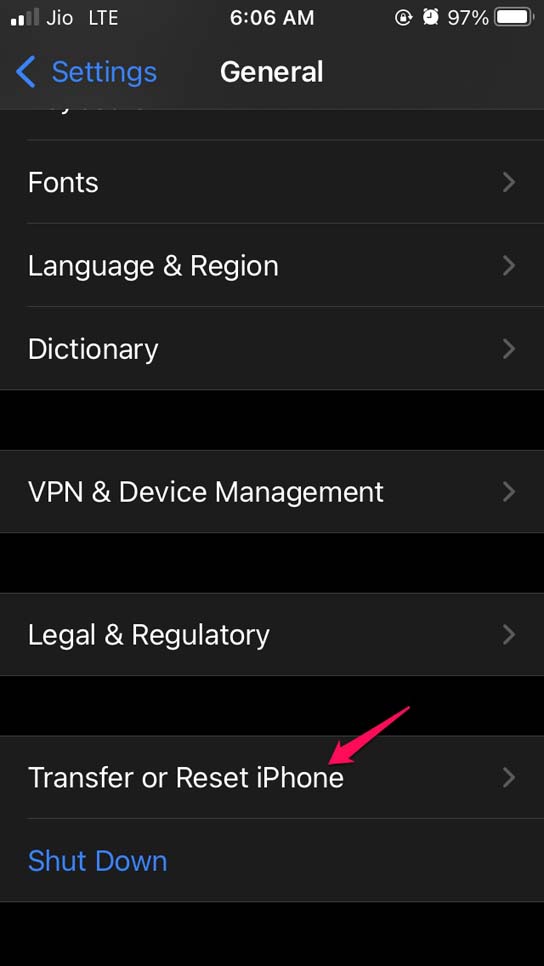
Gehen Sie dann zur Option iPhone übertragen oder zurücksetzen und tippen Sie darauf.
Tippen Sie auf Zurücksetzen.
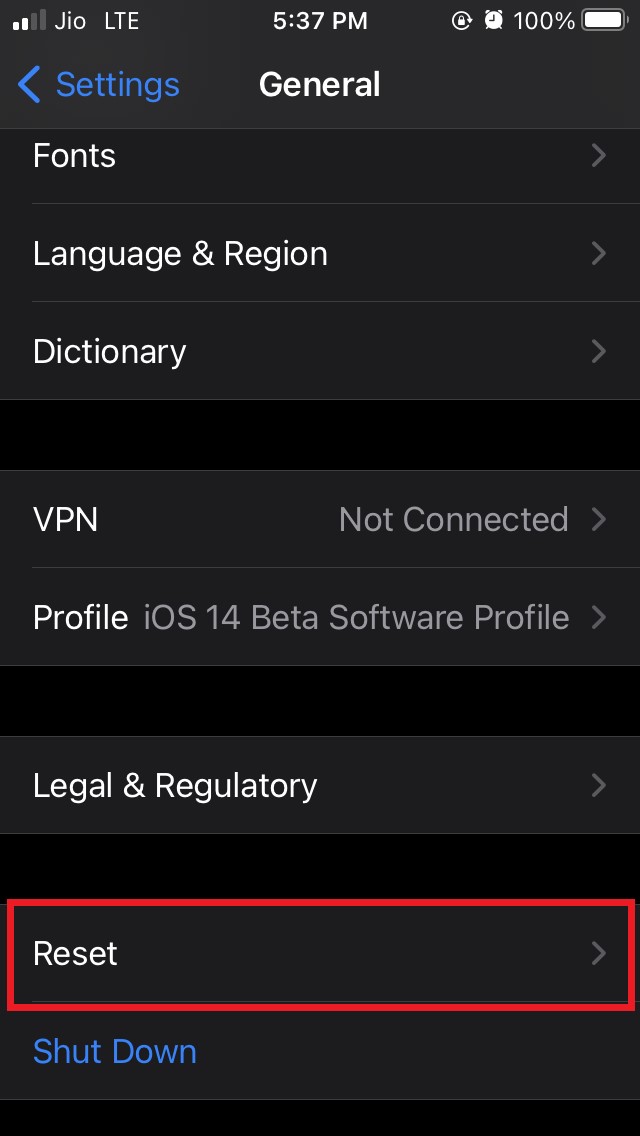
Wählen Sie aus dem aufpoppenden Menü Alle Einstellungen zurücksetzen.
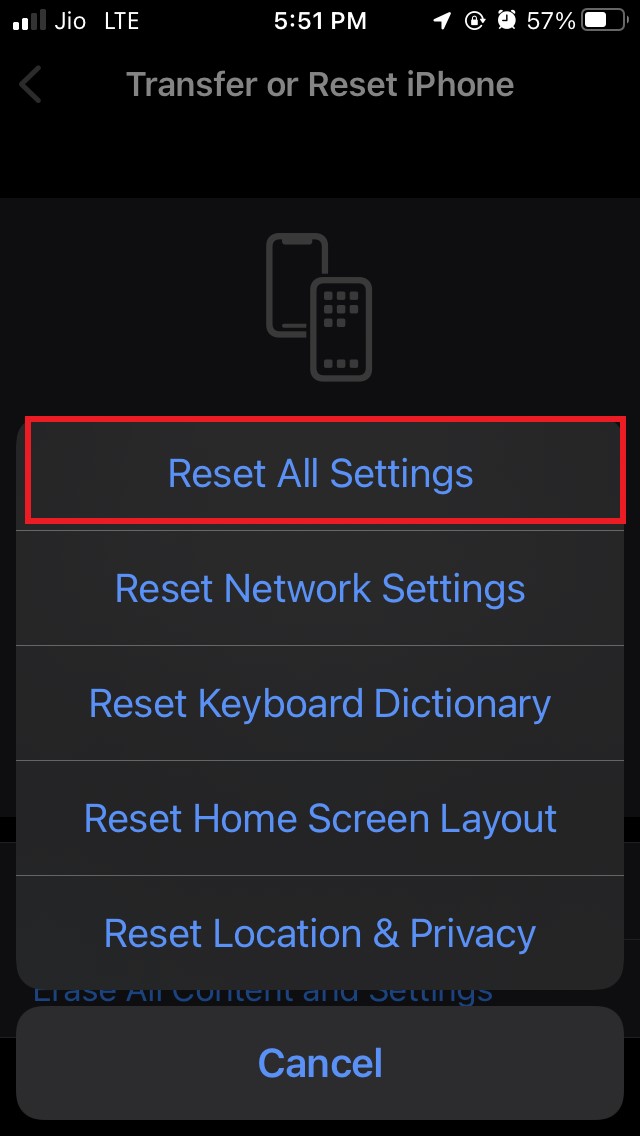
Sie werden aufgefordert, den Passcode einzugeben, um mit dem Zurücksetzen fortzufahren.
Dies sollte im Wesentlichen das Problem eines unresponsive Bildschirms beheben, wenn Sie versuchen, einen eingehenden Telefonanruf zu beantworten.
7. Netzwerkeinstellungen auf Ihrem Gerät zurücksetzen
Sie können auch versuchen, die Netzwerkprobleme zu beheben, indem Sie das Netzwerk des iPhones zurücksetzen. So sollten Sie vorgehen.
Öffnen Sie die Einstellungen-App.
Gehen Sie zu Allgemein und tippen Sie darauf.
Tippen Sie darunter auf iPhone übertragen oder zurücksetzen.
Tippen Sie als Nächstes auf Zurücksetzen.
Wählen Sie aus dem Menü Netzwerkeinstellungen zurücksetzen.
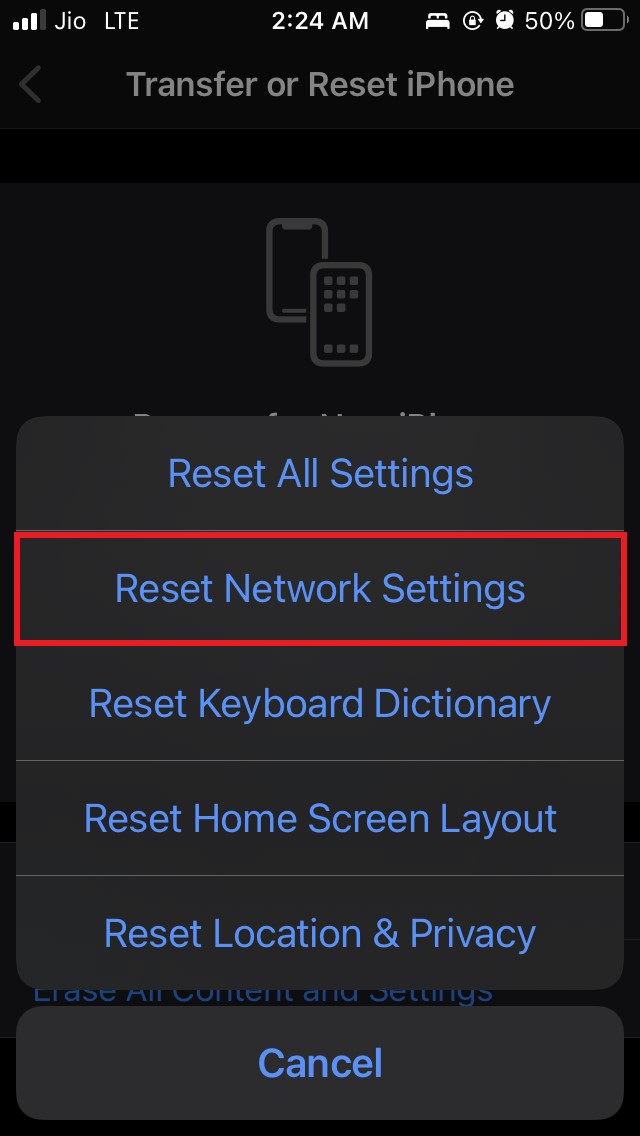
Geben Sie den Passcode ein, wenn Sie dazu aufgefordert werden, und lassen Sie den Prozess beginnen.
Nachdem das Zurücksetzen abgeschlossen ist, können Sie überprüfen, ob Sie Anrufe ohne Probleme empfangen können.
Telefonanrufe sind immer wichtig, und es ist nicht ideal, sie zu verpassen. Wenn Sie also aus verschiedenen Gründen Anrufe auf dem iPhone nicht beantworten können, folgen Sie diesem Leitfaden, um es zu beheben. Ich hoffe, das war hilfreich.
Wenn Sie Gedanken zu Wie man das Problem behebt, dass man eingehende Anrufe auf dem iPhone nicht beantworten kann? haben, können Sie gerne unten im Kommentarfeld schreiben. Abonnieren Sie auch unseren DigitBin YouTube-Kanal für Video-Tutorials. Prost!
Erhalte neue Beiträge in deinem Posteingang.
Kein Spam. Jederzeit abmelden.