Windows Tipps · 4 min read · Oct 21, 2025
So beheben Sie das Problem, dass der Desktop-Hintergrund unter Windows nicht geändert werden kann
Wenn Sie den Desktop-Hintergrund auf Ihrem Windows-PC nicht ändern können, habe ich einige Tipps zur Fehlersuche, die Ihnen helfen, dieses Problem zu beheben. Vom Windows XP-Zeitalter bis heute ist es eine Praxis, die jeder befolgt, einen coolen Hintergrund auf dem PC einzustellen.
Wenn die Bilddatei beschädigt ist, können Sie sie möglicherweise nicht als Desktop-Hintergrund festlegen. Wenn die auf Ihrem Computer installierte Windows-Version nicht aktiviert ist, kann dies ebenfalls verhindern, dass Sie den Desktop-Hintergrund ändern. Fehler und Bugs im Windows 11-Betriebssystem können Sie daran hindern, zu einem neuen Hintergrund zu wechseln.
Beste Tipps zur Behebung des Problems “Kann den Desktop-Hintergrund unter Windows nicht ändern”
Lassen Sie uns mit der Fehlersuche beginnen. Hier sind die verschiedenen Lösungen, die Sie umsetzen können.
1. Computer neu starten
Beginnen Sie mit der einfachsten aller Lösungen, dem Neustart des PCs.
- Drücken Sie die Windows-Taste.
- Klicken Sie im Windows-Suchfeld auf das Power-Symbol.
- Klicken Sie im Menü auf Neustart.
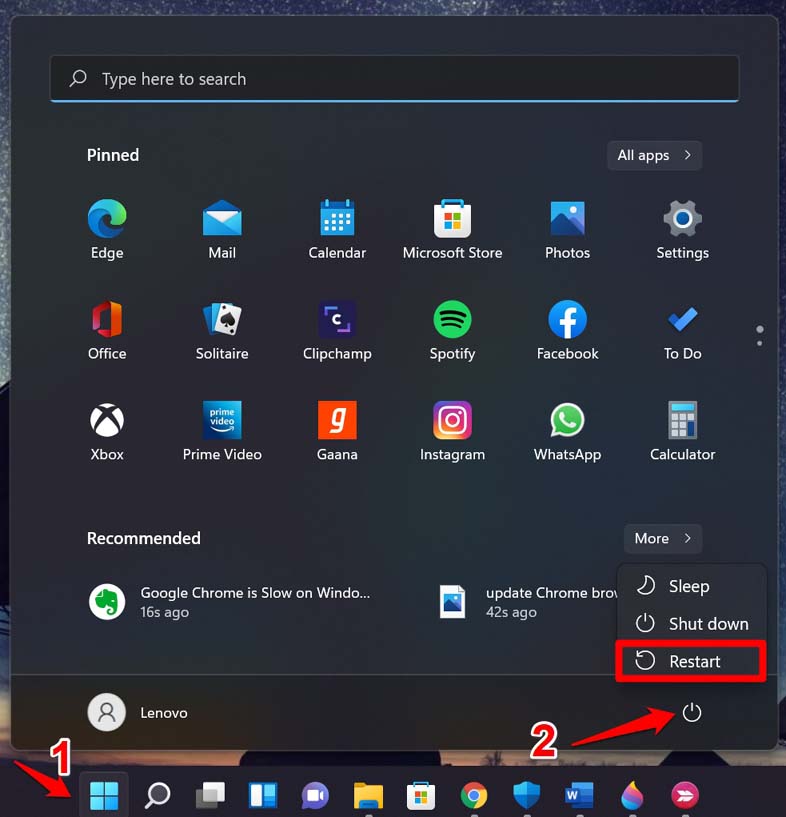
Sobald der Computer neu gestartet ist, versuchen Sie, den Desktop-Hintergrund zu ändern. Wenn es ein zufälliger Fehler war, der das Problem verursacht hat, sollte es jetzt behoben sein.
2. Windows OS aktualisieren
Stellen Sie immer sicher, dass Windows 11 auf der neuesten Softwareversion läuft. Führen Sie ein manuelles Software-Update durch, um das System von Fehlern zu befreien.
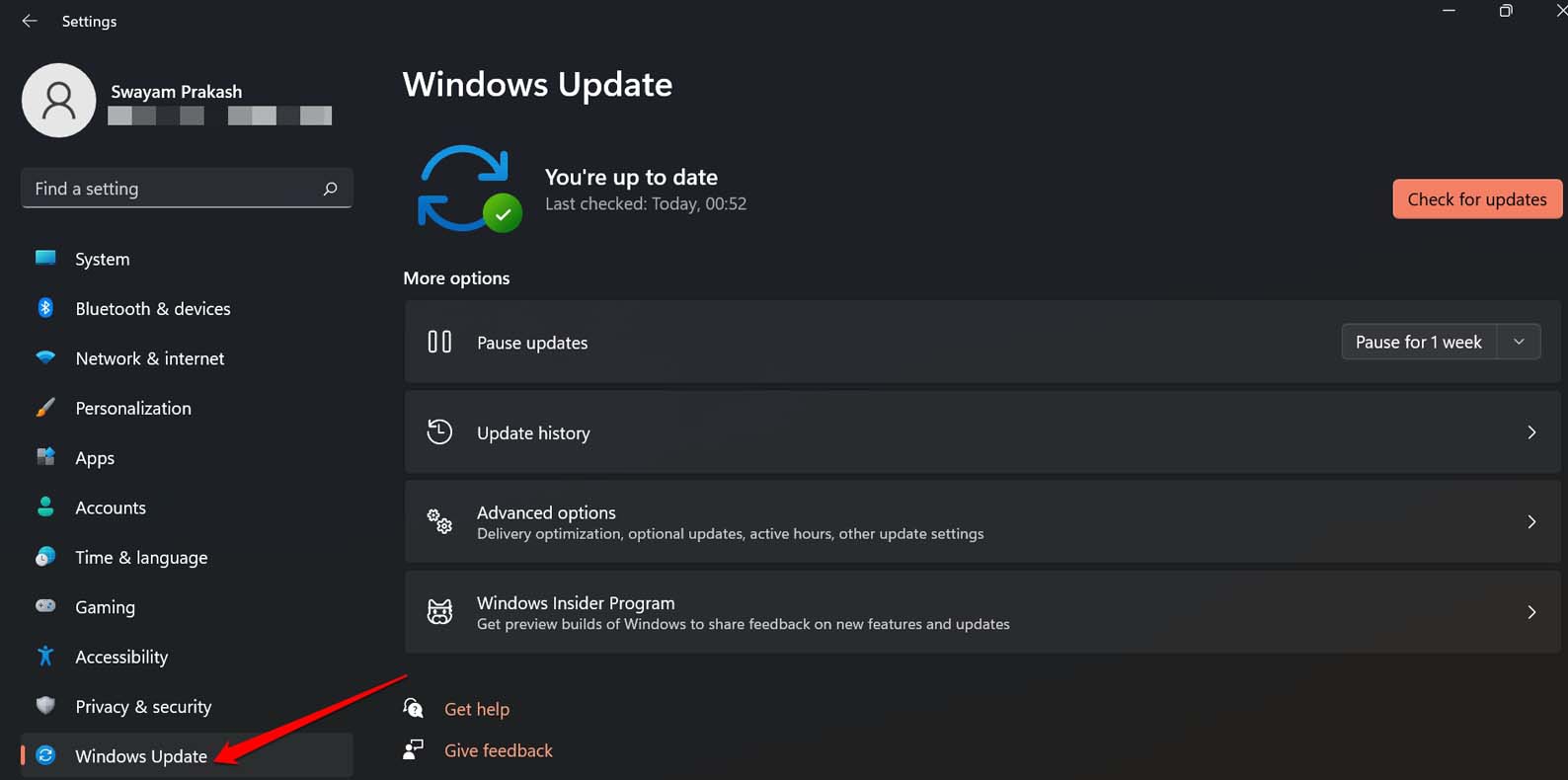
- Drücken Sie Windows + I, um auf die Systemeinstellungen zuzugreifen.
- Klicken Sie in der linken Seitenleiste auf Windows Update.
- Klicken Sie als Nächstes auf Nach Updates suchen, um nach verfügbaren Updates zu suchen.
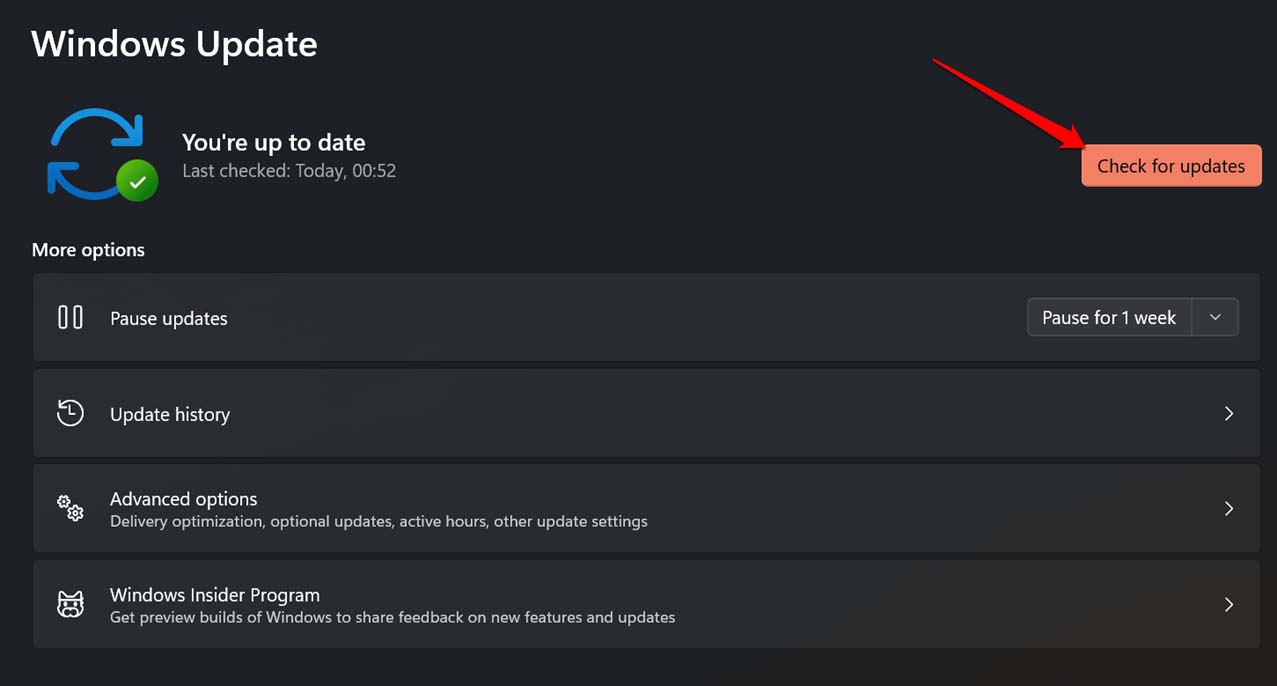
- Wenn eine neue Update-Installation aussteht, klicken Sie auf Jetzt herunterladen, um mit dem Herunterladen der neuen Windows 11-Software zu beginnen.
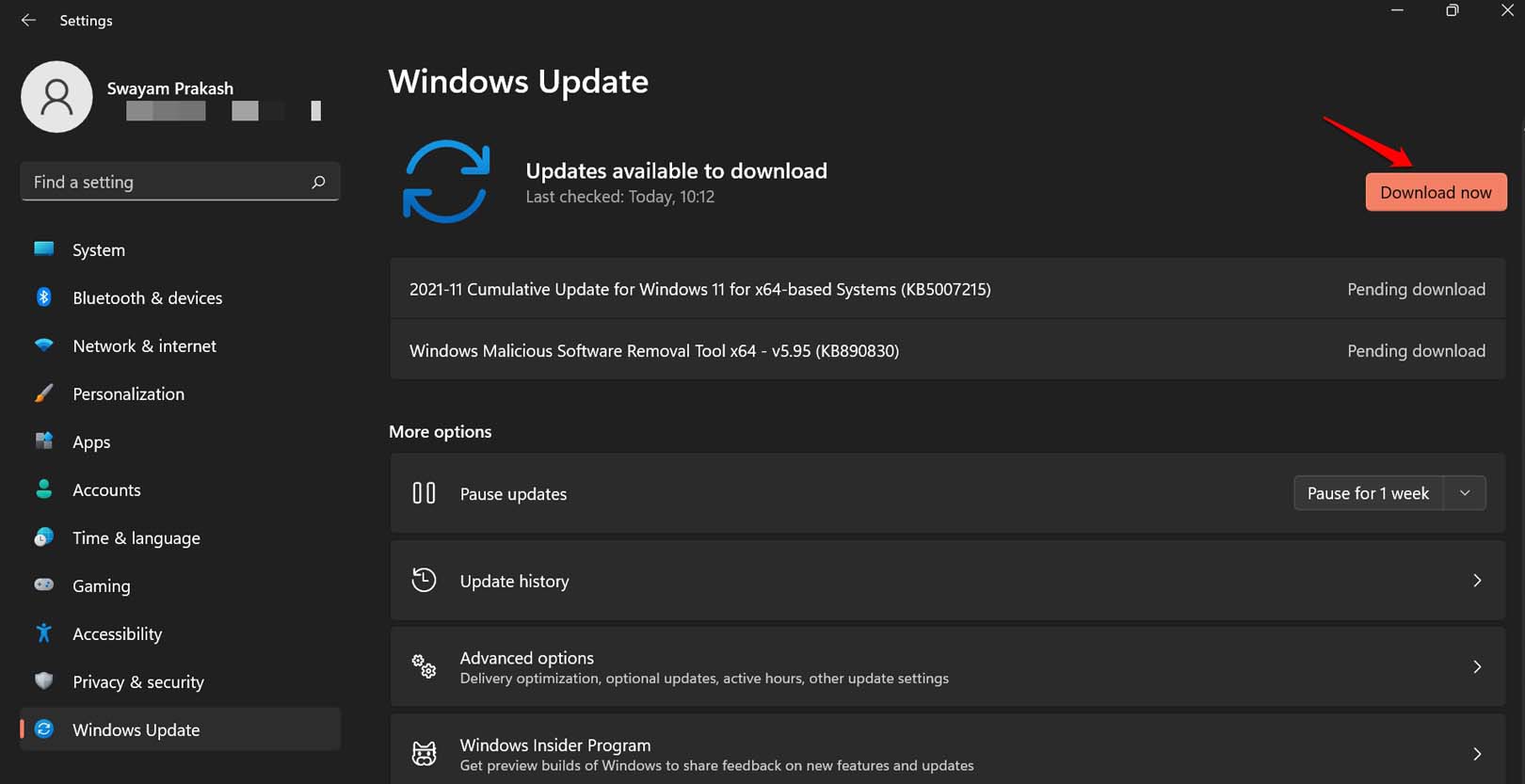
Mit dem versteckten Fehler, der durch das neue Software-Upgrade behoben wurde, können Sie den Desktop-Hintergrund auf Ihrem PC problemlos ändern.
3. Überprüfen, ob Windows OS aktiviert wurde
Wenn die auf Ihrem PC installierte Windows OS-Version nicht aktiviert ist, wird Ihnen das Ändern des Hintergrundbildes auf dem Desktop verweigert.
Um zu überprüfen, ob Ihr Windows OS aktiviert wurde,
- Drücken Sie Windows + I, um zu den Einstellungen zu gelangen.
- Klicken Sie auf Aktivierung.
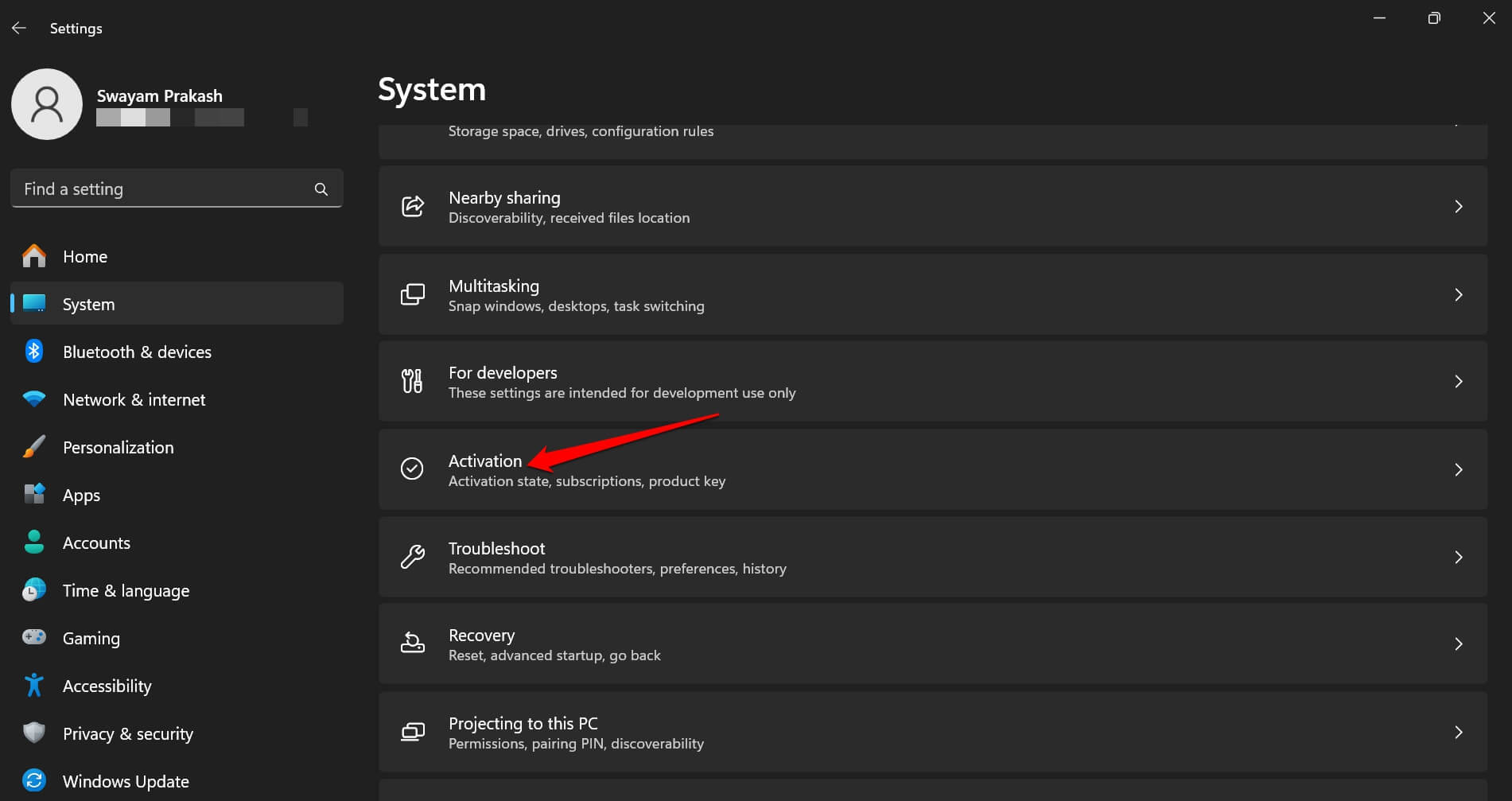
- Scrollen Sie zu Aktivierungsstatus und überprüfen Sie den Status.
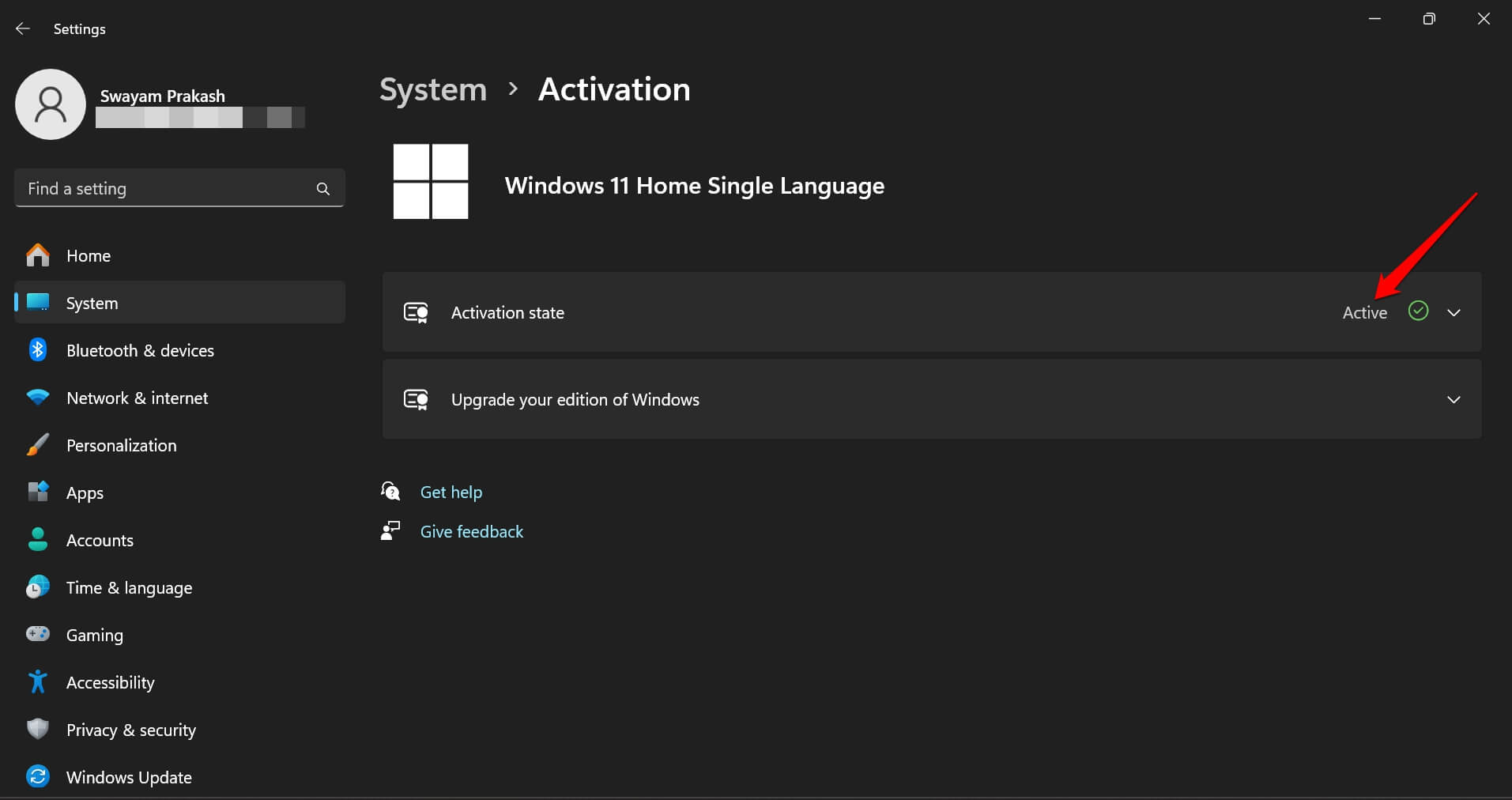
Wenn der Status Aktiv ist, dann ist das Windows OS, das Sie verwenden, aktiviert. Andernfalls müssen Sie eine Lizenz für die auf Ihrem PC installierte Windows-Version erwerben. Für weitere Informationen zum Erhalt eines Produktschlüssels für Windows 11 klicken Sie hier.
4. Wallpaper erneut herunterladen
Haben Sie das Wallpaper von einer Website oder einem ähnlichen Forum heruntergeladen? Wenn der Download gestoppt oder unterbrochen wurde, wurde die Datei möglicherweise nicht vollständig auf Ihren Computer heruntergeladen. Dies ist der Grund, warum die Wallpaper-Datei möglicherweise beschädigt wurde.
Dasselbe Problem kann auftreten, wenn Sie das Wallpaper von einem Gerät auf ein anderes kopieren und der Vorgang unterbrochen wird. Die funktionierende Lösung für dieses Problem besteht darin, die Datei erneut herunterzuladen oder die Datei zu kopieren und sicherzustellen, dass die Datei ohne Unterbrechung auf das Zielgerät heruntergeladen/bewegt wird.
5. Die alte Datei umbenennen
Hintergründe im Windows OS werden als transkodierte Dateien mit einer alten Dateierweiterung gespeichert. Wenn eine Wallpaper-Bilddatei beschädigt ist, obwohl Sie sie als Desktop-Hintergrund festgelegt haben, wird sie nicht angewendet. Versuchen Sie, die Wallpaper-Datei umzubenennen.
- Öffnen Sie das Ausführen-Fenster, indem Sie Windows + R drücken.
- Geben Sie die folgende Adresse ein und drücken Sie die Eingabetaste
%USERPROFILE%\AppData\Roaming\Microsoft\Windows\Themes\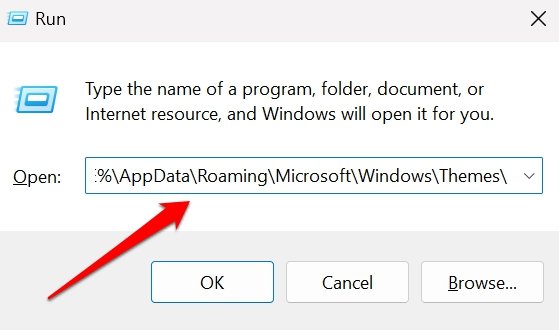
- Klicken Sie mit der rechten Maustaste auf die Datei TranscodedWallpaper und wählen Sie Umbenennen aus dem Kontextmenü.
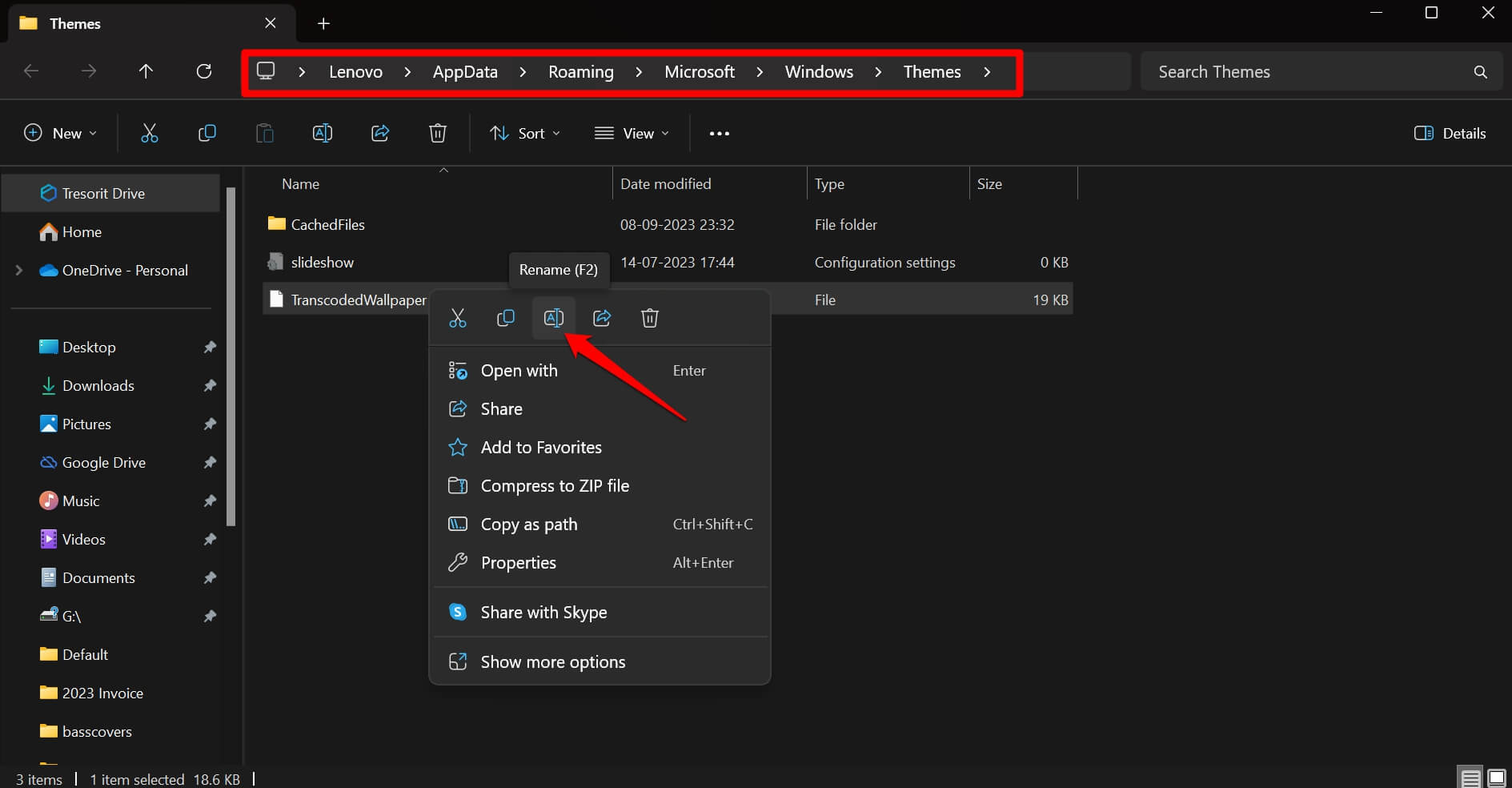
- Geben Sie einen beliebigen Namen Ihrer Wahl mit einer alten Dateierweiterung an.
6. Hintergrundbilder aktivieren
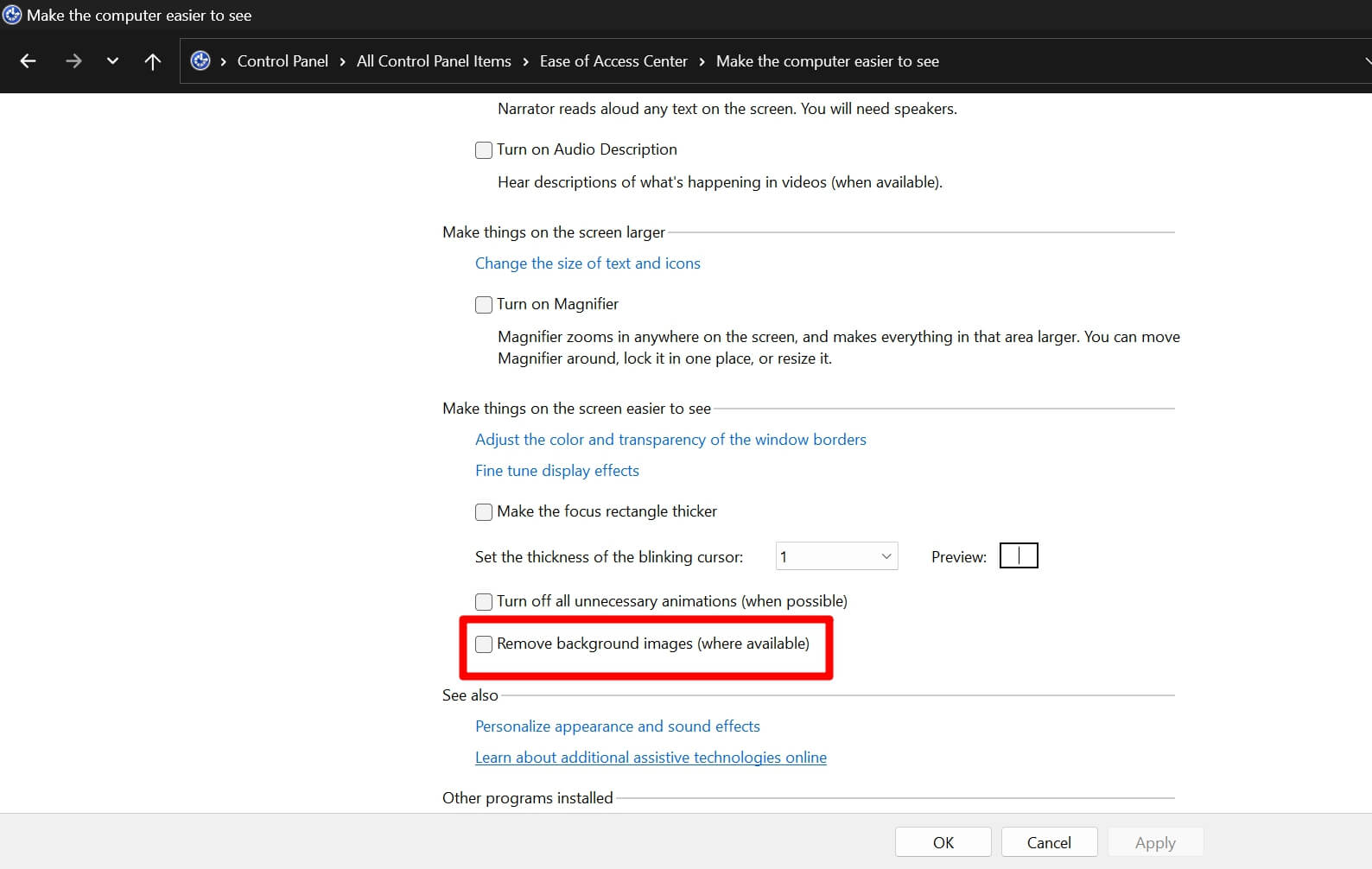
Aktivieren Sie die Hintergrundbildansicht in den Einstellungen für die Barrierefreiheit in der Systemsteuerung.
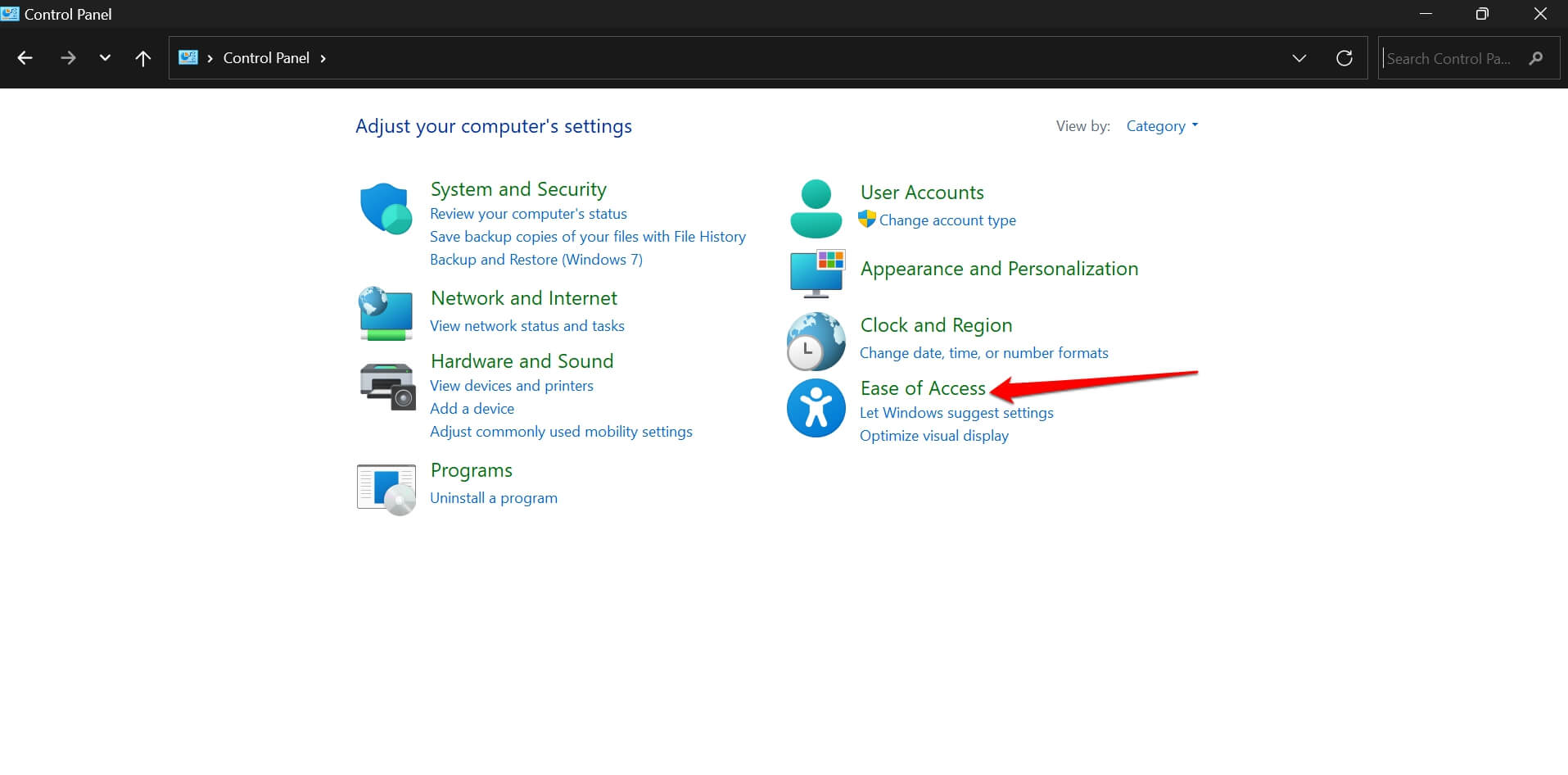
- Öffnen Sie die Systemsteuerung.
- Wählen Sie im Panel Erleichterte Bedienung.
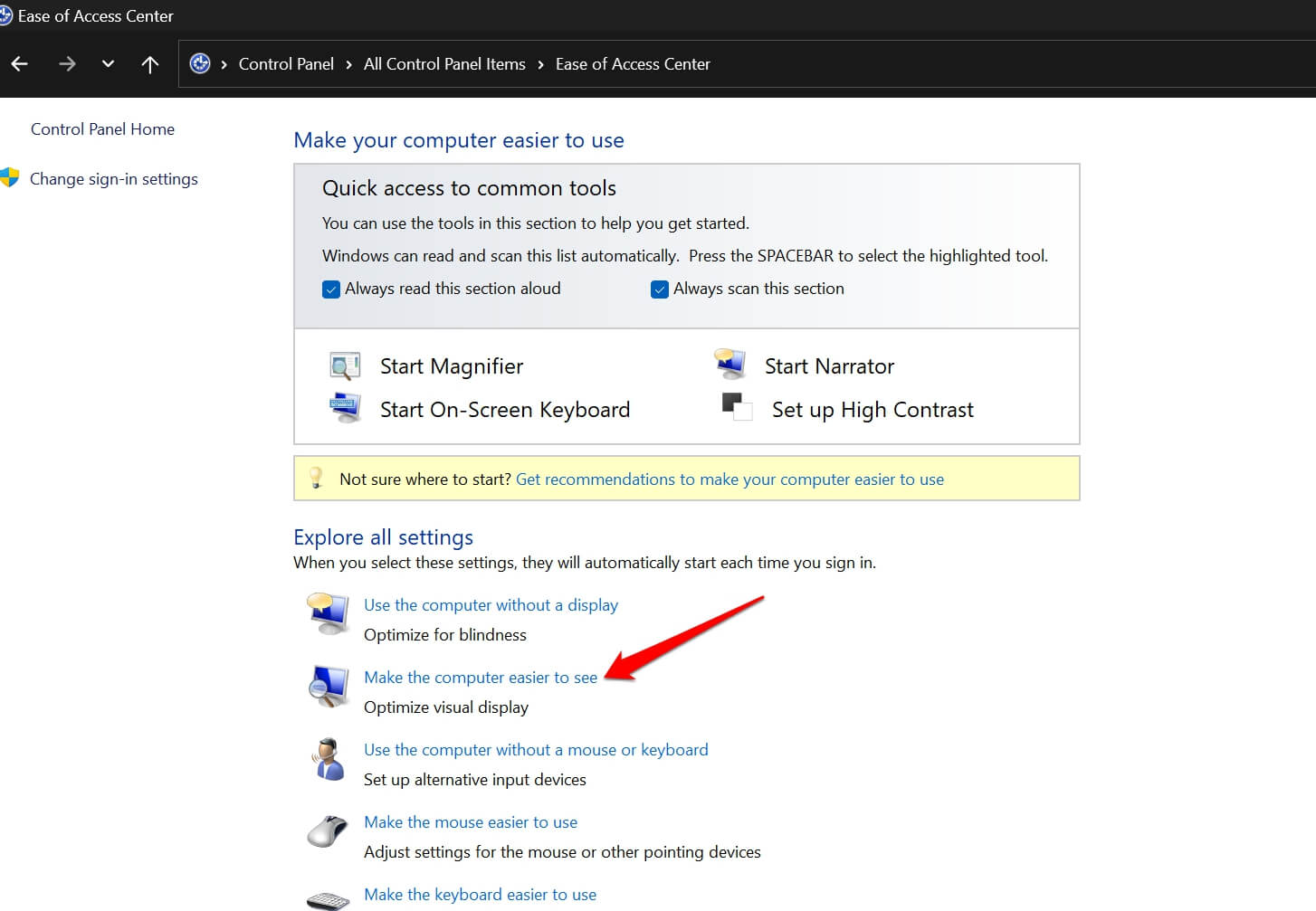
- Klicken Sie auf Den Computer leichter sehen.
- Scrollen Sie zu Hintergrundbilder entfernen (wo verfügbar) und deaktivieren Sie es.
- Klicken Sie auf Übernehmen > OK, um die Änderungen zu speichern.
7. Gruppenrichtlinie deaktivieren, um den Desktop-Hintergrund festzulegen
Sie können kein neues Desktop-Hintergrundbild festlegen, wenn die Gruppenrichtlinie „Ändern des Desktop-Hintergrunds verhindern“ aktiviert ist. Verwenden Sie den Gruppenrichtlinien-Editor, um die betreffende Richtlinie zu deaktivieren.
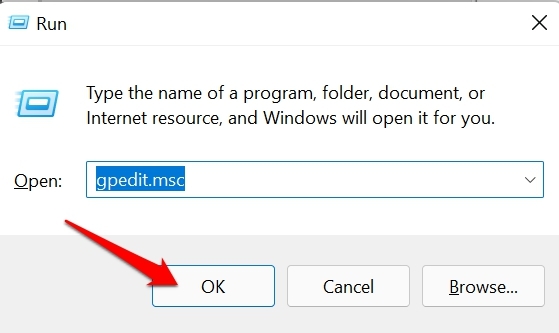
- Öffnen Sie den Lokalen Gruppenrichtlinien-Editor mit Windows + R.
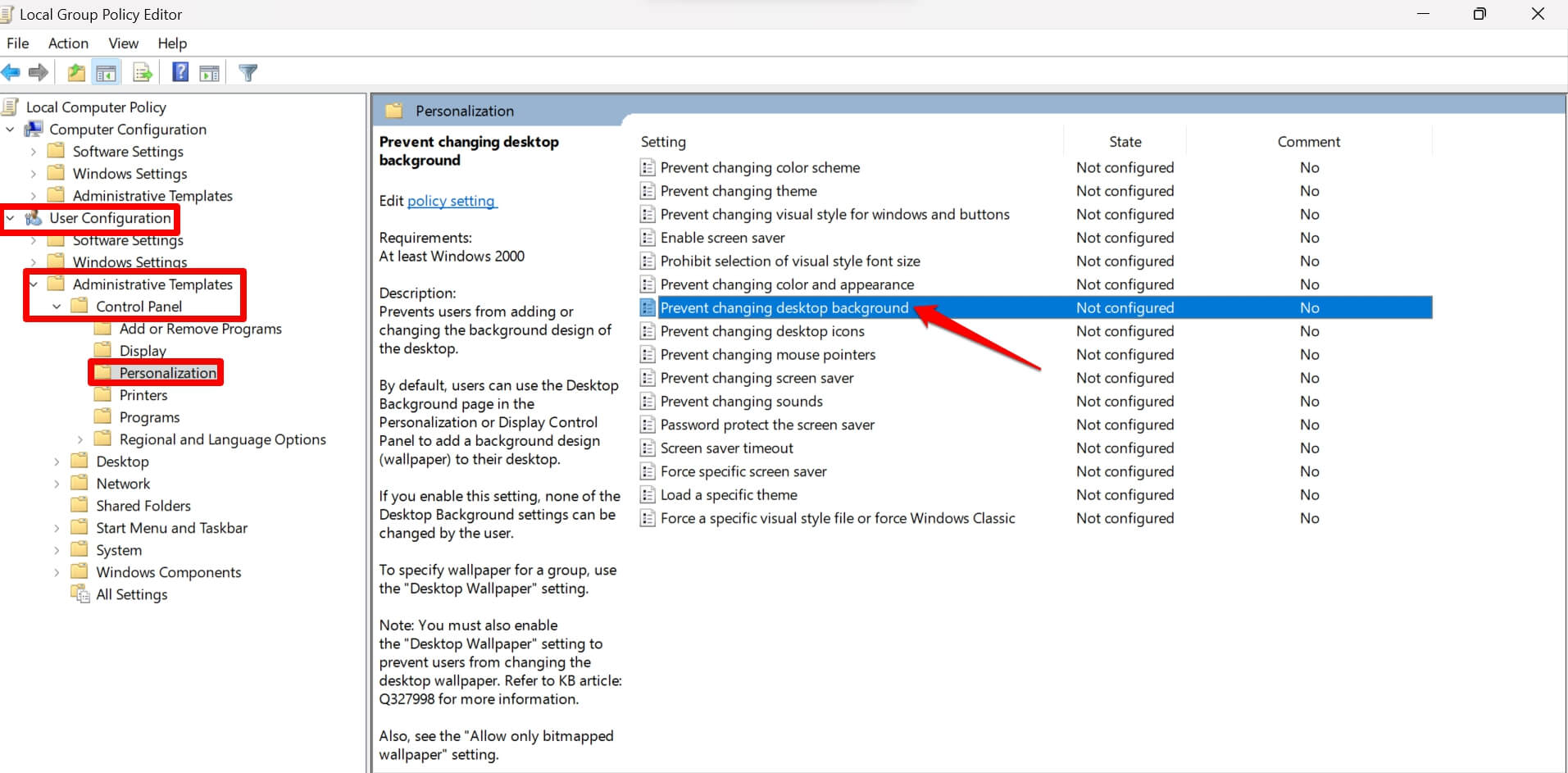
- Navigieren Sie durch den folgenden Pfad.
Benutzerkonfiguration\Administrative Vorlagen\Systemsteuerung\Personalisierung** - Doppelklicken Sie auf der rechten Seite auf Ändern des Desktop-Hintergrunds verhindern.
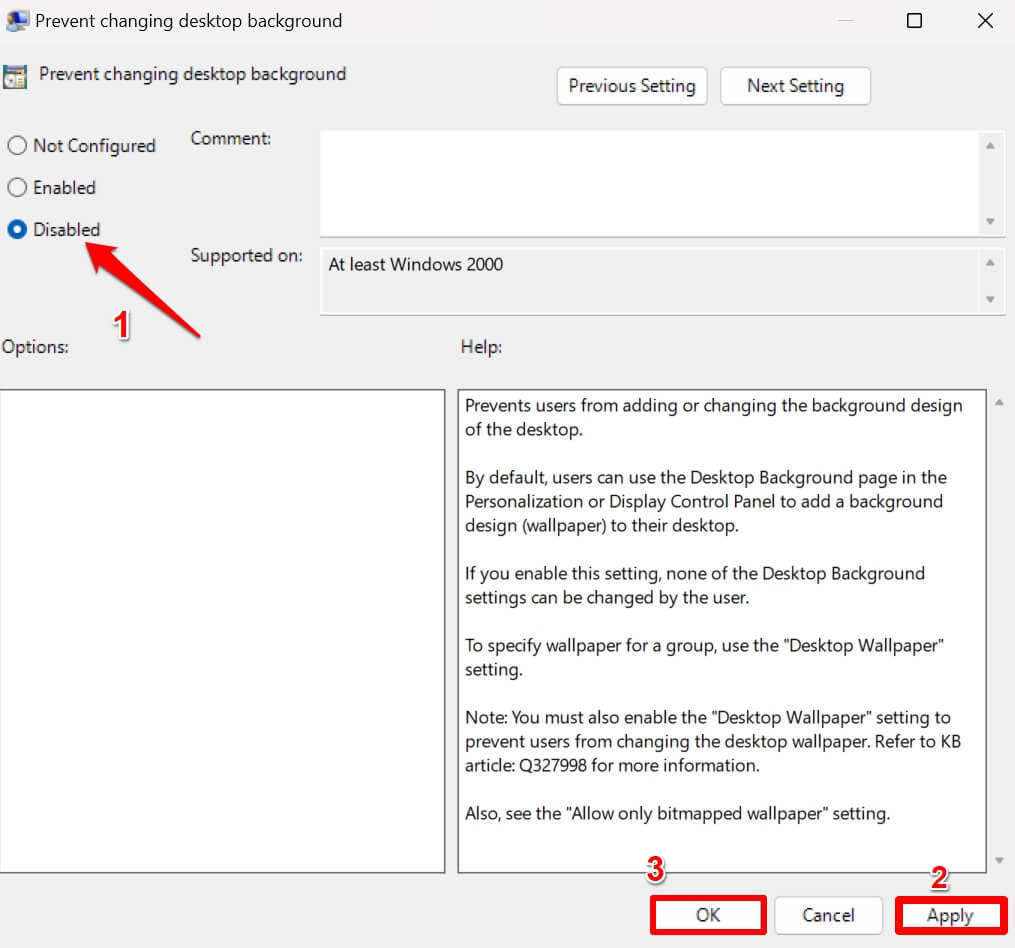
- Setzen Sie den Status der Richtlinie auf Deaktiviert. Klicken Sie auf Übernehmen > OK, um die Änderungen zu speichern.
- Starten Sie den Computer neu.
HINWEIS: Unter Windows 11 können Sie auf den Gruppenrichtlinien-Editor in der Windows 11 Pro-, Education- oder Enterprise-Edition zugreifen.
Desktop-Hintergrund ohne Fehler festlegen
Wenn Sie ein interessantes Bild sehen, möchten Sie es möglicherweise als Desktop-Hintergrund Ihres Computers festlegen. Fehler oder Bugs können Sie daran hindern. Das ist jetzt nicht mehr der Fall. Mit diesen Tipps zur Fehlersuche können Sie das Problem beheben und den Desktop-Hintergrund problemlos ändern.
Wenn Sie Gedanken zu So beheben Sie das Problem, dass der Desktop-Hintergrund unter Windows nicht geändert werden kann haben, können Sie gerne unten im Kommentarfeld schreiben. Abonnieren Sie auch unseren DigitBin YouTube-Kanal für Video-Tutorials. Prost!
Erhalte neue Beiträge in deinem Posteingang.
Kein Spam. Jederzeit abmelden.