TWRP Fehler · 2 min read · Nov 21, 2025
So beheben Sie den Fehler "Daten können nicht gemountet werden" in TWRP

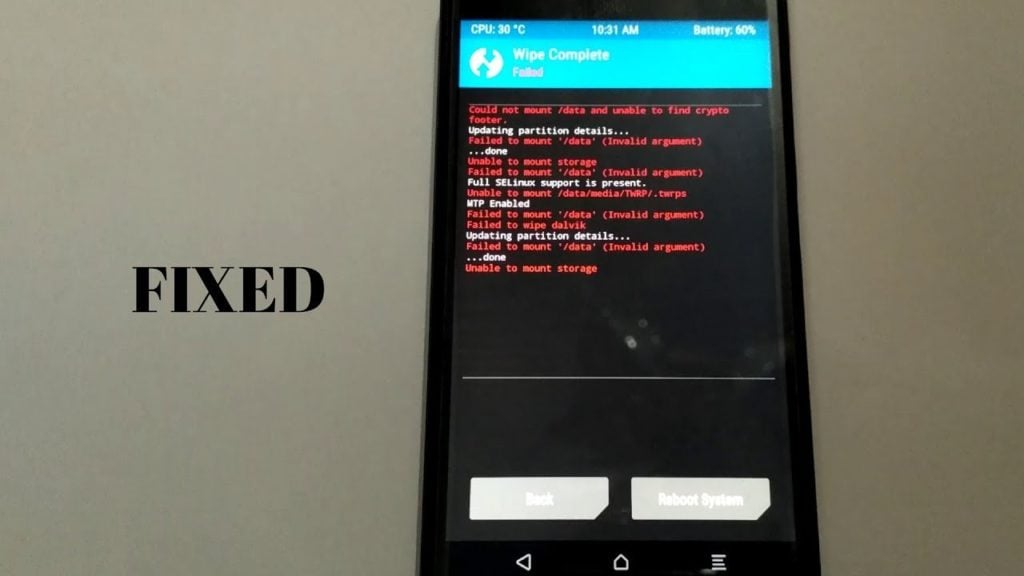
Sie flashen ein benutzerdefiniertes ROM auf Ihrem Gerät mit TWRP und plötzlich tritt ein Fehler auf, der besagt, dass die Daten nicht gemountet werden können. Die meisten TWRP-Nutzer haben dasselbe Problem beim Flashen eines benutzerdefinierten ROMs. Dieser Fehler zeigt auch den internen Speicher als 0 MB an, selbst wenn Sie über einen guten freien Speicherplatz auf Ihrem Gerät verfügen.
Wenn Sie ebenfalls den Fehler “Daten können nicht gemountet werden” in TWRP haben, machen Sie sich keine Sorgen, denn in diesem Beitrag werden wir die Methode zur Behebung des Problems besprechen. Nach der Anwendung der Lösung werden Sie diesen Fehler loswerden. Lassen Sie uns also anfangen.
So beheben Sie den Fehler “Daten können nicht gemountet werden” in TWRP
Was ist der Fehler “Daten können nicht gemountet werden”?
Der Fehler “Daten können nicht gemountet werden” tritt auf, wenn TWRP nicht in der Lage ist, den internen Speicher Ihres Geräts zu entschlüsseln, was bedeutet, dass TWRP nicht in der Lage ist, den verschlüsselten internen Speicher korrekt zu handhaben.
Auch lesen: So rooten Sie Ihr Android-Gerät
Gründe
Hier sind einige Gründe, die den Fehler “Daten können nicht gemountet werden” in TWRP verursachen können.
- Die beschädigte Systempartition kann einen Fehler verursachen.
- Wenn Sie das falsche Image in die falsche Partition flashen.
- Wenn Sie die falsche Zip-Datei über die TWRP-Wiederherstellung installieren.
- Der interne Speicher Ihres Geräts könnte gesperrt sein.
Auch lesen: So beheben Sie den Magisk-Installationsfehler 1 in TWRP Recovery
Stellen Sie vor jeder Lösung sicher, dass Ihre Version von TWRP auf dem neuesten Stand ist. Sie können die neuesten Versionen von TWRP hier überprüfen. Aber laden Sie nicht einfach herunter und flashen Sie, überprüfen Sie zuerst die Kompatibilität.
Lösungen
Methode 1 – Verwendung der Systemreparaturdatei
Befolgen Sie die angegebenen Schritte, um den Fehler “Daten können nicht gemountet werden” in TWRP zu beheben.
- Booten Sie in den TWRP-Wiederherstellungsmodus.
- Gehen Sie nun zum Wipe-Menü.
- Gehen Sie dann zu Advance Wipe.
- Wählen Sie Daten aus.
- Gehen Sie nun zu Reparieren.
- Klicken Sie auf Dateisystem reparieren.
Das war’s, der Fehler wurde erfolgreich behoben. Wenn nicht, gehen Sie zur nächsten Methode.
Auch lesen: So beheben Sie den Fehler 70 beim Installieren von Gapps in TWRP
Methode 2 – Ändern des Dateisystems
- Booten Sie in den TWRP-Wiederherstellungsmodus.
- Gehen Sie nun zum Wipe-Menü.
- Gehen Sie dann zu Advance Wipe.
- Wählen Sie Daten aus.
- Gehen Sie nun zu Dateisystem ändern.
- Wählen Sie hier Ext2 aus.
- Wischen Sie, um zu bestätigen.
- Und jetzt ändern Sie erneut auf Ext4 und wischen Sie erneut, um zu bestätigen.
- Gehen Sie zurück und überprüfen Sie, ob die Partitionen gemountet werden können oder nicht.
- Wenn nicht behoben, versuchen Sie, Ihre interne Partition zu reparieren. (Dies kann den internen Speicher löschen)
- Oder Sie können versuchen, Ihren Bootloader erneut zu entsperren.
Auch lesen: So beheben Sie den Fehler 7 in TWRP beim Flashen eines benutzerdefinierten ROMs?
Das war’s von unserer Seite. Ich hoffe, der Fehler “Daten können nicht gemountet werden” in TWRP wurde behoben und Sie haben erfolgreich ein benutzerdefiniertes ROM auf Ihr Gerät geflasht. Wenn Sie weitere Vorschläge haben, teilen Sie diese bitte mit uns im Kommentarbereich.
Mehr wie dies
- So beheben Sie den Fehler “Google Play-Dienste haben aufgehört zu funktionieren”
- So aktivieren Sie Live-Untertitel auf Android 10-Handys [ROOT]
- So entfernen Sie vorinstallierte Android-Apps?
Erhalte neue Beiträge in deinem Posteingang.
Kein Spam. Jederzeit abmelden.