Windows 11 · 5 min read · Nov 16, 2025
Wie man das Problem "Ordner können nicht umbenannt werden" in Windows 11 behebt?

Können Sie die Ordner in Windows 11 nicht umbenennen? Überprüfen Sie diese Fehlersuche-Methoden, um das Problem jetzt zu lösen. Das ordnungsgemäße Benennen oder Umbenennen eines Ordners hilft Ihnen, den Inhalt auf Ihrem PC zu organisieren. Das erleichtert es wiederum, die Ordner unter den Dutzenden von Ordnern, die auf Ihrem PC gespeichert sind, zu finden.
Manchmal können Sie einen Ordner nicht umbenennen, wenn er in Verwendung ist. Auch wenn der Windows Explorer ein Problem hat, wie einen Fehler, kann es ein Problem beim Umbenennen der Dateien geben. Wenn der kontrollierte Ordnerzugriff aktiviert ist, können Sie möglicherweise keine Änderungen an den Ordnern auf einem PC vornehmen. Oft hat im Büro nur der Netzwerkadministrator oder der Manager die Berechtigung, Änderungen an einem Ordner vorzunehmen. Nicht jeder kann einen Ordner umbenennen. Selbst Viren oder Malware auf Ihrem PC können Sie daran hindern, einen Ordner in Windows 11 umzubenennen.
Tipps zur Behebung des Problems “Ordner können nicht umbenannt werden” in Windows 11
Lassen Sie uns mit der Fehlersuche beginnen, um das Problem mit dem Umbenennen von Ordnern auf Windows-PCs zu beheben.
1. Windows 11 aktualisieren
Um Fehlerprobleme zu beheben, installieren Sie alle neuen Updates, die für Windows 11 verfügbar sein könnten.
- Gehen Sie zu den Einstellungen, indem Sie Windows + I drücken.
- Klicken Sie auf Windows Update.
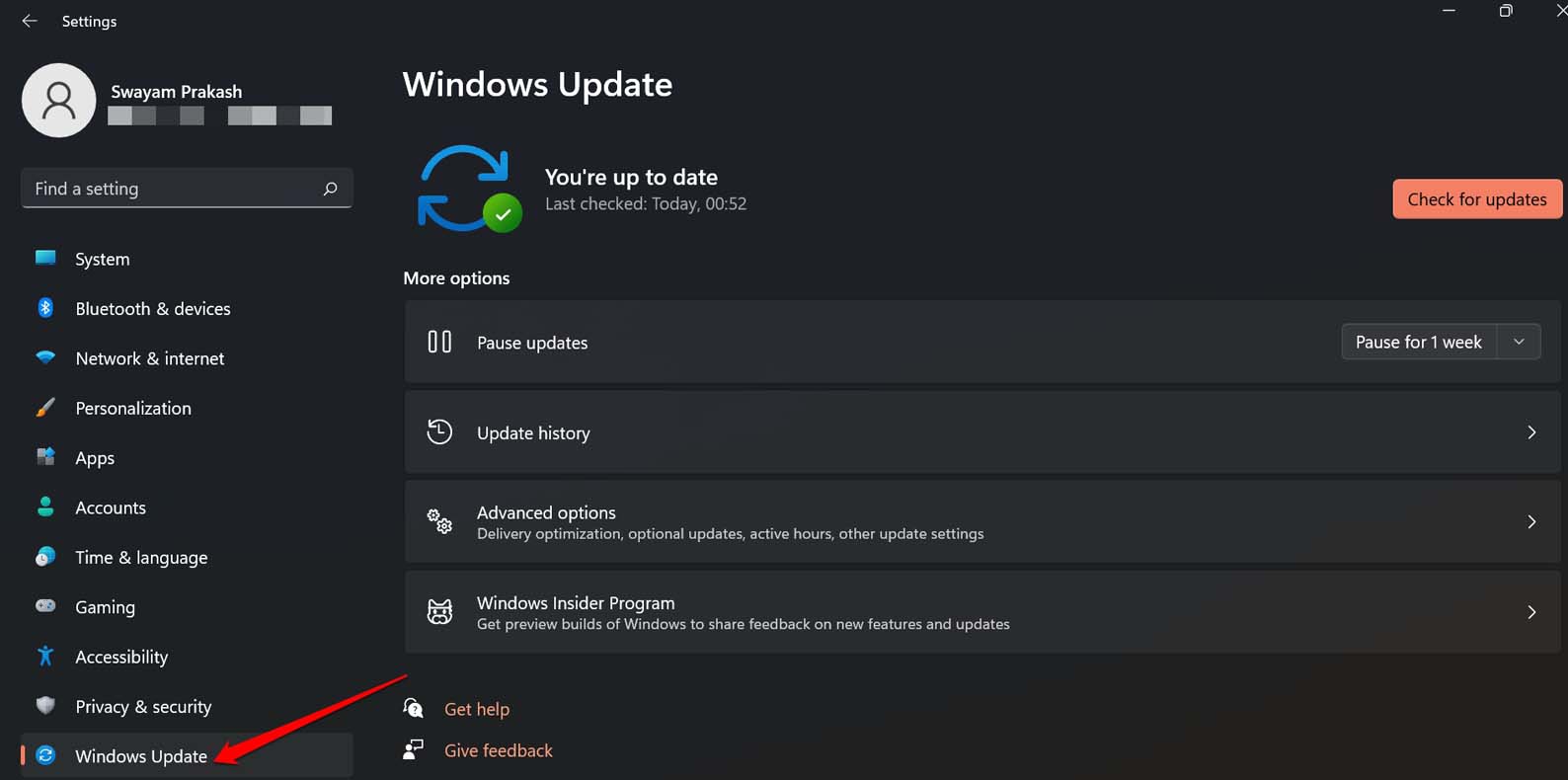
- Klicken Sie dann auf Nach Updates suchen.
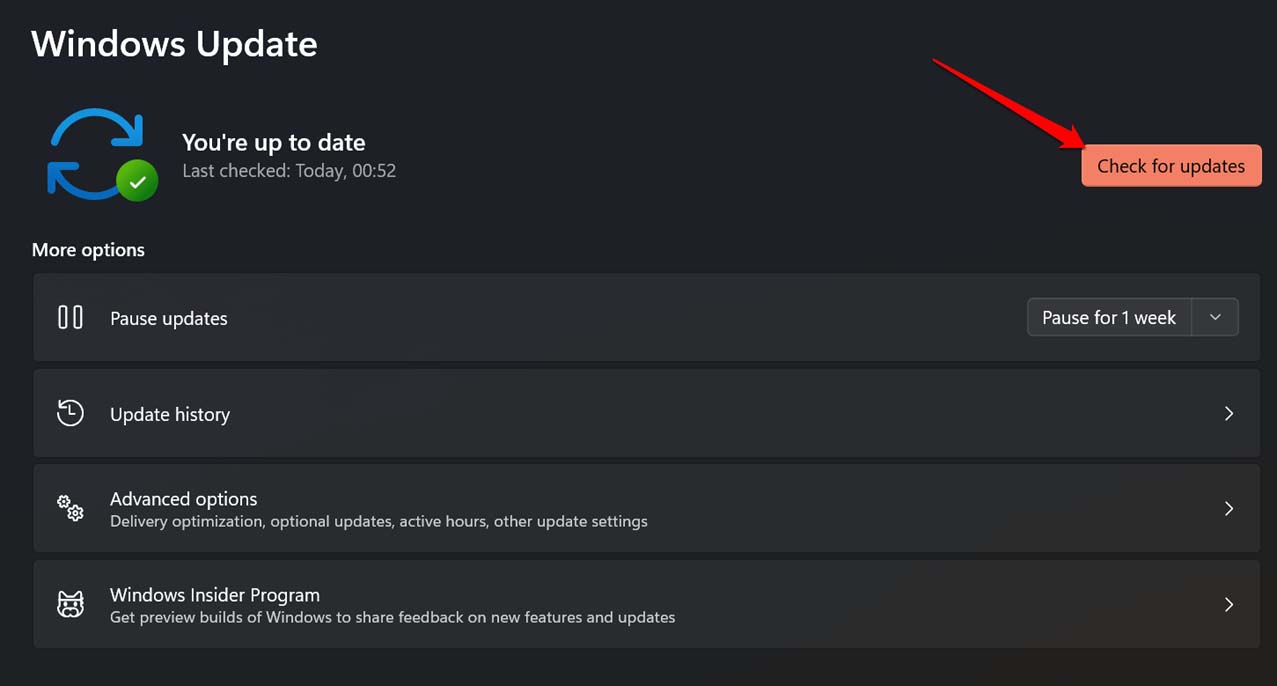
- Lassen Sie das System nach einer verfügbaren neuen Version von Windows 11 suchen.
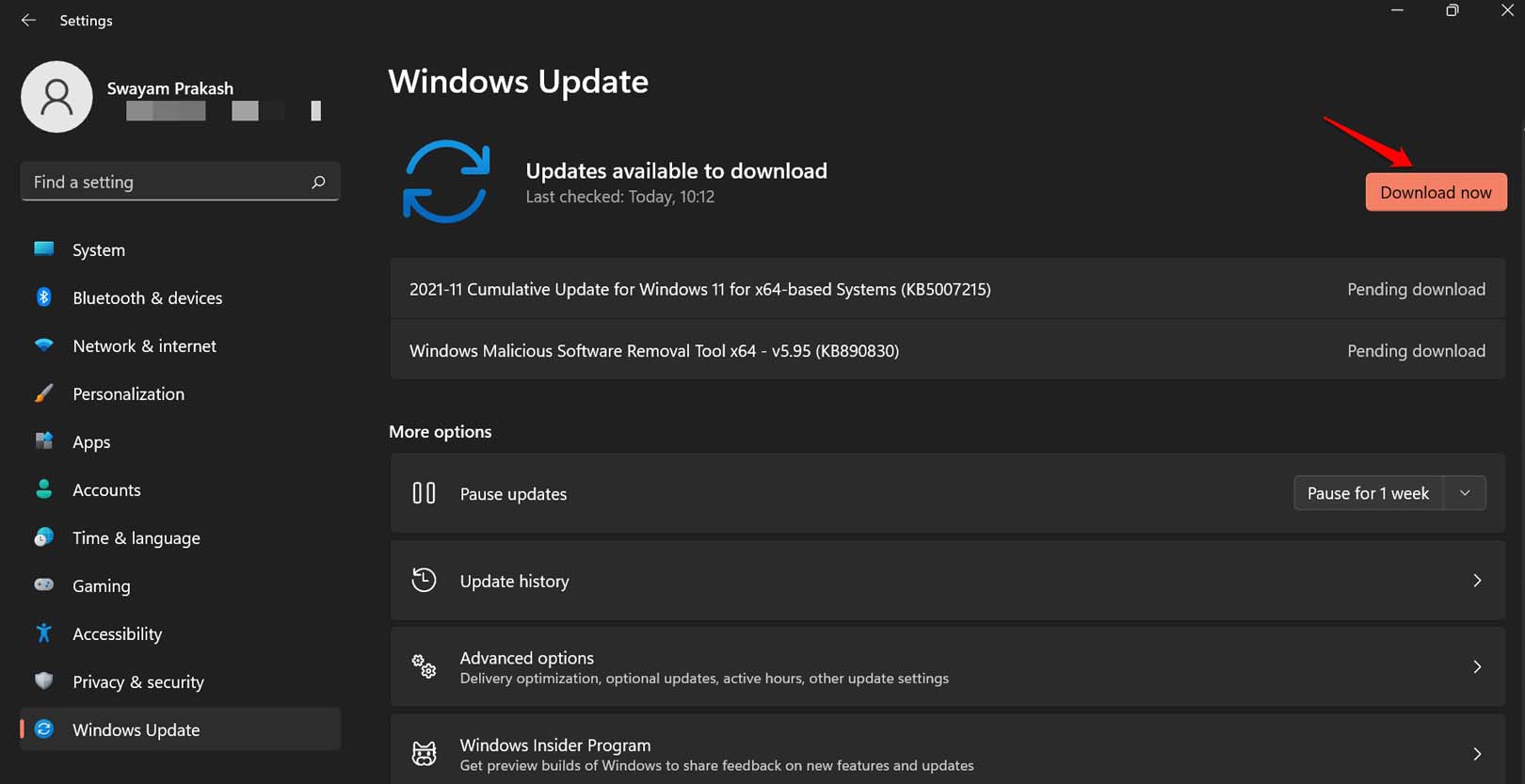
- Klicken Sie auf Jetzt herunterladen, um mit dem Herunterladen des Updates zu beginnen.
2. Windows Explorer neu starten
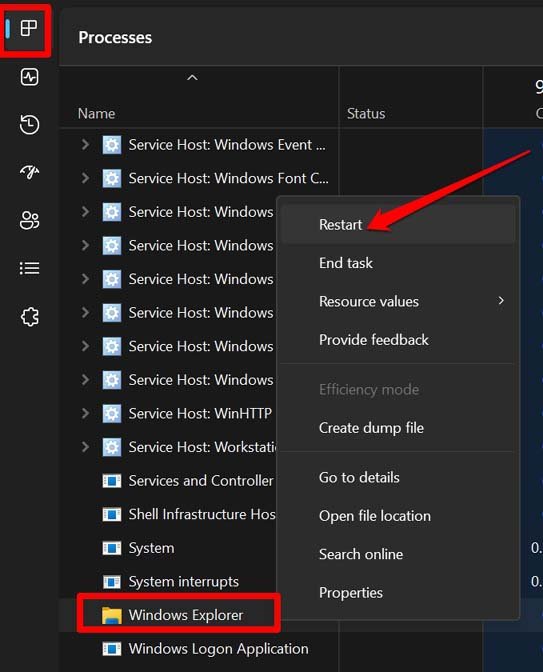
Um ein Problem im Windows Explorer zu beheben, können Sie ihn neu starten. Folgen Sie den folgenden Schritten.
- Starten Sie den Task-Manager, indem Sie Strg + Shift + Esc drücken.
- Klicken Sie auf die Registerkarte Prozesse.
- Navigieren Sie nun in der Liste der Prozesse zu Windows Explorer.
- Klicken Sie mit der rechten Maustaste und wählen Sie Neu starten.
3. Ist der Ordner in Verwendung?
Bevor Sie versuchen, einen Ordner umzubenennen, schließen Sie ihn, wenn er bereits in Verwendung ist. Sie dürfen einen Ordner nicht umbenennen, wenn er von einem Programm im Windows-Betriebssystem geöffnet ist. Dies gilt für jeden Ordner, der sich auf Ihrer PC-Festplatte befindet oder über ein externes USB-Laufwerk mit Ihrem Computer verbunden ist.
4. Der Ordner befindet sich auf einem externen Laufwerk
Wenn Sie ein externes Laufwerk an den PC anschließen und einen Ordner davon verwenden, kann der Ordner weiterhin im Abschnitt der zuletzt verwendeten Ordner im Windows Explorer angezeigt werden. Dies geschieht, wenn Sie das externe Laufwerk bereits ausgeworfen haben.
Wenn Sie nun auf den genannten Ordner klicken, öffnet sich ein leerer Ordner, da das externe Gerät entfernt wurde. In einem solchen Zustand können Sie einen Ordner nicht umbenennen, es sei denn, Sie haben ihn auf den PC kopiert oder das USB-Speichergerät ist noch verbunden.
5. Scannen Sie Ihren PC auf Viren
Vielleicht ist Ihr PC mit Computerviren oder Malware infiziert. Dies ist ein häufiger Grund, warum Sie Ordner in Windows 11 nicht umbenennen können. Sie werden zufällig feststellen, dass ein Ordner zufällig fehlerhaft reagiert und Sie ihn nicht umbenennen können.
Obwohl Windows Defender intelligent genug ist, um die Anwesenheit von Malware auf Ihrem PC zu erkennen, können Sie auch manuell danach suchen. So geht’s:
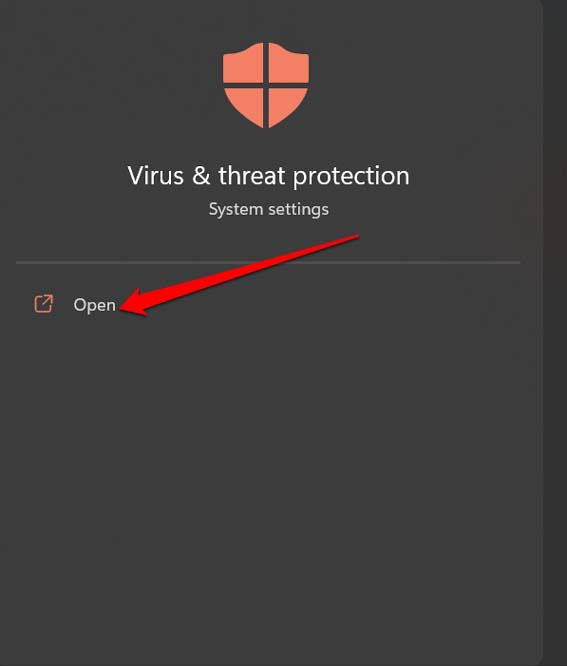
- Drücken Sie die Windows-Taste, um die Suchkonsole zu öffnen.
- Geben Sie Virus- & Bedrohungsschutz ein. Klicken Sie auf Öffnen, wenn der Eintrag angezeigt wird.
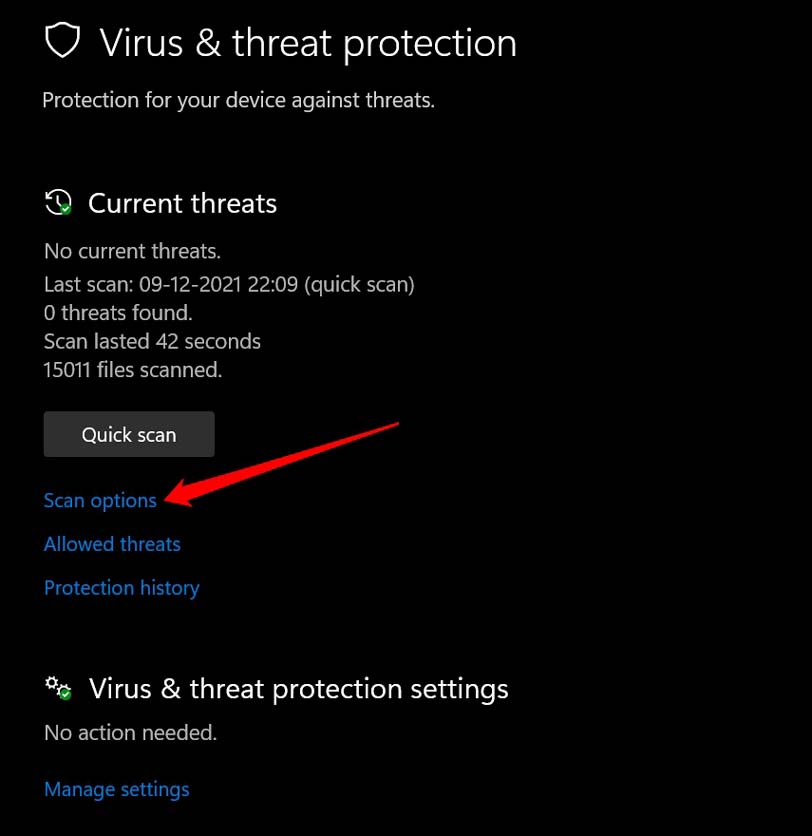
- Klicken Sie nun auf Scan-Optionen.
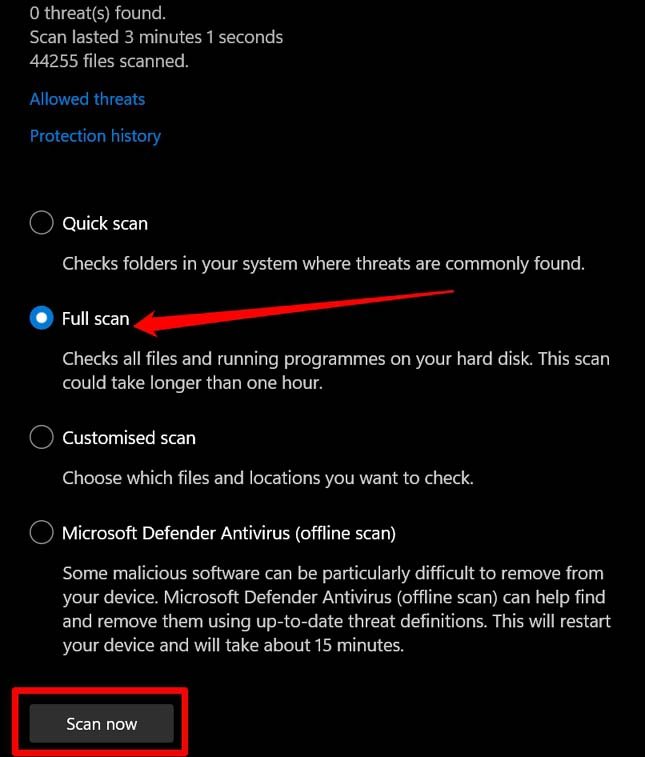
- Wählen Sie Vollständiger Scan > Klicken Sie auf Jetzt scannen.
6. Führen Sie einen sauberen Neustart durch
Das Problem mit Fehlern und anderen Systemprozessen, die beschädigt werden, tritt normalerweise auf, wenn Sie mehrere Drittanbieter-Apps auf dem PC installieren. Um das zu beheben, können Sie einen sauberen Neustart unter Windows 11 durchführen.
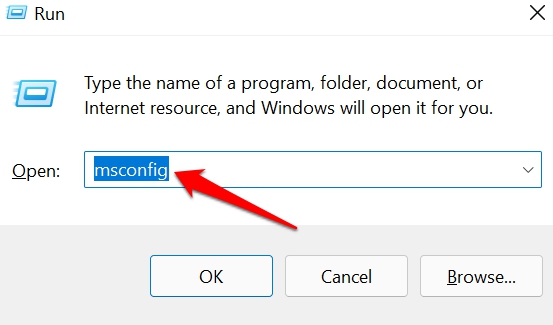
- Drücken Sie Windows + R, um das Dialogfeld Ausführen zu öffnen.
- Geben Sie msconfig ein und drücken Sie die Eingabetaste.
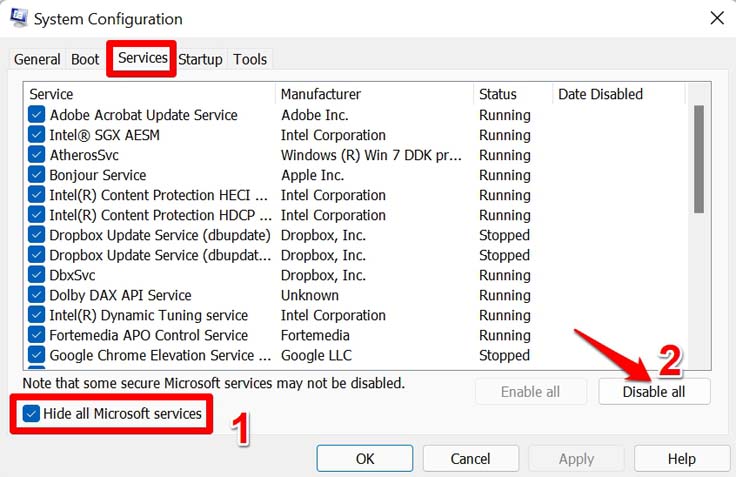
- Klicken Sie auf die Registerkarte Dienste.
- Navigieren Sie zu Alle Microsoft-Dienste ausblenden und aktivieren Sie das Kontrollkästchen.
- Klicken Sie auch auf Alle deaktivieren.
- Klicken Sie auf die Registerkarte Autostart > Klicken Sie auf Task-Manager öffnen.
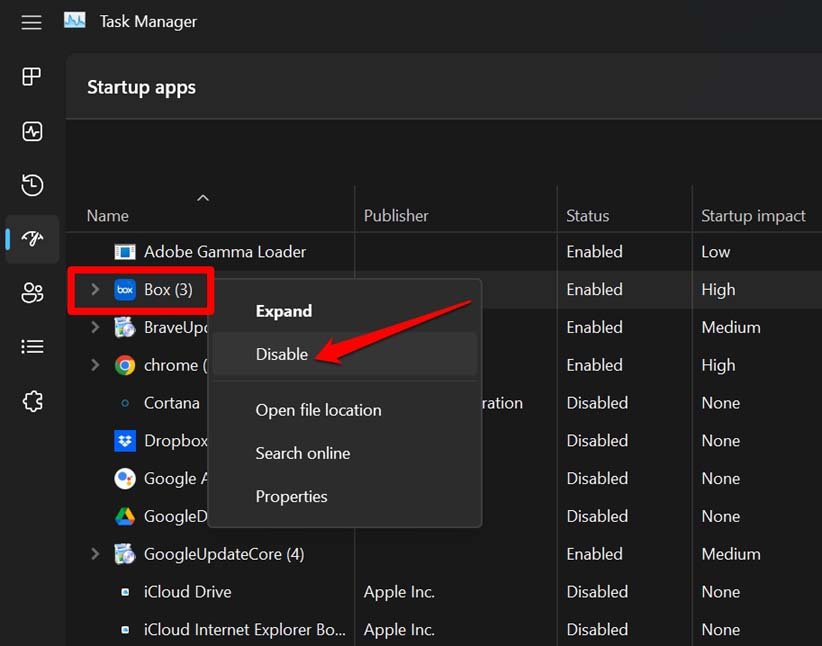
- Sie werden zu einer Liste von Drittanbieter-Apps weitergeleitet, die auf Ihrem PC installiert sind.
- Klicken Sie mit der rechten Maustaste auf eine Drittanbieter-App und klicken Sie im Popup-Menü auf Deaktivieren.
- Sie können die vorherigen Schritte auch für andere Drittanbieter-Apps wiederholen.
Sobald die obigen Schritte abgeschlossen sind, starten Sie Ihren Computer neu. Versuchen Sie nun, die Ordner darauf umzubenennen. Es sollte ohne Probleme funktionieren.
7. Verwalten Sie den Besitz eines Ordners
So können Sie den Besitz des Ordners ändern.
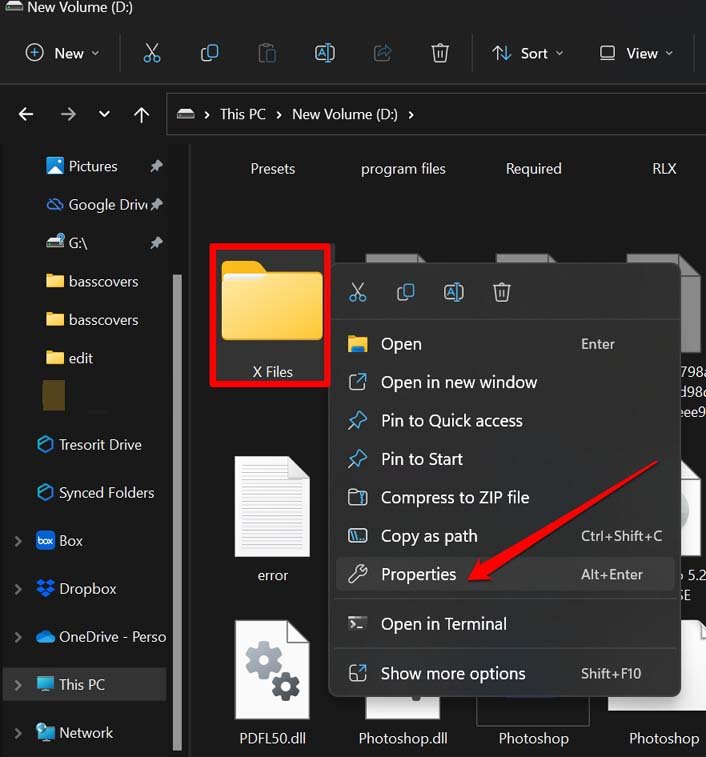
- Klicken Sie mit der rechten Maustaste auf den Ordner > Wählen Sie Eigenschaften.
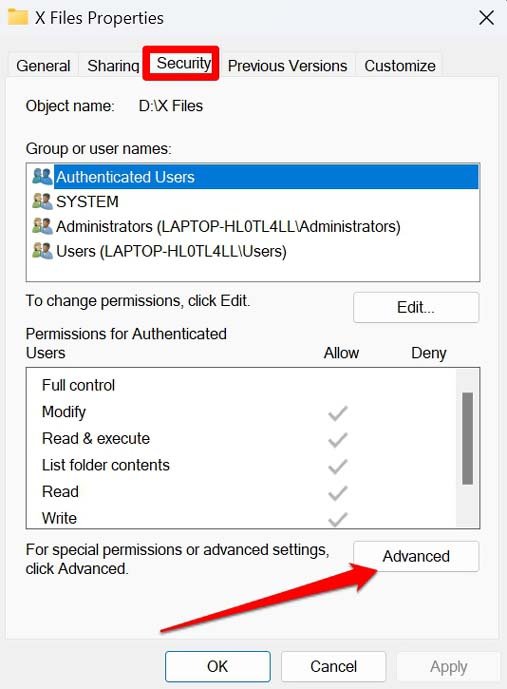
- Klicken Sie dann im Eigenschaften-Dialogfeld auf die Registerkarte Sicherheit > klicken Sie auf Erweitert.
- Klicken Sie nun auf Ändern.
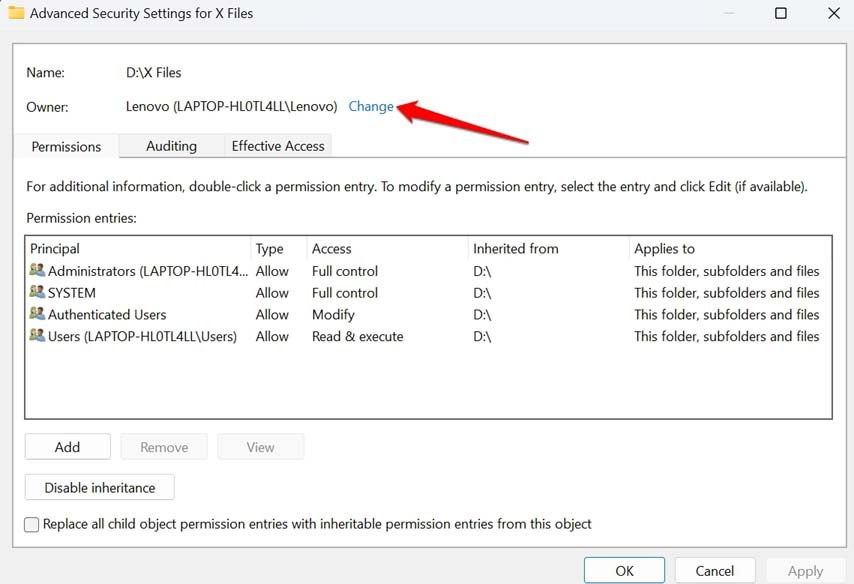
- Wählen Sie Ja, wenn eine Eingabeaufforderung erscheint, die Sie auffordert, zu bestätigen, dass Sie Änderungen an den Berechtigungen des Ordners vornehmen möchten.
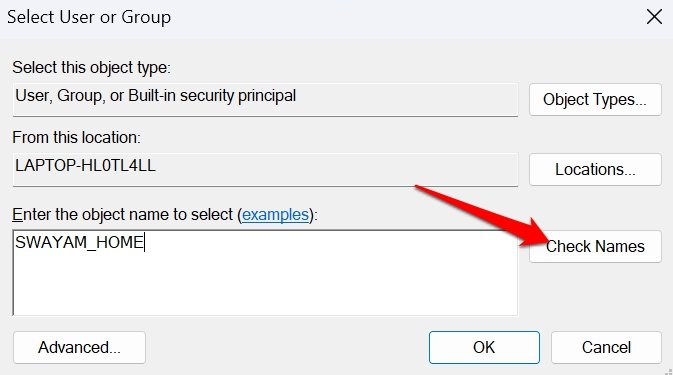
- Geben Sie den Benutzernamen ein, den Sie im Dialogfeld Benutzergruppe haben, und klicken Sie auf Namen überprüfen.
- Klicken Sie auf OK.
- Klicken Sie nun auf das Kästchen neben der Option „Besitzer auf Untercontainern und Objekten ersetzen“.
- Klicken Sie auf Übernehmen und klicken Sie auf OK, um den Vorgang abzuschließen.
8. Deaktivieren Sie den kontrollierten Ordnerzugriff in Windows 11
Der kontrollierte Ordnerzugriff ist eine gute Funktion in Windows 11, um zu verhindern, dass jemand Änderungen an einem Ordner vornimmt. Sie müssen ihn auf Ihrem PC deaktivieren, wenn Sie die Kontrolle über die Ordner übernehmen und sie umbenennen möchten.
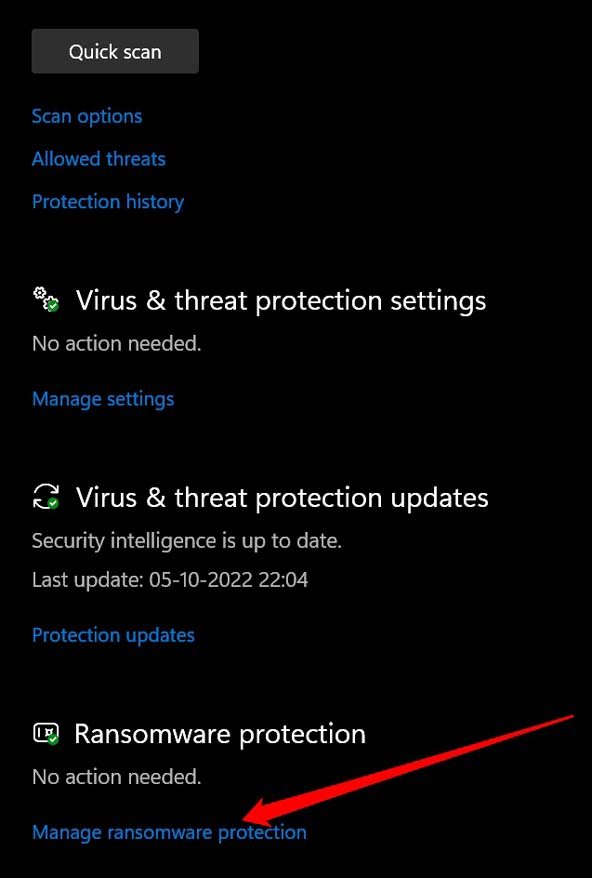
Öffnen Sie den Abschnitt Virus- und Bedrohungsschutz in den Windows-Einstellungen.
Klicken Sie auf Ransomware-Schutz verwalten.
Klicken Sie nun auf den Schalter neben Ordnerschutz , um ihn auszuschalten.
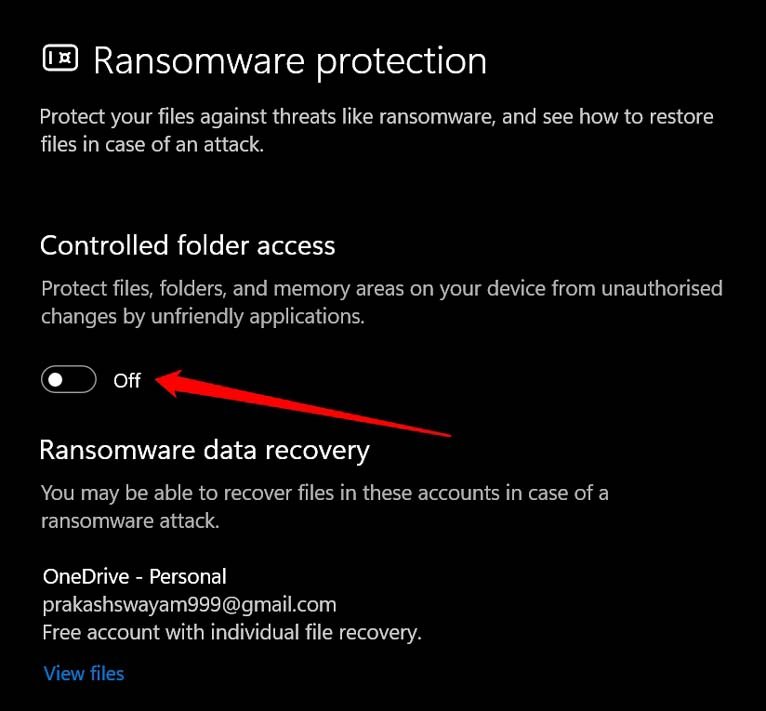
Benennen Sie die Ordner nach Ihren Anforderungen um.
Sobald Sie mit dem Umbenennen fertig sind, folgen Sie den Schritten 1 bis 3 und aktivieren Sie den Ordnerschutz in Windows 11 erneut.
Fazit
Um die Daten auf Ihrem PC organisiert zu halten und die Zugänglichkeit zu erleichtern, sollten Sie in der Lage sein, Ihre Ordner zu benennen oder umzubenennen. Wenn Sie in Windows 11 die Ordner nicht umbenennen können, folgen Sie den Tipps, die ich in diesem Leitfaden geteilt habe. Sie können die Probleme in kürzester Zeit beheben.
Wenn Sie Gedanken zu Wie man das Problem “Ordner können nicht umbenannt werden” in Windows 11 behebt? haben, können Sie gerne unten im Kommentarfeld schreiben. Abonnieren Sie auch unseren DigitBin YouTube-Kanal für Video-Tutorials. Prost!
Erhalte neue Beiträge in deinem Posteingang.
Kein Spam. Jederzeit abmelden.