Fehlerbehebung · 2 min read · Dec 08, 2025
So beheben Sie den Fehler „Prozess kann nicht beendet werden“

Wann immer Sie Ihren Computer verwenden und er mitten in der Ausführung einer Software hängt, ist das Erste, was Sie tun, die Taste „ ctrl+alt+delete “ zu drücken, um den Task-Manager zu öffnen. Dann klicken Sie mit der rechten Maustaste auf die Aufgabe, die den Prozess verursacht, und klicken auf „Aufgabe beenden“, um ihn zu beenden. Sie haben jedoch möglicherweise einen Fehler gesehen, der lautet „Prozess kann nicht beendet werden“.
Es gibt zwar keine sichere Ursache für diesen Fehler, aber er kann hauptsächlich auf beschädigte Daten oder einen Windows-Bug zurückzuführen sein. Was auch immer der Grund sein mag, Sie können den Fehler „Prozess kann nicht beendet werden“ beheben.
In diesem Artikel zeigen wir Ihnen, wie Sie den Fehler „Prozess kann nicht beendet werden“ beheben können. Befolgen Sie die unten genannten Methoden, um diesen Fehler zu beheben.
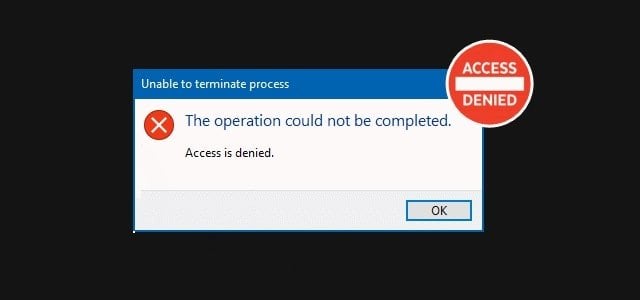
So beheben Sie den Fehler „Prozess kann nicht beendet werden“
Verwenden der Eingabeaufforderung zum Beenden des Prozesses
Wenn Sie einen Prozess im Task-Manager nicht beenden können, können Sie dies über die Eingabeaufforderung tun. Die Eingabeaufforderung ist eines der besten Werkzeuge dafür. So geht’s:
Schritt 1: Geben Sie in die Windows-Suchleiste „cmd“ ein und klicken Sie mit der rechten Maustaste darauf, um „Als Administrator ausführen“ auszuwählen.
Schritt 2: Jetzt müssen Sie eingeben,
taskkill /im process_name /fund die Eingabetaste drücken.
Beachten Sie, dass Sie anstelle von „process_name“ den Namen des Prozesses eingeben müssen, den Sie beenden möchten. Wenn ich beispielsweise Photoshop schließen möchte, gebe ich ein,
taskkill /im photoshop.exe /f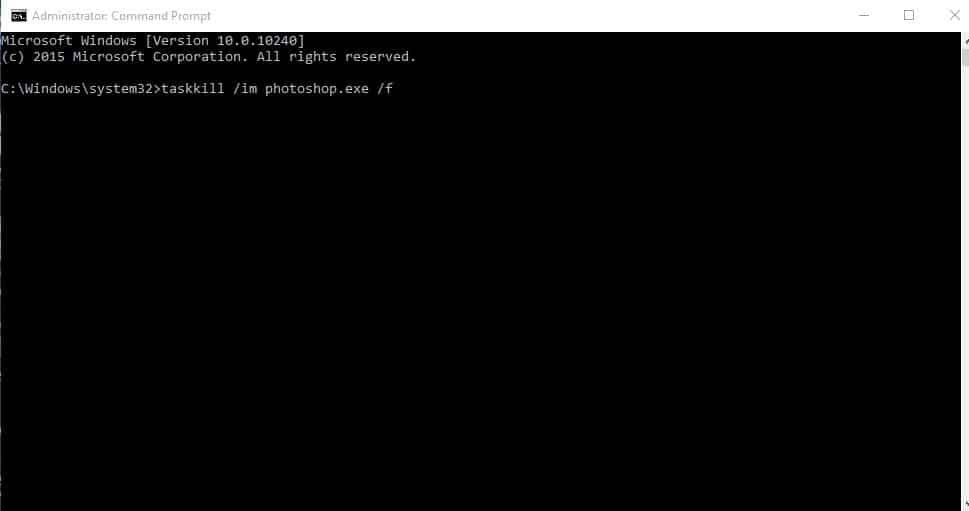
Verwendung von WMIC
Windows Management Instrumentation Command-Line (WMIC) ist ein gutes Dienstprogramm, um jeden Prozess zu beenden. Dazu müssen Sie die folgenden Schritte ausführen:
Schritt 1: Öffnen Sie die Eingabeaufforderung, indem Sie „cmd“ in die Windows-Suchleiste eingeben und mit der rechten Maustaste darauf klicken, um „Als Administrator ausführen“ auszuwählen.
Schritt 2: Geben Sie jetzt den folgenden Befehl ein,
wmic process where name=’process_name.exe’ deleteund drücken Sie die Eingabetaste.
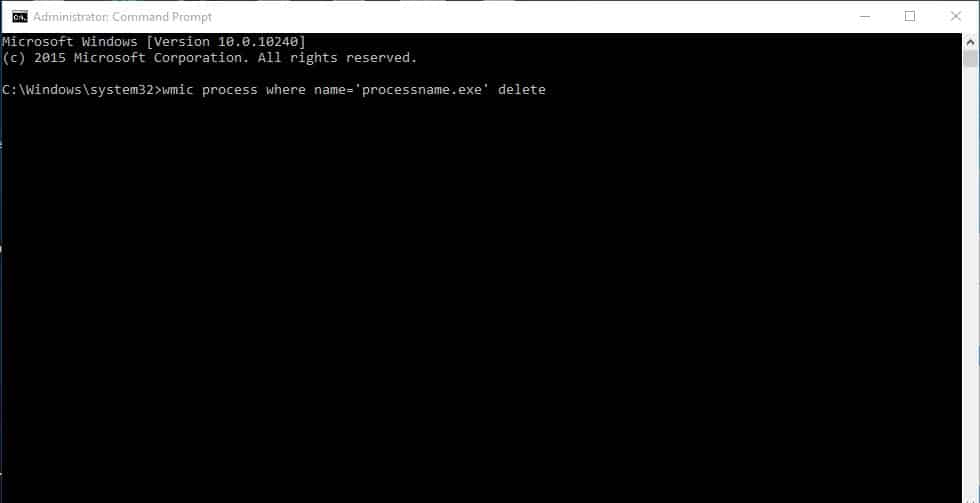
Beachten Sie, dass Sie anstelle von „process_name“ den Namen des Prozesses eingeben müssen, den Sie beenden möchten. Wenn ich beispielsweise Photoshop schließen möchte, gebe ich ein,
wmic process where name=’photoshop.exe’ deleteDas war’s, und Sie sind bereit. Diese beiden Methoden sollten den Fehler „Prozess kann nicht beendet werden“ beheben. Darüber hinaus können Sie auch einige Drittanbieter-Task-Manager-Tools wie Process Explorer, Process Hacker und mehr verwenden.
Ähnliches
- So beheben Sie den Fehler „DNS-Server antwortet nicht“ in Windows 10
- So verwenden Sie ein USB-Flash-Laufwerk, um Ihren PC zu sperren
- So beheben Sie den Fehler 0x00000002 „Das System kann die angegebene Datei nicht finden“
- So beheben Sie den Fehler „Der installierte Treiber ist für diesen Computer nicht validiert“ in Windows 10
Erhalte neue Beiträge in deinem Posteingang.
Kein Spam. Jederzeit abmelden.