Gaming Support · 7 min read · Nov 27, 2025
Wie man Undisputed behebt, das auf dem unendlichen Ladebildschirm feststeckt?

Es ist seit Jahren ein beliebtes Kampfspiel, das von einem großen Publikum von Spielern genossen wird. Leider wurde jedoch berichtet, dass einige Spieler auf einem unendlichen Ladebildschirm feststecken, wenn sie das Spiel laden. Sie könnten frustriert sein, insbesondere wenn Sie sofort ins Geschehen eintauchen möchten. Die gute Nachricht ist, dass es einige Lösungen gibt, die Sie ausprobieren können, um das Problem zu beheben und wieder zu Undisputed zurückzukehren.
Was verursacht das Problem mit dem unendlichen Ladebildschirm?
Lassen Sie uns einen genaueren Blick darauf werfen, was den unendlichen Ladebildschirm verursacht, bevor wir in die Lösungen eintauchen. Es ist möglich, dass Undisputed aus mehreren Gründen auf dem Ladebildschirm feststeckt, einschließlich:
- Serverprobleme: Undisputed kann manchmal Serverprobleme haben, die dazu führen, dass der Ladebildschirm feststeckt.
- Beschädigte Spieldateien: Eine beschädigte Spieldatei kann dazu führen, dass Undisputed nicht richtig geladen wird.
- Veraltete Spielversion: Ältere Versionen von Undisputed laden möglicherweise nicht korrekt und lassen Sie am Ladebildschirm feststecken.
- Verbindungsprobleme: Langsame oder instabile Internetverbindungen können verhindern, dass Undisputed eine Verbindung zu den Servern herstellt, was zu unendlichen Ladebildschirmen führt.
In Anbetracht dessen, was das Problem mit dem unendlichen Ladebildschirm verursacht, werfen wir einen Blick auf einige Lösungen.
Top-Wege, um Undisputed zu beheben, das auf dem Ladebildschirm feststeckt
Hier sind einige Lösungen, die Ihnen helfen werden, das Problem mit dem unendlichen Ladebildschirm in Undisputed zu beheben. Überprüfen Sie daher diese Lösungen, falls Sie mit diesem Problem konfrontiert sind:
Lösung 1: Spiel neu starten
Wenn es darum geht, ein Problem zu lösen, ist manchmal die einfachste Lösung die beste. Möglicherweise müssen Sie das Spiel neu starten, wenn Sie auf dem unendlichen Ladebildschirm in Undisputed feststecken. Es kann Ihnen helfen, die Einstellungen des Spiels zurückzusetzen und Probleme zu beheben, die das Problem verursachen könnten. Es ist am besten, das Spiel vollständig zu schließen und dann erneut zu öffnen, um das Spiel neu zu starten.
Lösung 2: Serverstatus überprüfen
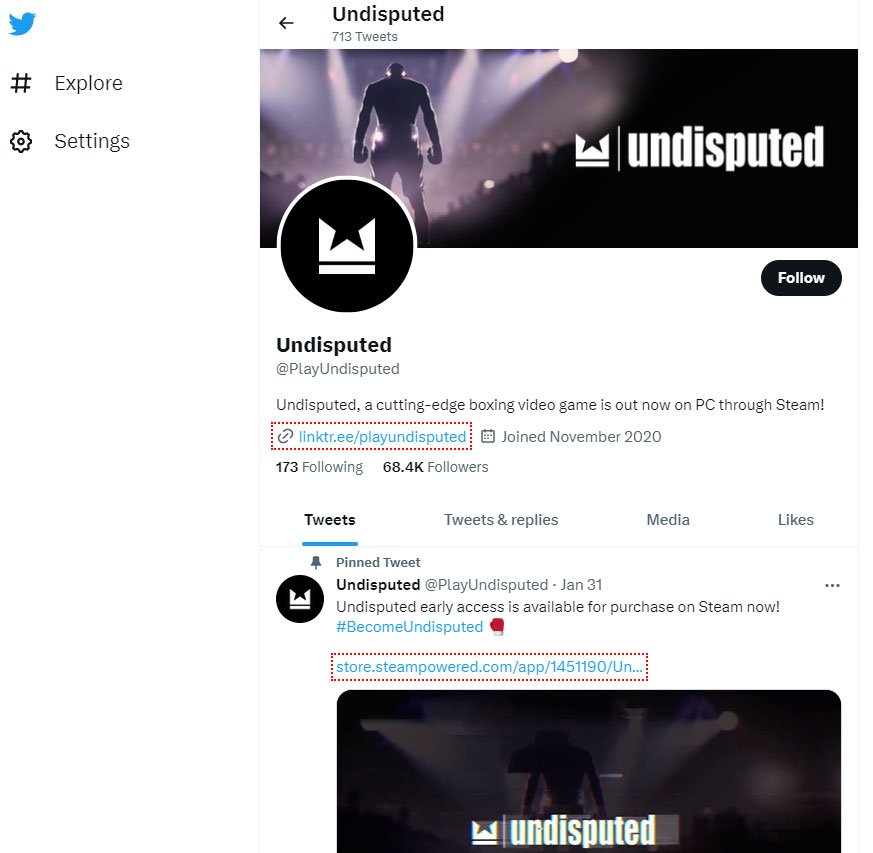
Das nächste, was Sie tun sollten, wenn das Neustarten des Spiels nicht funktioniert, ist, den Serverstatus zu überprüfen. Wenn Undisputed aufgrund von Serverproblemen auf dem Ladebildschirm feststeckt, kann es nur behoben werden, wenn die Server wieder funktionieren. Es gibt mehrere Möglichkeiten, den Serverstatus des Spiels zu überprüfen, einschließlich des Besuchs der Website des Entwicklers oder der Nutzung von Social-Media-Plattformen. Sie müssen warten, bis die Server wieder online sind, bevor Sie Undisputed spielen, wenn sie offline sind.
Lösung 3: Spieldateien überprüfen
Es ist üblich, Probleme mit Spieldateien, die den unendlichen Ladebildschirm in Undisputed verursachen, zu beheben, indem man die Spieldateien überprüft. Diese Steam-Funktion scannt die Spieldateien und behebt Probleme, die das Problem verursachen könnten, indem sie die Spieldateien überprüft. Gehen Sie dazu wie folgt vor:
- Öffnen Sie den Steam-Client und gehen Sie zu Ihrer Bibliothek.
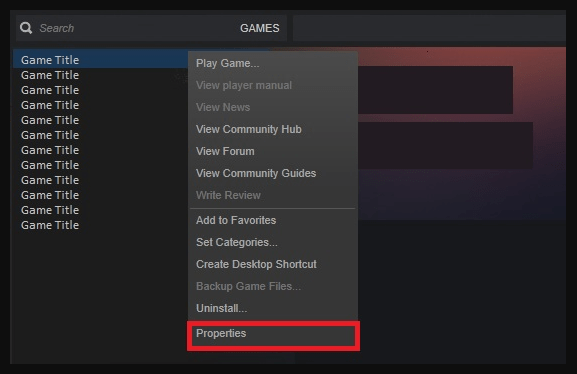
- Rechtsklicken Sie auf Undisputed und wählen Sie „Eigenschaften.“
- Klicken Sie auf die Registerkarte „Lokale Dateien“.
- Klicken Sie auf „Integrität der Spieldateien überprüfen.“
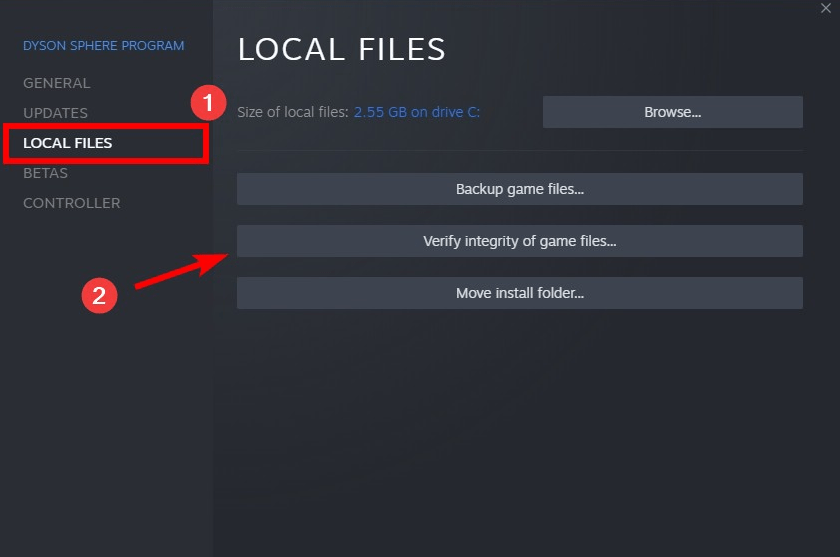
Infolgedessen werden die Spieldateien gescannt, und alle Probleme, die den unendlichen Ladebildschirm verursachen, werden behoben.
Lösung 4: Spiel aktualisieren
Es ist möglich, auf dem Ladebildschirm von Undisputed festzustecken, wenn Sie eine veraltete Version des Spiels spielen. Um dies zu beheben, müssen Sie das Spiel aktualisieren. Befolgen Sie jedoch die folgenden Schritte:
- Öffnen Sie den Steam-Client und gehen Sie zu Ihrer Bibliothek.
- Rechtsklicken Sie auf Undisputed und wählen Sie „Eigenschaften.“
- Klicken Sie auf die Registerkarte „Updates“.
- Wählen Sie „Dieses Spiel immer auf dem neuesten Stand halten.“
Durch diese Maßnahme wird Undisputed immer auf dem neuesten Stand sein, und Sie werden keine Probleme mit dem Ladebildschirm haben.
Lösung 5: Überprüfen Sie Ihre Internetverbindung
Wenn Sie auf einem unendlichen Ladebildschirm in Undisputed feststecken, müssen Sie Ihre Internetverbindung überprüfen. Langsame oder instabile Internetverbindungen können verhindern, dass Undisputed eine Verbindung zu den Servern herstellt, was zu Problemen mit dem unendlichen Ladebildschirm führt.
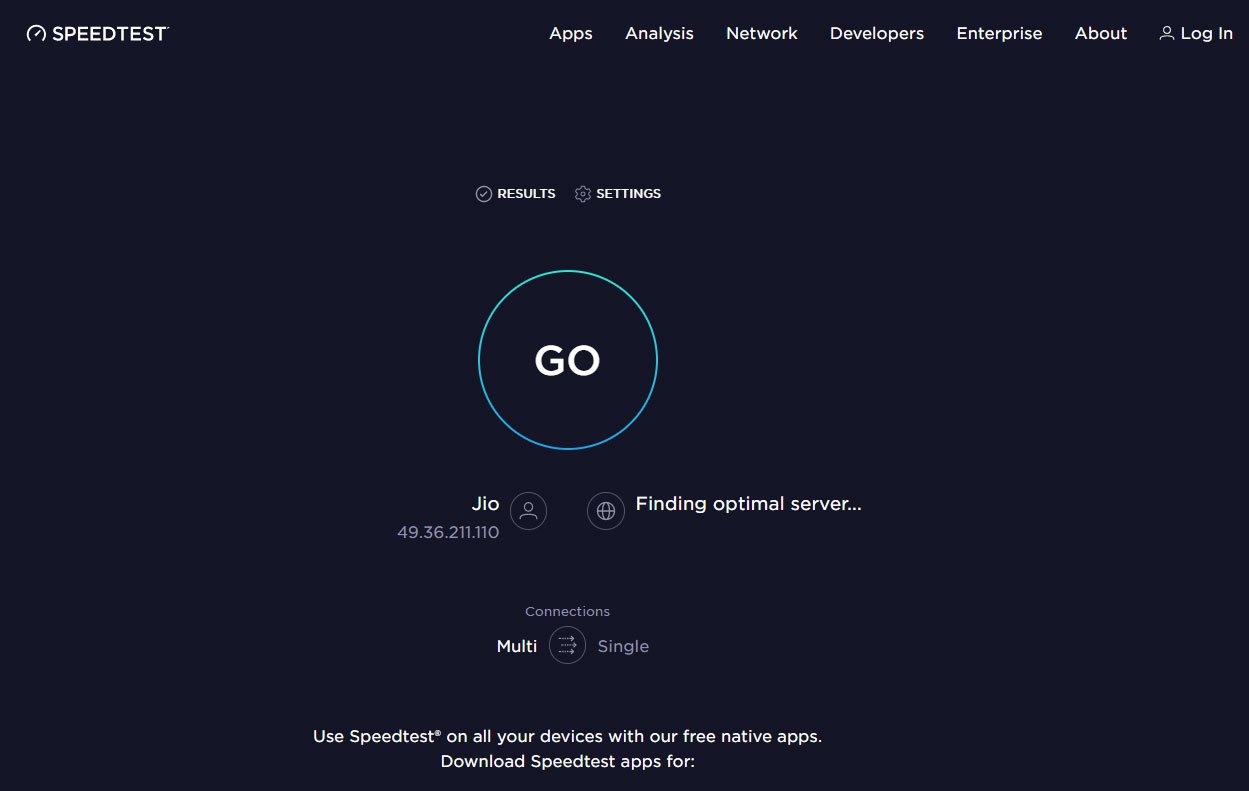
Um die Geschwindigkeit und Stabilität Ihrer Internetverbindung zu überprüfen, führen Sie einen Geschwindigkeitstest durch oder kontaktieren Sie Ihren Internetdienstanbieter. Ihre Internetverbindung kann langsam oder instabil sein, wenn Sie Ihren Tarif nicht aktualisieren oder Ihren Router nicht beheben.
Lösung 6: Spiel deinstallieren und neu installieren
Die Neuinstallation des Spiels kann das Problem mit dem unendlichen Ladebildschirm in Undisputed beheben, wenn keine der vorherigen Lösungen funktioniert. Gehen Sie dazu wie folgt vor:
- Gehen Sie zunächst zu Ihrer Steam-Bibliothek.
- Klicken Sie dann rechts auf Undisputed.
- Wählen Sie „Lokale Inhalte löschen“ und installieren Sie das Spiel dann erneut aus Ihrer Steam-Bibliothek.
Das Ziel ist es, sicherzustellen, dass Sie eine saubere Installation des Spiels haben, die frei von beschädigten Dateien oder Einstellungen ist.
Lösung 7: Antivirus-Software deaktivieren
Das Problem mit dem unendlichen Ladebildschirm in Undisputed kann manchmal durch Antivirus-Software verursacht werden, die die Verbindung zu den Servern stört. Um das Problem zu beheben, versuchen Sie, Ihre Antivirus-Software vorübergehend zu deaktivieren. Dann müssen Sie möglicherweise sicherstellen, dass Ihre Antivirus-Software Undisputed ausschließt, um zu vermeiden, dass sie die Verbindung des Spiels zu den Servern stört.
Lösung 8: Spiel im Task-Manager hohe Priorität zuweisen
Wenn Sie die Priorität eines Spiels im Task-Manager auf „hoch“ setzen, stehen dem Spiel mehr CPU-Ressourcen zur Verfügung. Gehen Sie dazu wie folgt vor:
- Starten Sie Undisputed und minimieren Sie es.
- Drücken Sie dann Strg + Shift + Esc, um den Task-Manager zu öffnen.
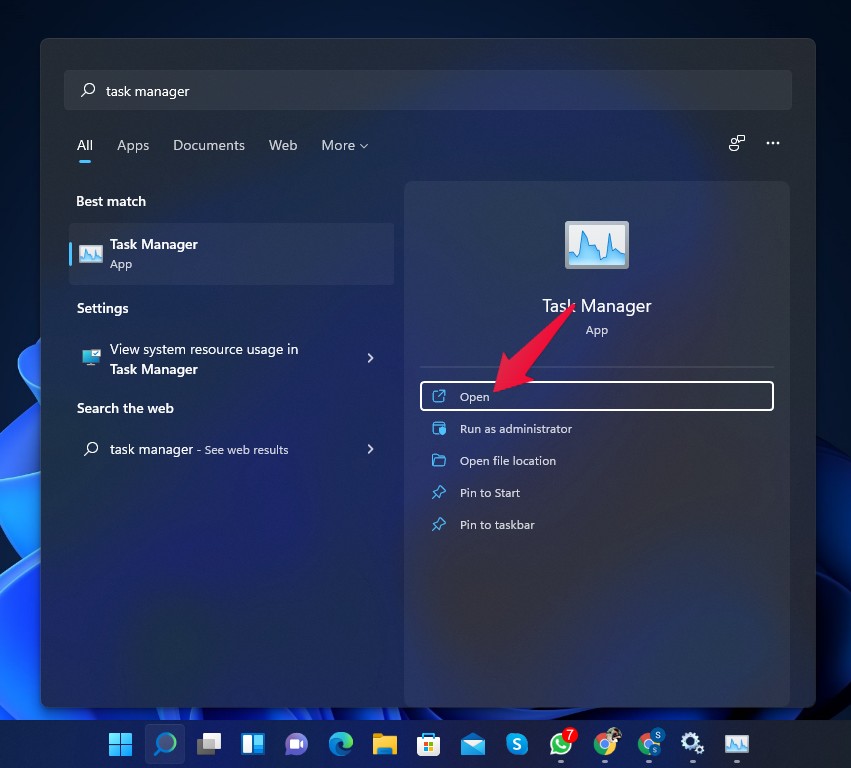
- Klicken Sie auf die Registerkarte „Details“ im Task-Manager.
- Suchen Sie den Prozess, der zu Undisputed gehört, dessen Priorität Sie ändern möchten.
- Rechtsklicken Sie auf den Prozess und wählen Sie „Priorität festlegen.“
- Wählen Sie „Hoch“ aus der Liste der Prioritätsoptionen.
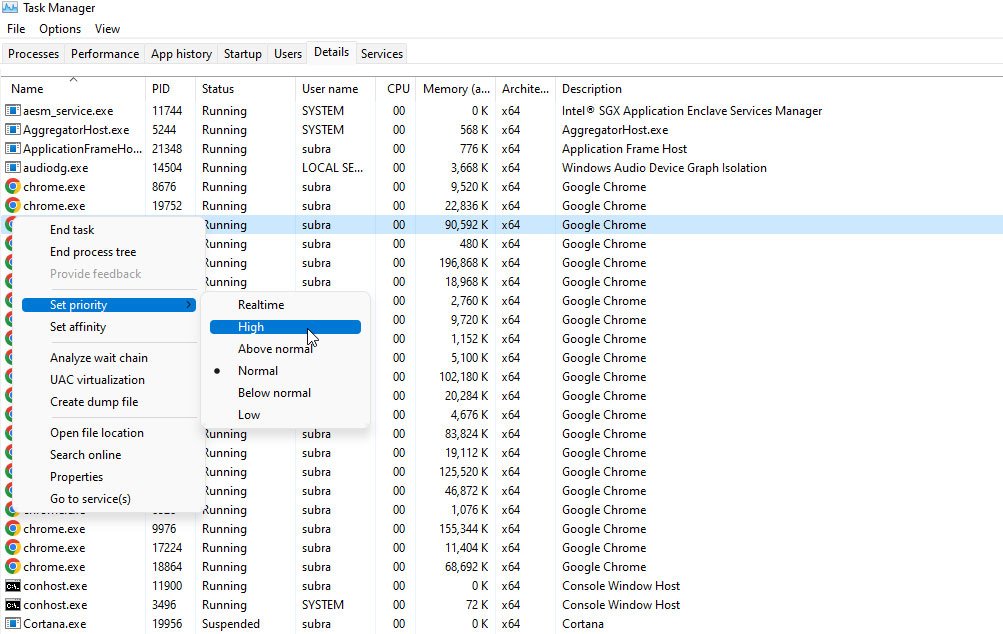
- Klicken Sie auf „Priorität ändern“, um die Prioritätseinstellung zu ändern.
Fertig! Mit der neuen Prioritätseinstellung sollte das Spiel jetzt schneller laufen.
Lösung 9: Hintergrundprozesse schließen
Sie können eine langsame Spielleistung erleben, wenn zu viele Hintergrundprozesse auf Ihrem System laufen, während Sie ein Spiel spielen. Sie sollten unnötige Hintergrundprozesse schließen, um die Leistung Ihres Spiels zu verbessern. So schließen Sie unter Windows 10/11 Hintergrundprozesse:
- Drücken Sie zunächst Strg + Shift + Esc, um den Task-Manager zu öffnen.
- Klicken Sie auf die Schaltfläche „Weitere Details“ im Task-Manager, um ihn zu erweitern.
- Gehen Sie zur Registerkarte „Prozesse“.
- Identifizieren Sie die Prozesse, die die meisten Systemressourcen verbrauchen, indem Sie nach „CPU“ oder „Speicher“ sortieren.
- Wählen Sie dann den Prozess aus und klicken Sie auf „Task beenden“.
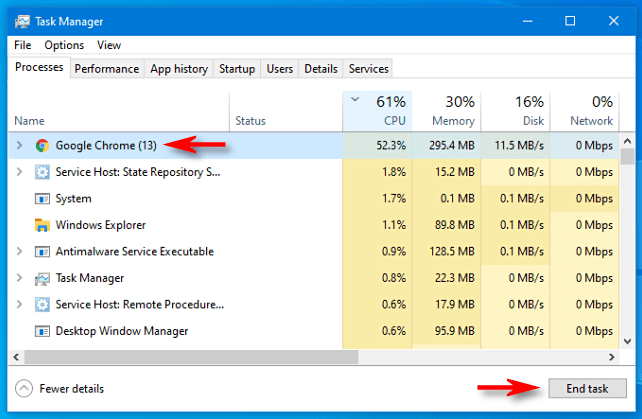
- Wenn es andere unnötige Prozesse gibt, wiederholen Sie die Schritte 5 und 6.
Es ist wichtig, vorsichtig zu sein, wenn Sie Prozesse schließen, da einige für die Funktionalität Ihres Systems entscheidend sein können.
Lösung 10: Aktualisieren Sie Ihre Grafikkartentreiber
Es kann möglich sein, das Problem mit dem unendlichen Ladebildschirm zu lösen, indem Sie die Grafikkartentreiber aktualisieren, wenn Sie Undisputed auf einem PC spielen. Ein fehlerhafter Grafikkartentreiber kann Probleme in verschiedenen Spielen verursachen, einschließlich des unendlichen Ladebildschirms in Undisputed. Gehen Sie auf die Website des Herstellers Ihrer Grafikkarte und laden Sie die neuesten Treiber für Ihre Grafikkarte herunter. Darüber hinaus können Sie auch diese Schritte manuell ausführen, um nach Updates zu suchen:
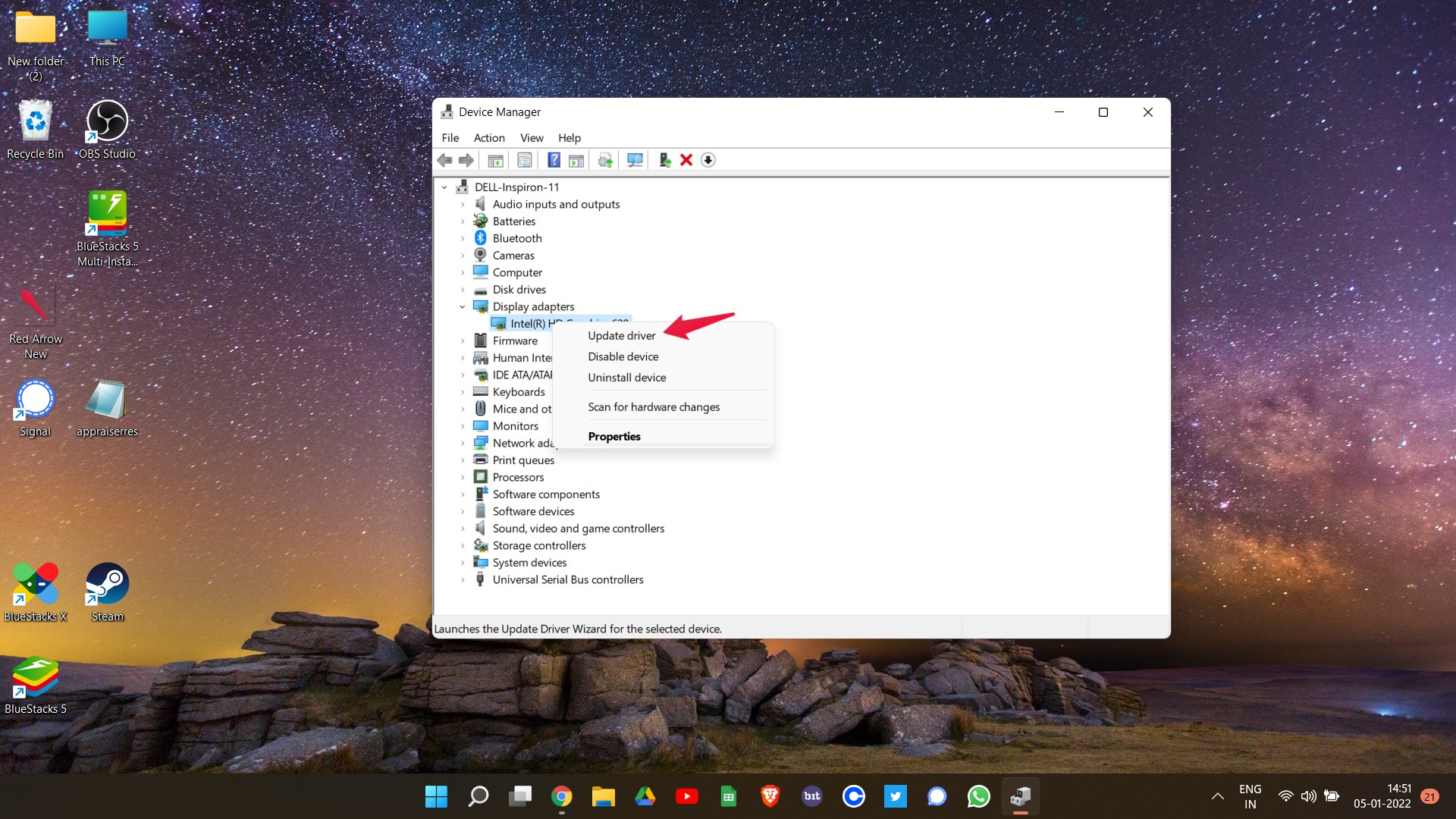
- Öffnen Sie den Geräte-Manager.
- Erweitern Sie anschließend den Grafikadapter.
- Klicken Sie nun rechts auf den GPU-Namen.
- Wählen Sie dann Treiber aktualisieren und anschließend Automatisch nach Treibern suchen.
Lösung 11: Setzen Sie Ihre Netzwerkeinstellungen zurück
Es kann möglich sein, das Problem mit dem unendlichen Ladebildschirm in Undisputed zu beheben, indem Sie Ihre Netzwerkeinstellungen zurücksetzen. So geht’s:
- Gehen Sie zu den Einstellungen Ihres Computers.
- Gehen Sie dann zu Netzwerk & Internet > Erweiterte Netzwerkeinstellungen > Netzwerk zurücksetzen.
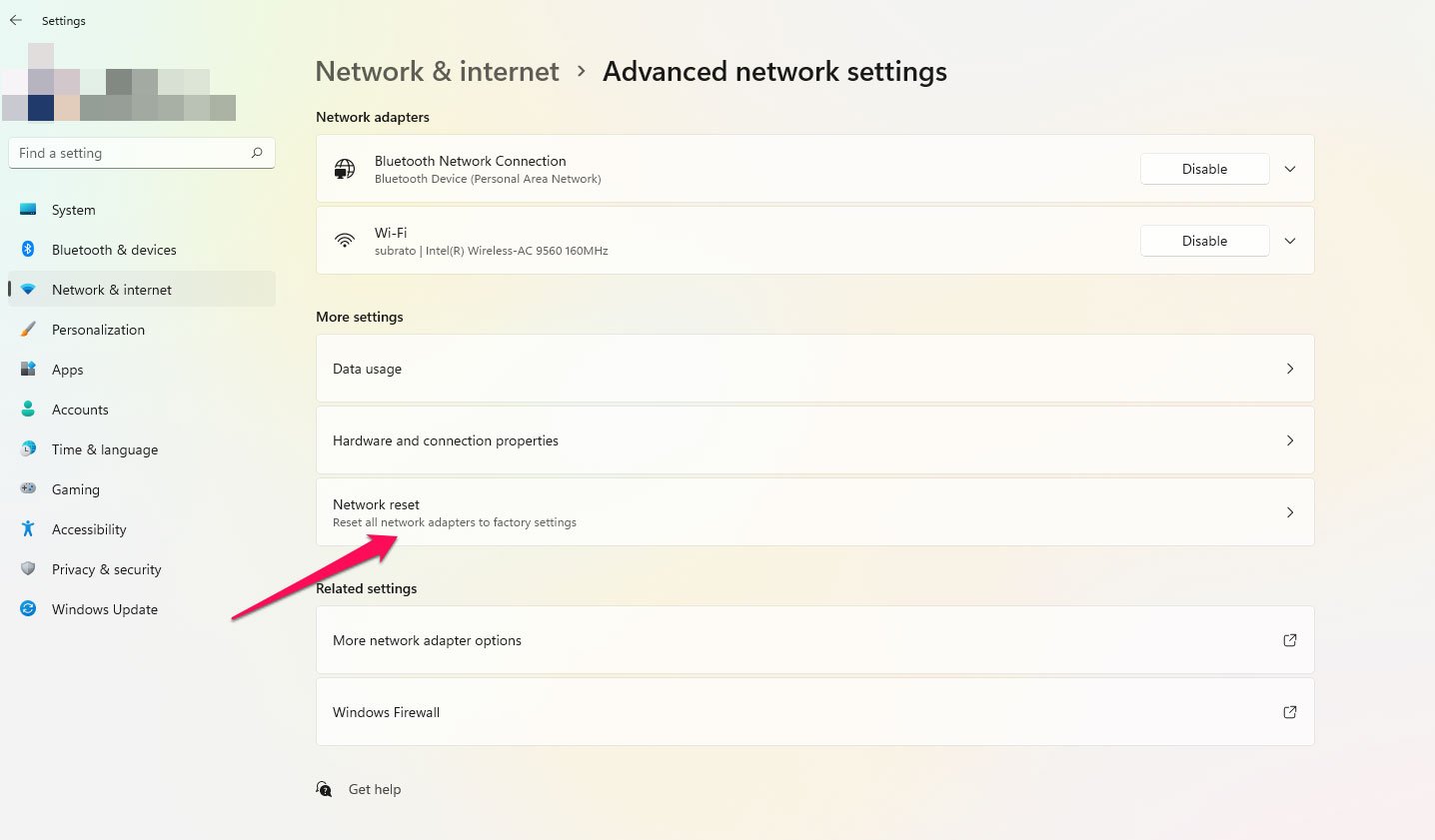
Sie können dies tun, um alle netzwerkbezogenen Probleme zu beheben, die die Verbindung des Spiels zu den Servern stören.
Lösung 12: Kontaktieren Sie den Support
Für weitere Unterstützung müssen Sie möglicherweise das Support-Team von Undisputed kontaktieren. Ihre Expertise kann Ihnen helfen, die Ursache zu identifizieren und das Problem zu lösen oder Ihnen detailliertere Lösungen anzubieten.
Die von ihnen vorgeschlagenen Lösungen werden Ihnen wahrscheinlich helfen, das Problem mit dem unendlichen Ladebildschirm in Undisputed zu beheben und das Spiel ohne Probleme fortzusetzen.
Fazit
Zusammenfassend gibt es mehrere Lösungen für das Problem mit dem unendlichen Ladebildschirm in Undisputed, die die Frustration lindern können. Wenn Sie diese Lösungen befolgen, können Sie Undisputed ohne Probleme mit dem Ladebildschirm spielen.
Wenn Sie Gedanken dazu haben, wie man Undisputed behebt, das auf dem unendlichen Ladebildschirm feststeckt?, dann können Sie gerne unten im Kommentarfeld schreiben. Abonnieren Sie auch unseren DigitBin YouTube-Kanal für Video-Tutorials. Prost!
Erhalte neue Beiträge in deinem Posteingang.
Kein Spam. Jederzeit abmelden.