Windows Fehler · 6 min read · Nov 02, 2025
Wie man den unbekannten Hardfehler in Windows 11 behebt?
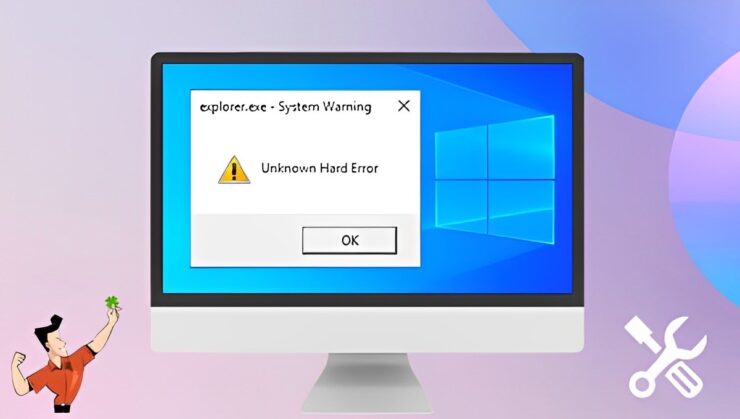
Haben Sie den “unbekannten Hardfehler” in Windows 11 erlebt? Direkt nach dem Booten des PCs werden Sie mit dieser Fehlermeldung begrüßt. Der “unbekannte Hardfehler” kann auch auftreten, wenn Sie eine App nach dem Start öffnen. Diese Fehlermeldung erscheint, wenn eine ausführbare Datei, die mit dem Windows-Betriebssystem verbunden ist, beschädigt oder aus bestimmten Gründen fehlgeschlagen ist.
Ich habe in diesem Leitfaden einige Tipps und Tricks zusammengefasst, um Ihnen zu helfen, den “unbekannten Hardfehler” auf Ihrem Windows 11-PC zu beheben. Neben beschädigten ausführbaren Dateien im System könnten auch fehlerhafte Dateien auf der Festplatte Ihres PCs vorhanden sein. Es könnte ein Problem mit der Anwesenheit von Malware auf Ihrem Computer sein.
Wenn eine bestimmte App Fehler aufweist, kann dies einen “unbekannten Hardfehler” in Windows 11 verursachen. Wenn Sie keine Systemupdates installiert haben, könnte es sich um einen klaren Fall von Softwarefehlern handeln, die solche Fehler im Betriebssystem verursachen.
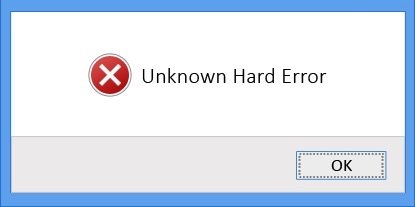
Tipps zur Behebung des unbekannten Hardfehlers in Windows-PC
Hier sind die notwendigen Fehlersuche-Tipps, um die Fehlermeldung “unbekannter Hardfehler” auf Ihrem Windows-PC zu beheben.
1. Windows-Update installieren
Beginnen Sie die Fehlersuche mit der Installation ausstehender Systemupdates. Zuerst müssen Sie nach verfügbaren Updates suchen.
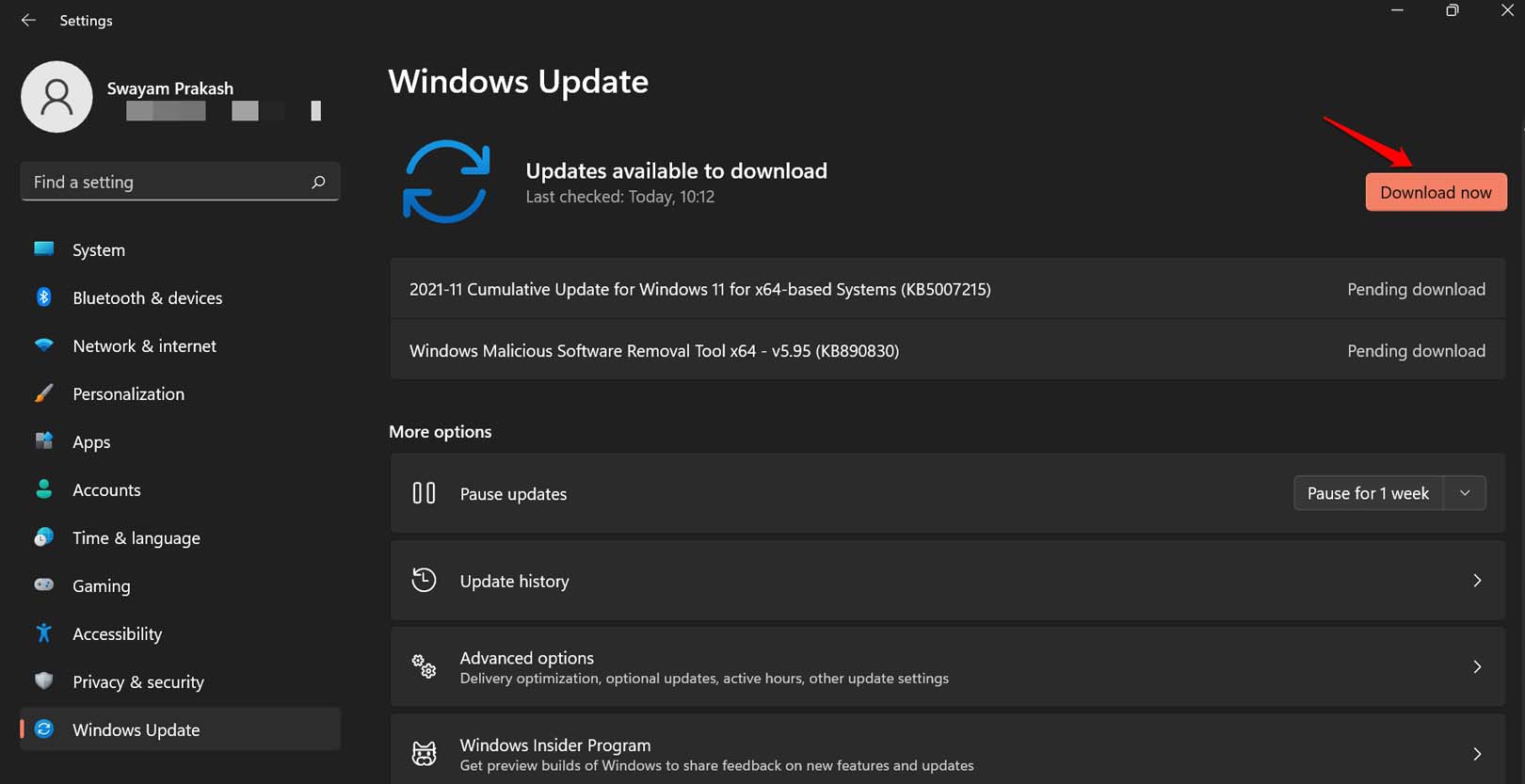
- Drücken Sie Windows + I, um auf die Windows-Einstellungen zuzugreifen.
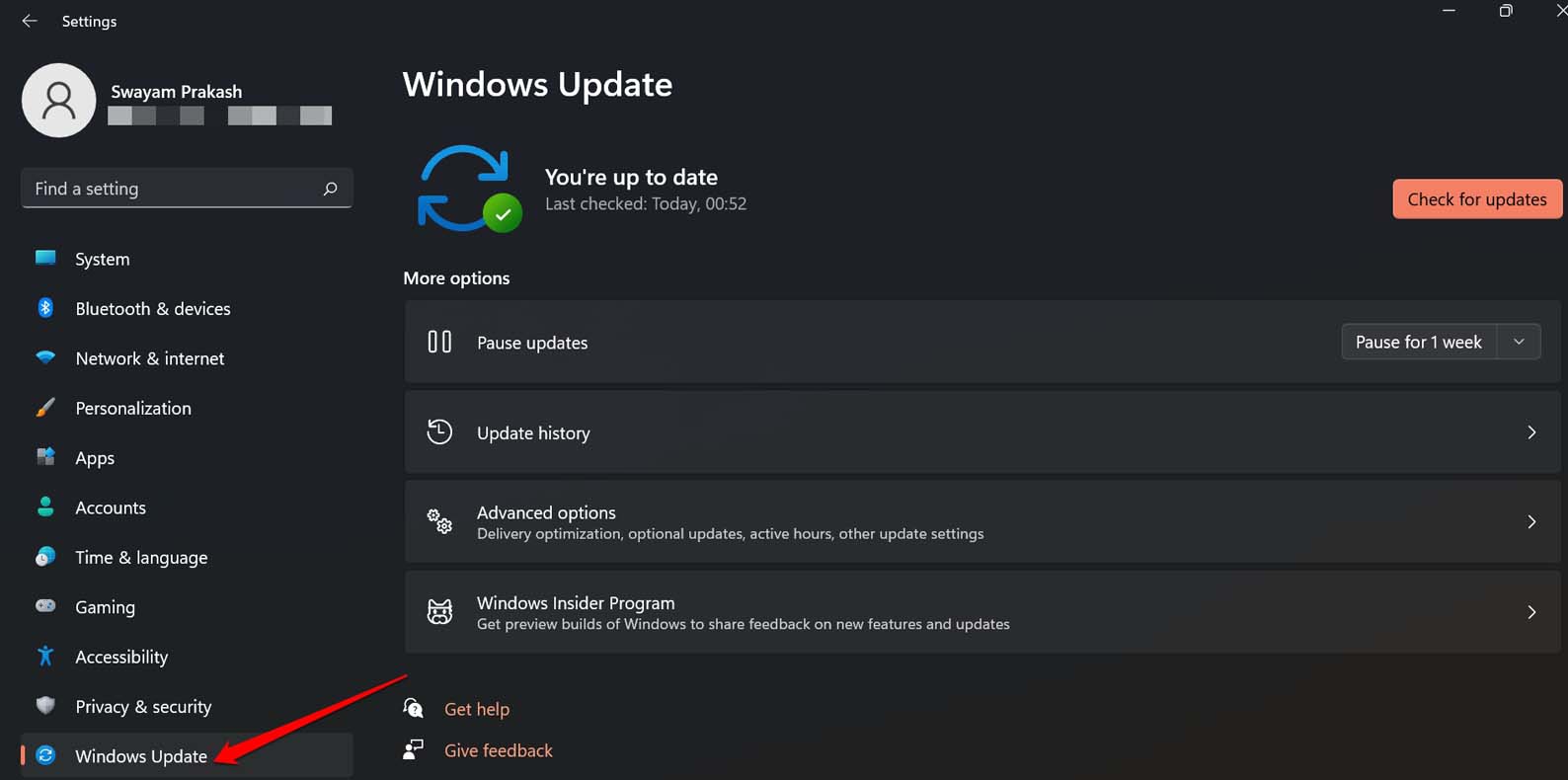
- Klicken Sie in der linken Seitenleiste auf Windows Update.
- Klicken Sie als Nächstes oben auf dem Bildschirm auf Nach Updates suchen.
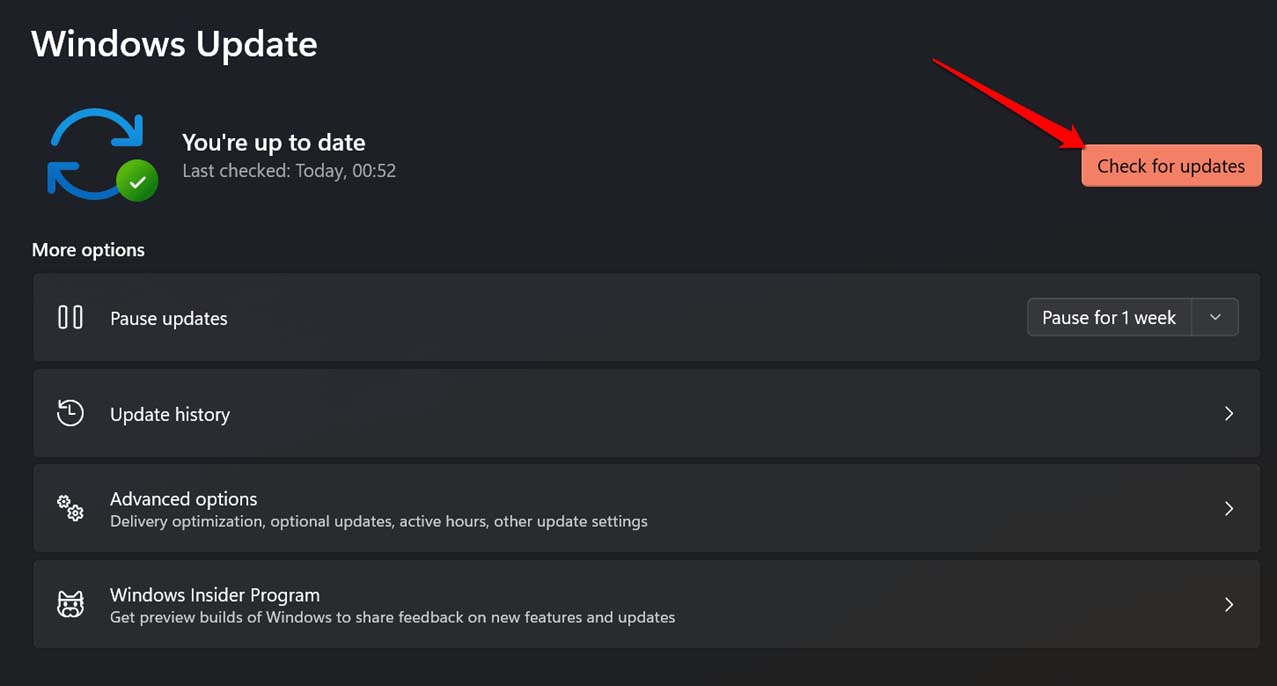
- Wenn ein neues Update verfügbar ist, klicken Sie auf Jetzt herunterladen.
2. Nach Malware suchen
Während Windows Defender sehr gut darin ist, Malware und schädliche Dateien auf dem PC zu erkennen, können manchmal bestimmte Malware oder infizierte Dateien in das Gerät eindringen und die Radare von Windows Defender umgehen. In solchen Fällen, wenn Sie auf seltsame Fehler stoßen, suchen Sie manuell nach Malware.
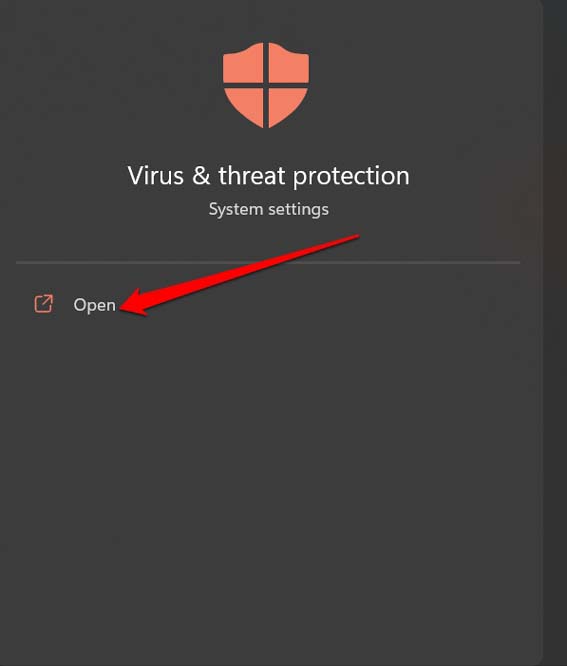
- Drücken Sie die Windows-Taste, um die Suche zu öffnen.
- Geben Sie “ Virus- und Bedrohungsschutz “ in das Suchfeld ein und klicken Sie auf Öffnen.
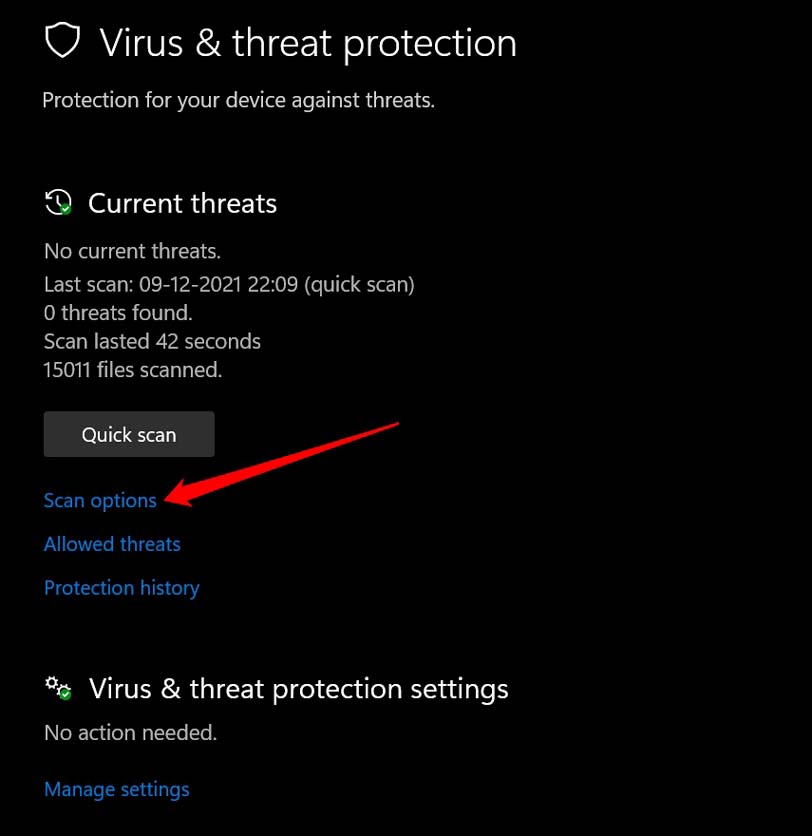
- Klicken Sie auf Scan-Optionen.
- Wählen Sie Vollständiger Scan und klicken Sie auf Jetzt scannen.
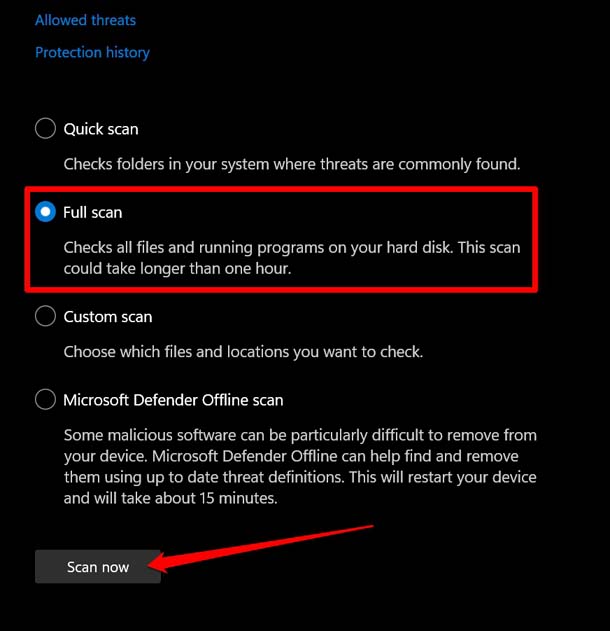
Je nach den auf der Festplatte Ihres PCs vorhandenen Daten kann der Malware-Scan einige Zeit in Anspruch nehmen. Sie müssen also geduldig warten, bis er abgeschlossen ist. Wenn Malware oder infizierte Dateien gefunden werden, entfernen Sie diese, indem Sie die Anweisungen von Windows Defender befolgen.
3. Nach beschädigten Systemdateien scannen
Um nach beschädigten Systemdateien auf Ihrem PC zu scannen, müssen Sie die SFC- und DISM-Scans durchführen. Dazu müssen Sie die Eingabeaufforderung verwenden und bestimmte Befehle eingeben.
- Starten Sie die Eingabeaufforderung auf Ihrem PC über die Windows-Suche (Win + S gefolgt von der Eingabe von cmd)
- Geben Sie als Nächstes den folgenden Befehl ein.
sfc/scannow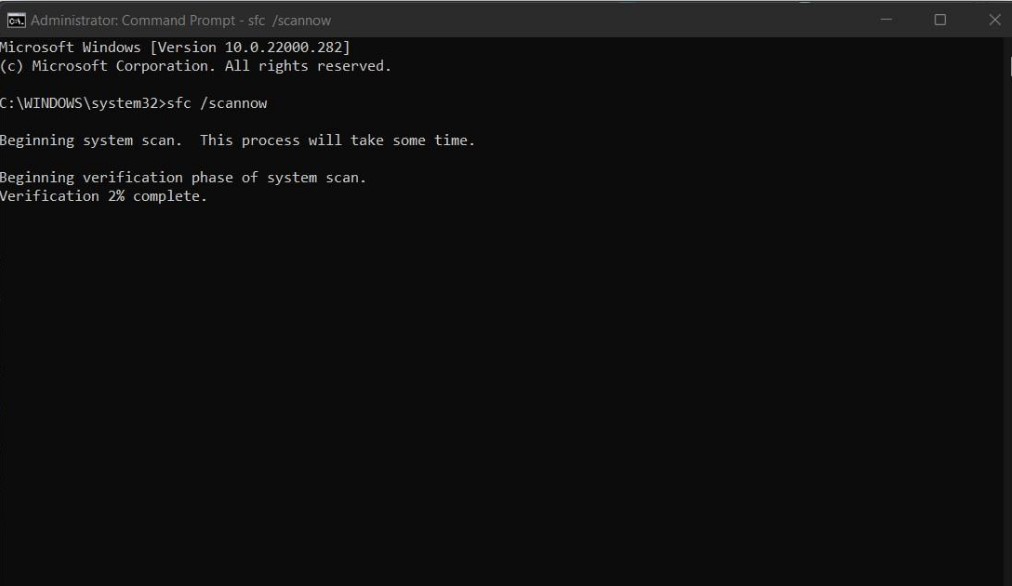
- Lassen Sie das System nach beschädigten Systemdateien suchen und diese reparieren.
Unterbrechen Sie den Vorgang nicht und warten Sie, bis er abgeschlossen ist.
Jetzt müssen Sie den DISM-Scan über die Eingabeaufforderung starten.
- Führen Sie diese Befehle nacheinander aus, wie im Screenshot unten angegeben.
DISM/Online/Cleanup-Image/CheckHealth DISM/Online/Cleanup-Image/ScanHealth DISM/Online/Cleanup-Image/RestoreHealth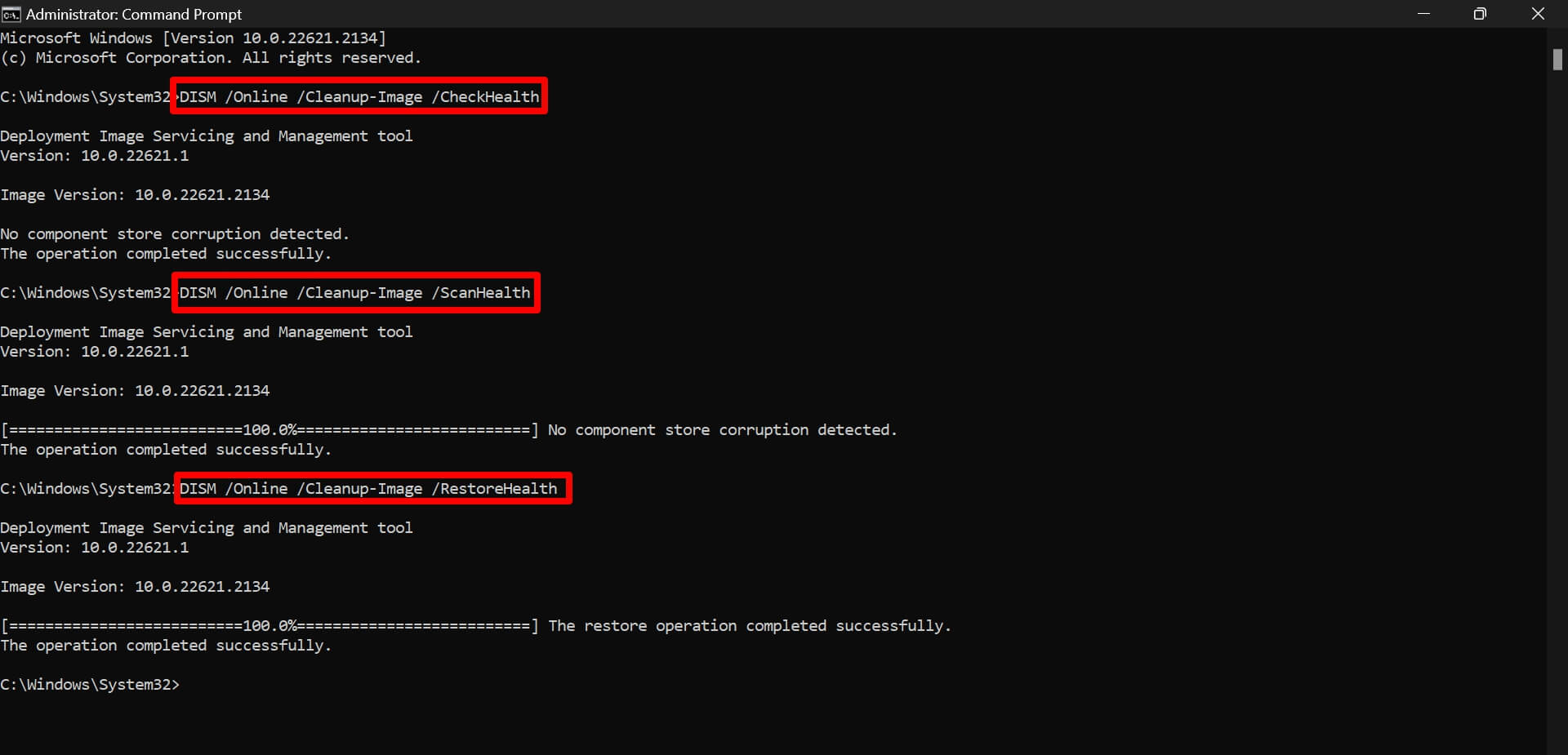
Sobald alle Scans abgeschlossen sind und beschädigte Dateien repariert wurden, starten Sie das System neu. Überprüfen Sie nun, ob Sie weiterhin mit dem “unbekannten Hardfehler”-Problem konfrontiert sind.
4. Festplatte auf Fehler überprüfen
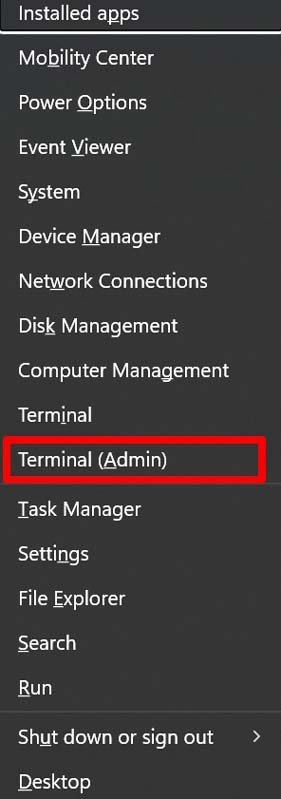
Verwenden Sie das Windows-Terminal mit Administratorrechten, um nach fehlerhaften Sektoren auf der Festplatte Ihres PCs zu suchen.
- Drücken Sie die Windows + X-Tastenkombination.
- Wählen Sie im Menü Terminal (Admin).
- Wenn das Benutzerkontensteuerungs (UAC)-Fenster angezeigt wird, klicken Sie auf Ja.
- Geben Sie den folgenden Befehl ein
chkdsk c: /r /scan /perf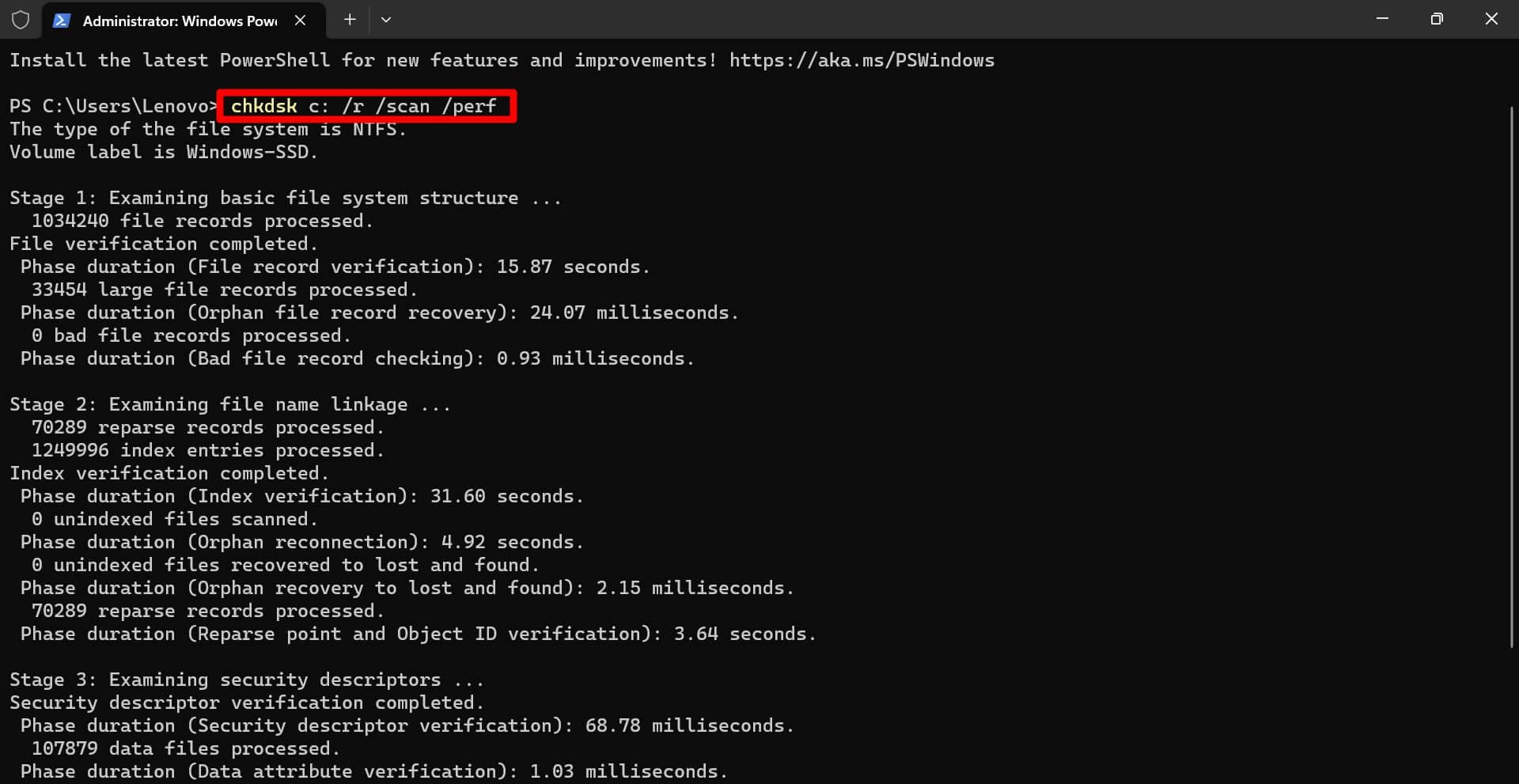
Warten Sie, bis die Überprüfung der Festplatte abgeschlossen ist und alle zugrunde liegenden Probleme mit dem Laufwerk behoben sind.
5. Einen Clean Boot durchführen
Ein Clean Boot erlaubt nur den Betrieb von Diensten und Apps von Microsoft. Keine Drittanbieter-Apps werden ausgeführt, sodass sichergestellt ist, dass es sich um ein Drittanbieter-Programm handelt, das den “unbekannten Hardfehler” auf dem PC verursacht. Dadurch können Sie die problematische App von Ihrem PC entfernen, aktualisieren oder nach Belieben neu installieren.
Um einen Clean Boot unter Windows 11 durchzuführen,
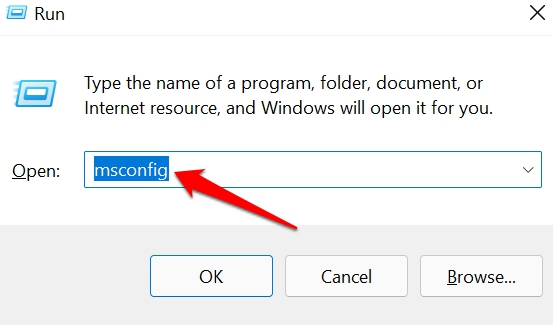
- Starten Sie das Ausführen-Fenster, indem Sie die Tastenkombination Windows + R drücken.
- Geben Sie msconfig ein und drücken Sie die Eingabetaste.
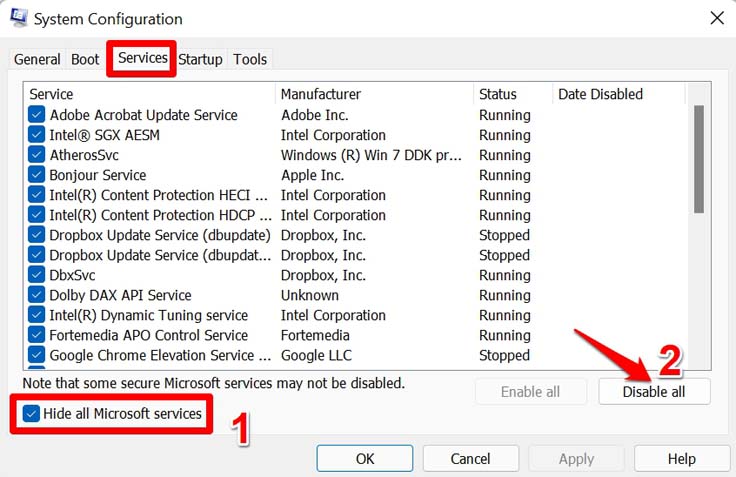
- Gehen Sie zum Tab Dienste und aktivieren Sie das Kästchen neben “ Alle Microsoft-Dienste ausblenden “.
- Klicken Sie auf die Schaltfläche Alle deaktivieren.
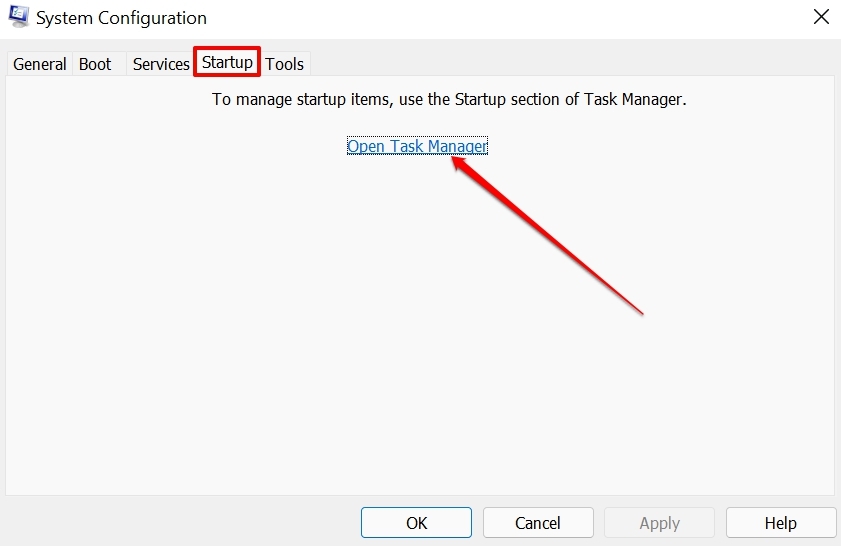
- Klicken Sie auf den Tab Autostart und klicken Sie auf Task-Manager öffnen.
- Markieren Sie eine Drittanbieter-App und klicken Sie auf Deaktivieren.
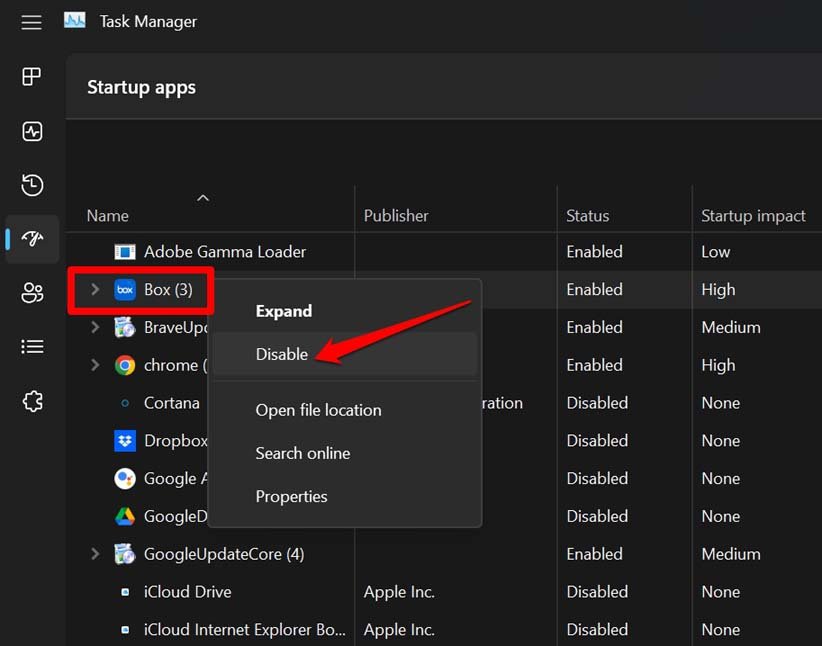
- Wiederholen Sie den obigen Schritt, um alle anderen Drittanbieter-Programme zu deaktivieren.
- Starten Sie den PC neu.
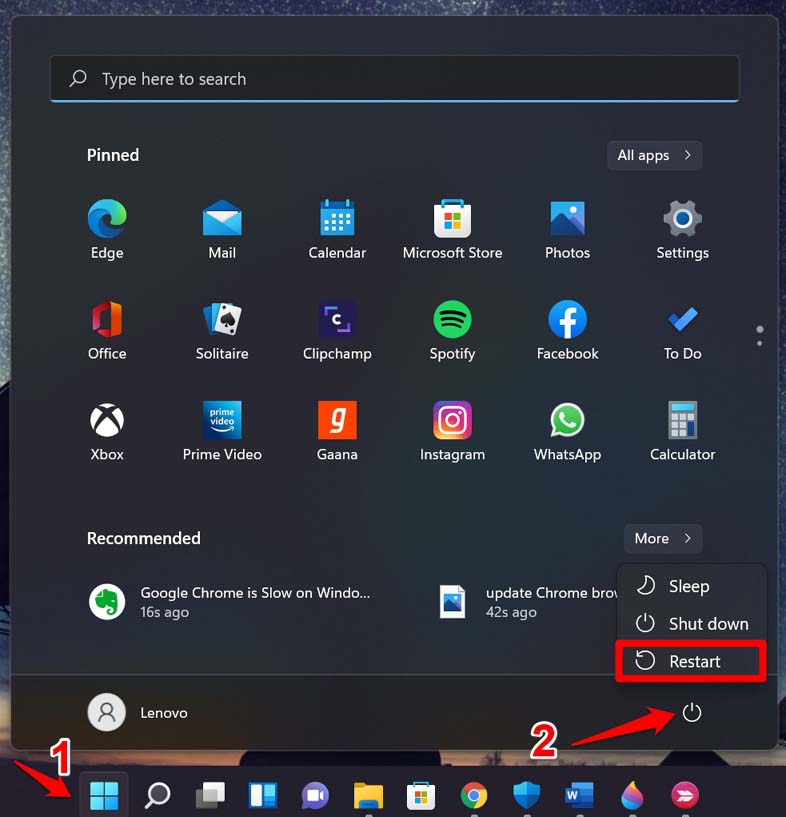
Nachdem Sie den PC neu gestartet haben, wenn Sie den “unbekannten Hardfehler” nicht mehr sehen, bedeutet dies, dass eine der Drittanbieter-Apps einen Fehler hatte, der dazu führte, dass der oben genannte Fehler auftrat. Sie können die Drittanbieter-Apps nacheinander deinstallieren, um zu überprüfen, welche App der Übeltäter ist. Tatsächlich ist dies ein zeitaufwändiger Prozess.
Andererseits, wenn Sie vermuten, dass eine kürzlich installierte Anwendung problematisch ist und den “unbekannten Hardfehler” verursacht, überprüfen Sie den nächsten Fehlersuche-Tipp.
6. Fehlerhafte Apps deinstallieren und neu installieren
Wenn Sie kürzlich eine Anwendung auf Ihrem PC installiert haben, nach der Sie mit dem “unbekannten Hardfehler” zu kämpfen haben, können Sie die betreffende Anwendung deinstallieren.
Dies dient nur dazu zu überprüfen, ob Sie nach der Deinstallation weiterhin auf den “unbekannten Hardfehler” stoßen. Später können Sie die App erneut installieren.
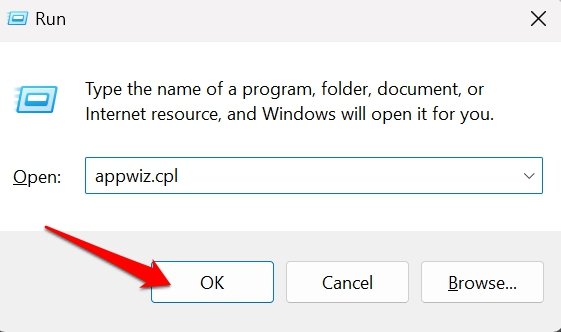
- Drücken Sie Windows + R, um das Ausführen-Fenster zu öffnen.
- Geben Sie appwiz.cpl ein und drücken Sie die Eingabetaste.
- Scrollen Sie zu dem Programm, das Sie deinstallieren möchten, und klicken Sie mit der rechten Maustaste darauf.
- Klicken Sie auf Deinstallieren.
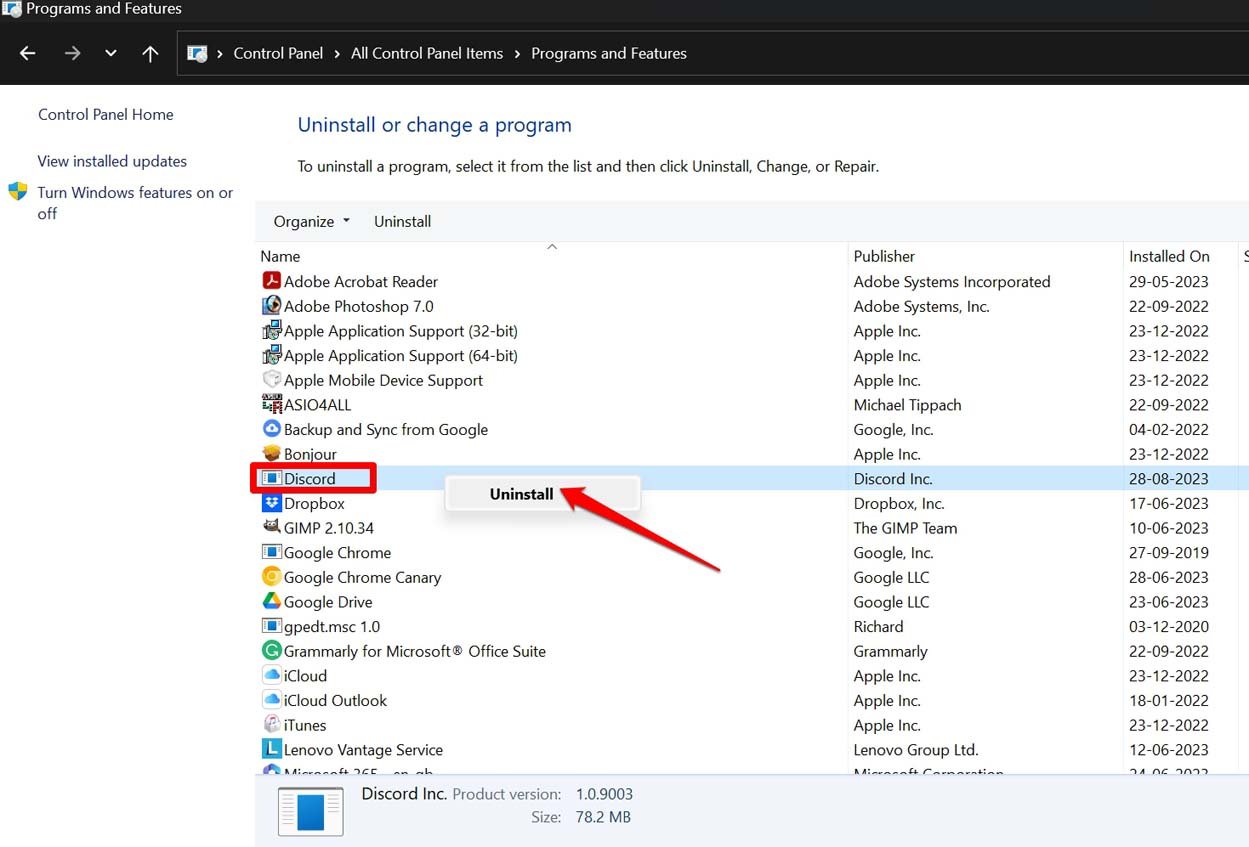
- Starten Sie jetzt Ihren PC neu und überprüfen Sie, ob die Fehlermeldung weiterhin angezeigt wird.
Wenn Sie die Fehlermeldung auch nach der Deinstallation der App weiterhin sehen, wenden Sie sich an den Microsoft-Support. Sie können auch die anderen in diesem Leitfaden genannten Fehlersuche-Tipps durchführen.
Für mehrere Benutzer hat einfaches Deinstallieren der App mit den obigen Schritten und anschließendes erneutes Installieren den “unbekannten Hardfehler” auf ihren Windows 11-PCs behoben. Sie können das ebenfalls versuchen.
7. Das System auf einen vorherigen Punkt zurücksetzen
Wenn andere Tipps keine Ergebnisse liefern, können Sie das System auf einen vorherigen Zeitpunkt zurücksetzen, an dem der unbekannte Hardfehler nach dem Neustart des PCs nicht angezeigt wurde. Hier sind die Schritte, um eine Systemwiederherstellung durchzuführen.
- Drücken Sie die Windows-Taste, um die Windows-Suche zu öffnen.
- Geben Sie wiederherstellen in die Suchkonsole ein.
- Wenn Wiederherstellungspunkt erstellen erscheint, klicken Sie auf Öffnen.
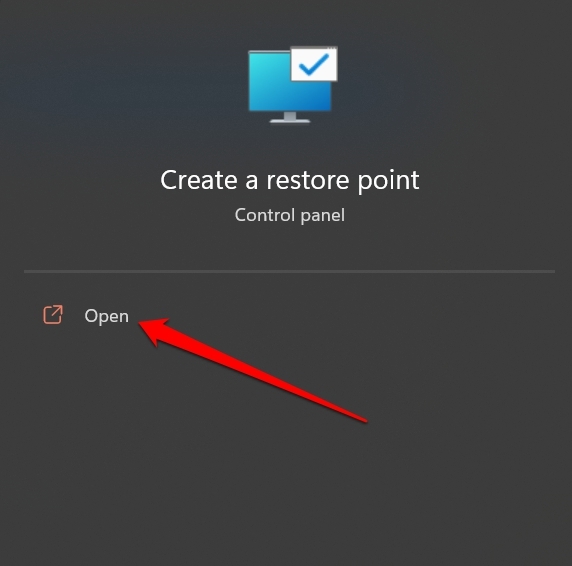
- Klicken Sie im Dialogfeld Systemeigenschaften auf Systemschutz > klicken Sie auf die Schaltfläche Systemwiederherstellung.
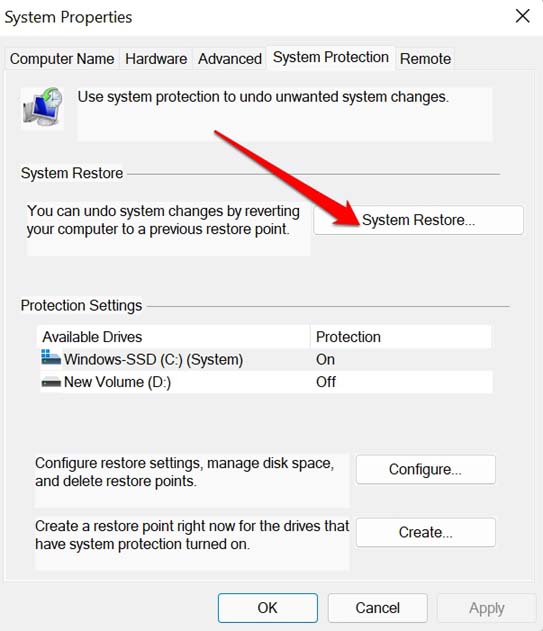
- Klicken Sie auf Übernehmen.
- Wählen Sie einen Wiederherstellungspunkt aus und klicken Sie auf Weiter.
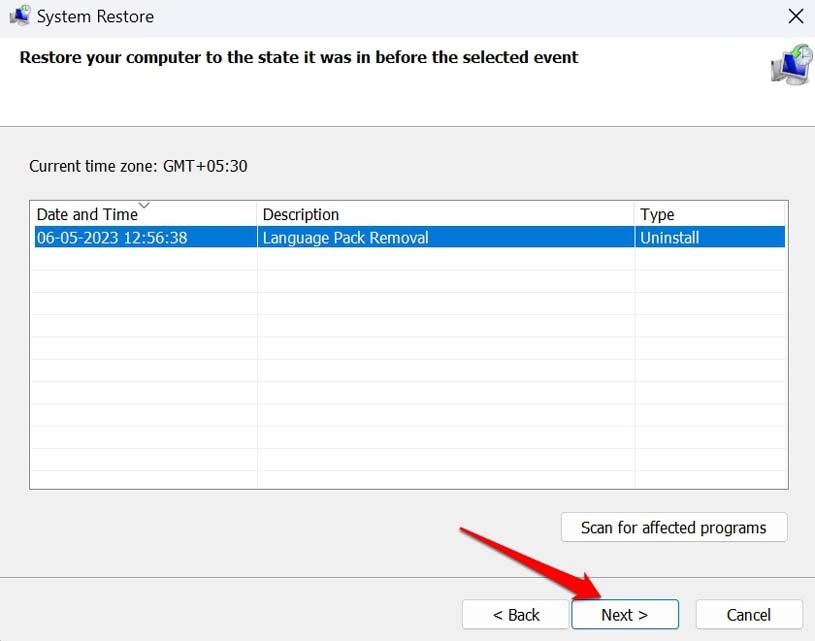
- Klicken Sie auf Nach betroffenen Programmen suchen, um die Liste der Programme und Dienste zu sehen, die während des Prozesses entfernt werden. Notieren Sie sich die Namen der Anwendungen, die entfernt wurden.
- Nachdem Sie den Wiederherstellungspunkt überprüft haben, klicken Sie auf Fertigstellen.
Mit dem System, das auf eine frühere Phase zurückgesetzt wurde, sollten Sie den unbekannten Hardfehler in Windows 11 endgültig loswerden. Installieren Sie die betroffenen Programme auf Ihrem PC, die während der Systemwiederherstellung entfernt wurden.
Verbessern Sie die Benutzererfahrung von Windows, indem Sie Fehler beseitigen
Ich hoffe, diese Fehlersuche-Tipps beheben den “unbekannten Hardfehler” in Windows 11. Wenn keine der Lösungen für Sie funktioniert hat, wenden Sie sich an den Microsoft-Support. Andernfalls bringen Sie den PC zum autorisierten Servicepunkt (je nach Marke des PCs), um ihn mit Hilfe von Technikern zu reparieren.
Wenn Sie Gedanken zu Wie man den unbekannten Hardfehler in Windows 11 behebt? haben, können Sie gerne unten im Kommentarfeld schreiben. Bitte abonnieren Sie auch unseren DigitBin YouTube-Kanal für Video-Tutorials. Prost!
Erhalte neue Beiträge in deinem Posteingang.
Kein Spam. Jederzeit abmelden.