Windows Fehler · 6 min read · Jan 05, 2026
So beheben Sie den ‚Unbestimmten Fehler‘ beim Kopieren von Dateien oder Ordnern in Windows?

Erhalten Sie einen “unbestimmten Fehler” beim Kopieren von Dateien oder Ordnern im Windows-Betriebssystem? In diesem Leitfaden habe ich verschiedene Problemlösungstipps geteilt, um dieses Problem zu beheben. Unbestimmte Fehler beim Kopieren einer Datei oder eines Ordners können auftreten, wenn nicht genügend Speicherplatz auf dem Ziel-Laufwerk vorhanden ist.
Das Kopieren auf ein externes Laufwerk, das nicht im NTFS-Format vorliegt, kann den Kopiervorgang von Dateien/Ordnern behindern und zu dem unbestimmten Fehler führen. Wenn das Ziel-Laufwerk, auf das die Daten kopiert werden, über einen Schreibschutz verfügt, kann der Kopiervorgang nicht abgeschlossen werden.
Oft kann es auch vorkommen, dass die betreffenden Datei(en), die kopiert werden, beschädigt sind, was das Kopieren und Einfügen im Windows-Betriebssystem verhindern kann. Es ist wichtig zu wissen, ob die Datei oder der Ordner, den Sie kopieren möchten, kopiert werden darf.
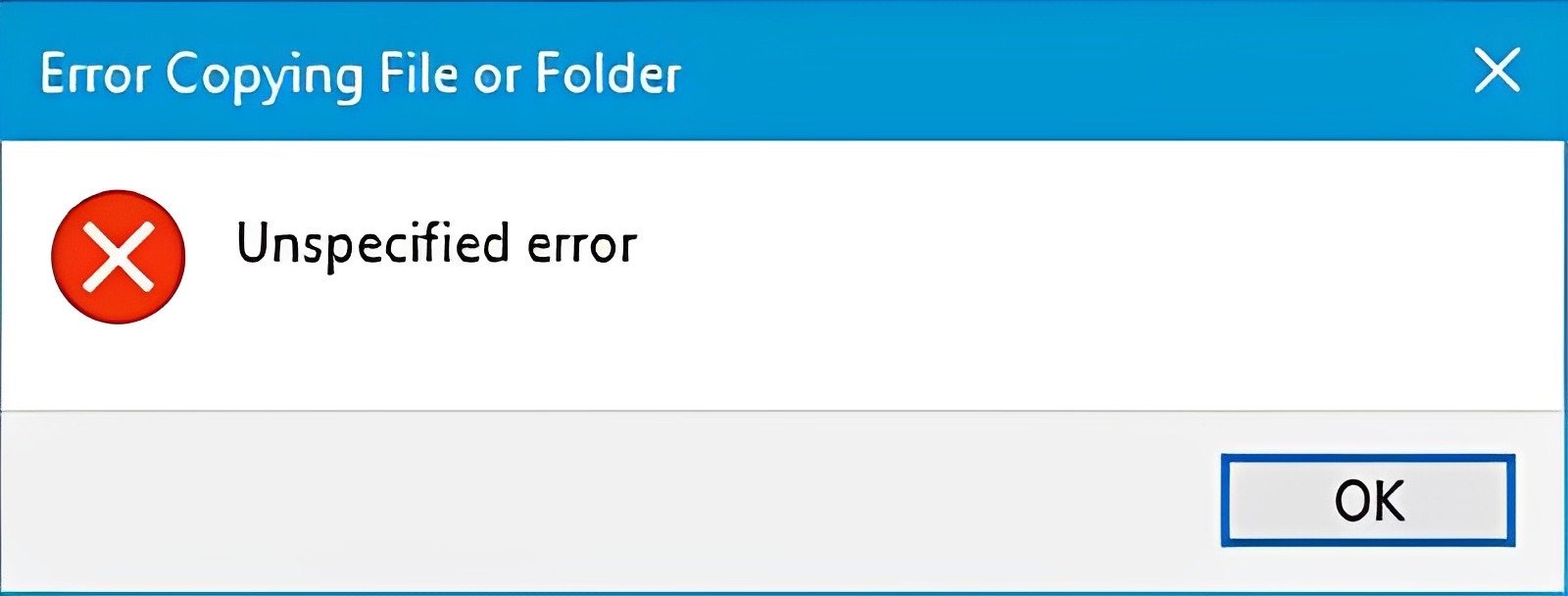
In bestimmten Netzwerken haben möglicherweise nur Administratoren die Berechtigung, Dateien oder Ordner zu kopieren. Ein Benutzer, der kein Administrator ist, kann den Kopier- und Einfügevorgang auf einem PC, der mit diesem Netzwerk verbunden ist, nicht abschließen.
Beheben des ‚Unbestimmten Fehlers‘ beim Kopieren einer Datei oder eines Ordners in Windows 11
Implementieren Sie diese Lösungen, um das Kopieren Ihrer Daten auf dem Windows-PC reibungslos abzuschließen.
1. Vollzugriff zum Ändern von Dateien oder Ordnern auf dem PC gewähren
Vollzugriff auf eine Datei oder einen Ordner zu haben, ermöglicht es Ihnen, sie nach Ihren Anforderungen zu lesen oder zu schreiben.
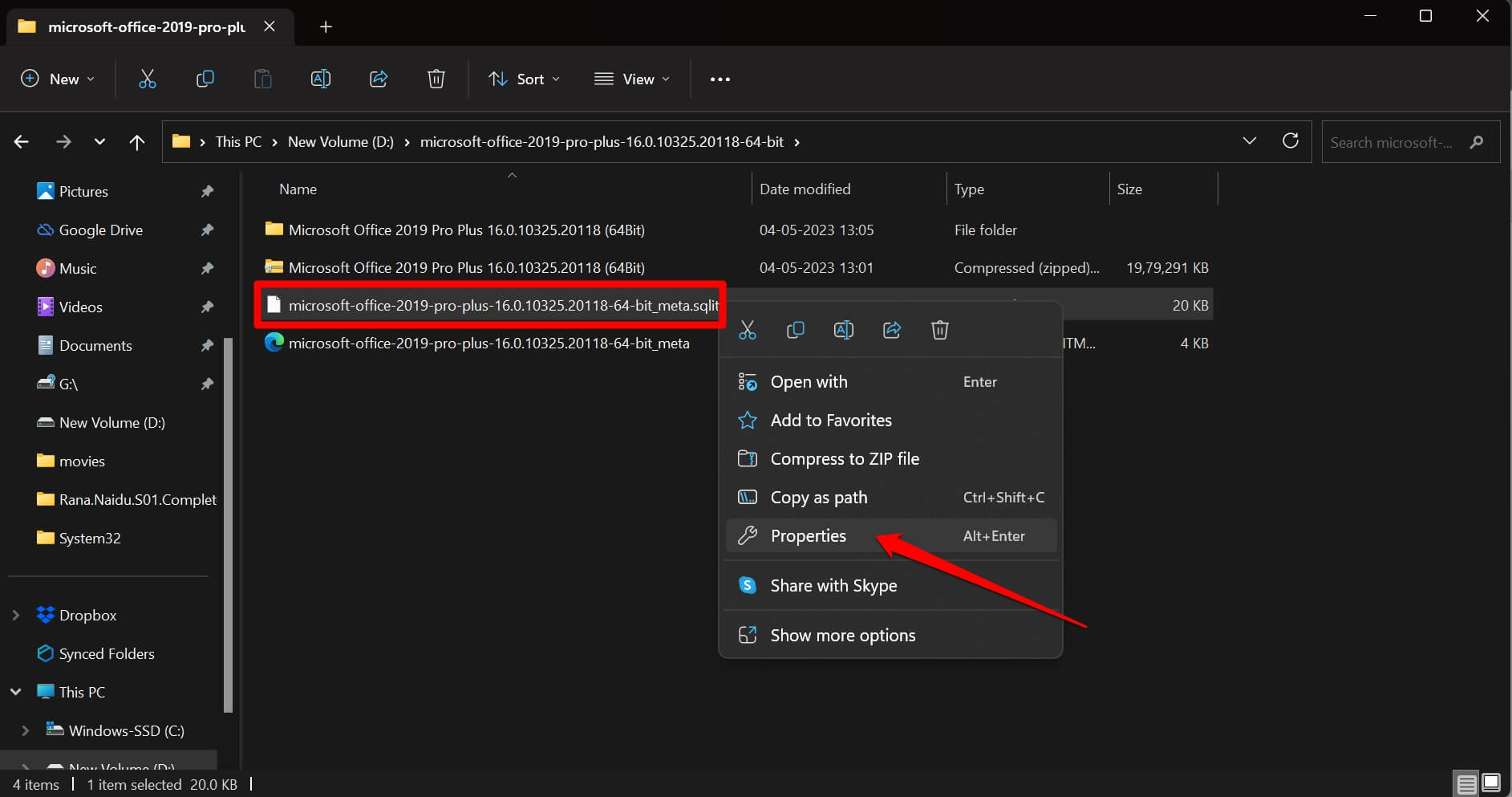
- Klicken Sie mit der rechten Maustaste auf die problematische Datei oder den Ordner und klicken Sie auf Eigenschaften.
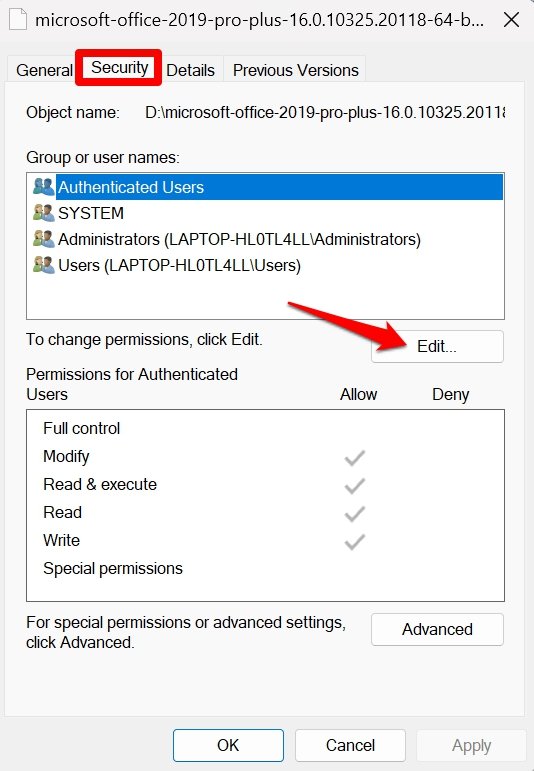
- Klicken Sie im Tab Sicherheit auf die Schaltfläche Bearbeiten.
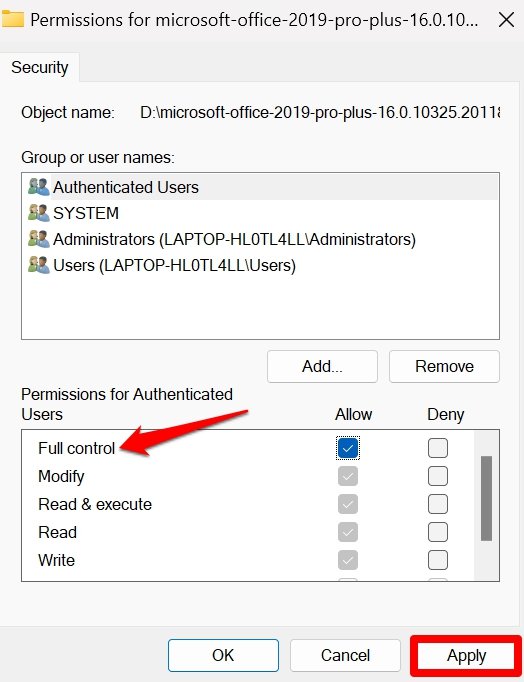
- Aktivieren Sie das Kontrollkästchen Erlauben neben Vollzugriff.
- Um die Änderungen zu bestätigen, klicken Sie auf Übernehmen > OK.
2. Den Computer neu starten
Um zufällige technische Probleme zu beheben, sollte ein Neustart ausreichen. Bei vielen Gelegenheiten hat dieser einfache Problemlösungstipp vielen Windows-Benutzern geholfen.
- Drücken Sie die Windows-Taste auf Ihrem PC.
- Klicken Sie in der Suchkonsole auf das Netzschalter-Symbol in der unteren rechten Ecke.
- Klicken Sie im Menü auf Neustart.
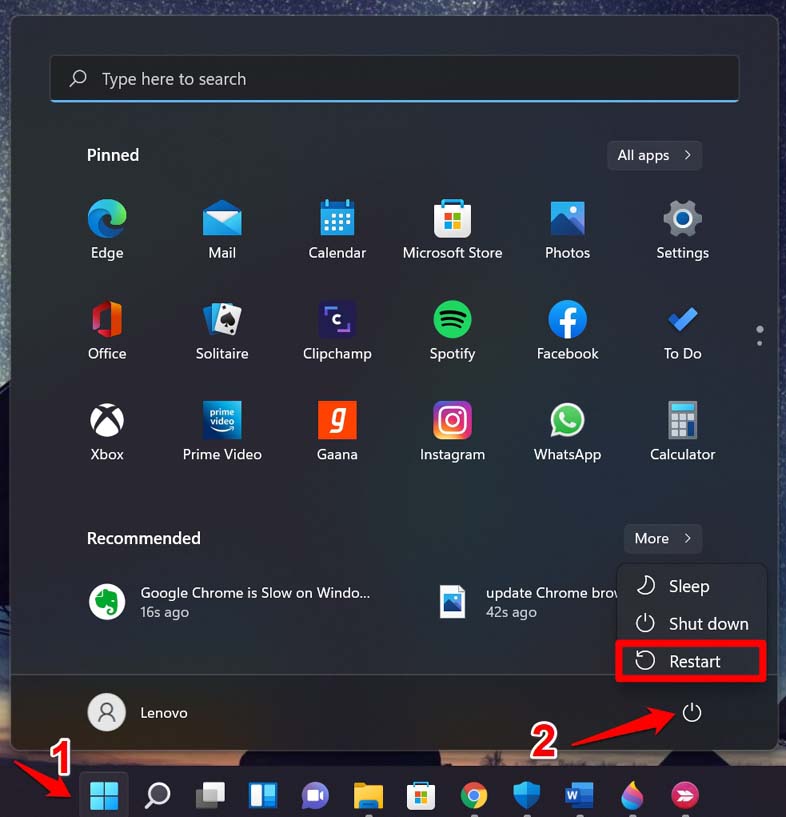
Sobald der Computer neu gestartet ist, versuchen Sie, die erforderlichen Dateien oder Ordner zu kopieren und zu überprüfen, ob der „unbestimmte Fehler“ weiterhin angezeigt wird.
3. Verwenden Sie die Problembehandlung für Dateien und Ordner
Das Windows-Betriebssystem verfügt über mehrere spezielle Tools zur Fehlersuche bei verschiedenen Elementen. Es gibt ein solches Tool zur Problembehandlung für Dateien und Ordner. Sie können es verwenden, um nach beschädigten oder problematischen Dateien und Ordnern auf Ihrem PC und angeschlossenen externen Geräten zu suchen. Es wird diese Dateien reparieren, sodass Sie die Dateien reibungslos innerhalb des PCs oder in externe Verzeichnisse kopieren können.
- Laden Sie die Problembehandlung für Dateien und Ordner auf Ihren PC herunter.
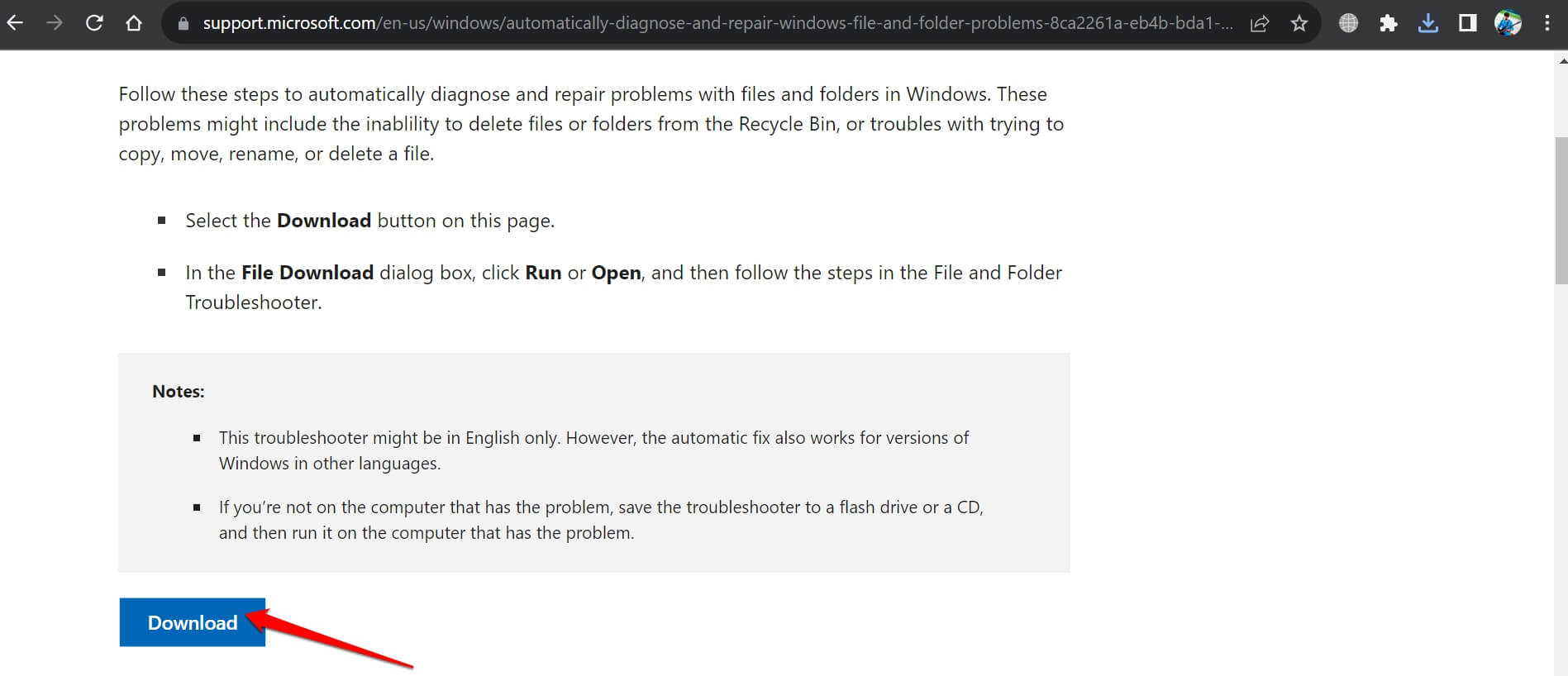
- Starten Sie das Problembehandlungstool.
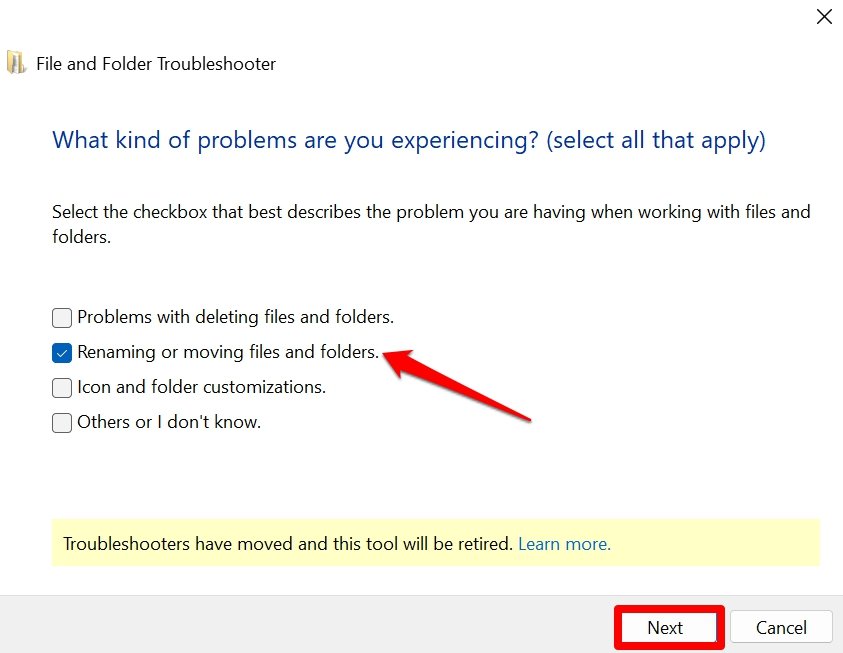
- Klicken Sie dann auf Weiter, um die Fehlersuche zu starten.
- Wählen Sie die Option Umbenennen oder Verschieben von Dateien und Ordnern.
- Klicken Sie auf Weiter, um fortzufahren.
4. Schreibschutz vom Laufwerk entfernen
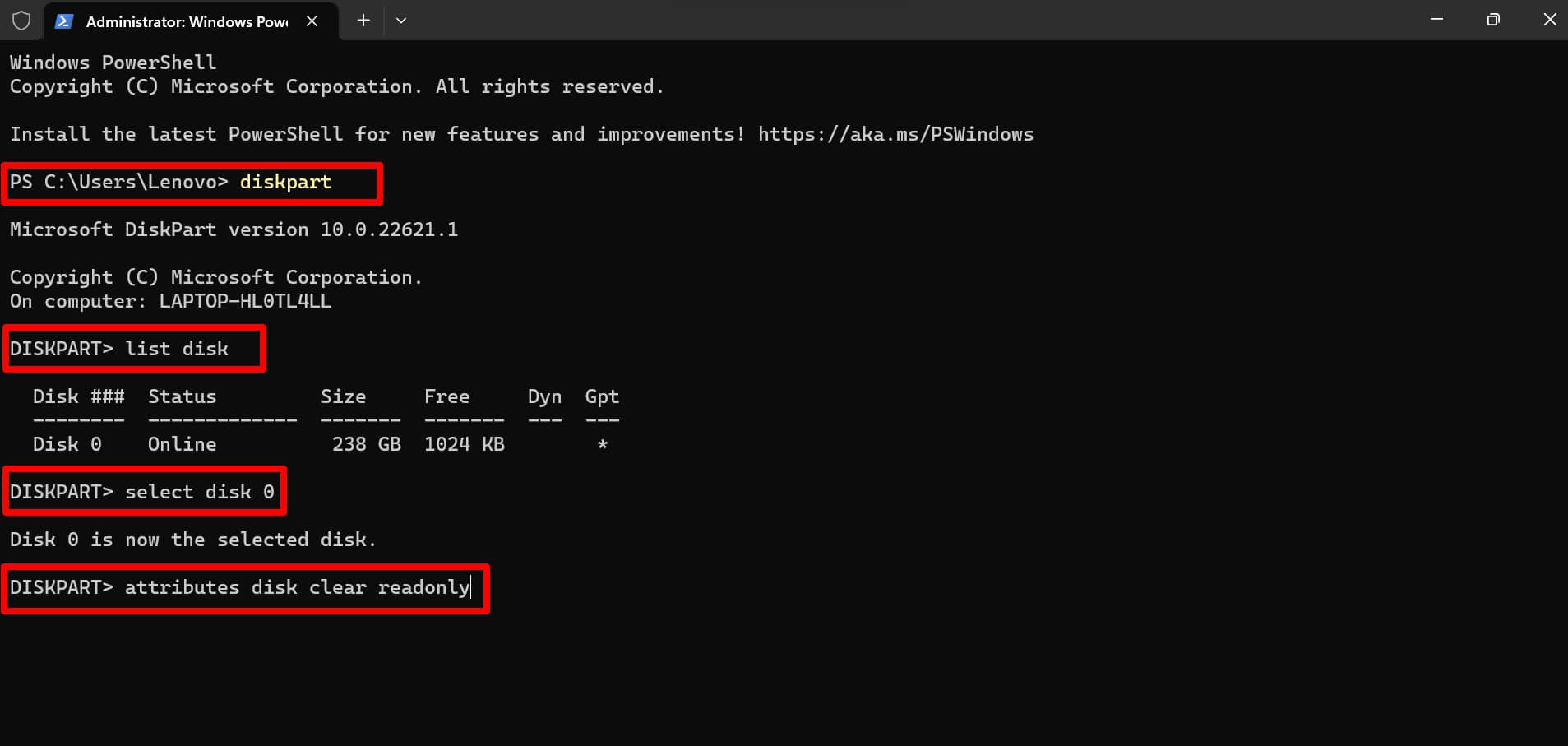
Verwenden Sie das Terminal mit Administratorzugriff, um den Schreibschutz auf dem Ziel-Laufwerk zu entfernen, auf das Sie die Datei oder den Ordner im Windows-Betriebssystem kopieren.
- Drücken Sie Windows + X, um das Menü für Power-User zu öffnen.
- Wählen Sie Terminal (Admin) aus dem Menü.
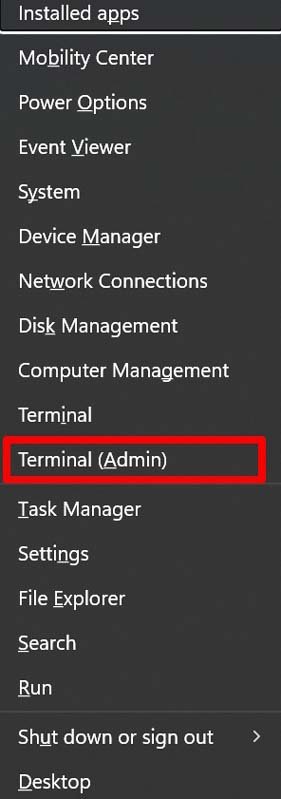
- Klicken Sie auf Ja, wenn das Dialogfeld Benutzerkontensteuerung angezeigt wird.
- Geben Sie als Nächstes den folgenden Befehl ein und drücken Sie die Eingabetaste.
diskpart - Geben Sie nun den Befehl ein und drücken Sie die Eingabetaste. Es werden die Laufwerke und externen Laufwerke angezeigt, die mit Ihrem PC verbunden sind.
list disk - Um auf das Laufwerk zuzugreifen, für das Sie den Schreibschutz entfernen möchten, geben Sie ein:
Select disk X
PS: „X“ ist ein Platzhalter für die tatsächliche Nummer, die das Laufwerk darstellt, dessen Schreibschutz Sie entfernen möchten.
- Um den Schreibschutz für das ausgewählte Laufwerk zu entfernen, geben Sie den Befehl ein.
attributes disk clear readonly - Drücken Sie die Eingabetaste.
5. Überprüfen Sie das Dateiformat des Laufwerks
Wenn Sie versuchen, Daten auf ein externes Laufwerk zu kopieren, sollte es im NTFS-Dateiformat vorliegen. Wenn es vom Typ FAT32 ist, wird das Kopieren der Datei nicht erfolgreich sein und es wird zu dem „unbestimmten Fehler“ führen. Um zu überprüfen, ob das Ziel-Laufwerk im NTFS-Dateiformat vorliegt oder nicht,
- Öffnen Sie den Datei-Explorer, indem Sie Windows + E drücken.
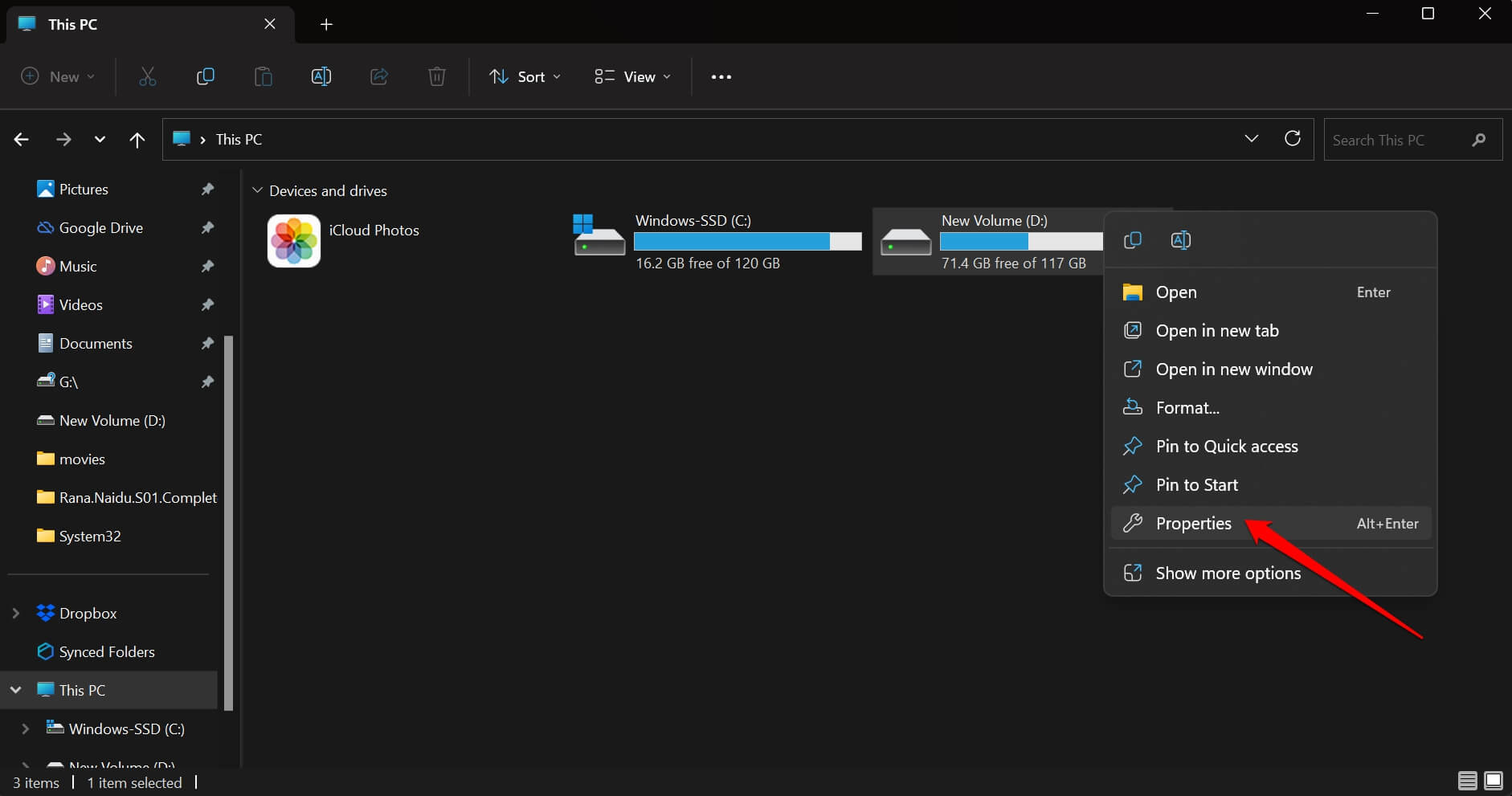
- Klicken Sie mit der rechten Maustaste auf das Laufwerk, dessen Dateiformat Sie überprüfen möchten, und wählen Sie Eigenschaften.
- Klicken Sie auf den Tab Allgemein im Eigenschaften-Dialogfeld.
- Überprüfen Sie den Abschnitt Dateisystem, um das unterstützte Format zu erfahren.
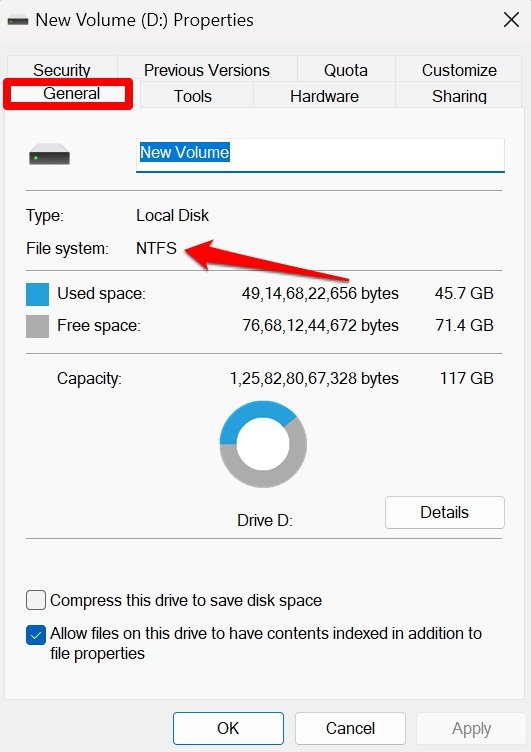
Wenn ein Speichermedium vom Typ FAT32 ist, müssen Sie es formatieren, um es in das NTFS-System zu ändern, um das Kopieren und Einfügen Ihrer Daten fortzusetzen.
6. Auf Malware scannen
Oft kann Malware auf einem bestimmten Laufwerk oder einer Datei oder einem Ordner das Kopieren innerhalb des Computers oder auf ein externes Laufwerk verhindern. Dies kann dazu führen, dass Windows den „unbestimmten Fehler“ während des fehlgeschlagenen Kopierversuchs ausgibt.
Sie müssen manuell nach Malware auf Ihrem Computer suchen, die Windows Defender möglicherweise übersehen hat, und diese entfernen.
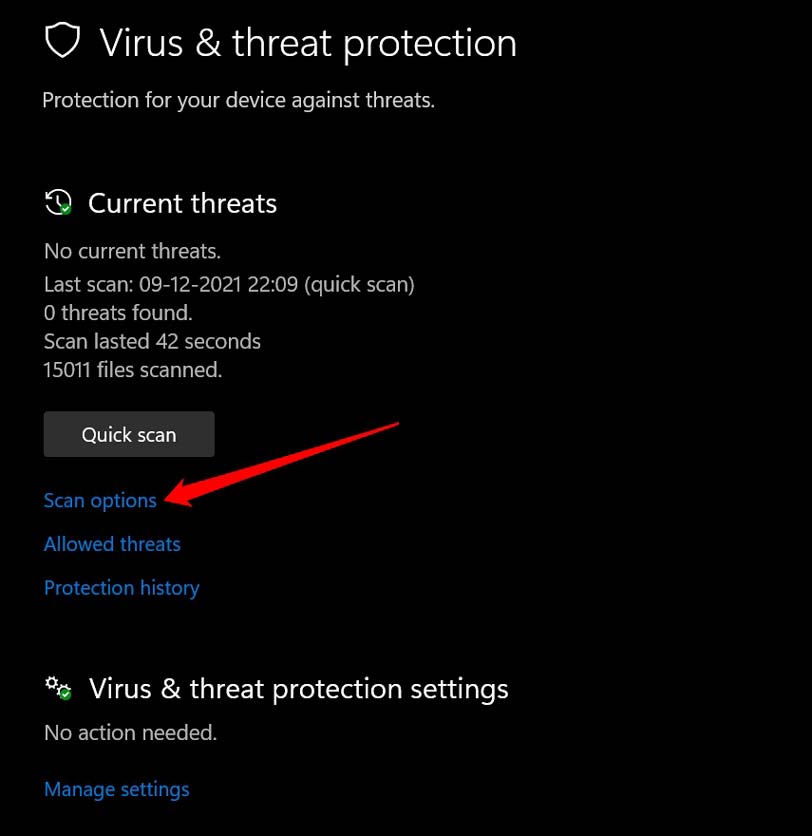
- Starten Sie den Virenschutz und Bedrohungsschutz mit Windows + S.
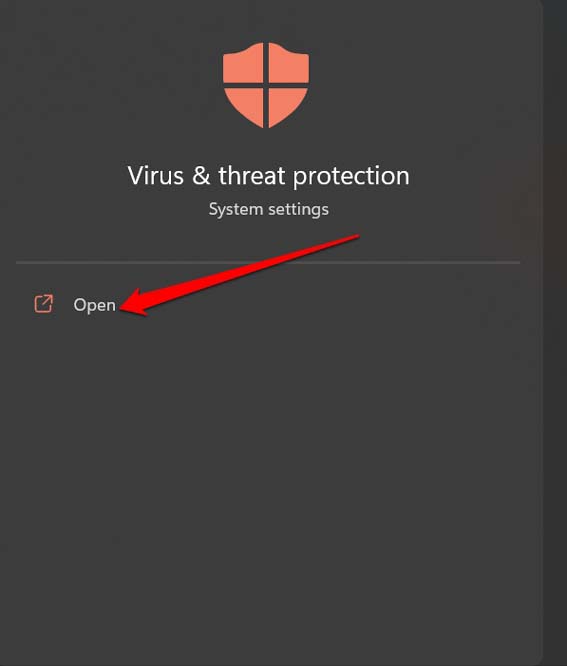
- Klicken Sie auf Scan-Optionen.
- Wählen Sie als Nächstes Vollständiger Scan und klicken Sie auf Jetzt scannen, um den Scan nach Malware zu starten.
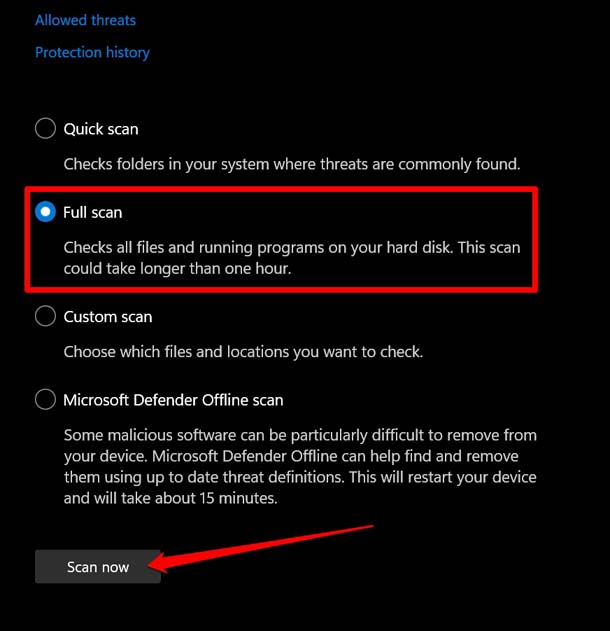
Der Malware-Scan kann je nach Datenmenge auf Ihrem PC eine Weile dauern. Wenn Malware gefunden wird, folgen Sie den Anweisungen auf dem Bildschirm, um sie umgehend zu entfernen. Starten Sie dann den PC neu und versuchen Sie, die Datei oder den Ordner zu kopieren, der den „unbestimmten Fehler“ zurückgab.
7. Überprüfen Sie, ob genügend Speicherplatz auf dem Ziel-Laufwerk verfügbar ist
Alle Festplatten/SSDs und externen Laufwerke sind im Abschnitt „Dieser PC“ des Datei-Explorers aufgelistet. Unter jedem Laufwerk können Sie den verwendeten Speicher und die verfügbare Speicherkapazität sehen.
- Drücken Sie Windows + E, um den Datei-Explorer zu starten.
- Klicken Sie in der linken Spalte auf Dieser PC, um die Speicherdetails aller Festplatten und externen Speichergeräte, die mit Ihrem PC verbunden sind, hervorzuheben.
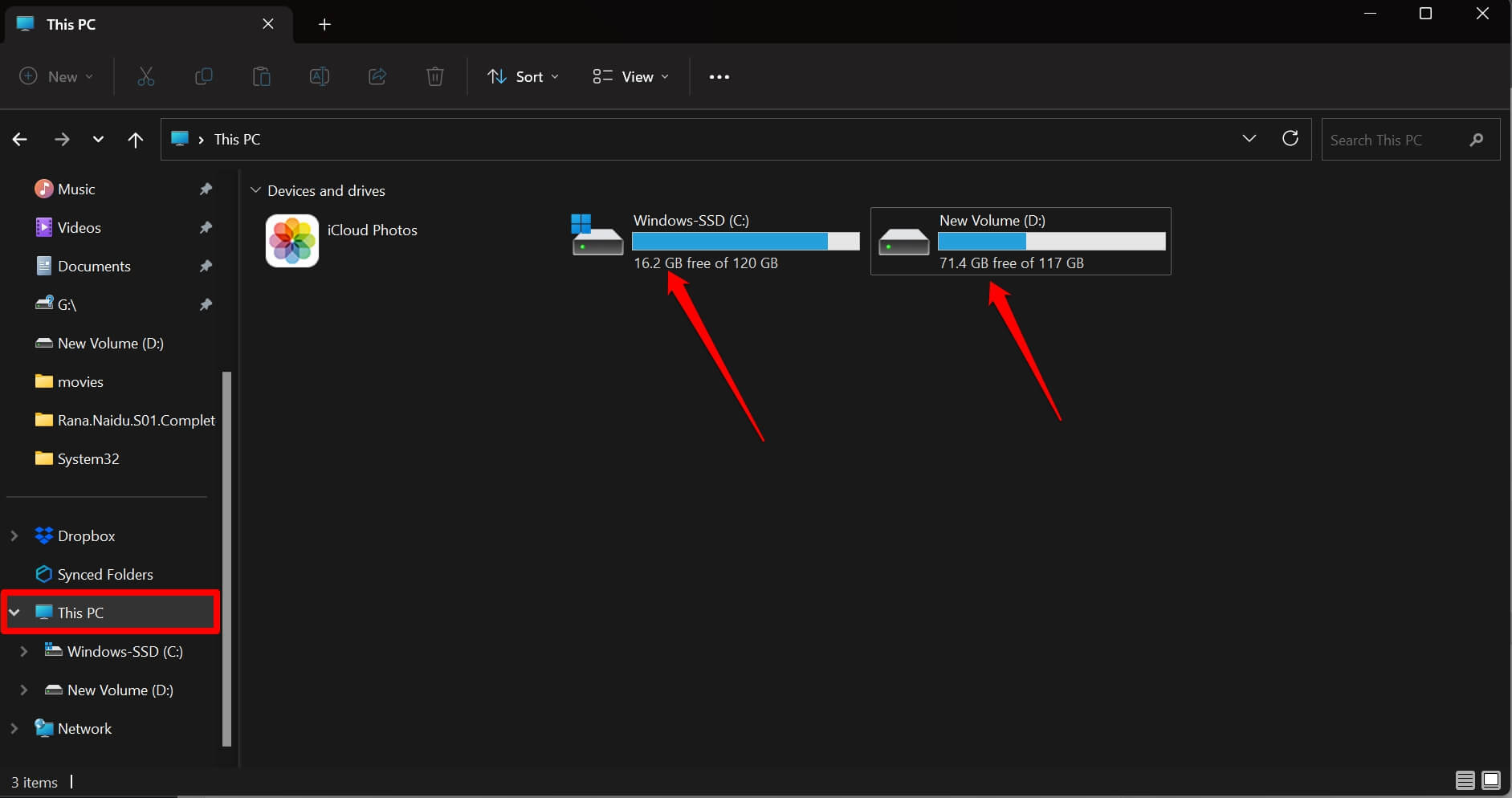
Sie müssen sicherstellen, dass das Laufwerk, in das Sie eine oder mehrere Dateien/Ordner kopieren möchten, über genügend Speicherplatz verfügt, um diese Dateien aufzunehmen.
Dateien und Ordner einfach in Windows 11 kopieren
Das Kopieren und Einfügen von Daten innerhalb des PCs ist ein einfacher Vorgang. Es wird kompliziert, wenn das System Fehlermeldungen ausgibt und Sie nicht zulässt, dass Sie Ihre Dateien auf ein Ziel-Laufwerk auf dem Computer kopieren. Ich hoffe, diese Tipps und Tricks helfen Ihnen, den „unbestimmten Fehler“ beim Kopieren einer Datei oder eines Ordners in Windows 11 zu beheben.
Wenn Sie Gedanken zu So beheben Sie den ‚Unbestimmten Fehler‘ beim Kopieren von Dateien oder Ordnern in Windows? haben, können Sie gerne unten im Kommentarfeld schreiben. Abonnieren Sie auch unseren DigitBin YouTube-Kanal für Video-Tutorials. Prost!
Erhalte neue Beiträge in deinem Posteingang.
Kein Spam. Jederzeit abmelden.