Chrome-Erweiterungen · 4 min read · Oct 23, 2025
Wie man die nicht unterstützte Manifestversion für Chrome-Erweiterungen behebt?
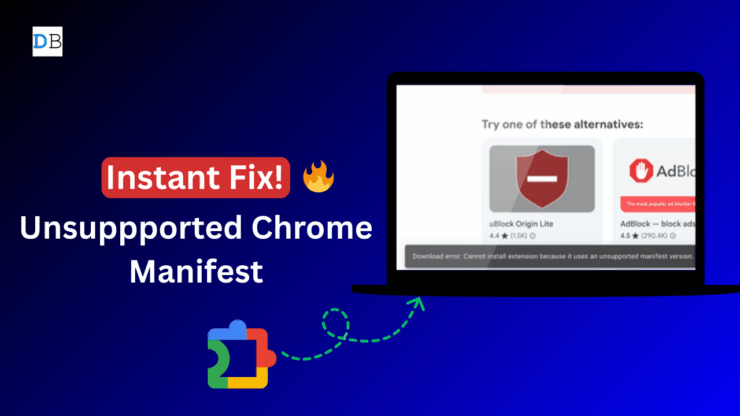
Schnelle Zusammenfassung
Google Chrome stellt die Unterstützung für MV2-Erweiterungen wie uBlock Origin ein. Aber Sie können sie weiterhin installieren, indem Sie ein Chrome-Flag “Legacy-Erweiterungsmanifestversionen zulassen” aktivieren und die Erweiterung manuell laden.
Ich bin ein großer Fan von uBlock Origin und benutze es seit der Zeit, als es als Projekt auf GitHub verfügbar war. Vor einem Jahr kündigte Google an, die Unterstützung für das Manifest V2 abzulehnen – eine Spezifikation, die von Browsererweiterungen in Chrome und anderen Chromium-basierten Browsern verwendet wird. uBlock Origin verwendet ebenfalls dieselbe Manifestversion.
Google kündigte an, dass ein neues V3-Manifest als Standard verwendet werden würde, was dazu führte, dass viele Erweiterungen wie uBlock, HTTPS Everywhere, Privacy Badger, AdBlocker und andere auf das V3-Manifest aktualisiert oder ihren Dienst aufgrund von V3-Einschränkungen eingestellt wurden. Unten finden Sie eine einfache Tabelle, die den Unterschied zwischen Mv2 und Mv3 zeigt.
| Funktion | Manifest V2 | Manifest V3 |
|---|---|---|
| Geschwindigkeit | Langsamer, verbraucht mehr Speicher | Schneller und effizienter |
| Sicherheit | Weniger sicher | Stärkere Privatsphäre und Sicherheit |
| Werbeblockierung | Leistungsstärkere Blocker sind möglich | Einige Blocker können eingeschränkt sein |
| Batterieverbrauch | Höher | Niedriger (besser für Laptops) |
| Unterstützungsstatus | Wird eingestellt | Zukünftige Anforderungen und notwendig |
Vor einigen Monaten berichteten viele Benutzer, dass der “Zu Chrome hinzufügen”-Button von uBlock Origin ausgegraut war und die Erweiterung zwangsweise deaktiviert wurde – ich fand eine Lösung, um die Erweiterung mit den Chrome Dev Tools im Browser neu zu installieren.
Kürzlich, am 11. Juli 2025, berichteten Benutzer auf meinem YouTube-Kanal, dass die Erweiterung erneut deaktiviert wird, und beim Versuch, sie wieder zu Chrome hinzuzufügen, sehen sie einen Fehler “Kann Erweiterung nicht installieren, da sie eine nicht unterstützte Manifestversion hat”. Und wissen Sie was, ich fand auch dafür eine Lösung, obwohl sie vorübergehend ist, da das bevorstehende Chrome 139-Update die absterbende Unterstützung für V2-Manifesterweiterungen dauerhaft einstellen würde.
Unten finden Sie eine einfache Schritt-für-Schritt-Anleitung, die Sie verwenden können, um die nicht unterstützten Manifest-Chrome-Erweiterungen in Ihrem Browser zu installieren.
Sie können sich dieses YouTube-Video ansehen, das ich zu demselben Thema gemacht habe, oder zu den Schritten gehen, die einfach sind und eine schnelle Lösung bieten.
Unsupported Manifest Version in Chrome? 100% Fix (Schnell & Einfach) 🚀 | uBlock Origin
Schritte zur Behebung der nicht unterstützten Manifestversion in Google Chrome
Schritt-für-Schritt-Tutorial zur Behebung des Fehlers der nicht unterstützten Manifestversion der Chrome-Erweiterung und zur Installation von uBlock Origin mit Chrome-Flags.
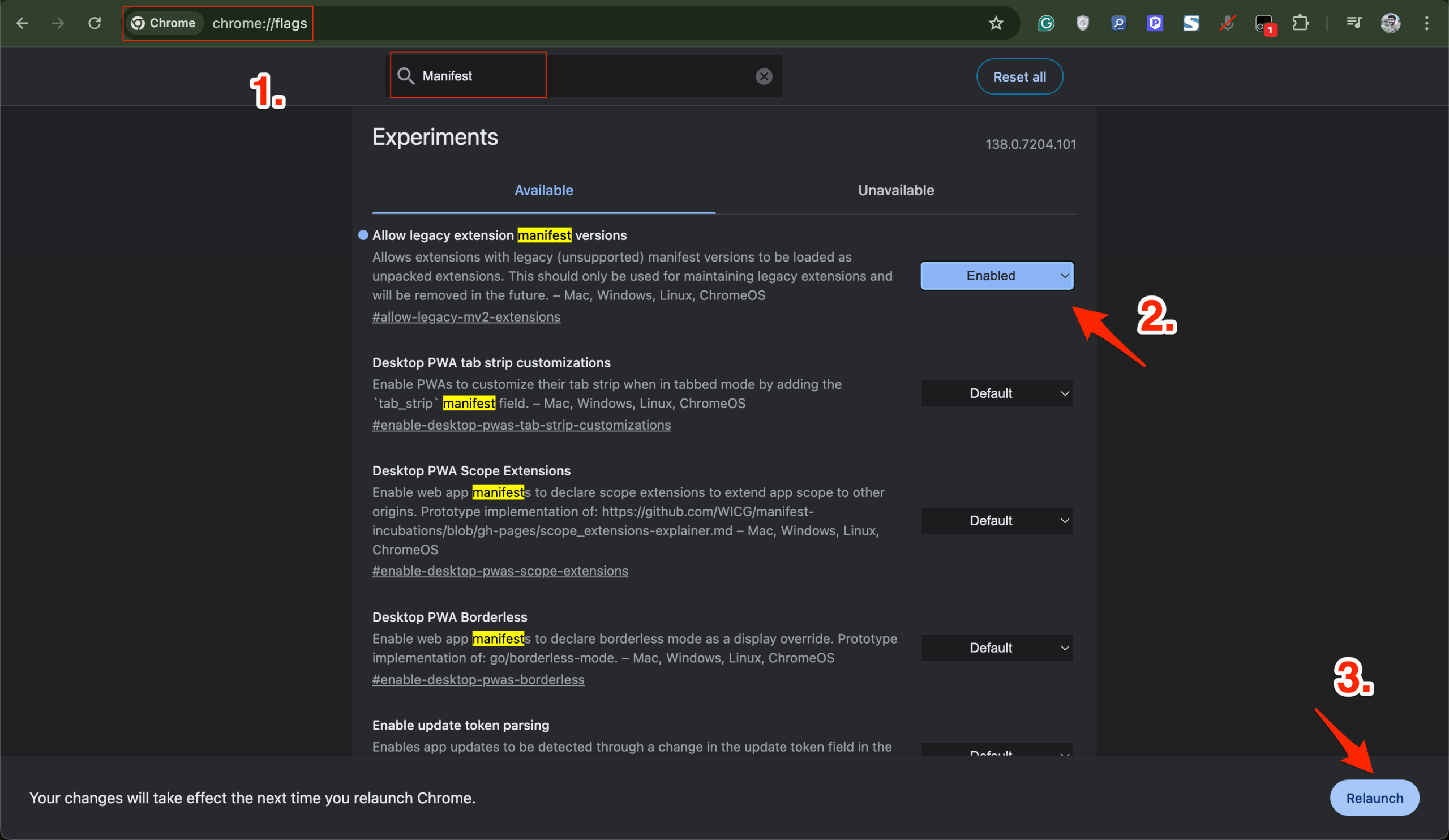
- Geben Sie in das Chrome Omni-Feld chrome://flags ein und drücken Sie die Eingabetaste.
- Dies öffnet experimentelle Chrome-Funktionen, die als Flags bezeichnet werden.
- Geben Sie jetzt im Suchfeld “Manifest” ein.
- Suchen Sie nach einem Flag mit dem Namen Legacy-Erweiterungsmanifestversionen zulassen. Dieses Flag ermöglicht es Ihnen, Erweiterungen mit der Manifestversion V2 zu installieren.
- Klicken Sie neben dem Flag auf das Dropdown-Menü, wählen Sie Aktiviert und klicken Sie auf Neu starten.
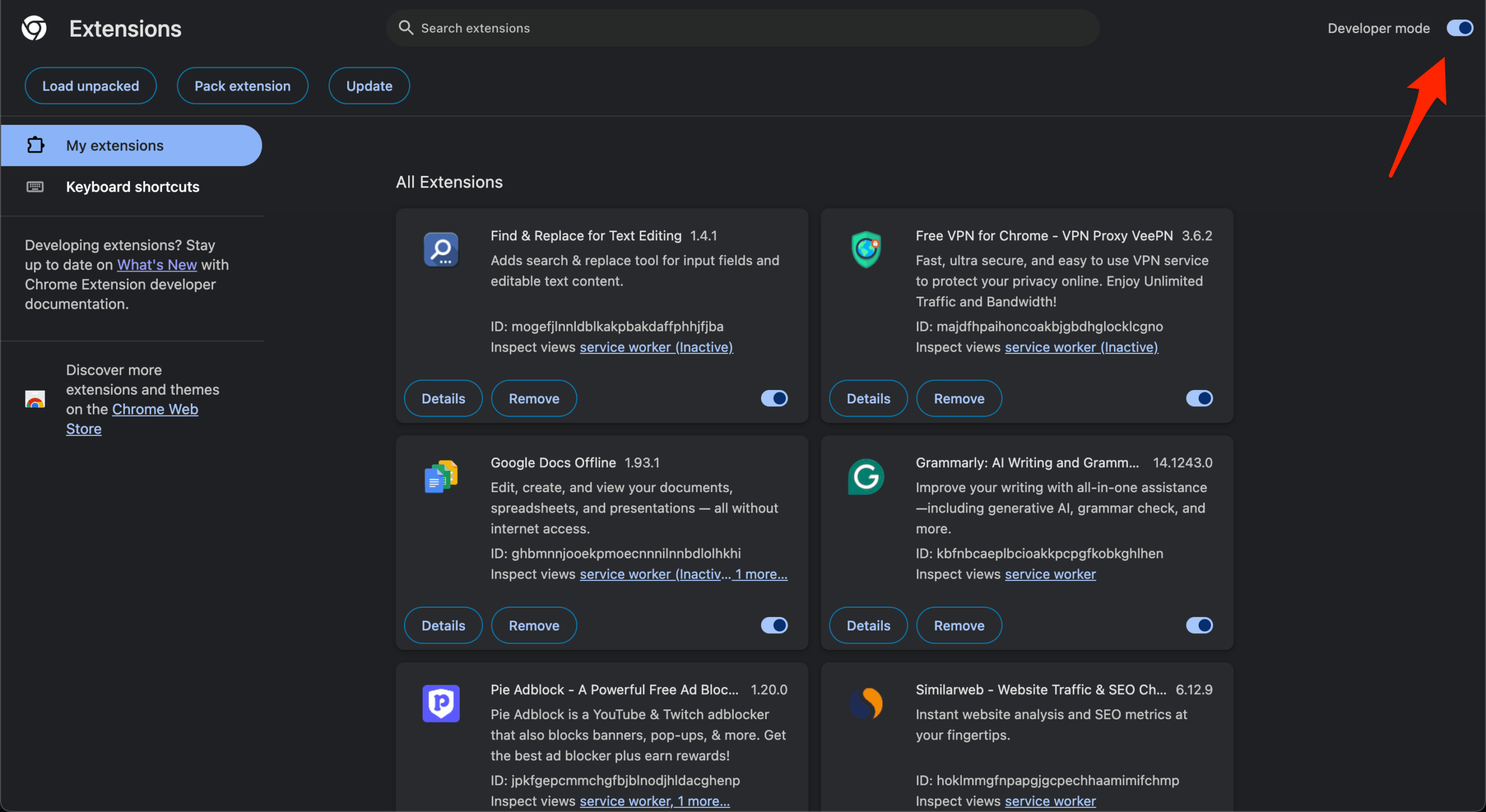
- Sobald der Browser neu gestartet ist, gehen Sie zur Chrome-Erweiterungsmanager-Seite, indem Sie chrome://extensions eingeben.
- Stellen Sie auf der Seite des Chrome-Erweiterungsmanagers sicher, dass Sie Entwicklermodus oben rechts aktivieren.
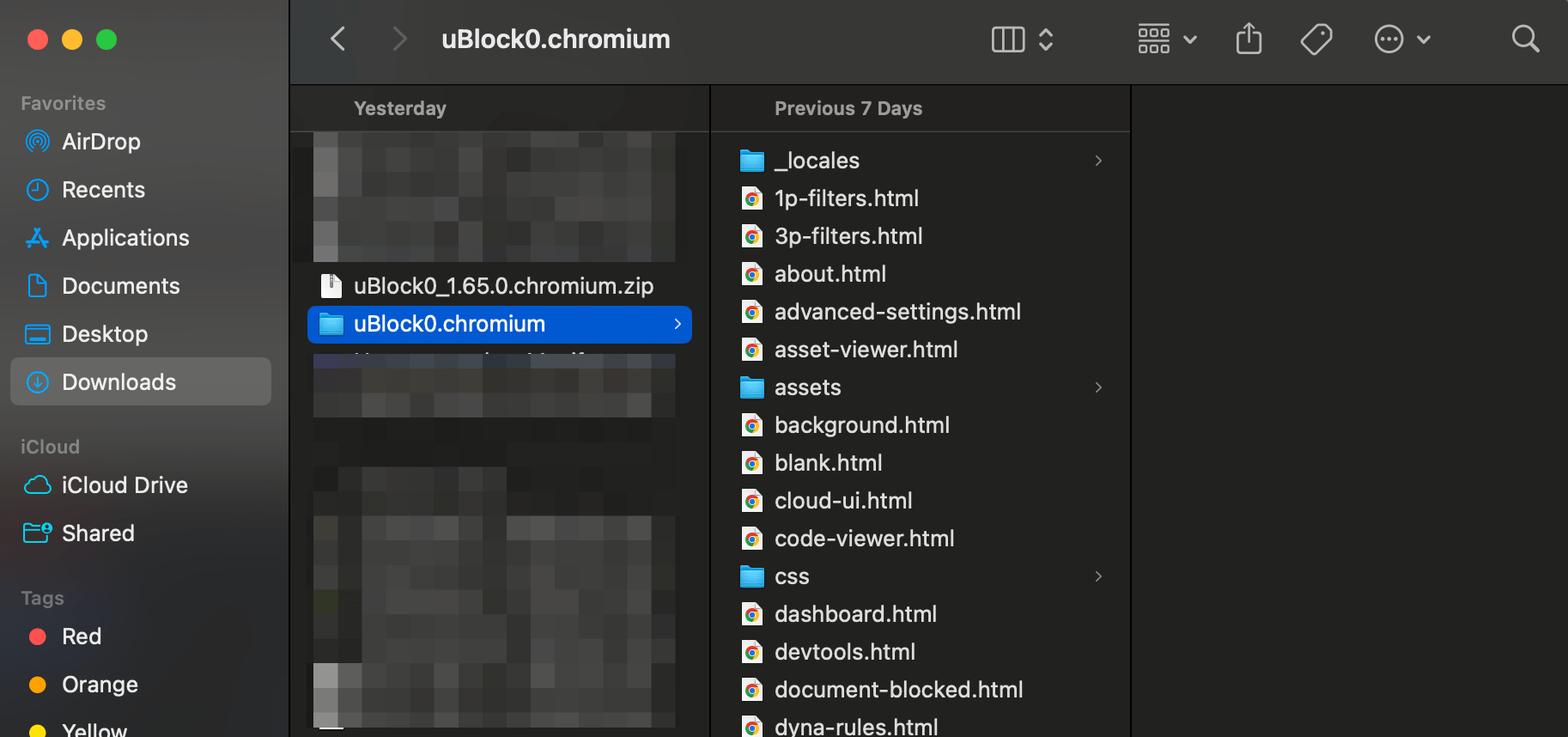
- Öffnen Sie jetzt die Ublock Origin GitHub-Release-Seite – unter Assets klicken Sie auf Ublock Origin Chromium zip, um die Zip-Datei herunterzuladen.

- Entpacken Sie die Zip-Datei, und Sie sehen den uBlock Origin-Ordner mit allen notwendigen Dateien und Daten.
- Klicken Sie auf der Chrome-Erweiterungsseite auf Entpackte Erweiterung laden und wählen Sie den entpackten Ordner aus.
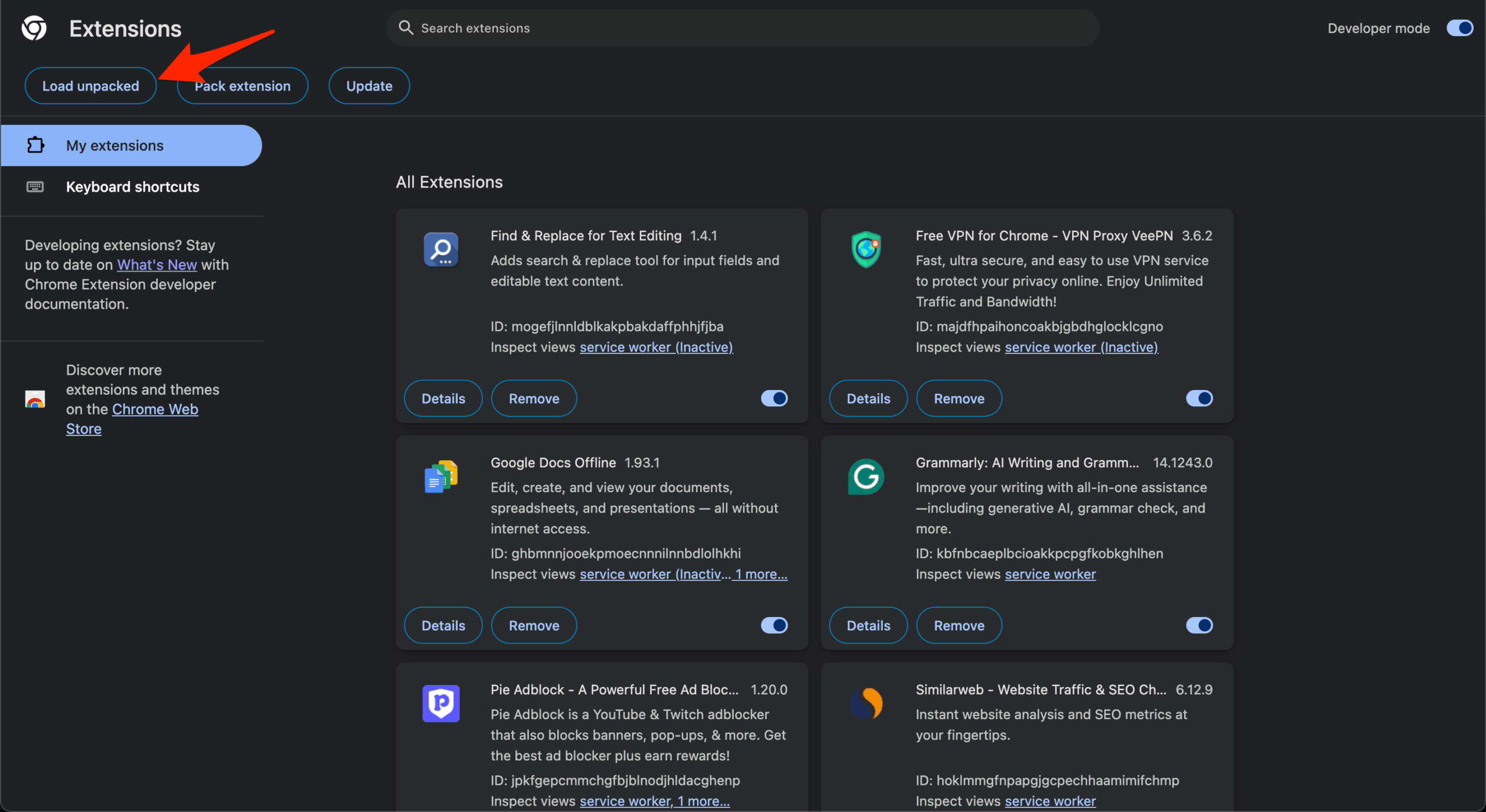
- Boom! Die Erweiterung ist in Ihrem Chrome-Browser installiert und zur Symbolleiste hinzugefügt.
Nicht alle Erweiterungen sind sofort als .zip-Datei verfügbar. In einem solchen Fall können wir die .crx-Datei direkt herunterladen. Entpacken Sie die heruntergeladene Datei mit dem online verfügbaren CRX-Extractor. Die CRX-Datei wird in eine ZIP-Datei umgewandelt, und dann können wir den Ordner aus der ZIP-Datei entpacken – installieren Sie ihn als entpackte Erweiterung.
Häufig gestellte Fragen (F.A.Q.)
1. Was ist Manifest V3?
Manifest V3 ist eine Erweiterungsregel, die einen Standard dafür festlegt, wie eine Erweiterung funktionieren wird – die meisten modernen Erweiterungen im Chromium-Browser laufen mit MV3-Code.
2. Kann ich MV2-Erweiterungen in Google Chrome verwenden?
Nein! Google hat die Unterstützung für Erweiterungen eingestellt, die das V2-Manifest verwenden, wobei Erweiterungen aus dem Chrome Web Store entfernt und für die meisten Benutzer automatisch deaktiviert werden.
3. Was ist der Unterschied zwischen MV2- und MV3-Erweiterungen?
MV2-Erweiterungen konnten beim Laden der Seite vollständig auf Website-Daten zugreifen und diese ändern, während MV3-Erweiterungen einen eingeschränkten, ereignisbasierten Zugriff haben.
4. Werden alle Browser in Zukunft auf MV3 umsteigen?
Firefox hat gesagt, dass es V2 zusammen mit dem V3-Manifest unterstützen wird. Während die meisten Chromium-basierten Browser bald auf MV3 umsteigen werden.
5. Gibt es einen Chromium-Browser, der MV2 unterstützt?
Brave unterstützt weiterhin MV2 und plant, die Unterstützung aufrechtzuerhalten, bis es keine technischen Einschränkungen aufgrund der Blink-Engine gibt.
6. Kann ich uBlock Origin in Chrome verwenden?
Sie können uBlock Origin nicht in Chrome verwenden, aber Sie können es in Firefox oder anderen Chromium-basierten Browsern wie Brave und Vivaldi installieren.
Fazit
Obwohl das Leben von uBlock Origin zu Ende geht, insbesondere in Chrome, ist die ventilatorische Unterstützung für die sterbende Erweiterung das, was sie am Leben hält. Mit einem Chrome-Flag können Sie das Legacy-Manifest V2 vorerst funktionsfähig halten und die nicht unterstützten Erweiterungen im Chrome-Browser installieren.
Wenn Sie Gedanken zu Wie man die nicht unterstützte Manifestversion für Chrome-Erweiterungen behebt? haben, dann hinterlassen Sie gerne unten im Kommentarfeld. Abonnieren Sie auch unseren DigitBin YouTube-Kanal für Video-Tutorials. Prost!
Erhalte neue Beiträge in deinem Posteingang.
Kein Spam. Jederzeit abmelden.