Windows 10 · 6 min read · Dec 08, 2025
So beheben Sie den Fehler „USB-Gerät nicht erkannt“ in Windows 10
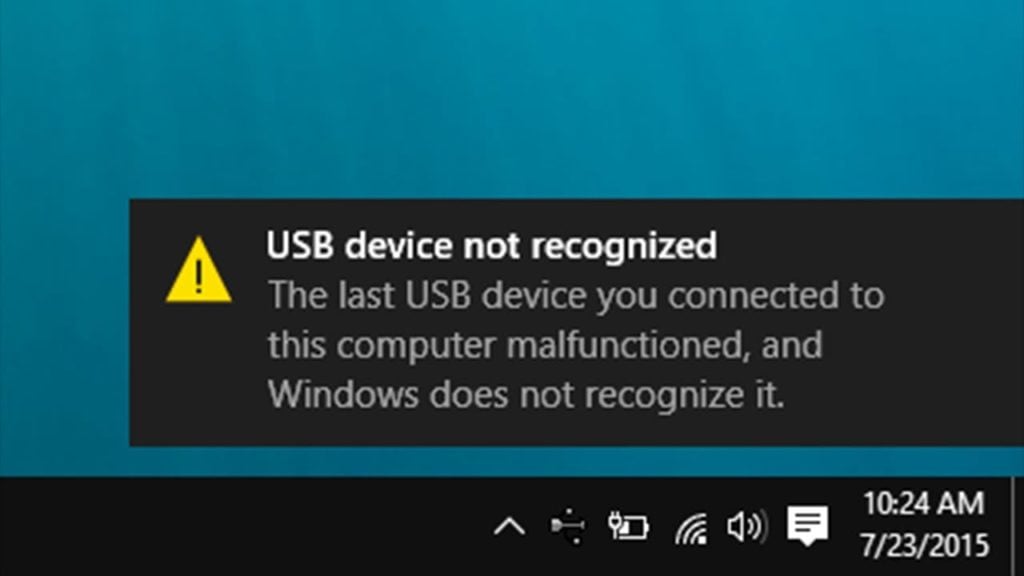
USB-Gerät nicht erkannt, immer wieder auf diesen Fehler stoßen in Windows 10, während Sie ein USB-Gerät einstecken. Sie sind also nicht allein, viele Windows 10-Benutzer haben dieses Problem und beheben es mit einigen schnellen Lösungen. In diesem Artikel werden wir alle möglichen Lösungen für den Fehler „USB-Gerät nicht erkannt“ in Windows 10 besprechen.
Bevor wir mit den Lösungen fortfahren, lassen Sie uns die Gründe für den Fehler „USB-Gerät nicht erkannt“ in Windows 10 kennen. Das Problem kann aus folgenden Gründen auftreten:
- Das eingesteckte USB-Laufwerk ist beschädigt oder instabil.
- Fehlende Updates, die Konflikte zwischen Hardware und Software verursachen.
- Die USB-Controller sind beschädigt oder instabil.
- Überalterter Computer.
- Das eingesteckte Laufwerk könnte im selektiven Suspend-Modus sein.
- Wiederum ein überalterter PC oder Motherboard.
So beheben Sie den Fehler „USB-Gerät nicht erkannt“ in Windows 10
Bevor Sie beginnen
Bevor Sie mit allen möglichen Lösungen zur Behebung des Fehlers „USB-Gerät nicht erkannt“ in Windows 10 fortfahren, sollten Sie einige schnelle Hacks ausprobieren:
- Starten Sie den Computer neu.
- Versuchen Sie, das USB-Gerät an einen anderen Computer anzuschließen.
- Überprüfen Sie ein anderes USB-Gerät an Ihrem Computer.
- Ändern Sie die Energieeinstellungen Ihres Computers.
- Aktualisieren Sie die USB-Port-Treiber.
Hier sind einige Lösungen, mit denen Sie den Fehler „USB-Gerät nicht erkannt“ in Windows 10 beheben können:
Methode 1 – Externe Festplatte neu installieren
Versuchen Sie, die externe Festplatte zu deinstallieren und erneut anzuschließen, dies kann das Problem lösen. Gehen Sie dazu wie folgt vor:
- Gehen Sie zum Startmenü und geben Sie im Suchfeld „Geräte-Manager“ ein.
- Wählen Sie nun „Geräte-Manager“ aus den Suchergebnissen aus.
- Wählen Sie aus der Liste der Hardware „Festplattenlaufwerk“.
- Klicken Sie mit der rechten Maustaste auf das USB-Laufwerk, mit dem Sie das Problem haben.
- Wählen Sie „Deinstallieren“.
- Nachdem das Laufwerk deinstalliert wurde, entfernen Sie das USB-Kabel vom Anschluss.
- Warten Sie eine Weile, und stecken Sie dann das USB-Kabel erneut ein.
- Der Treiber wird automatisch geladen, und Sie können ihn im Datei-Explorer überprüfen.
Auch lesen: So deaktivieren Sie die Sticky Keys in Windows 10
Methode 2 – Hotfixes installieren
Diese Methode hilft, bekannte Konflikte mit dem USB-Laufwerk zu beheben. Gehen Sie dazu wie folgt vor:
- Öffnen Sie KB 976972, wenn Sie Probleme beim Übertragen von Daten über USB von Windows 10 oder Windows Server haben, die einen R2-basierten Computer und einen NVIDIA USB EHCI-Chipsatz sowie mindestens 4 GB RAM haben.
- Suchen Sie nun unter „Update-Informationen“ nach dem Download-Paket für die Version Ihres Windows 10-Systems (64-Bit oder 32-Bit).
- Wählen Sie „Fortfahren“.
- Wenn die Benutzerkontensteuerung die Berechtigung erteilt, klicken Sie auf „Ja“.
- Wählen Sie nun „Herunterladen“ und dann „Öffnen“.
- Der Download beginnt innerhalb der nächsten 30 Sekunden. Wenn nicht, wählen Sie erneut „Herunterladen“ und dann „Öffnen“.
- Schließen Sie den Vorgang ab, indem Sie die Anweisungen auf dem Bildschirm befolgen.
- Öffnen Sie KB 974476. Der Computer reagiert nicht mehr, wenn ein USB-Gerät aus dem USB-selektiven Suspend-Zustand in Windows 10 oder Windows Server wiederhergestellt wird.
- Wählen Sie nun „Anzeigen“ und fordern Sie den Download von Hotfixes an.
- Wählen Sie dann „Hotfix“.
- Es wird eine Lizenzvereinbarung angezeigt, wählen Sie „Ich stimme zu“ (wenn Sie den Bedingungen zustimmen).
- Aktivieren Sie das Kontrollkästchen neben der Version von Windows 10 und geben Sie dort Ihre E-Mail-Adresse ein.
- Geben Sie die Wortbestätigung ein und wählen Sie „Hotfix anfordern“.
- Überprüfen Sie Ihr Postfach, Sie haben eine E-Mail von Microsoft mit einem Download-Link für den Hotfix erhalten.
- Gehen Sie mit dem Link und befolgen Sie alle Anweisungen auf dem Bildschirm, um den Hotfix herunterzuladen und zu installieren.
- Starten Sie Ihr System neu.
Diese Methode könnte den Fehler „USB-Gerät nicht erkannt“ behoben haben. Wenn nicht, fahren Sie mit der nächsten Methode fort.
Auch lesen: So beheben Sie Mikrofonprobleme in Windows 10
Methode 3 – Auf die neueste Windows-Version aktualisieren
Oft verursachen überalterte Updates ebenfalls solche Probleme. Um den Fehler zu beheben, installieren Sie das neueste Update von Windows. Gehen Sie dazu wie folgt vor:
- Gehen Sie zum Startmenü und öffnen Sie die Einstellungen.
- Navigieren Sie zu „Update & Sicherheit“.
- Wählen Sie „Windows Update“.
- Wählen Sie nun „Nach Updates suchen“.
- Nachdem der Scan abgeschlossen ist, wählen Sie „Optionale Updates überprüfen“.
- Aktivieren Sie das Kontrollkästchen neben den Updates.
- Wählen Sie nun „Updates installieren“.
- Wenn die Lizenzvereinbarung angezeigt wird, wählen Sie „Ich stimme zu“.
- Befolgen Sie die Anweisungen auf dem Bildschirm, um die Updates herunterzuladen und zu installieren.
- Starten Sie Ihr System neu.
Das Aktualisieren von Windows behebt die meisten Probleme in Windows 10. Dies könnte das Problem „USB-Gerät nicht erkannt“ behoben haben. Wenn nicht, können Sie die nächste Methode ausprobieren.
Methode 4 – USB-Controller neu installieren
Wie in den Gründen für den Fehler „USB-Gerät nicht erkannt“ erwähnt, verursachen auch USB-Controller diesen Fehler. Sie können versuchen, die USB-Controller zu deinstallieren und erneut zu installieren. Gehen Sie dazu wie folgt vor:
- Gehen Sie zum Startmenü und geben Sie im Suchfeld „Geräte-Manager“ ein.
- Wählen Sie nun „Geräte-Manager“ aus den Suchergebnissen aus.
- Scrollen Sie nach unten und wählen Sie „Universal Serial Bus-Controller“.
- Klicken Sie nun mit der rechten Maustaste auf das Gerät und wählen Sie „Eigenschaften“.
- Navigieren Sie im nächsten Bildschirm zur Registerkarte „Treiber“ und klicken Sie auf die Schaltfläche „Deinstallieren“.
- Wiederholen Sie dies für jedes Gerät.
- Starten Sie den Computer neu.
Überprüfen Sie, ob der Fehler „USB-Gerät nicht erkannt“ behoben wurde oder nicht. Wenn nicht, fahren Sie mit dem nächsten Tipp fort.
Auch lesen: So beheben Sie den Fehler „Die Datei oder das Verzeichnis ist beschädigt und nicht lesbar“ in Windows 10
Methode 5 – USB-selektive Suspend-Einstellung deaktivieren
- Gehen Sie zum Startmenü.
- Geben Sie „Energieplan“ in die Suchleiste ein.
- Wählen Sie nun „Einen Energieplan auswählen“.
- Gehen Sie zu Ihrem derzeit ausgewählten Plan und wählen Sie „Einstellungen für den Plan ändern“.
- Wählen Sie „Erweiterte Energieeinstellungen ändern“.
- Wählen Sie das Kästchen, dies wird die USB-Einstellungen erweitern.
- Wählen Sie nun „USB-selektive Suspend-Einstellungen“.
- Wählen Sie nun „Angeschlossen“ (bei Laptops „Batterie“ auswählen), dann im Dropdown-Menü „Deaktiviert“.
- Klicken Sie nun auf „Übernehmen“ und dann auf „OK“.
Wenn diese Methode auch nicht in der Lage ist, den Fehler zu beheben und die Meldung „USB-Gerät nicht erkannt“ erneut angezeigt wird, versuchen Sie die nächste Methode.
Auch lesen: So erhalten Sie die dynamische Desktop-Funktion von macOS unter Windows 10
Methode 6 – Neueste Treiber für den Chipsatz des Motherboards installieren.
Diese Methode installiert das neueste Treiberupdate für den Chipsatz Ihres Motherboards. Befolgen Sie die angegebenen Anweisungen, um das Update zu installieren und das Problem zu beheben:
- Überprüfen Sie die Dokumentation Ihres Computers, die den Namen des Motherboard-Herstellers enthalten sollte.
- Besuchen Sie die Support-Website Ihres Computerherstellers. Eine Liste der Supportseiten von Computerherstellern finden Sie unter Kontaktinformationen für Computerhersteller.
- Navigieren Sie auf deren Website, um die geeigneten Treiber für Ihr Motherboard zu finden. Bei Bedarf wenden Sie sich an den Support Ihres Computerherstellers.
Dies waren einige Methoden, mit denen Sie den Fehler „USB-Gerät nicht erkannt“ in Windows 10 beheben können. Wenn das Problem weiterhin besteht, können Sie Microsoft Support kontaktieren, um einen Fehler zu melden.
Haben Sie Probleme und Schwierigkeiten mit Windows 10? Dann gibt es keinen Grund zur Sorge, wir haben einen Artikel, der sich den Problemen und Anleitungen von Windows 10 widmet. Besuchen Sie den Windows 10 Troubleshooting Guide. Ich hoffe, Ihnen gefällt dieser Inhalt. Wenn Sie weitere Vorschläge haben, lassen Sie es uns im Kommentarbereich wissen.
Erhalte neue Beiträge in deinem Posteingang.
Kein Spam. Jederzeit abmelden.