USB Probleme · 3 min read · Nov 02, 2025
So beheben Sie, dass das USB-Laufwerk in Windows 10 nicht angezeigt wird
Es gibt viele wichtige Dinge im Zusammenhang mit USB-Laufwerken und Computern, und wenn Ihr USB-Laufwerk im System nicht angezeigt wird, kann das viele Probleme verursachen. Wenn Sie also versuchen, das Problem zu beheben, dass das USB-Laufwerk in Windows 10 nicht angezeigt wird, sind Sie hier genau richtig.
Einige der Hauptgründe, warum ein USB-Laufwerk nicht angezeigt wird, wenn Sie es an Ihren Computer anschließen, können Probleme mit dem USB-Treiber, möglicherweise ein Konflikt mit dem Laufwerksbuchstaben oder einige Dateisystemfehler sein.
In diesem Artikel zeigen wir Ihnen, wie Sie das Problem beheben können, dass das USB-Laufwerk in Windows 10 nicht angezeigt wird, indem wir einige einfache Schritte und Methoden verwenden.
USB-Laufwerk, das in Windows 10 nicht angezeigt wird, beheben
Durch Aktualisieren des Gerätetreibers
Schritt 1: Stecken Sie Ihr USB-Laufwerk in den Anschluss.
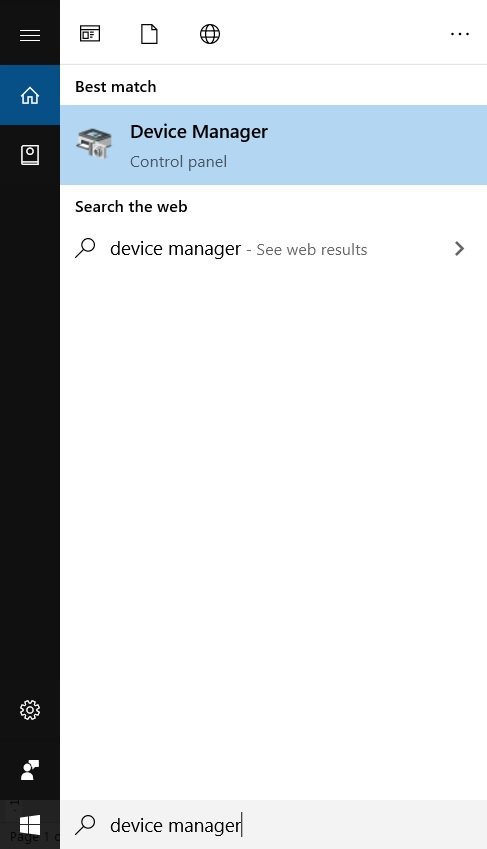
Schritt 2: Gehen Sie zur Windows-Suchleiste und geben Sie “Geräte-Manager” ein, drücken Sie die Eingabetaste.
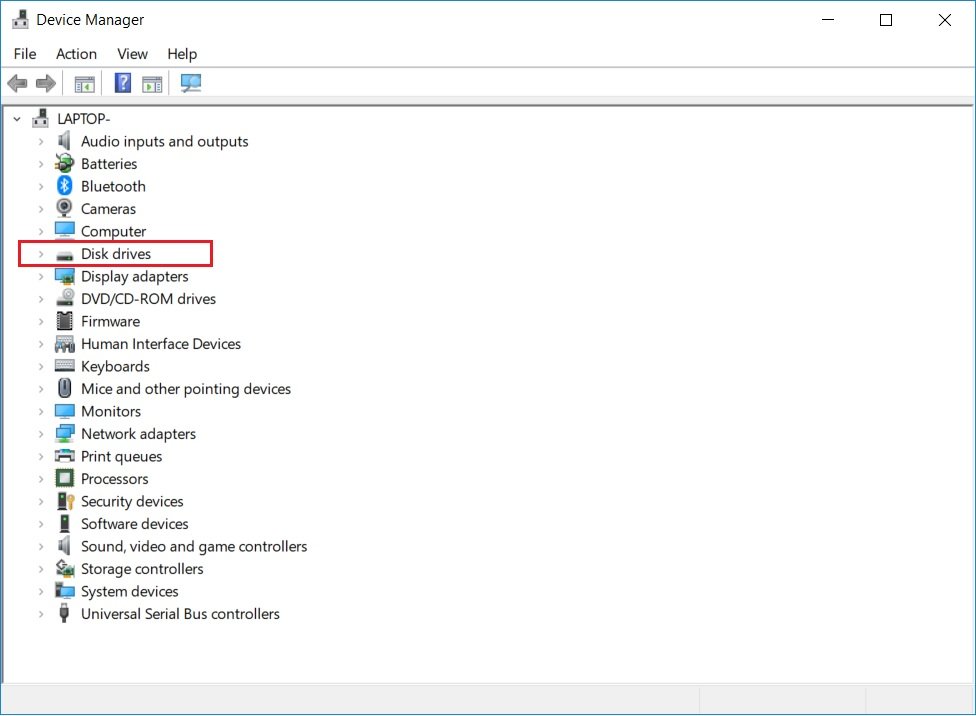
Schritt 3: Erweitern Sie „Festplattenlaufwerke“ und wählen Sie das angeschlossene USB-Laufwerk aus, das nicht angezeigt wird.
Schritt 4: Klicken Sie mit der rechten Maustaste darauf und wählen Sie „Treiber aktualisieren“.
Schritt 5: Wählen Sie „Automatisch nach aktualisierter Treibersoftware suchen”.
Schließen Sie den Vorgang ab, lassen Sie das System den Treiber finden und aktualisieren, dann müssen Sie Ihren PC neu starten, das USB-Laufwerk erneut einstecken und es sollte einwandfrei funktionieren.
Durch Neuinstallation des USB-Gerätetreibers
Schritt 1: Stecken Sie Ihr USB-Laufwerk in den Anschluss.
Schritt 2: Gehen Sie zur Windows-Suchleiste und geben Sie “Geräte-Manager” ein, drücken Sie die Eingabetaste.
Schritt 3: Erweitern Sie „Festplattenlaufwerke“ und wählen Sie das angeschlossene USB-Laufwerk aus, das nicht angezeigt wird.
Schritt 4: Klicken Sie mit der rechten Maustaste darauf und wählen Sie „Gerät deinstallieren“.
Hinweis: Stellen Sie sicher, dass Sie das richtige USB-Laufwerk ausgewählt haben.
Schritt 5: Bestätigen Sie mit OK.
Lassen Sie den Vorgang abschließen, ziehen Sie Ihr USB-Laufwerk ab, starten Sie das System neu und stecken Sie es dann wieder ein, und es sollte einwandfrei funktionieren.
Durch Ändern des Laufwerksbuchstabens
Einer der möglichen Gründe, warum Ihr USB-Laufwerk nicht angezeigt wird, könnte sein, dass es denselben Laufwerksbuchstaben wie eine andere Festplatte auf Ihrem Speicher hat, also können wir den Buchstaben des USB-Laufwerks ändern.
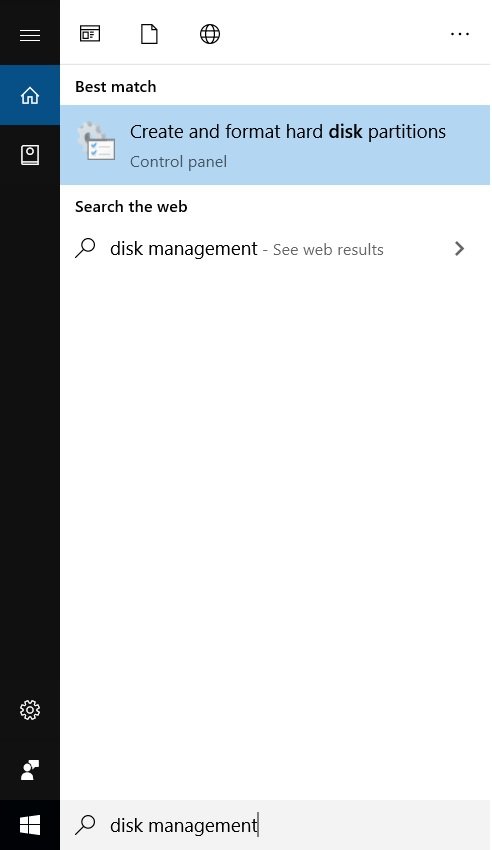
Schritt 1: Gehen Sie zur Windows-Suchleiste und geben Sie “Datenträgerverwaltung” ein, drücken Sie die Eingabetaste.
Schritt 2: Wählen Sie das Volume auf Ihrem USB-Laufwerk aus.
Schritt 3: Klicken Sie mit der rechten Maustaste darauf und wählen Sie „Laufwerksbuchstaben und -pfade ändern“.
Schritt 4: Klicken Sie auf „Ändern“
Schritt 5: Weisen Sie jetzt dem USB-Laufwerk einen neuen Buchstaben zu.
Klicken Sie auf OK und starten Sie Ihr System neu. Jetzt sollte alles einwandfrei funktionieren.
Durch Formatieren des USB-Laufwerks
Wenn Ihr USB-Laufwerk einige Dateisystemfehler aufweist, ist der einzige Weg, es zu retten, es zu formatieren und das Dateisystem zu ändern, damit es mit allen Windows-Versionen kompatibel ist.
Schritt 1: Gehen Sie zur Windows-Suchleiste und geben Sie “Datenträgerverwaltung” ein.
Schritt 2: Wählen Sie das Volume auf Ihrem USB-Laufwerk aus.
Schritt 3: Klicken Sie mit der rechten Maustaste darauf und wählen Sie „Formatieren”.
Stellen Sie sicher, dass das Dateisystem auf „NTFS“ eingestellt ist, und klicken Sie dann auf OK.
Ihr USB-Laufwerk ist jetzt formatiert und Sie können es frisch verwenden.
Einige andere Lösungen
Nun, die anderen Gründe, warum Ihr USB-Laufwerk auf Ihrem Computer nicht angezeigt wird, können physische Schäden am USB-Anschluss, am USB-Laufwerk oder am Verbindungskabel sein.
Sie können physische Schäden bestätigen, wenn Ihr USB-Laufwerk in der Datenträgerverwaltung nicht angezeigt wird, dann gibt es einige physische Schäden.
Im Falle von physischen Schäden an den Anschlüssen in Ihrem Computer können Sie einfach versuchen, Ihr USB-Laufwerk in andere Anschlüsse zu stecken. Und im Falle von Schäden am Laufwerk selbst, nun, tut mir leid, da kann nichts getan werden.
Schlussfolgerung
Das war also alles, was Sie über die Behebung des Problems wissen müssen, dass das USB-Laufwerk in Windows 10 nicht angezeigt wird. Probieren Sie die oben genannten Methoden aus und lassen Sie uns in den Kommentaren wissen, welche für Sie funktioniert hat.
Haben Sie noch andere Probleme und Schwierigkeiten mit Windows 10? Dann gibt es keinen Grund zur Sorge, wir haben einen Artikel, der den Problemen und Anleitungen zu Windows 10 gewidmet ist, besuchen Sie den Windows 10 Troubleshooting Guide. Darüber hinaus können Sie den Fehler in der Suchleiste Ihrer Website suchen, Sie werden die gewünschte Lösung finden. Ich hoffe, Ihnen gefällt dieser Inhalt. Wenn Sie weitere Vorschläge haben, lassen Sie es uns im Kommentarbereich wissen.
Mehr davon
- So erstellen Sie einen nicht löschbaren Ordner in Windows 10
- So installieren Sie Windows 10X auf Ihrem PC (neueste Version)
- So steuern Sie Windows 10 von einem Android-Smartphone aus
Erhalte neue Beiträge in deinem Posteingang.
Kein Spam. Jederzeit abmelden.