Streaming Tipps · 4 min read · Dec 05, 2025
So beheben Sie, dass USTVGO.TV im Browser nicht funktioniert?
USTVGO TV ist eine Live-TV-Streaming-Website, die es Ihnen ermöglicht, über 90 Live-TV-Kanäle aus den USA zu streamen. Die Seite ist sauber, lädt das Live-TV schnell und bombardiert den Benutzer nicht mit Werbung oder Pop-ups. Die Autorität der Seite kann durch die Tatsache belegt werden, dass die Seite über 20 Millionen Besucher pro Monat erhält.
Die Seite bietet über 80 Premium-Live-TV-Kanäle wie Cartoon Network, ESPN, Fox Sports, Discovery, NGC, History, ABC, Showtime, Science, NBC, TCM, CBS, CMT, Cinemax, CNN, Disney, WWE Network, Fox, HBO, truTV und andere beliebte Kanäle.
Wenn Sie Probleme beim Abspielen von Videos auf der USTVGO TV-Website in Ihrem Chrome-, Firefox- oder Edge-Browser oder auf Ihrem Android TV oder Firestick TV haben, finden Sie hier einige der besten Lösungen, um die Probleme mit USTVGO, die nicht geladen oder geöffnet werden, für Ihren Desktop-Browser zu beheben.
Hinweis: USTVGO | USTV247 Down: Entschuldigung, wir sind geschlossen
Fix 1. Die Server könnten down sein
Dies ist der offensichtlichste Grund, warum USTVGO im Browser kein Live-TV lädt. Da eine große Menge an Medien live geladen wird, können die Server manchmal aufgrund der hohen Bandbreitennachfrage abstürzen, insbesondere während eines beliebten Ereignisses wie Live-Sport. Überprüfen Sie in den Community-Foren wie Reddit oder Twitter, ob nur Sie dieses Problem haben oder ob es sich um einen globalen Ausfall handelt.
Wenn die Server down sind, wird USTVGO das Problem beheben, und das TV sollte normalerweise wieder funktionieren. Wenn Sie jedoch allein nicht in der Lage sind, die Seite zu öffnen oder Live-TV zu streamen, empfehle ich Ihnen, die unten genannten Lösungen zu befolgen, um das Problem zu lösen.
Lesen: 15+ Beste Seiten zum Streamen und Ansehen von Live-TV
Fix 2. VPN oder Proxy deaktivieren
USTVGO funktioniert auf einem unabhängigen Server, und der Entwickler hat bestimmte Live-TV-Kanäle eingeschränkt. Der Benutzer benötigt NordVPN, um das eingeschränkte Streaming auszuführen. Für die allgemeine Nutzung, wenn Sie ein VPN oder Proxy verwenden, das nicht NordVPN ist, funktionieren die Streams in den meisten Fällen möglicherweise nicht, da der Entwickler einen Parameter festgelegt hat, um das Live-TV nur zu laden, wenn seine Server IP-Proxys von NordVPN erkennen. Daher blockiert die Verwendung eines anderen Proxys als Nord den Stream, und Sie könnten mit einem Unterbrechungsfehler konfrontiert werden.
Fix 3. Cache des Browsers löschen
Das Löschen des Caches des Chrome-Browsers wird die Junk-Dateien zerstreuen, wodurch viel Speicherplatz freigegeben wird und eventuelle Störungen, die durch Datenansammlungen verursacht wurden, behoben werden.
- Geben Sie im Chrome-Browser chrome://settings/clearBrowserData in das URL-Feld ein.
- Das Dialogfeld „Browserdaten löschen“ wird angezeigt.
- Klicken Sie auf die Registerkarte Erweitert.
- Cookies, andere Site-Daten und zwischengespeicherte Bilder & Dateien sind standardmäßig mit einem Häkchen versehen. Wenn nicht, wählen Sie diese beiden Optionen manuell aus. Wenn Sie möchten, können Sie auch den Browserverlauf auswählen.
- Es ist nicht notwendig, die Passwort-/Anmeldedaten auszuwählen; andernfalls werden die Passwörter, die Sie in Chrome gespeichert haben, entfernt.
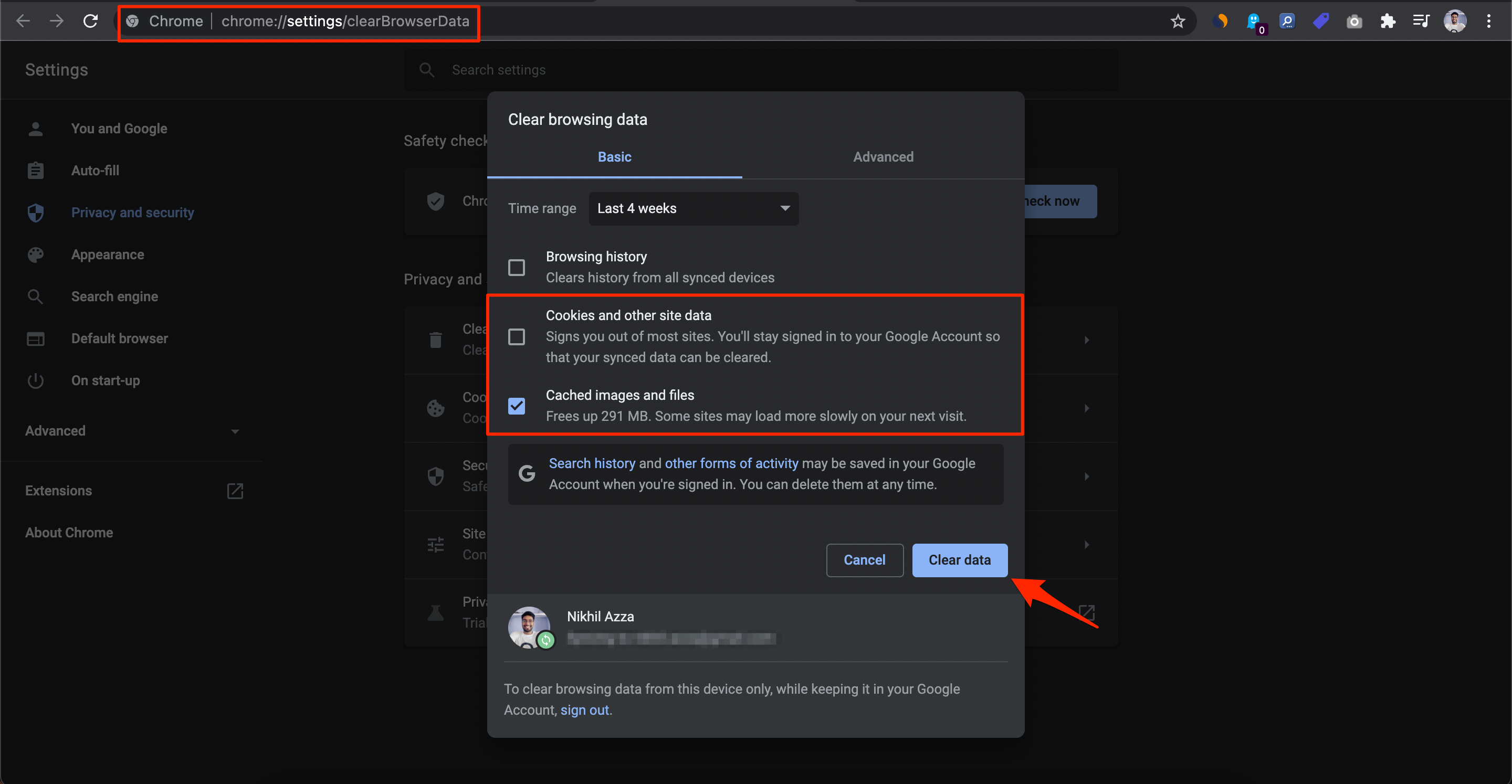
- Wählen Sie den Zeitraum aus, und klicken Sie, sobald Sie fertig sind, auf Daten löschen.
Fix 4. Browsererweiterungen entfernen
Erweiterungen sind gut und helfen, das Surfen zu verbessern. Sie führen Aktionen auf der Seite entweder nach dem Laden der Seite oder während des Ladevorgangs der Seite aus. Die Erweiterung injiziert einige Codes oder blockiert Codes, die möglicherweise verhindern, dass USTVGO das Video streamt. Daher ist es gut, das Add-on zu deaktivieren und die Seite neu zu laden, um zu sehen, ob die Kanäle funktionieren.
- Öffnen Sie den Chrome-Browser.
- Geben Sie dann in die Adressleiste Chrome://Extensions ein, um alle auf Chrome installierten Erweiterungen anzuzeigen.
- Jede Erweiterung hat eine Option Entfernen daneben.
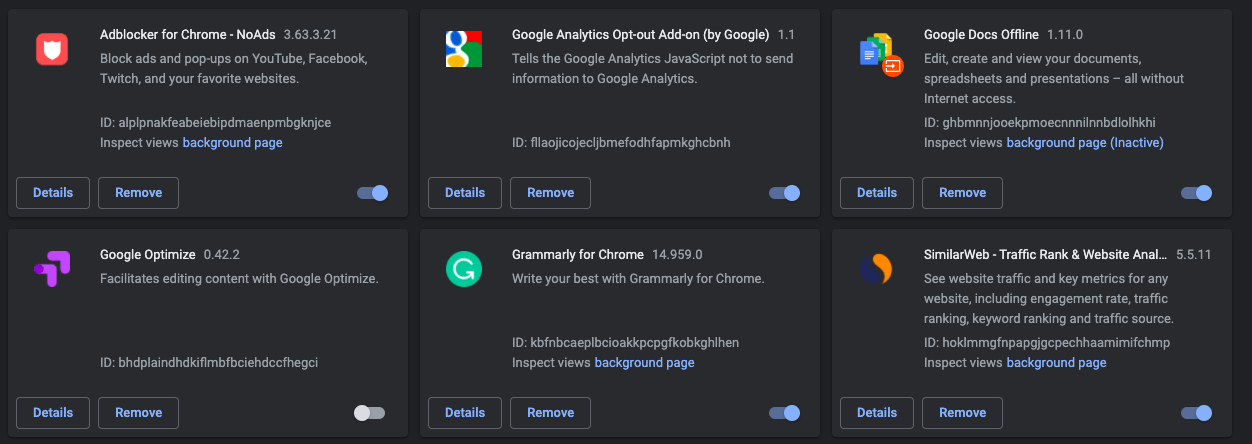
- Klicken Sie auf Entfernen für die Erweiterungen, die Sie nicht verwenden.
Fix 5. Versuchen Sie den Inkognito-Modus
Ein Browser sammelt regelmäßig Cache und Daten für die Websites, um das Benutzererlebnis zu verbessern, indem häufig besuchte Websites schnell geladen werden. Manchmal kann dies dazu führen, dass das Live-Streaming nicht geladen wird, da sich Cache ansammelt oder einige Chrome-Einstellungen die Website daran hindern könnten, den erforderlichen Mediencode zum Laden der Website zu laden.
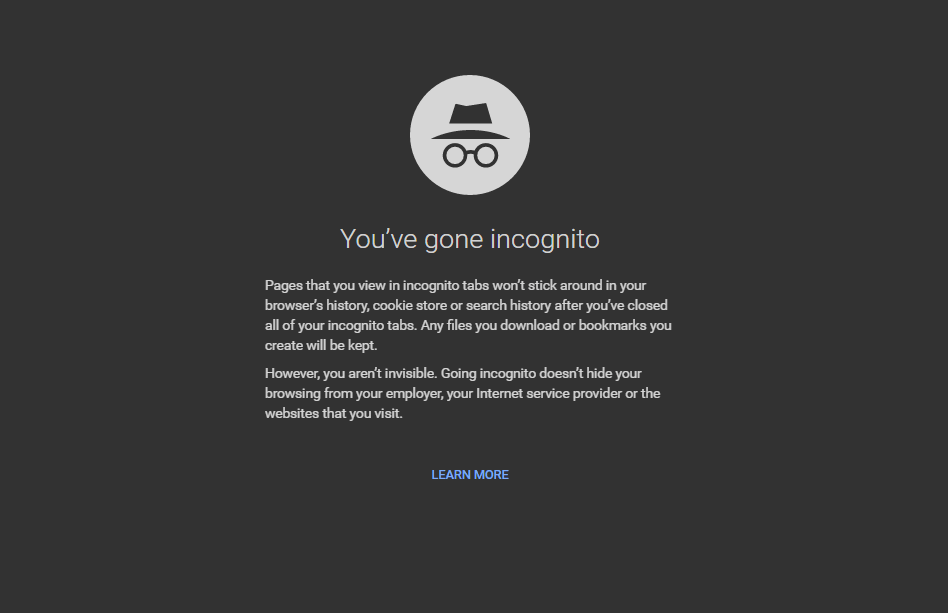
Es ist am besten, den Inkognito-Modus oder den privaten Tab in Ihrem Browser zu öffnen und zu versuchen, das Video abzuspielen. Wenn das Video im Inkognito-Modus einwandfrei funktioniert, liegt das Problem höchstwahrscheinlich an Ihrem Browser-Cache und der Datenansammlung.
Fix 6. Versuchen Sie einen alternativen Browser
Das Problem könnte beim Browser selbst liegen. Sie können das Streaming mit einer beliebigen alternativen Browseroption auf Ihrem Gerät überprüfen. Opera scheint eine legitime Alternative zu sein, während andere wie Microsoft Edge und Brave-Browser die Dinge etwas einfacher machen können.
Fix 7. Versuchen Sie USTVGO-Alternativen
Wenn das Problem weiterhin besteht, können Sie einige USTVGO-Alternativen ausprobieren, die online verfügbar sind. Es gibt auch eine Spiegelseite der Seite namens Dadyyhd Live TV.
Wenn Sie Gedanken dazu haben, wie man USTVGO.TV behebt, das im Browser nicht funktioniert?, dann hinterlassen Sie gerne unten im Kommentarfeld. Abonnieren Sie auch unseren DigitBin YouTube-Kanal für Video-Tutorials. Prost!
Erhalte neue Beiträge in deinem Posteingang.
Kein Spam. Jederzeit abmelden.